
OpenClaw 远程控制完全指南:手机变身为你的个人 AI 操作系统遥控器
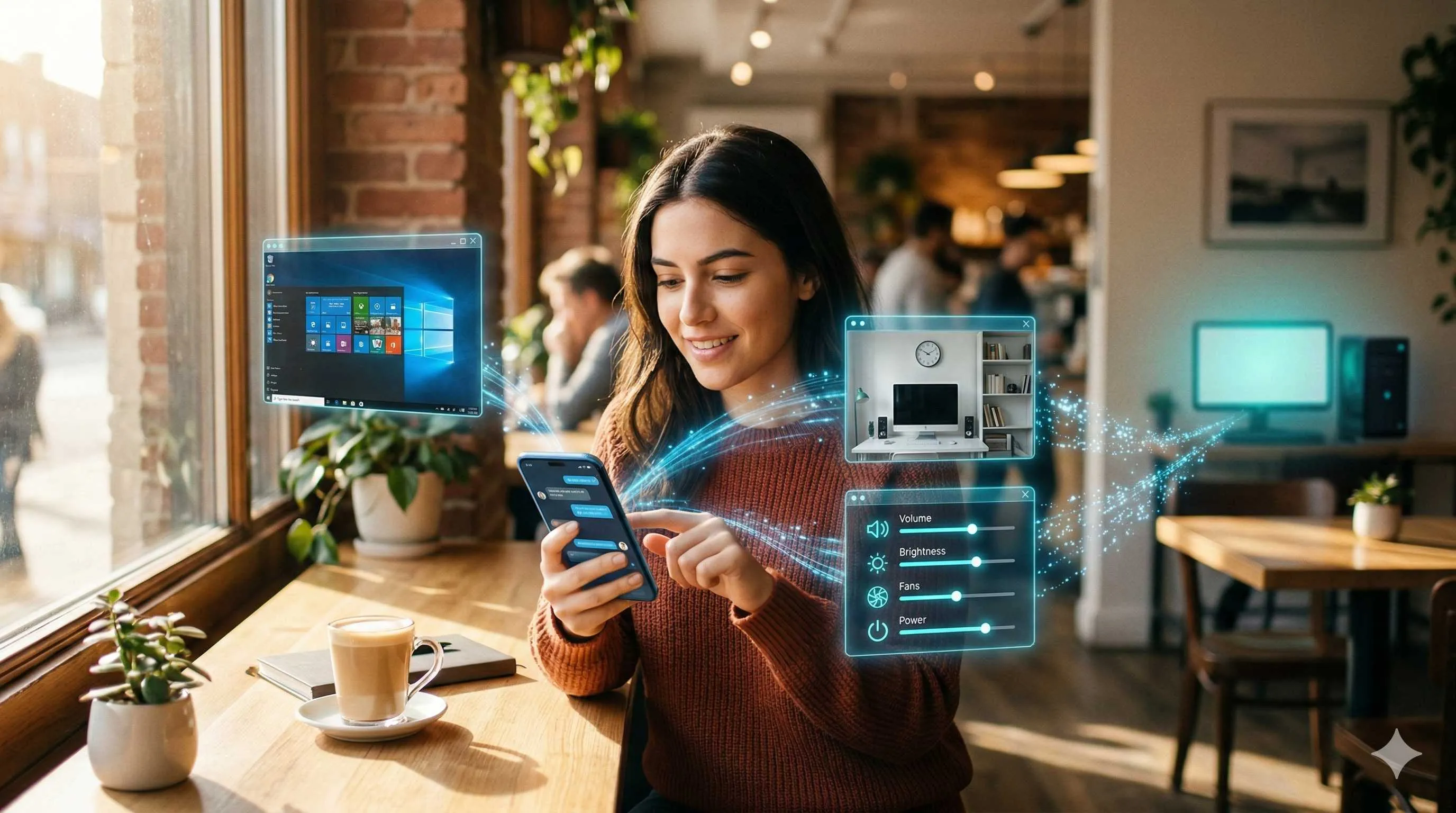
上星期三,我坐在咖啡馆靠窗的位置,阳光斜斜地打在 MacBook 键盘上。手头有个急活需要查一份放在家里台式机桌面上的 PDF,而我人却在外面。这时候,我掏出手机,给 Telegram 里的 “ClawBot” 发了条消息:「帮我截图看看桌面」。
十秒后,手机屏幕弹出一张清晰的桌面截图。我一眼就看到了那个 PDF 文件。又发了句:「打开这个文件,告诉我第三页写了什么」。两分钟后,AI 把第三页的核心内容概括发了回来。
坐在我对面的朋友瞪大眼睛:“你这是怎么做到的?”

说实话,这种场景在过去半年里对我来说已经司空见惯了。自从把 OpenClaw 配置成个人 AI 操作系统,我的 iPhone 变成了一个真正的”遥控器”——能调家里电脑的摄像头,能获取定位,能远程截图。最重要的是,这一切都是通过开源工具实现的,数据完全在我自己手里。
如果你也想过让手机成为你 AI 代理的真正控制台,而不是被局限在厂商提供的功能里,那这篇OpenClaw 远程控制指南就是为你写的。咱们不扯概念,直接上手。
理解 OpenClaw 网关协议(Layer 1 基础)
想把手机变成 OpenClaw 的遥控器,得先搞清楚这套系统是怎么运转的。别被”网关协议”这种词吓到,说白了就是一套让不同设备互相认识的”接头暗号”。
OpenClaw 用的是 Gateway WS Protocol(网关 WebSocket 协议)。这个名字听着唬人,其实原理很简单:所有设备——不管是你电脑上的主控端、手机上的节点端,还是 Telegram 里的聊天界面——都通过 WebSocket 这个长连接通道挂在一个统一的控制平面上。每个设备连上来的时候,都要报上自己的”身份”和”能力”。
举个例子。你的 iPhone 连进来时会说:“我是 iOS 节点,我能用相机、能截图、能定位。“你的电脑会说:“我是网关,我负责协调。“Telegram Bot 会说:“我是客户端,我来接收用户指令。”
这套机制里有三个核心角色,搞懂了它们,后面的配置就顺了:
Gateway(网关):这是整个系统的”大脑”,跑在你主要的那台设备上(通常是电脑或服务器)。所有指令都先到这里,再由它分发给各个节点执行。
Node(节点):执行具体任务的终端设备。你的 iPhone、安卓手机、甚至闲置的老手机,都可以注册成节点。每个节点都要声明自己的 caps(能力),比如 camera(相机)、screen(截图)、location(定位)、voice(语音)。
Client(客户端):你用来发送指令的界面。可以是 Telegram 对话框、Discord 频道、专用的 iOS App,或者 Web 界面。
说到这,你可能会想:让手机开放这么多权限,安全吗?
坦白讲,这也是我最初最担心的问题。OpenClaw 在这方面做得还算周到。连接时要用 Token 认证,设备还要有签名验证,传输走 TLS 加密。更关键的是权限的细粒度控制——你的节点可以声明”我有相机能力”,但网关可以配置”这个客户端只能调用截图,不能调用相机”。
[图片:OpenClaw 网关协议架构图,展示 Gateway、Node、Client 三者关系]
提示词:技术架构图, 展示Gateway中心节点连接多个iOS和Android设备, 蓝色科技风格, 简洁明了, high quality
实际配置时,你会在节点的连接参数里看到这样的 JSON 片段:
{
  "role": "node",
  "caps": ["camera", "screen", "location"],
  "commands": ["camera.snap", "screen.record", "location.get"],
  "permissions": {
    "camera.capture": true,
    "screen.record": false
  }
}
这段配置的意思很明确:我这个节点能拍照、能截图、能定位,但具体能不能用,还要看网关给的权限。这样一来,即便你的手机节点被入侵,攻击者能做的事情也被限制在了一个很小的范围里。
移动端节点配置实战(Layer 2 进阶)
明白了协议原理,接下来就是动手环节。咱们分 iOS 和安卓两条线来讲,因为两者的配置路径差别挺大的。
iOS 节点配置
先说 iPhone。OpenClaw 官方没有上架 App Store,所以你得有点心理准备——要么用 TestFlight(如果有内测资格),要么自己签名安装 IPA。我自己是用 AltStore 自签的,每个月重签一次,不算麻烦。
装好之后,打开应用会看到节点配置界面。几个关键字段得填对:
Gateway URL:你网关的 WebSocket 地址。如果你在局域网内测试,可能是 ws://192.168.1.100:8080。如果想外网访问,得配置反向代理,用 wss:// 协议。我用的 Cloudflare Tunnel,这样不用暴露公网 IP。
Client ID:给这个节点起个名字,比如 “iphone-15-main”。

Auth Token:在网关那边生成的认证令牌。复制过来贴上。
Capabilities:勾选你要开放的能力。我建议第一次只开 location,测试通了再开 camera 和 screen。别一开始就全开,出了问题不好排查。
填完点连接,如果看到绿色的 “Connected” 状态,恭喜你,节点已经挂到网关上了。
对了,iOS 有个坑我得提前说:后台限制。iPhone 对后台运行的 App 管得很严,OpenClaw 节点如果切到后台太久会被系统杀掉。有两个办法:一是开启”后台 App 刷新”,二是偶尔打开一下保持活跃。我一般是把节点挂在备用机上,主力机该咋用咋用。
安卓节点配置
安卓这边灵活多了。你有两个选择:用官方 APK,或者 Termux 里跑 Node 版本。
APK 方式和 iOS 差不多,装包、填配置、连网关。安卓的后台策略比 iOS 松,节点存活率更高。不过国产 ROM 各有各的省电策略,华为、小米、OPPO 都得手动设置”允许后台运行”,不然分分钟给你冻住。
Termux 方案适合喜欢折腾的。在 Termux 里装 Node.js,然后 npm install openclaw,用命令行启动节点。好处是能看详细日志,出问题好排查。坏处是 Termux 后台一样会被杀,得配合 Termux:Boot 和 Tasker 之类的工具保活。
[图片:安卓 Termux 中运行 OpenClaw 节点的截图]
提示词:手机屏幕截图, Termux终端界面显示OpenClaw节点连接成功日志, 深色模式, 绿色文字, high quality
不管是 iOS 还是安卓,安全配置都是同一条原则:最小权限原则。你的节点真的需要相机权限吗?如果只是用来定位和偶尔截图,就别开相机。权限开得越少,攻击面就越小。
还有一点,设备签名。OpenClaw 支持用公私钥对设备进行签名验证。配置时生成一对密钥,公钥放网关,私钥放节点。这样即使有人拿到了你的 Token,没有私钥也连不上。我在自己的网关配置上强制要求设备签名,Token 泄露也不怕。
Telegram 遥控实战
节点挂上去了,怎么控制它呢?最直接的方式就是 Telegram。说实话,这也是我最喜欢的方式——不用多装一个 App,打开 Telegram 就能用。
配置 Telegram Bot 其实比想象中简单。先去 @BotFather 那里申请一个新 Bot,拿到 Token。然后在 OpenClaw 的 channel 配置里加上 Telegram 插件,把 Token 填进去。重启网关,你的 Bot 就活了。
channels:
  telegram:
    token: "YOUR_BOT_TOKEN"
    mode: polling
Polling 模式是最省事的,适合个人用。Webhook 模式需要你有公网地址和 HTTPS,稍微麻烦点,但响应更快。
Bot 连上之后,你就可以给它发消息了。OpenClaw 默认会把所有消息转发给 AI 处理,但咱们要做的是远程硬件控制,得用特定的命令格式。
在 OpenClaw 的 skills 配置里,你可以给节点能力绑定命令。比如这样:
skills:
  remote_control:
    commands:
      camera:
        target: "iphone-15-main"
        action: "camera.snap"
      screenshot:
        target: "iphone-15-main"
        action: "screen.capture"
      where:
        target: "iphone-15-main"
        action: "location.get"
配置完之后,在 Telegram 里输入 /camera,Bot 就会让指定的 iPhone 拍一张照片发回来。输入 /where,它会回复当前的 GPS 坐标。

我第一次成功让家里的手机拍照发回来时,说实话挺激动的。那种感觉就像是突然多了一个随时待命的助手,而且完全是自己的。
[图片:Telegram 对话截图,展示 /camera 命令和返回的照片]
提示词:Telegram聊天界面截图, 用户发送/camera命令, Bot回复拍摄的照片, 手机界面风格, 中文, high quality
Telegram 还有一个好处是支持群组。你可以把 Bot 拉到一个只有你自己的群组里,这样历史记录更方便查看。也可以和家人共享,让家人也能通过 Bot 调用你的节点能力——当然,权限要设置好,别让他们半夜给你截图(别问我怎么知道的)。
对了,Telegram 还支持发送图片和文档给 Bot。比如你给家里的闲置手机发一张图,Bot 可以让 OpenClaw 分析这张图,或者把图存到指定目录。这在某种程度上实现了”跨设备剪贴板”的效果。
专用 App 与进阶场景
Telegram 虽然方便,但毕竟是聊天界面,有些场景还是不够顺手。比如你想快速看一眼家里的摄像头画面,或者想在一个界面里看到所有节点的状态。这时候就得考虑专用 App 了。
OpenClaw 官方有一个 Web UI,默认跑在 http://localhost:3000。手机浏览器打开这个地址,就能看到一个仪表板界面。不过默认只监听本地,外网访问得配反向代理。
我用 Nginx 配了一个,加上 HTTP Basic Auth,手机浏览器里收藏一下,用起来也还行。Web UI 能看到所有在线节点、它们的能力状态、最近的日志。点击节点可以手动触发能力,比如点一下 Camera 按钮,它就会让对应的手机拍照。
社区里还有一些第三方开发的控制面板,功能更花哨。比如有个叫 ClawDash 的项目,支持自定义布局,可以把常用的控制按钮放在首页。不过这种第三方工具得自己评估安全性,毕竟要连你的网关。
自动化工作流
说个更高级的玩法:自动化。OpenClaw 支持基于事件触发技能执行,这就很有意思了。
比如我配置了一个地理围栏:当我的手机节点(也就是我随身携带的那台)进入”家”这个地理范围时,自动触发家里的电脑执行”打开音乐播放器”。这样一来,我到家的时候音乐已经响起来了。
再举个例子:定时截图。我让闲置的安卓手机每天早上 8 点截图一次,然后 AI 分析截图里有没有异常(比如家里电器是不是忘了关),如果有就给我发 Telegram 提醒。
这些自动化规则在 OpenClaw 的配置文件里写,格式大概这样:
automations:
  - name: "arrive_home"
    trigger:
      type: "geofence"
      device: "iphone-15-main"
      location: "home"
    action:
      target: "macbook-pro"
      skill: "music.play"
  - name: "morning_check"
    trigger:
      type: "schedule"
      cron: "0 8 * * *"
    action:
      target: "android-spare"
      skill: "screen.analyze"
故障排查
配置过程中难免遇到问题。我把自己踩过的坑列一下:
连不上网关:先检查 WebSocket 地址对不对,端口通不通。用 curl ws://gateway-ip:port 测试一下。如果是 wss,确保证书没问题。
节点显示离线但 App 里显示已连接:大概率是角色声明错了。检查节点配置里的 role 是不是填的 "node",别填成 "client" 了。
命令没反应:看网关日志,确认命令路由到了正确的节点。有时候设备 ID 填错了,命令发到了不存在的节点上。
权限被拒绝:检查节点的 permissions 配置和网关的权限策略。OpenClaw 的权限是双向的,节点声明了能力,网关还要允许这个客户端调用才行。
结论
说了这么多,其实就是三件事:
第一,OpenClaw 的 Gateway Protocol 提供了一套统一的设备连接标准,让你的手机能和电脑站在同一个”控制平面”上对话。这不是什么黑魔法,就是 WebSocket 加上一套简洁的角色和能力声明机制。
第二,把手机配置成节点,你就拥有了一个随身携带的传感器和执行终端。相机、定位、屏幕——这些原本只属于手机的硬件能力,现在能被你的 AI 代理调用。
第三,Telegram 或专用 App 作为控制界面,让你在任何地方都能向家里的 AI 系统发号施令。这种体验,说实话,比任何云端的”智能助手”都更实在——因为数据和决策权完全在你自己手里。
如果你还没试过,我的建议是:今晚就找台闲置手机,按照第二章的步骤配置一下。哪怕只是实现一个”远程拍照”的功能,那种”随时拥有一双眼睛”的感觉也很奇妙。
开源社区一直在迭代 OpenClaw,新的技能和集成不断加入。现在只是 Layer 2 的硬件控制,以后说不定还能控制更多东西。谁知道呢?
至少现在,我的手机已经不只是手机了。它是我的 AI 操作系统的遥控器。你的也可以。
OpenClaw 移动端节点配置完整流程
将 iOS 或安卓设备配置为 OpenClaw 节点的详细步骤,包括网关连接、权限设置和 Telegram Bot 控制
⏱️ 预计耗时: 30 分钟
- 1
步骤1: 准备工作:安装 OpenClaw 节点应用
iOS 用户:
• 通过 TestFlight 或 AltStore 自签名安装 OpenClaw iOS 客户端
• 开启"后台 App 刷新"以保持节点在线
安卓用户:
• 方案 A:安装官方 APK,设置"允许后台运行"
• 方案 B:在 Termux 中运行 npm install openclaw
注意事项:备用机更适合长期挂节点,主力机可能受后台限制影响 - 2
步骤2: 配置节点连接参数
填写关键字段:
• Gateway URL:ws://局域网IP:端口 或 wss://公网域名
• Client ID:唯一标识,如"iphone-15-main"
• Auth Token:网关生成的认证令牌
• Capabilities:按需勾选 location/camera/screen
安全配置建议:
• 先生成设备密钥对,公钥放网关,私钥存节点
• 首次配置只开放 location 能力,测试通过后再开其他权限
• 使用最小权限原则,攻击面越小越好 - 3
步骤3: 配置 Telegram Bot 控制
创建 Bot:
• 在 Telegram 中联系 @BotFather,执行 /newbot
• 保存获得的 Bot Token
配置 OpenClaw:
• 在 channels 配置中添加 telegram 插件
• mode 选 polling(个人使用)或 webhook(更快响应)
• 在 skills 中绑定命令到节点能力,如 /camera 触发 camera.snap
测试命令:
• /camera - 远程拍照
• /where - 获取定位
• /screenshot - 屏幕截图 - 4
步骤4: 进阶:设置自动化工作流
地理围栏触发:
• 配置进入/离开特定区域时自动执行技能
• 示例:到家自动播放音乐
定时任务:
• 使用 cron 表达式设置定时触发
• 示例:每天早上 8 点截图检查
故障排查:
• 连不上网关:检查 WebSocket 地址和 TLS 证书
• 节点离线:确认 role 是"node"不是"client"
• 命令无响应:查看网关日志确认路由正确
常见问题
OpenClaw 节点配置需要什么技术基础?
• 会基本的命令行操作
• 理解 WebSocket 和 Token 认证概念
• 能配置 yaml 文件
如果是 iOS 用户,还需要熟悉 TestFlight 或自签名安装流程。安卓用户如果用 Termux 方案,需要基本的 Linux 命令知识。整体来说,有一般开发者水平的用户都能在 30 分钟内完成配置。
手机作为节点会不会很耗电?
• 仅开启 location 能力:耗电极低,几乎无感
• 开启 camera 和 screen:使用时才耗电,平时无影响
• WebSocket 长连接:保持心跳的电量消耗很小
建议:用备用机挂节点,主力机正常使用。或者只在需要远程控制时开启节点,用完关闭。iOS 用户注意后台限制,安卓用户注意省电策略设置。
OpenClaw 远程控制安全吗?
• Token 认证:连接时必须提供有效令牌
• 设备签名:支持公私钥验证,防止 Token 泄露后被冒用
• TLS 加密:外网访问时使用 wss 协议,数据传输加密
• 细粒度权限:节点声明能力,网关控制客户端调用权限
• 本地部署:数据不经过第三方服务器,完全自己掌控
最佳实践:强制设备签名 + 最小权限原则 + 定期更换 Token。
Telegram Bot 和专用 App 哪个更好用?
Telegram Bot:
• 优点:无需额外安装 App,随时随地可用,支持群组共享
• 缺点:聊天界面不够直观,复杂操作不方便
专用 App / Web UI:
• 优点:可视化界面,一键触发能力,查看节点状态方便
• 缺点:需要配置反向代理才能外网访问,可能需要多装一个应用
建议:日常使用 Telegram Bot 足够,复杂场景或频繁操作时用 Web UI。
除了手机,还能控制什么设备?
• 电脑(macOS/Windows/Linux):作为主网关或其他节点
• 树莓派:低功耗长期运行的理想选择
• 安卓 TV / 电视盒子:远程控制家里的媒体中心
• 旧手机/平板:改造成专用监控节点
关键限制是设备需要能运行 Node.js 或有 OpenClaw 客户端,并且支持 WebSocket 连接。随着社区发展,支持的设备类型会越来越多。
13 分钟阅读 · 发布于: 2026年2月26日 · 修改于: 2026年3月3日

相关文章
程序员 AI 工具实战:OpenClaw + Claude Code 24小时自动修 Bug

程序员 AI 工具实战:OpenClaw + Claude Code 24小时自动修 Bug
打造第二大脑:OpenClaw 与 Obsidian/Notion 的深度记忆同步实战

打造第二大脑:OpenClaw 与 Obsidian/Notion 的深度记忆同步实战
AI 营销自动化实战:用 OpenClaw 打造一键内容生产与分发管道

评论
使用 GitHub 账号登录后即可评论