
Astro构建失败?5分钟排查这7个常见原因
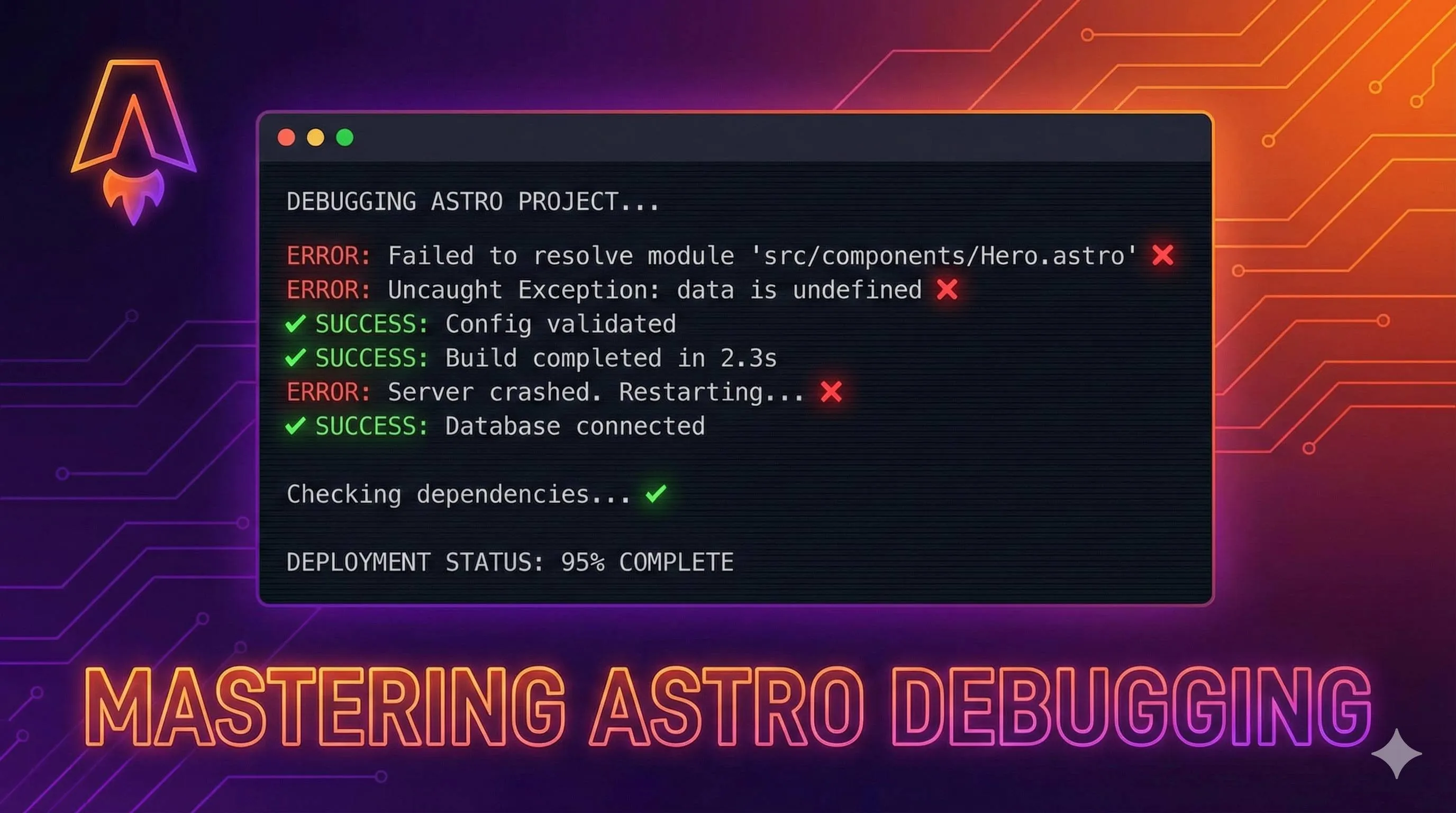
凌晨两点,盯着终端里满屏的红色报错,我又一次开始怀疑人生。本地开发明明好好的,npm run dev跑得飞快,组件渲染完美,路由也没问题。但一执行astro build,就炸了。
这种场景你肯定不陌生吧?Astro构建失败可能是前端开发者最头疼的问题之一。本地环境和生产构建的差异,让人摸不着头脑。更糟的是,错误信息往往长达几十行,充满了各种技术术语,根本不知道从哪里开始排查。
说实话,我刚开始用Astro的时候也是这样。每次遇到构建错误都要Google半天,试过各种解决方案,运气好的话十几分钟解决,运气不好可能折腾一整晚。后来我总结了一套系统的排查方法,发现其实90%的构建失败都逃不出这7个常见原因。
这篇文章就是我这两年踩坑经验的总结。我会带你搞懂:
- 如何在5分钟内快速定位问题(不用再盲目尝试了)
- 7种最常见的构建失败场景及其解决方案
- 不同部署平台(Vercel/Cloudflare/GitHub Pages)的特殊坑点
- 一些预防性的最佳实践,让你少踩坑
话不多说,先教你怎么快速诊断问题。
快速参考:错误信息速查表
先放个速查表,遇到错误可以快速对照:
| 错误信息 | 可能原因 | 快速解决 |
|---|---|---|
SyntaxError: Unexpected token 'with' | Node.js版本太低 | 升级到Node 18.17.1+或20.3.0+ |
Cannot find module / ERR_MODULE_NOT_FOUND | 依赖安装问题 | 删除node_modules重新安装 |
frontmatter does not match schema | Content Collections验证失败 | 检查Markdown文件的frontmatter格式 |
document is not defined / window is not defined | 第三方包不兼容SSR | 使用client:only或动态导入 |
The build was canceled | 集成冲突或依赖问题 | 逐个注释集成排查 |
| 本地正常线上失败 | 环境变量或Node版本差异 | 检查部署平台配置 |
| GitHub Pages页面404 | base路径未配置 | 设置astro.config.mjs的base字段 |
一、快速诊断框架:5分钟定位问题
看懂错误信息的3个关键点
很多人一看到报错就慌了,其实错误信息里已经藏着答案。我教你3个关键点,快速解读错误:
1. 错误类型识别
看报错的第一行或关键词:
SyntaxError:代码语法问题ModuleNotFoundError或Cannot find module:依赖找不到ValidationError:数据验证失败(通常是Content Collections的frontmatter)ENOENT:文件或目录不存在is not defined(document/window):服务端渲染时访问了浏览器API
举个例子,如果你看到SyntaxError: Unexpected token 'with',基本上可以确定是Node.js版本太低了。
2. 错误位置定位
往下翻找这些信息:
at /path/to/your/file.astro:23:5这告诉你具体是哪个文件的第23行出了问题。别被中间的一堆node_modules路径干扰,找到你自己代码的路径才是关键。
有时候错误不在你的代码里,而是某个依赖包抛出的。这种情况下,看报错堆栈的最上面,通常会有Error: xxx caused by这样的线索。
3. 错误上下文理解
注意看错误是在哪个阶段出现的:
Building for production...→ 构建阶段的错误Rendering...→ 页面渲染阶段的错误vite v5.0.0 building for production...→ Vite构建层的错误
构建阶段的错误通常是配置或依赖问题,渲染阶段的错误更多是代码逻辑问题。
5步快速排查法
好,现在你知道怎么看错误信息了。接下来按这5步操作,大部分问题都能定位:
Step 1: 检查Node.js版本
node -vAstro要求Node.js 18.17.1+或20.3.0+。如果你的版本低于这个,升级就对了。我见过太多人卡在这一步,因为很多部署平台默认用的是旧版本Node。
如果本地用的是nvm,可以这样切换:
nvm use 20Step 2: 检查依赖是否正确安装
npm list # 或 pnpm list看看有没有UNMET DEPENDENCY或missing这样的提示。如果有,说明依赖没装全。
另外,对比一下package.json和package-lock.json的修改时间,如果lock文件比较旧,可能依赖已经不同步了。
Step 3: 清理缓存重新构建
这招简单粗暴但超有效。我每次遇到诡异的错误,第一反应就是清缓存:
# 删除所有构建产物和依赖
rm -rf node_modules .astro dist
# 重新安装
npm install
# 再试试构建
npm run build
你别说,至少30%的问题这样就解决了。缓存污染或依赖版本不一致真的很常见。
Step 4: 检查最近改动的文件
回想一下,上次构建成功后你改了什么?新加的组件?改了配置?装了新的依赖?
用git看看最近的改动:
git diff HEAD很多时候问题就出在最近这一两次提交里。你可以试着先注释掉新改的代码,看看能不能构建成功,这样就能快速定位问题。
Step 5: 对比本地环境和CI环境的差异
如果本地构建成功,但CI/CD或部署平台失败,那就是环境差异的问题了。重点检查:
- Node版本:本地和线上一致吗?
- 包管理器:用的npm还是pnpm还是yarn?版本一致吗?
- 环境变量:线上配置了所有需要的环境变量吗?
- 依赖版本:lock文件提交了吗?线上安装的版本和本地一致吗?
我之前遇到过一次,本地用的Node 20,Vercel默认用的Node 18,结果用了一个只在Node 20支持的API,线上就报错了。后来在Vercel项目设置里指定了Node版本才解决。
二、7个最常见的构建失败原因
原因1:Node.js版本不兼容
典型错误信息:
SyntaxError: Unexpected token 'with'或者
error: Cannot use import statement outside a module根本原因:
Astro需要Node.js 18.17.1或更高版本(或者20.3.0+)。很多构建失败的根源就是版本太低。
为什么会出现这个问题呢?主要是这两种情况:
- 你本地升级过Node,但部署平台还在用旧版本
- 团队协作时,不同开发者的Node版本不一致
解决方案:
本地环境:
如果你用nvm管理Node版本,切换很简单:
nvm install 20
nvm use 20部署平台配置:
不同平台的配置方法不一样:
Vercel:
在项目设置 → General → Node.js Version,选择20.x
Cloudflare Pages:
在项目根目录创建.nvmrc文件:
20Netlify:
在根目录创建netlify.toml:
[build.environment]
NODE_VERSION = "20"预防措施:
在package.json中加上这个,明确要求的Node版本:
{
  "engines": {
    "node": ">=18.17.1"
  }
}这样如果有人用低版本Node,npm install的时候就会提示警告。
原因2:依赖包冲突或版本锁定问题
典型错误信息:
Error: Cannot find module 'astro'
ERR_MODULE_NOT_FOUND
或者更诡异的:
X [ERROR] The build was canceled常见场景:
这类问题我遇到过好几次,通常是以下几种情况:
- 包管理器兼容性问题
Astro 4.11.2版本之后,对Bun和pnpm的支持有过调整,导致一些项目突然安装不上依赖。我当时就中招了,从4.11.1升级到4.11.2,pnpm突然报错,后来Astro团队修复了这个问题。
- lock文件和node_modules不同步
你可能改了package.json,但忘了更新lock文件,或者反过来,git拉了别人的lock文件但本地依赖没重装。
- 某些第三方包天生有问题
有些包在Astro环境下就是容易出错,比如:
astro-compress:很多人反馈这个包会导致构建失败@supercharge/strings:有报过is not a function的错误nodejs-mysql:最好换成mysql2,兼容性更好
解决方案:
标准三板斧:
# 1. 删除所有依赖和缓存
rm -rf node_modules .astro dist package-lock.json
# 或者如果用pnpm:
rm -rf node_modules .astro dist pnpm-lock.yaml

# 2. 清理包管理器缓存
npm cache clean --force
# 或 pnpm store prune

# 3. 重新安装
npm install
# 在CI环境用这个,确保依赖和lock文件一致:
npm ci如果还不行,检查配置文件:
pnpm用户可能需要调整.npmrc:
shamefully-hoist=true
public-hoist-pattern[]=*astro*最小化排查法:
如果怀疑是某个依赖导致的,可以这样排查:
- 创建一个全新的Astro项目:
npm create astro@latest minimal-test -- --template minimal-
把你的问题依赖加进去,看能不能复现
-
如果能复现,去GitHub Issues搜搜有没有人报过同样的问题
我之前就是用这个方法,发现是astro-compress的问题,最后换了其他图片优化方案。
原因3:Content Collections格式验证失败
典型错误信息:
Error: blog → post.md frontmatter does not match collection schema.
"date" must be a valid date
或者:
MarkdownContentSchemaValidationError: Content entry frontmatter does not match schema
"title" is required根本原因:
Astro 2.0引入了Content Collections功能,用Zod来验证Markdown文件的frontmatter。这个功能很强大,能保证数据类型安全,但也带来了新问题——如果你的Markdown frontmatter格式不规范,构建时就会报错。
我刚开始用的时候也踩过坑。之前写的一些旧博客文章,frontmatter格式很随意,有的日期写成2024-01-01,有的写成2024/01/01,还有的直接省略了某些字段。结果一开启Content Collections,全部报错。
高频错误类型:
- 必填字段缺失
Schema里定义了title是必填的,但某些Markdown文件没写title:
---
# 忘记写 title 了
date: 2024-01-01
---- 字段类型错误
最常见的是日期格式问题:

---
title: "My Post"
date: 2024/01/01  # 应该是 2024-01-01
---
或者把数组写成了字符串:
---
tags: javascript  # 应该是 [javascript] 或 ["javascript"]
---- 字段名拼写错误
Schema里定义的是description,你写成了desc,Astro就不认了。
解决方案:
Step 1: 检查schema定义
打开src/content/config.ts,看看你的schema是怎么定义的:
import { z, defineCollection } from 'astro:content';

const blog = defineCollection({
  schema: z.object({
    title: z.string(),
    date: z.date(),
    tags: z.array(z.string()).optional(),
  }),
});

export const collections = { blog };
Step 2: 对照错误信息修改frontmatter
错误信息会告诉你哪个文件、哪个字段有问题。比如:
blog → my-post.md frontmatter does not match collection schema.
"date" must be a valid date那就去修改src/content/blog/my-post.md的日期格式:
---
title: "我的文章"
date: 2024-01-01  # 确保格式是 YYYY-MM-DD
tags: ["astro", "blog"]
---
Step 3: 使用.passthrough()处理不规范的旧文章
如果你有很多历史文章,一个个改太麻烦了,可以用.passthrough()放宽验证:
const blog = defineCollection({
  schema: z.object({
    title: z.string(),
    date: z.coerce.date(),  // 使用 coerce 自动转换
    tags: z.array(z.string()).optional().default([]),
  }).passthrough(),  // 允许额外字段通过
});.passthrough()的意思是:schema里没定义的字段也不报错,直接放行。
Step 4: 重启dev server
修改schema后,一定要重启dev server才能生效:
# 先停止 (Ctrl+C)
# 然后重新启动
npm run dev
或者在dev server运行时按s + enter同步内容层。
原因4:环境变量配置不当
典型场景:
本地npm run dev和npm run build都正常,但部署到Vercel/Cloudflare后:
- 页面显示不全
- 某些功能失效(比如评论系统、API调用)
- 构建成功但运行时报错
常见问题:
- 环境变量在部署平台没配置
你本地有.env文件,但.gitignore把它排除了(这是对的,不应该提交敏感信息)。问题是,部署平台不知道这些环境变量的值,所以构建或运行时就出问题了。
- PUBLIC_前缀使用不当
Astro对环境变量有个特殊规则:
- 客户端可访问的变量必须以
PUBLIC_开头 - 服务端变量不需要前缀
如果你在客户端代码里用了没有PUBLIC_前缀的变量,构建时它会是undefined。
举个例子:
// .env
API_KEY=abc123
PUBLIC_SITE_URL=https://example.com

// 客户端代码
const apiKey = import.meta.env.API_KEY;  // ❌ undefined
const siteUrl = import.meta.env.PUBLIC_SITE_URL; // ✅ 正常解决方案:
各部署平台的配置方法:
Vercel:
- 进入项目 → Settings → Environment Variables
- 添加变量,选择适用的环境(Production/Preview/Development)
- 重新部署
Cloudflare Pages:
- 项目 → Settings → Environment variables
- 分别为Production和Preview环境设置
- 触发重新构建
Netlify:
- Site settings → Environment variables
- 添加变量
- 触发新的部署
正确使用环境变量:
// astro.config.mjs
export default defineConfig({
  // 这里可以用任何环境变量
  site: import.meta.env.PUBLIC_SITE_URL,
});

// src/pages/index.astro
---
// 服务端代码,可以用任何变量
const apiKey = import.meta.env.API_KEY;
const response = await fetch(`https://api.example.com?key=${apiKey}`);
---

<script>
  // 客户端代码,只能用 PUBLIC_ 开头的变量
  const siteUrl = import.meta.env.PUBLIC_SITE_URL;
  console.log(siteUrl);  // 能正常打印

  const apiKey = import.meta.env.API_KEY;
  console.log(apiKey);  // undefined
</script>安全提示:
别把敏感信息(API密钥、数据库密码)放到PUBLIC_开头的变量里!这些值会被内联到打包后的JS文件,任何人都能看到。
如果你真的需要在客户端调用API,最好通过自己的后端接口中转,别直接暴露API密钥。
原因5:配置文件错误
典型错误信息:
有时候没有明确的错误信息,就是构建卡住、无限循环、或者莫名其妙的Vite错误。
高频问题点:
- base路径配置错误(GitHub Pages部署)
GitHub Pages的URL格式是https://username.github.io/repo-name/,如果你的astro.config.mjs没配置base,所有资源路径都会404。
错误配置:
export default defineConfig({
  site: 'https://username.github.io/my-blog/',
  // 忘了配置 base
});
正确配置:
export default defineConfig({
  site: 'https://username.github.io',
  base: '/my-blog',  // 仓库名作为base路径
});- 集成(integrations)冲突
有人反馈过Svelte集成和content/config.ts有冲突,导致The build was canceled错误。
我遇到过的一次是同时用了多个图片优化插件,它们之间有冲突,去掉一个就好了。
解决方案:
检查base路径:
如果你要部署到子路径(比如GitHub Pages),确保配置了base:
// astro.config.mjs
export default defineConfig({
  site: 'https://yourdomain.com',
  base: process.env.BASE_PATH || '/',  // 本地开发用 /,部署时用实际路径
});
然后在CI配置里设置环境变量:
# .github/workflows/deploy.yml
env:
BASE_PATH: /my-blog排查集成冲突:
如果怀疑是某个集成导致的,逐个注释掉测试:
// astro.config.mjs
export default defineConfig({
  integrations: [
    // react(),
    // tailwind(),
    // sitemap(),
  ],
});
从最简配置开始,然后一个个加回来,看哪个导致了问题。
原因6:第三方包不兼容SSG/SSR
典型错误信息:
ReferenceError: document is not defined
ReferenceError: window is not defined根本原因:
Astro默认在服务端(Node.js环境)构建页面,但有些npm包是为浏览器设计的,直接访问了document、window等浏览器API。在服务端构建时,这些API不存在,就报错了。
我第一次遇到这个问题是用了一个图表库。本地dev模式下能正常显示,因为dev模式是在浏览器里渲染的。但一build,就报document is not defined。
常见问题包:
- 依赖DOM操作的UI组件库
- 浏览器检测库(比如检测设备类型、浏览器版本的)
- 一些老旧的jQuery插件
- 直接在模块顶层执行
window.xxx的包
解决方案:
方案1: 使用client:only指令

告诉Astro这个组件只在客户端渲染,不要在服务端执行:
---
import ProblematicComponent from './ProblematicComponent';
---

<ProblematicComponent client:only="react" />client:only后面要指定框架名(react/vue/svelte等)。
方案2: 动态导入
等到客户端再加载这个包:
---
// 服务端不导入
---

<script>
  // 客户端动态导入
  const { default: MyLibrary } = await import('problematic-package');
  const instance = new MyLibrary();
</script>
方案3: 条件导入
检查环境后再使用:
let myLib;
if (typeof window !== 'undefined') {
  myLib = await import('problematic-package');
}
方案4: 换一个兼容的包
有时候最简单的解决方案是换个包。比如:
nodejs-mysql→mysql2- 某些老旧的图表库 →
chart.js(对SSR友好) - jQuery插件 → 原生JS或现代框架组件
我的建议:
在选择第三方包之前,先看看它的文档有没有提到SSR/SSG支持。现在很多流行的库都会明确说明是否支持服务端渲染。如果文档里提到了”works with Next.js”或”SSR compatible”,那基本上Astro也能用。
原因7:Astro版本升级引起的Breaking Changes
典型场景:
项目升级到Astro 5(或其他大版本)后,之前能构建的项目突然:
- 构建卡死,一直不结束
- 报一些奇怪的模块解析错误
- 某些API不再可用
常见问题:
- CommonJS模块解析变化
Astro 5改变了一些模块解析逻辑,之前能用的CommonJS包可能不行了。
- API废弃或变更
每个大版本都会废弃一些旧API。比如某些Astro.xxx的方法可能改名或者移除了。
- 集成版本不兼容
Astro升级后,一些官方或第三方集成也需要升级到对应版本,否则可能不兼容。
解决策略:
逐步升级,不要跳版本:
如果你从Astro 3想升到5,别一步到位。先升到4,测试通过后再升到5。这样更容易定位问题。
# 错误做法
npm install astro@latest

# 推荐做法
npm install astro@^4.0.0
# 测试通过后
npm install astro@^5.0.0
使用Astro CLI的升级工具:
Astro提供了自动升级工具,能帮你处理一些常见的Breaking Changes:
npx @astrojs/upgrade这个工具会:
- 分析你的项目
- 提示需要升级的依赖
- 自动修改一些代码(比如废弃的API调用)
升级相关集成:
Astro升级后,别忘了升级官方集成:
npm install @astrojs/react@latest @astrojs/tailwind@latest @astrojs/sitemap@latest有时候构建失败就是因为Astro 5配的还是Astro 4时代的集成版本。
三、不同部署平台的特殊问题
说完了通用的7大原因,再聊聊不同部署平台特有的坑。每个平台都有自己的特点,了解这些能帮你少走弯路。
Vercel部署问题
典型问题1: 构建超时
Vercel免费版有构建时间限制。如果你的项目很大,或者安装依赖很慢,可能会超时失败。
解决方案:
- 检查
package.json,删除不必要的依赖 - 使用
pnpm代替npm,安装速度更快 - 在项目设置里升级到Pro plan(如果预算允许)
典型问题2: 输出目录配置错误
Vercel需要知道构建产物在哪里。Astro默认输出到dist目录,但如果你改了配置,Vercel可能找不到。
正确配置:
- Build Command:
npm run build或astro build - Output Directory:
dist(Astro默认) - Install Command:
npm install
如果你用的是pnpm:
- Install Command:
pnpm install
Cloudflare Pages部署问题
典型问题1: Node.js版本过低
Cloudflare Pages默认使用的Node版本可能比较旧。一定要在根目录创建.nvmrc文件指定版本:
20或者在项目设置里指定:
Settings → Environment variables → NODE_VERSION = 20
典型问题2: astro-compress导致失败
很多人反馈astro-compress这个包在Cloudflare上会导致构建失败,特别是优化图片后。
如果你遇到这个问题:
- 卸载astro-compress:
npm uninstall astro-compress - 从
astro.config.mjs里移除它 - 用其他方案优化图片,比如Astro内置的
<Image />组件
典型问题3: 构建命令配置
Cloudflare Pages的构建配置:

- Build command:
npm run build - Build output directory:
/dist - Root directory:
/(如果是monorepo需要调整)
注意Build output directory前面要加/。
GitHub Pages部署问题
典型问题1: 页面404或空白
这是最常见的问题,原因是base路径没配置对。
GitHub Pages的仓库URL格式是https://username.github.io/repo-name/,注意那个/repo-name/就是base路径。
必须在astro.config.mjs里配置:
export default defineConfig({
  site: 'https://username.github.io',
  base: '/your-repo-name',  // 仓库名
});
典型问题2: 样式丢失或资源404
如果页面能打开但没样式,或者图片加载不出来,也是base路径的问题。
检查浏览器控制台,看看资源请求的路径对不对。如果请求的是https://username.github.io/style.css,但实际应该是https://username.github.io/repo-name/style.css,那就是base没配置。
四、预防性最佳实践
好,现在你知道怎么解决问题了。但更重要的是,怎么避免未来再踩同样的坑?
建立本地排查工作流
最小化重现(minimal reproduction)
遇到问题时,别急着在原项目里瞎改。先创建一个最小化的测试项目:
npm create astro@latest test-project -- --template minimal
cd test-project
# 只添加有问题的那部分代码或依赖
如果能在最小项目里复现问题,说明确实是某个特定功能或依赖导致的,而不是项目整体的问题。这样排查起来快很多。
善用浏览器控制台和构建日志
开发时记得打开浏览器控制台:
- Console标签:看JavaScript错误
- Network标签:看资源加载是否正常
- Sources标签:调试代码
构建时保存日志:
npm run build > build.log 2>&1这样即使终端被刷掉了,还能回头查看完整日志。
创建个人错误解决笔记
我自己有个markdown文件,记录遇到过的所有错误和解决方案。格式很简单:
## 错误: SyntaxError: Unexpected token 'with'

**场景**: Vercel部署失败
**原因**: Node版本太低
**解决**: 在Vercel设置Node版本为20.x
**日期**: 2024-11-15
下次遇到类似问题,先翻翻自己的笔记,说不定5分钟就解决了。
项目健康度维护
定期更新依赖
每个月或每季度检查一次依赖更新:
# 查看过时的依赖
npm outdated

# 更新所有依赖到最新版(谨慎使用)
npm update

# 或者一个个更新
npm install astro@latest
但别盲目升级,特别是大版本变化。升级前看看CHANGELOG,了解有没有Breaking Changes。
使用Dependabot自动化依赖更新
在GitHub仓库根目录创建.github/dependabot.yml:
version: 2
updates:
  - package-ecosystem: "npm"
    directory: "/"
    schedule:
      interval: "weekly"
    open-pull-requests-limit: 5
Dependabot会自动检查依赖更新,创建PR。你只需要review和merge,省心多了。
编写构建测试脚本
在package.json里加个测试脚本:
{
  "scripts": {
    "build": "astro build",
    "test:build": "npm run build && echo 'Build successful!'"
  }
}
配置pre-commit hook
使用husky在提交前自动构建,确保代码能通过编译:
npm install --save-dev husky

# 初始化husky
npx husky init

# 添加pre-commit hook
echo "npm run build" > .husky/pre-commit
这样每次commit前都会先构建,如果构建失败就不让提交。虽然会慢一点,但能避免提交有问题的代码。
有用的调试工具和资源
Astro官方资源:
有用的命令:
# 检查Astro配置是否正确
npx astro check

# 查看详细构建信息
npx astro build --verbose

# 调试模式运行
DEBUG=astro:* npm run dev社区资源:
- Astro GitHub Issues:搜索已知问题
- Stack Overflow:搜
[astro]标签 - 中文社区论坛和博客:很多人分享踩坑经验
结论
说了这么多,我们来快速回顾一下。
Astro构建失败90%都是这几个原因:
- Node.js版本不兼容:检查是否≥18.17.1或20.3.0+
- 依赖包问题:清缓存重装,检查lock文件
- Content Collections验证失败:修复frontmatter格式
- 环境变量配置不当:在部署平台正确配置,注意PUBLIC_前缀
- 配置文件错误:检查base路径,排查集成冲突
- 第三方包不兼容SSR:使用client:only或动态导入
- 版本升级Breaking Changes:查看迁移指南,逐步升级
记住5步快速排查法:
- 检查Node版本
- 检查依赖安装
- 清缓存重新构建
- 检查最近改动
- 对比本地和线上环境差异
最重要的是,建立系统性的排查思路。别一上来就慌,先看错误信息,定位错误类型和位置,然后针对性解决。
我刚开始用Astro的时候,遇到构建错误经常要折腾几个小时。但有了这套方法论后,现在基本5-10分钟就能定位并解决问题。希望这篇文章也能帮你少走弯路。
最后提醒一点:版本迭代很快,这篇文章写的时候是2024年底,Astro最新稳定版是4.x。如果你看到这篇文章的时候Astro已经6.0甚至7.0了,记得对照官方文档最新说明,因为具体的API和错误信息可能有变化。但排查思路是通用的,这些方法论依然适用。
遇到新问题欢迎留言分享,咱们一起完善这份排查指南。收藏起来,下次遇到构建失败直接翻出来对照着查,省时又省心。
Astro构建失败5分钟排查完整流程
系统的5步排查法和7个最常见构建错误场景的具体解决方案,90%的问题都能在5-10分钟内解决
⏱️ 预计耗时: 10 分钟
- 1
步骤1: 5步快速排查法:看懂错误信息
看懂错误信息的3个关键点:
1. 错误类型识别
• 看报错的第一行或关键词
• SyntaxError:代码语法问题
• TypeError:类型错误
• ReferenceError:引用错误
• ModuleNotFoundError:模块找不到
2. 错误位置定位
• 找到报错的具体文件和行号
• 通常是Error at xxx:xx格式
3. 错误上下文分析
• 看错误前后的代码
• 理解为什么会出错
5步排查流程:
1. 检查Node.js版本
• 确保使用Node 18.17.1+或20.3.0+
• 运行node -v检查
2. 清理依赖重新安装
• 删除node_modules和package-lock.json
• 重新npm install
3. 检查Content Collections配置
• 确保Markdown文件的frontmatter格式正确
4. 检查第三方包兼容性
• 使用client:only或动态导入
5. 检查部署平台配置
• 环境变量、Node版本、构建命令 - 2
步骤2: 7个最常见构建错误场景及解决方案
错误1:SyntaxError: Unexpected token 'with'
• 原因:Node.js版本太低
• 解决方案:升级到Node 18.17.1+或20.3.0+,使用nvm管理Node版本
错误2:Cannot find module/ERR_MODULE_NOT_FOUND
• 原因:依赖安装问题
• 解决方案:
- 删除node_modules和package-lock.json
- 重新npm install
- 检查package.json中的依赖是否正确
错误3:frontmatter does not match schema
• 原因:Content Collections验证失败
• 解决方案:检查Markdown文件的frontmatter格式,确保必需字段都存在且格式正确
错误4:document is not defined/window is not defined
• 原因:第三方包不兼容SSR
• 解决方案:使用client:only或动态导入,在组件上添加client:load等指令
错误5:The build was canceled
• 原因:集成冲突或依赖问题
• 解决方案:逐个注释集成排查,检查是否有依赖冲突
错误6:本地正常线上失败
• 原因:环境变量或Node版本差异
• 解决方案:检查部署平台配置,确保环境变量正确设置,Node版本一致
错误7:GitHub Pages页面404
• 原因:base路径未配置
• 解决方案:设置astro.config.mjs的base字段,确保路径正确 - 3
步骤3: 不同部署平台的特殊坑点
Vercel部署:
• 检查Node版本配置(在package.json中设置engines字段,或在Vercel项目设置中配置)
• 检查环境变量设置(确保所有必需的环境变量都已设置)
• 检查构建命令(确保构建命令正确,通常是npm run build)
Cloudflare Pages部署:
• 检查构建命令(确保构建命令正确)
• 检查输出目录配置(确保输出目录设置正确,通常是dist)
• 检查Node版本(Cloudflare Pages默认使用Node 18,如果需要其他版本需要配置)
GitHub Pages部署:
• 检查base路径配置(在astro.config.mjs中设置base字段,格式为/repo-name/)
• 确保使用静态输出模式(output: 'static')
• 检查构建命令和输出目录 - 4
步骤4: 预防性最佳实践
使用.nvm管理Node版本
• 确保团队成员使用相同的Node版本
• 避免版本不一致导致的构建问题
定期更新依赖
• 使用npm outdated检查过时的依赖
• 定期更新到最新稳定版本
使用TypeScript类型检查
• 在构建前运行类型检查
• 提前发现类型错误
配置CI/CD自动测试构建
• 在GitHub Actions或其他CI/CD平台配置自动构建测试
• 每次提交代码都自动运行构建检查
使用Git hooks在提交前运行构建检查
• 配置pre-commit hook
• 在提交代码前自动运行构建检查
• 避免提交有问题的代码
常见问题
Astro构建失败最常见的7个原因是什么?
1) SyntaxError: Unexpected token 'with':
• Node.js版本太低,升级到Node 18.17.1+或20.3.0+
2) Cannot find module/ERR_MODULE_NOT_FOUND:
• 依赖安装问题,删除node_modules重新安装
3) frontmatter does not match schema:
• Content Collections验证失败,检查Markdown文件的frontmatter格式
4) document is not defined/window is not defined:
• 第三方包不兼容SSR,使用client:only或动态导入
5) The build was canceled:
• 集成冲突或依赖问题,逐个注释集成排查
6) 本地正常线上失败:
• 环境变量或Node版本差异,检查部署平台配置
7) GitHub Pages页面404:
• base路径未配置,设置astro.config.mjs的base字段
90%的问题都能在5-10分钟内解决,使用系统的5步排查法,对照错误信息速查表,大部分构建失败都能快速定位和解决。
如何快速排查Astro构建失败?5步排查法是什么?
1) 看懂错误信息的3个关键点:
• 错误类型识别
• 错误位置定位
• 错误上下文分析
2) 检查Node.js版本:
• 确保使用Node 18.17.1+或20.3.0+
• 运行node -v检查
3) 清理依赖重新安装:
• 删除node_modules和package-lock.json
• 重新npm install
4) 检查Content Collections配置:
• 确保Markdown文件的frontmatter格式正确
5) 检查第三方包兼容性:
• 使用client:only或动态导入
最重要的是,建立系统性的排查思路。别一上来就慌,先看错误信息,定位错误类型和位置,然后针对性解决。我刚开始用Astro的时候,遇到构建错误经常要折腾几个小时。但有了这套方法论后,现在基本5-10分钟就能定位并解决问题。
不同部署平台(Vercel/Cloudflare/GitHub Pages)有什么特殊坑点?
• 检查Node版本配置(在package.json中设置engines字段,或在Vercel项目设置中配置)
• 检查环境变量设置(确保所有必需的环境变量都已设置)
• 检查构建命令(确保构建命令正确,通常是npm run build)
Cloudflare Pages部署:
• 检查构建命令(确保构建命令正确)
• 检查输出目录配置(确保输出目录设置正确,通常是dist)
• 检查Node版本(Cloudflare Pages默认使用Node 18,如果需要其他版本需要配置)
GitHub Pages部署:
• 检查base路径配置(在astro.config.mjs中设置base字段,格式为/repo-name/)
• 确保使用静态输出模式(output: 'static')
• 检查构建命令和输出目录
如何预防Astro构建失败?有哪些最佳实践?
• 使用.nvm管理Node版本(确保团队成员使用相同的Node版本,避免版本不一致导致的构建问题)
• 定期更新依赖(使用npm outdated检查过时的依赖,定期更新到最新稳定版本)
• 使用TypeScript类型检查(在构建前运行类型检查,提前发现类型错误)
• 配置CI/CD自动测试构建(在GitHub Actions或其他CI/CD平台配置自动构建测试,每次提交代码都自动运行构建检查)
• 使用Git hooks在提交前运行构建检查(配置pre-commit hook,在提交代码前自动运行构建检查,避免提交有问题的代码)
遇到Astro构建失败应该去哪里求助?
• Astro官方文档(查看最新版本的文档和API说明)
• Astro GitHub Issues(搜索已知问题,看看有没有人遇到过类似问题)
• Astro Discord社区(实时提问,社区响应很快)
调试工具:
• 使用npx astro build --verbose查看详细构建信息
• 使用DEBUG=astro:* npm run dev调试模式运行
社区资源:
• Stack Overflow搜[astro]标签
• 中文社区论坛和博客(很多人分享踩坑经验)
遇到新问题欢迎留言分享,咱们一起完善这份排查指南。收藏起来,下次遇到构建失败直接翻出来对照着查,省时又省心。
19 分钟阅读 · 发布于: 2025年12月3日 · 修改于: 2026年3月18日


评论
使用 GitHub 账号登录后即可评论