
从Hugo/Hexo/Next.js迁移到Astro:3天完成的详细指南
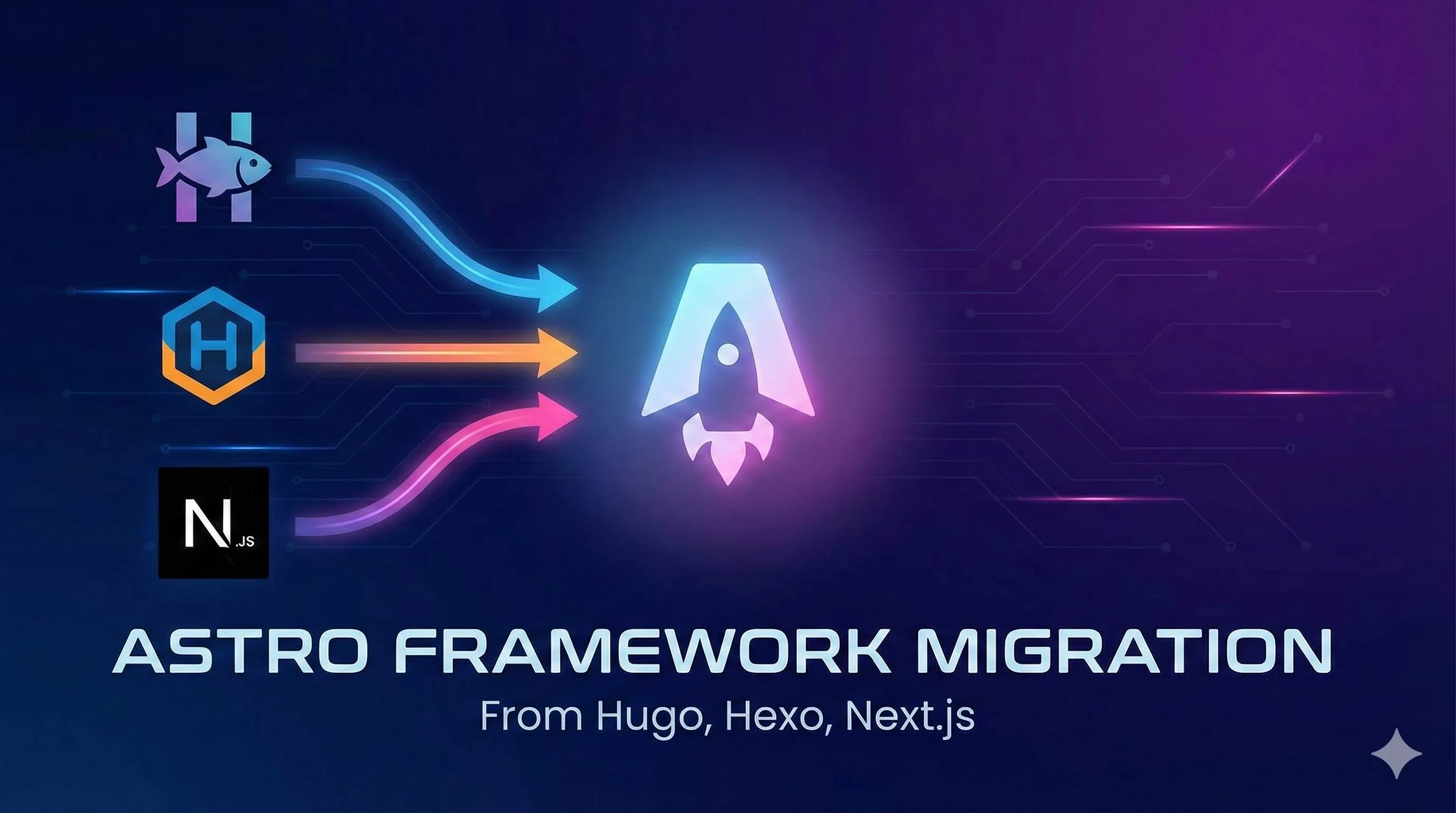
引言
你有没有遇到过这种情况:每次打开自己的博客,看着那慢悠悠的加载速度,心里就有点不是滋味。或者,想给 Hugo 的模板加点小功能,结果发现模板语法实在太反人类了。再或者,用 Next.js 搭的静态博客,打包出来的 JavaScript 文件大得惊人,明明只是个博客,为啥要加载那么多代码?
说实话,我之前也遇到过这些问题。直到我听说了 Astro 这个框架——号称能让网站性能直接拉满,PageSpeed Insights 随便跑个100分。一开始我还挺怀疑的,但看到越来越多的开发者分享迁移经验,说迁移过程其实没那么复杂,我就心动了。
不过心动归心动,真要迁移还是有点担心的。主要是三个问题:

- **迁移会不会很麻烦?**我有几十上百篇文章,要一篇篇改吗?
- **会不会影响 SEO?**URL 结构变了怎么办?
- **有哪些坑需要提前知道?**不想迁移到一半卡住。
如果你也有这些顾虑,那这篇文章就是为你准备的。我会分享从 Hugo、Hexo、Next.js 这三个主流框架迁移到 Astro 的完整路径,包括每一步的具体操作、常见坑点和最佳实践。根据我收集的开发者经验,整个迁移过程其实只需要1-3天。
为什么值得迁移到 Astro
先聊聊为啥这么多人要迁移到 Astro。这不是赶时髦,而是真的有实打实的好处。
Astro 的核心优势
Zero JavaScript 策略
Astro 最大的特点就是”默认零 JS”。你没看错,它生成的页面默认不包含任何 JavaScript。对于博客、文档站这种内容为主的网站来说,这简直是性能优化的终极方案。
有个日本开发者分享,他从 Next.js 迁移到 Astro 后,PageSpeed Insights 的分数从85分直接跳到100分,而且是每次测都是100分。这个提升主要来自两个方面:
- 移除了 hydration 所需的 JavaScript
- CSS 内联化,减少了网络请求次数
Islands 架构
话说回来,现代网站总归需要一些交互功能吧?比如评论区、搜索框、主题切换按钮。Astro 的解决方案是 Islands 架构——你可以在静态的 HTML 页面中,给特定的交互组件加上 JavaScript,其他部分保持纯静态。
这就像一个岛屿,周围是静态的海洋,只有岛上才有动态的生命。
现代化的开发体验
如果你用过 Hugo,应该知道它的模板语法有多难用。Astro 完全不一样,它的 .astro 文件语法跟 JSX 几乎一样,还支持直接使用 React、Vue、Svelte 等主流框架的组件。
有位博主说得挺好:Hugo 的模板开发起来不够方便,虽然有很多开源的模板可以使用,但如果要自己调整就有点困难。反观 Astro 的模板自定义调整就很容易,完全是现代前端开发的思路。
与其他框架的对比
我做了个简单的对比表格,帮你快速了解差异:
| 特性 | Hugo | Hexo | Next.js | Astro |
|---|---|---|---|---|
| 构建速度 | 超快(Go语言) | 快 | 中等 | 快 |
| 模板语法 | Go模板(难) | EJS/Pug | JSX/TSX | Astro/JSX |
| 前端框架支持 | 无 | 有限 | React | 多框架 |
| 默认JS大小 | 0 | 中等 | 大 | 0 |
| 开发体验 | 一般 | 一般 | 优秀 | 优秀 |
| 生态成熟度 | 高 | 中 | 高 | 成长中 |
哪些项目适合迁移
不是所有项目都适合迁移到 Astro。我建议你先看看自己的项目是不是这几类:
适合迁移的项目:
- 个人博客、技术博客
- 文档站、知识库
- 企业官网、产品介绍页
- 作品集网站
不太适合的项目:
- 高度交互的单页应用(仪表板、后台管理系统)
- 实时数据更新的应用
- 需要大量客户端状态管理的应用
说白了,如果你的网站是”内容为王”,那 Astro 就是为你准备的。如果你的网站需要大量交互和实时更新,那还是老老实实用 Next.js 或者 SPA 框架吧。
迁移前的准备工作
别急着开始动手,先做好这几件事,能让迁移过程顺利很多。
1. 备份现有项目
这是最重要的一步!我建议用 git 分支来管理:
# 创建迁移分支
git checkout -b migrate-to-astro

# 确保当前工作已保存
git add .
git commit -m "备份:开始迁移到 Astro"
这样万一迁移过程中出问题了,你随时可以切回原来的分支。
2. 评估迁移工作量
在开始之前,先评估一下工作量,心里有个数:
内容评估:
- 文章数量:____ 篇
- 使用的 Markdown 语法:标准/扩展
- 图片数量:____ 张
- 图片存储位置:相对路径/绝对路径
时间预估:
- 内容少于50篇:1天
- 50-200篇:2天
- 200篇以上:3天
3. 选择 Astro 主题
Astro 有很多优秀的博客主题,选一个跟你现有博客风格接近的,能省不少事:
推荐主题:
- AstroPaper:简洁的博客主题,适合技术博客
- Fuwari:支持多语言,功能丰富
- Astro Cactus:有完整的目录树组件
快速创建项目:
# 使用 AstroPaper 主题
npm create astro@latest my-blog -- --template satnaing/astro-paper

# 或使用 Fuwari 主题
npm create astro@latest my-blog -- --template saicaca/fuwari
4. 环境准备
确保你的开发环境满足要求:
- Node.js:v18.14.1 或更高版本
- 包管理器:npm、pnpm 或 yarn
- VS Code 插件:Astro(官方插件,必装)
从 Hugo 迁移的详细步骤
Hugo 用户应该是最多的,我先讲这个。整体来说,Hugo 到 Astro 的迁移难度适中,主要工作是模板转换。
步骤1:创建 Astro 项目
npm create astro@latest my-new-blog
cd my-new-blog
npm install

# 安装常用集成
npx astro add mdx sitemap
步骤2:迁移 Markdown 内容
这是最关键的一步。好消息是,Hugo 和 Astro 的 Frontmatter 大部分是兼容的,只需要改几个字段。
Frontmatter 字段映射:
# Hugo 格式
---
title: "我的文章"
date: 2023-01-15
tags: ["前端", "Astro"]
---

# Astro 格式(改动标记为 ⬅)
---
title: "我的文章"
pubDate: 2023-01-15  ⬅ date 改为 pubDate
tags: ["前端", "Astro"]
---
如果文章很多,可以用脚本批量替换:
# macOS/Linux
find content -name "*.md" -exec sed -i '' 's/^date:/pubDate:/g' {} +

# Windows (PowerShell)
Get-ChildItem content -Filter *.md -Recurse | ForEach-Object {
    (Get-Content $_.FullName) -replace '^date:', 'pubDate:' | Set-Content $_.FullName
}
步骤3:模板转换技巧
Hugo 的模板是 Go Template 语法,Astro 是类似 JSX 的语法。不过有个小技巧:如果你之前写了 HTML 模板,可以直接把 HTML 粘贴到 .astro 文件里,就完成了70%的工作。
Hugo 模板示例:
{{ range .Pages }}
  <article>
    <h2>{{ .Title }}</h2>
    <p>{{ .Summary }}</p>
  </article>
{{ end }}
Astro 转换后:
---
const posts = await Astro.glob('../pages/blog/*.md');
---

{posts.map(post => (
  <article>
    <h2>{post.frontmatter.title}</h2>
    <p>{post.frontmatter.description}</p>
  </article>
))}
是不是感觉语法更现代了?
步骤4:图片和静态资源处理
把 Hugo 的 static/ 目录内容复制到 Astro 的 public/ 目录,路径保持不变:
cp -r hugo-blog/static/* astro-blog/public/对于文章中的图片引用,如果用的是相对路径或绝对路径(如 /images/pic.jpg),都不需要改,因为 public/ 目录的内容会直接映射到网站根目录。
步骤5:URL 重定向设置
这一步很关键,关系到 SEO。如果你的 URL 结构变了,一定要设置301重定向。
在 astro.config.mjs 中配置:
export default defineConfig({
  redirects: {
    '/old-path': '/new-path',
    '/posts/[slug]': '/blog/[slug]',
  }
})
从 Hexo 迁移的详细步骤
Hexo 的迁移跟 Hugo 类似,但有一些特定的注意事项。
步骤1:创建项目并配置 Content Collections
pnpm create astro@latest my-blog --template satnaing/astro-paper
cd my-blog
pnpm install
Astro 用 Content Collections 来管理内容,需要在 src/content/config.ts 配置:
import { defineCollection, z } from 'astro:content';

const blog = defineCollection({
  schema: z.object({
    title: z.string(),
    pubDate: z.date(),
    description: z.string(),
    tags: z.array(z.string()),
  }),
});

export const collections = { blog };
这个配置会对 Frontmatter 进行类型检查,如果字段不匹配会报错,挺好用的。
步骤2:内容和图片迁移
把 Hexo 的 source/_posts/ 目录下的文章复制到 Astro 的 src/content/blog/,然后批量替换 date 为 pubDate:
find src/content/blog -name "*.md" -exec sed -i 's/^date:/pubDate:/g' {} +图片处理有两种方式:
方式1:放在 public/ 目录(简单,推荐)
cp -r hexo-blog/source/images astro-blog/public/images文章里的图片路径不需要改。
方式2:使用 Astro Image 组件(性能更好)
---
import { Image } from 'astro:assets';
import myImage from '../assets/pic.jpg';
---

<Image src={myImage} alt="描述" />
步骤3:URL 路径重定向
Hexo 默认路径是 /YYYY/MM/DD/post-name/,Astro 默认是 /blog/post-name/。
如果想保持原来的路径格式,在 astro.config.ts 中配置重定向:
export default defineConfig({
  redirects: {
    '/:year/:month/:day/:slug': '/blog/:slug',
  }
})
步骤4:RSS 全文输出配置
Hexo 默认输出全文 RSS,Astro 需要手动配置。
npx astro add rss在 src/pages/rss.xml.js 中配置:
import rss from '@astrojs/rss';
import { getCollection } from 'astro:content';
import { marked } from 'marked';

export async function GET(context) {
  const posts = await getCollection('blog');

  return rss({
    title: '我的博客',
    description: '博客描述',
    site: context.site,
    items: posts.map(post => ({
      title: post.data.title,
      pubDate: post.data.pubDate,
      link: `/blog/${post.slug}/`,
      content: marked.parse(post.body), // 输出全文
    })),
  });
}
从 Next.js 迁移的详细步骤
Next.js 迁移到 Astro 稍微复杂一点,因为架构差异比较大。不过如果你用的是 Next.js 的 SSG 模式,迁移难度会小很多。
步骤1:理解架构差异
关键差异:
- Next.js 是单页应用(SPA),有一个全局的
_app.js - Astro 是多页网站(MPA),每个页面独立
相似之处:
- 都支持 JSX 语法
- 都使用文件系统路由
- 都支持 SSG 和 SSR
从心理上做好准备:你不是在”迁移”一个 Next.js 应用,而是在用 Astro”重建”一个内容网站。
步骤2:创建项目并安装 React 集成
npm create astro@latest my-blog
cd my-blog
npx astro add react
安装 React 集成后,你可以继续使用现有的 React 组件。
步骤3:组件迁移策略
Astro 支持直接使用 .jsx 和 .tsx 文件,所以你的 React 组件可以直接复制过来。
Next.js 组件(保持不变):
// components/Button.jsx
export default function Button({ children, onClick }) {
  return <button onClick={onClick}>{children}</button>
}
在 Astro 中使用:
---
import Button from '../components/Button.jsx';
---

<Button client:load>点击我</Button>
注意 client:load 指令,这告诉 Astro 这个组件需要 JavaScript(默认组件是静态的)。
步骤4:从 React 组件转换为 Astro 组件
对于不需要交互的组件,建议转换为 Astro 组件,性能会更好。
Next.js/React 组件:
export default function Card({ title, description }) {
  const formattedDate = new Date().toLocaleDateString();

  return (
    <div className="card">
      <h2>{title}</h2>
      <p>{description}</p>
      <span>{formattedDate}</span>
    </div>
  );
}
Astro 组件:
---
const { title, description } = Astro.props;
const formattedDate = new Date().toLocaleDateString();
---

<div class="card">
  <h2>{title}</h2>
  <p>{description}</p>
  <span>{formattedDate}</span>
</div>
主要区别:
className→class- Props 从
Astro.props获取 - JavaScript 代码放在
---之间
步骤5:Hydration 策略调整
Next.js 默认会给所有组件加 hydration(加载 JavaScript 使其可交互),Astro 默认不加。
你需要手动指定哪些组件需要交互:
Hydration 指令:
client:load- 页面加载时立即 hydrateclient:idle- 页面空闲时 hydrateclient:visible- 组件进入视口时 hydrateclient:only- 只在客户端渲染
---
import Counter from '../components/Counter.jsx';
import HeavyChart from '../components/HeavyChart.jsx';
---

<!-- 立即交互 -->
<Counter client:load />

<!-- 延迟加载,性能更好 -->
<HeavyChart client:visible />
这个策略非常重要,用好了能大幅提升性能。
步骤6:动态路由处理
Next.js 的 getStaticPaths 在 Astro 中也有对应的实现,语法几乎一样:
Astro 动态路由:
---
// src/pages/blog/[slug].astro
import { getCollection } from 'astro:content';

export async function getStaticPaths() {
  const posts = await getCollection('blog');
  return posts.map(post => ({
    params: { slug: post.slug },
    props: { post },
  }));
}

const { post } = Astro.props;
---

<article>
  <h1>{post.data.title}</h1>
  <div set:html={post.body} />
</article>
步骤7:性能优化效果对比
这是迁移的最大收益!根据实际开发者的分享:
迁移前(Next.js SSG):
- PageSpeed Insights:85分
- 首次加载 JS:~200KB
- Lighthouse Performance:80-90分
迁移后(Astro):
- PageSpeed Insights:100分(每次都是)
- 首次加载 JS:~10KB(如果没有交互组件,可以是0KB)
- Lighthouse Performance:95-100分
性能提升主要来自:

- 移除了 React hydration 的开销
- CSS 内联化,减少网络请求
- 按需加载 JavaScript
通用的迁移最佳实践
不管你从哪个框架迁移,这些最佳实践都适用。
1. 分阶段迁移策略
你不需要一次性迁移所有内容,可以渐进式进行:
阶段1:试点迁移
- 选择5-10篇文章试试水
- 验证迁移流程是否顺畅
- 测试性能提升效果
阶段2:全量迁移
- 迁移所有文章内容
- 转换所有模板和组件
- 设置重定向规则
阶段3:完善优化
- 添加缺失的功能
- 性能优化
- SEO 检查
有位博主分享说,他一开始只将部分新文章用 Astro 写,旧文章保持不动。这种渐进式迁移的方式风险更小。
2. SEO 保护措施
迁移最怕的就是 SEO 受影响,这几点一定要做好:
设置 301 重定向
如果 URL 结构变了,必须设置301重定向:
// Vercel: vercel.json
{
  "redirects": [
    { "source": "/old-path/:slug", "destination": "/new-path/:slug", "permanent": true }
  ]
}

// Cloudflare Pages: _redirects
/old-path/:splat /new-path/:splat 301
更新 Sitemap
npx astro add sitemap在 astro.config.mjs 配置:
import { defineConfig } from 'astro/config';
import sitemap from '@astrojs/sitemap';

export default defineConfig({
  site: 'https://yourdomain.com',
  integrations: [sitemap()],
});
提交给搜索引擎
迁移完成后,去 Google Search Console 和 Bing Webmaster Tools 提交新的 sitemap。
3. 图片优化
Astro 有专门的图片优化组件,建议用起来:
npx astro add image使用示例:
---
import { Image } from 'astro:assets';
import cover from '../assets/cover.jpg';
---

<Image src={cover} alt="封面图" width={800} height={600} />
好处:自动生成多种尺寸、自动转换为 WebP 格式、懒加载。
4. 测试检查清单
迁移完成后,别急着上线,先检查这些项目:
内容检查:
- 所有文章都正常显示
- Frontmatter 字段完整
- 文章内链接可点击
- 标签和分类页正常
资源检查:
- 所有图片正常加载
- CSS 样式正确应用
功能检查:
- 搜索功能正常
- 评论系统正常
- RSS 订阅可用
SEO 检查:
- Sitemap 正常生成
- robots.txt 正确
- 旧 URL 正确重定向
性能检查:
- PageSpeed Insights 跑分
- Lighthouse 检查
推荐工具:
- Broken Link Checker - 检查死链
- PageSpeed Insights - 性能测试
- Screaming Frog - SEO 爬虫
常见问题和解决方案
迁移过程中,你可能会遇到这些问题。我提前帮你整理好了解决方案。
1. 构建错误排查
问题:Could not find Sharp

这是 Astro 图片优化的依赖问题。
# 解决方案
npm install sharp
如果还是不行,在 astro.config.mjs 中禁用图片优化:
export default defineConfig({
  image: {
    service: { entrypoint: 'astro/assets/services/noop' }
  }
})
问题:MDX 版本不兼容
如果你用的是 Astro 5.0,必须升级 @astrojs/mdx 到 v4.0.0:
npm install @astrojs/mdx@latest2. 样式丢失问题
问题:CSS 作用域导致样式不生效
Astro 的 <style> 标签默认是作用域样式(scoped),只对当前组件生效。
<!-- 局部样式 -->
<style>
  .card { color: blue; }
</style>

<!-- 全局样式 -->
<style is:global>
  .card { color: blue; }
</style>
问题:Markdown 内容样式丢失
Markdown 渲染的 HTML 需要全局样式:
<style is:global>
  .prose h1 { font-size: 2rem; }
  .prose h2 { font-size: 1.5rem; }
  .prose p { margin: 1rem 0; }
  .prose code { background: #f4f4f4; padding: 0.2rem 0.4rem; }
</style>

<article class="prose">
  <Content />
</article>
或者直接用 Tailwind Typography 插件。
3. 第三方服务集成
评论系统
Astro 支持大多数评论系统(Disqus、Giscus、Utterances):
<script
  src="https://giscus.app/client.js"
  data-repo="your-username/your-repo"
  data-repo-id="your-repo-id"
  data-category="Announcements"
  data-category-id="your-category-id"
  data-mapping="pathname"
  data-strict="0"
  data-reactions-enabled="1"
  data-emit-metadata="0"
  data-input-position="bottom"
  data-theme="light"
  data-lang="zh-CN"
  crossorigin="anonymous"
  async>
</script>
统计工具
Google Analytics 可以直接使用:
<html>
  <head>
    <script async src="https://www.googletagmanager.com/gtag/js?id=G-XXXXXXXXXX"></script>
    <script>
      window.dataLayer = window.dataLayer || [];
      function gtag(){dataLayer.push(arguments);}
      gtag('js', new Date());
      gtag('config', 'G-XXXXXXXXXX');
    </script>
  </head>
</html>
4. 部署配置
Vercel 部署
直接连接 GitHub 仓库,Vercel 会自动识别 Astro 项目。
Cloudflare Pages 部署
构建配置:
- Build command:
npm run build - Build output directory:
dist - Node.js version: 18 或更高
GitHub Pages 部署
在 astro.config.mjs 配置:
export default defineConfig({
  site: 'https://username.github.io',
  base: '/repo-name',
})
结论
说了这么多,其实迁移到 Astro 真没那么可怕。根据我收集的开发者经验,大部分人都能在1-3天内完成迁移,而且效果都很满意。
再总结一下关键点:
- 做好备份:创建 git 分支,确保随时可以回退
- 渐进式迁移:先试点几篇文章,验证流程后再全量迁移
- 重视 SEO:设置301重定向,更新sitemap,保护搜索排名
- 测试充分:上线前检查链接、图片、功能是否正常
- 享受收益:迁移后的性能提升是实打实的,PageSpeed Insights 轻松100分
我的建议:如果你现在正在犹豫要不要迁移,不妨先创建一个测试分支试试。挑几篇文章迁移过去,跑个性能测试,看看效果。如果满意,再全量迁移;如果不满意,也没有任何损失。
最后,分享几个有用的资源:
祝你迁移顺利!如果遇到问题,欢迎在评论区交流。
从Hugo/Hexo/Next.js迁移到Astro完整流程
3天完成的详细指南,包括详细步骤、常见坑点和最佳实践,帮你在1-3天内平稳完成迁移,性能提升显著,SEO无损
⏱️ 预计耗时: P3D
- 1
步骤1: 理解为什么值得迁移到Astro
Zero JavaScript策略:
• Astro最大的特点就是"默认零JS"
• 它生成的页面默认不包含任何JavaScript
• 对于博客、文档站这种内容为主的网站来说,这是性能优化的终极方案
• 从Next.js迁移到Astro后,PageSpeed Insights的分数从85分直接跳到100分
• 这个提升主要来自移除了hydration所需的JavaScript和CSS内联化减少了网络请求次数
Islands架构:
• 现代网站总归需要一些交互功能(评论区、搜索框、主题切换按钮)
• Astro的解决方案是Islands架构
• 你可以在静态的HTML页面中,给特定的交互组件加上JavaScript
• 其他部分保持纯静态
现代化的开发体验:
• 如果你用过Hugo,应该知道它的模板语法有多难用
• Astro完全不一样,它的.astro文件语法跟JSX几乎一样
• 还支持直接使用React、Vue、Svelte等主流框架的组件 - 2
步骤2: 从Hugo迁移到Astro
模板语法转换:
• Hugo使用Go模板语法,Astro使用类似JSX的语法
• 需要将Hugo模板转换为Astro组件
内容文件迁移:
• Hugo的内容文件通常在content/目录
• Astro使用Content Collections
• 需要将Markdown文件迁移到src/content/posts/目录
• 调整frontmatter格式
配置迁移:
• Hugo的config.toml配置需要转换为Astro的astro.config.mjs配置
• 包括站点URL、主题配置等
URL结构保持不变:
• 使用Astro的redirects功能
• 确保URL结构保持不变,SEO不会受影响 - 3
步骤3: 从Hexo迁移到Astro
主题转换:
• Hexo的主题需要转换为Astro组件
• Hexo使用EJS/Jade模板,Astro使用.astro组件
插件迁移:
• Hexo的插件功能需要找到Astro对应的集成包或自己实现
• 大部分功能Astro都有对应的集成包
部署配置:
• Hexo使用hexo deploy命令部署
• Astro使用npm run build构建,然后部署dist目录
• 部署到Vercel/Netlify/Cloudflare Pages都很简单
内容文件迁移:
• Hexo的内容文件在source/_posts/目录
• Astro使用Content Collections
• 需要将Markdown文件迁移到src/content/posts/目录
• 调整frontmatter格式 - 4
步骤4: 从Next.js迁移到Astro
组件迁移:
• React组件可以直接使用,只需要添加client:load等指令
• Vue组件也可以直接使用
路由转换:
• Next.js使用文件系统路由,Astro也使用文件系统路由
• 但语法略有不同,需要调整路由文件
SSR配置:
• 如果使用Next.js的SSR功能,需要配置Astro的SSR适配器
• Astro支持SSR、SSG和Hybrid模式
部署配置:
• Next.js通常部署到Vercel,Astro也可以部署到Vercel
• 配置类似,只需要调整构建命令和输出目录 - 5
步骤5: 迁移最佳实践和常见坑点
迁移最佳实践:
1. 做好备份(创建git分支,确保随时可以回退)
2. 渐进式迁移(先试点几篇文章,验证流程后再全量迁移)
3. 重视SEO(设置301重定向,更新sitemap,保护搜索排名)
4. 测试充分(上线前检查链接、图片、功能是否正常)
5. 享受收益(迁移后的性能提升是实打实的,PageSpeed Insights轻松100分)
常见坑点:
• URL结构保持不变(使用Astro的redirects功能)
• 内容文件迁移(Markdown文件可以直接使用,只需要调整frontmatter格式)
• 组件迁移(React/Vue组件可以直接使用,只需要添加client:load等指令)
• 部署配置(部署到Vercel/Netlify/Cloudflare Pages都很简单)
根据我收集的开发者经验,整个迁移过程其实只需要1-3天,而且效果都很满意。
常见问题
为什么值得迁移到Astro?迁移效果如何?
• Astro最大的特点就是"默认零JS",它生成的页面默认不包含任何JavaScript
• 对于博客、文档站这种内容为主的网站来说,这简直是性能优化的终极方案
• 有个日本开发者分享,他从Next.js迁移到Astro后,PageSpeed Insights的分数从85分直接跳到100分
• 这个提升主要来自移除了hydration所需的JavaScript和CSS内联化减少了网络请求次数
Islands架构:
• 现代网站总归需要一些交互功能吧?比如评论区、搜索框、主题切换按钮
• Astro的解决方案是Islands架构——你可以在静态的HTML页面中,给特定的交互组件加上JavaScript,其他部分保持纯静态
现代化的开发体验:
• 如果你用过Hugo,应该知道它的模板语法有多难用
• Astro完全不一样,它的.astro文件语法跟JSX几乎一样
• 还支持直接使用React、Vue、Svelte等主流框架的组件
迁移会不会很麻烦?需要多久?
迁移会不会很麻烦?不会,不需要一篇篇改文章,URL结构可以保持不变,SEO不会受影响。
迁移最佳实践:
1) 做好备份(创建git分支,确保随时可以回退)
2) 渐进式迁移(先试点几篇文章,验证流程后再全量迁移)
3) 重视SEO(设置301重定向,更新sitemap,保护搜索排名)
4) 测试充分(上线前检查链接、图片、功能是否正常)
5) 享受收益(迁移后的性能提升是实打实的,PageSpeed Insights轻松100分)
我的建议:如果你现在正在犹豫要不要迁移,不妨先创建一个测试分支试试,挑几篇文章迁移过去,跑个性能测试,看看效果,如果满意,再全量迁移,如果不满意,也没有任何损失。
从Hugo迁移到Astro的具体步骤是什么?
• Hugo使用Go模板语法,Astro使用类似JSX的语法
• 需要将Hugo模板转换为Astro组件
内容文件迁移:
• Hugo的内容文件通常在content/目录
• Astro使用Content Collections,需要将Markdown文件迁移到src/content/posts/目录
• 调整frontmatter格式
配置迁移:
• Hugo的config.toml配置需要转换为Astro的astro.config.mjs配置
• 包括站点URL、主题配置等
URL结构保持不变:
• 使用Astro的redirects功能,确保URL结构保持不变
• SEO不会受影响
从Hexo迁移到Astro的具体步骤是什么?
• Hexo的主题需要转换为Astro组件
• Hexo使用EJS/Jade模板,Astro使用.astro组件
插件迁移:
• Hexo的插件功能需要找到Astro对应的集成包或自己实现
• 大部分功能Astro都有对应的集成包
部署配置:
• Hexo使用hexo deploy命令部署
• Astro使用npm run build构建,然后部署dist目录
• 部署到Vercel/Netlify/Cloudflare Pages都很简单
内容文件迁移:
• Hexo的内容文件在source/_posts/目录
• Astro使用Content Collections,需要将Markdown文件迁移到src/content/posts/目录
• 调整frontmatter格式
从Next.js迁移到Astro的具体步骤是什么?
• React组件可以直接使用,只需要添加client:load等指令
• Vue组件也可以直接使用
路由转换:
• Next.js使用文件系统路由,Astro也使用文件系统路由
• 但语法略有不同,需要调整路由文件
SSR配置:
• 如果使用Next.js的SSR功能,需要配置Astro的SSR适配器
• Astro支持SSR、SSG和Hybrid模式
部署配置:
• Next.js通常部署到Vercel,Astro也可以部署到Vercel
• 配置类似,只需要调整构建命令和输出目录
迁移会影响SEO吗?URL结构可以保持不变吗?
• 迁移不会影响SEO,URL结构可以保持不变
• 使用Astro的redirects功能,确保URL结构保持不变
• SEO不会受影响
迁移最佳实践:
• 重视SEO(设置301重定向,更新sitemap,保护搜索排名)
• 测试充分(上线前检查链接、图片、功能是否正常)
迁移后的性能提升是实打实的,PageSpeed Insights轻松100分,这对SEO也有帮助。
13 分钟阅读 · 发布于: 2025年12月3日 · 修改于: 2026年3月18日


评论
使用 GitHub 账号登录后即可评论