
为Astro博客集成评论系统:Giscus、Waline、Twikoo完全指南
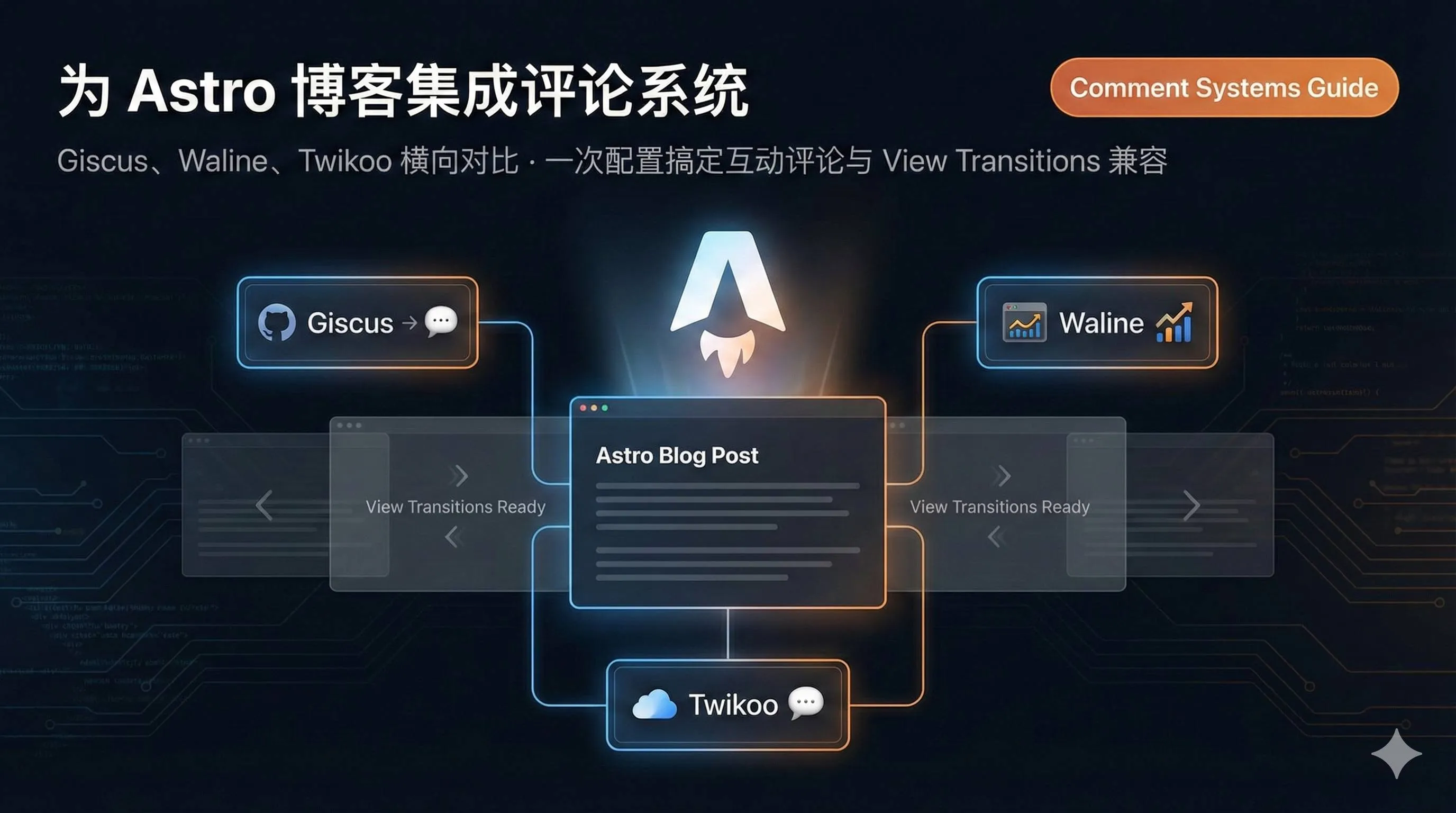
给Astro博客加评论这事,我纠结了好久。
一开始觉得挺简单,不就是引入个评论系统嘛。结果真动手的时候才发现,市面上的方案太多了:Giscus、Waline、Twikoo、Disqus…每个都说自己好用,每个的配置方式又完全不同。更坑的是,好不容易按照教程配好了,打开博客一看:评论正常显示。开心两秒钟,点击跳转到另一篇文章,评论就消失了。
后来才知道,这是Astro的视图过渡路由(View Transitions)搞的鬼。页面切换时,评论组件没有重新加载,于是就变成了”薛定谔的评论”——不点不知道能不能看到。

如果你也遇到类似的问题,或者正在为选哪个评论系统而发愁,这篇文章应该能帮到你。我会横向对比三种主流方案(Giscus、Waline、Twikoo),给出完整的Astro集成代码,并解决视图过渡路由的兼容问题。看完就能动手,10分钟搞定。
评论系统对比:该选哪个?
说实话,这三个系统我都试过,各有优劣。先看一个直观的对比表格:
| 对比维度 | Giscus | Waline | Twikoo |
|---|---|---|---|
| 数据存储 | GitHub Discussions | LeanCloud/PostgreSQL/MySQL | 多种云服务(腾讯云、Vercel等) |
| 部署成本 | 完全免费 | 免费(LeanCloud开发版1GB) | 免费 |
| 用户门槛 | 需要GitHub账号登录 | 匿名评论或社交登录 | 匿名评论 |
| 功能丰富度 | 基础评论+Reaction | Markdown、表情、管理后台、数据统计 | 邮件通知、反垃圾评论 |
| 技术门槛 | 低(纯前端) | 中(需部署后端) | 中(需配置云函数) |
| 最适合 | 技术博客、开源项目 | 个人博客、社区论坛 | 个人博客 |
我的选择建议
看完表格可能还是有点懵,让我说得再具体点:
如果你的博客主要面向程序员,比如技术教程、开源项目文档,那就选Giscus。原因很简单:你的读者本来就有GitHub账号,评论时直接用GitHub登录,反而更方便。而且Giscus是纯前端方案,不需要部署后端,配置超级简单,5分钟搞定。
如果你的博客面向普通大众,比如生活记录、摄影作品、旅行游记,那就选Waline或Twikoo。这两个都支持匿名评论,降低了读者的参与门槛——不用注册、不用登录,填个昵称和邮箱就能留言。其中Waline的管理后台更强大,适合评论量大的博客;Twikoo更轻量,部署稍微简单一些。
如果你跟我一样追求零成本,那毫不犹豫选Giscus。它完全依赖GitHub免费服务,不需要额外的数据库、不需要付费云服务,甚至连服务器都不用租。Waline虽然也有免费额度(LeanCloud开发版1GB存储),但如果你的博客流量大了,可能需要升级到付费版。
如果你需要功能强大的管理后台,比如评论审核、数据统计、垃圾评论过滤,那就选Waline。它有专门的管理面板,可以批量处理评论、查看访问统计,体验接近WordPress的评论插件。
总结一下:技术博客用Giscus,生活博客用Waline,追求极简就用Twikoo。
Giscus集成教程:最简单的方案
Giscus是我最推荐的评论系统,尤其适合技术博客。它的配置是三个系统里最简单的,不需要部署后端,不需要数据库,完全基于GitHub免费服务。
准备工作
集成Giscus之前,你需要完成以下准备工作:
1. 创建一个公开的GitHub仓库
可以直接用你博客的源码仓库,也可以新建一个专门存放评论的仓库(比如叫blog-comments)。注意必须是公开仓库,私有仓库的评论无法显示。
2. 开启Discussions功能
进入仓库的Settings页面,往下滚动找到Features区域,勾选Discussions。这个功能默认是关闭的,必须手动开启。
3. 安装giscus app
访问 https://github.com/apps/giscus ,点击Install,选择你刚才的仓库。这一步是授权giscus机器人访问你的仓库,让它能够自动创建和管理Discussions。
4. 配置Discussion分类
打开仓库的Discussions页面,点击右上角的Categories设置。建议新建一个Announcements类型的分类(比如叫”Comments”),这样只有你和giscus机器人能创建评论主题,其他人只能回复,避免垃圾内容。
获取配置参数
准备工作完成后,访问 https://giscus.app/zh-CN ,按照页面提示填写信息:
- 仓库名称:填
你的用户名/仓库名,比如zhangsan/blog-comments - 页面和Discussion映射关系:推荐选择
pathname,这样每个页面会根据URL路径自动创建对应的Discussion - Discussion分类:选择你刚才创建的Announcements分类
- 主题:选择
light或dark,也可以选preferred_color_scheme自动适配
填完之后,页面下方会生成一段配置代码,里面包含data-repo、data-repo-id、data-category-id等参数。把这些参数记录下来,一会儿要用。
Astro集成代码
现在进入最关键的部分:在Astro项目中创建Giscus组件。在src/components目录下新建一个Giscus.astro文件,粘贴以下代码:

---
// src/components/Giscus.astro
---

<div class="giscus"></div>

<script>
  function loadGiscus() {
    const script = document.createElement('script');
    script.src = 'https://giscus.app/client.js';
    script.setAttribute('data-repo', 'your-username/your-repo'); // 改成你的仓库
    script.setAttribute('data-repo-id', 'your-repo-id'); // 改成你的repo-id
    script.setAttribute('data-category', 'Comments');
    script.setAttribute('data-category-id', 'your-category-id'); // 改成你的category-id
    script.setAttribute('data-mapping', 'pathname');
    script.setAttribute('data-reactions-enabled', '1');
    script.setAttribute('data-emit-metadata', '0');
    script.setAttribute('data-input-position', 'bottom');
    script.setAttribute('data-theme', 'light');
    script.setAttribute('data-lang', 'zh-CN');
    script.setAttribute('crossorigin', 'anonymous');
    script.async = true;

    const container = document.querySelector('.giscus');
    if (container) {
      container.innerHTML = ''; // 清空容器,避免重复加载
      container.appendChild(script);
    }
  }

  // 页面首次加载时初始化
  loadGiscus();

  // 【关键】监听Astro的视图过渡事件,页面切换时重新加载评论
  document.addEventListener('astro:page-load', loadGiscus);
</script>

<style>
  .giscus {
    margin-top: 2rem;
  }
</style>注意看代码里的document.addEventListener('astro:page-load', loadGiscus);这一行,这是解决视图过渡路由问题的关键。Astro在页面切换时会触发astro:page-load事件,我们监听这个事件,每次切换页面都重新加载评论组件,就不会出现评论消失的问题了。
在文章页面使用
打开你的博客文章模板文件(一般是src/pages/blog/[...slug].astro或类似路径),在文章内容后面引入Giscus组件:
---
import Giscus from '@/components/Giscus.astro';
// ...其他imports
---

<article>
  <!-- 博客文章内容 -->
  <h1>{title}</h1>
  <div>{content}</div>
</article>

<!-- 评论区 -->
<Giscus />保存,启动开发服务器(npm run dev),打开任意一篇文章,滚动到底部就能看到评论框了。试着在不同文章之间跳转,评论应该能正常显示,不会消失。
Waline集成教程:功能最强大
如果你觉得Giscus的GitHub登录门槛太高,想让读者匿名评论,那就试试Waline。它的功能比Giscus丰富很多,有管理后台、数据统计、邮件通知等等,就是配置稍微复杂一点,需要部署后端服务。
部署后端(Vercel + LeanCloud)
Waline的后端可以部署在多个平台,最常见的是Vercel + LeanCloud组合,完全免费。
步骤1:创建LeanCloud应用
- 访问 https://console.leancloud.cn/ ,注册账号(建议选择国际版,国内版需要域名备案)
- 点击”创建应用”,选择”开发版”(免费1GB存储,个人博客完全够用)
- 创建完成后,进入应用的”设置 → 应用凭证”页面,记录以下三个值:
- App ID(后面要填到
LEAN_ID) - App Key(后面要填到
LEAN_KEY) - Master Key(后面要填到
LEAN_MASTER_KEY)
- App ID(后面要填到
步骤2:Vercel部署Waline
- 访问 https://vercel.com/new/clone?repository-url=https://github.com/waline/waline/tree/main/example ,这是Waline官方提供的一键部署链接
- 使用GitHub账号登录Vercel
- 填写项目名称(比如
my-waline),点击Create - Vercel会自动创建仓库并部署,大约1-2分钟后部署成功
- 点击”Settings → Environment Variables”,添加三个环境变量:
LEAN_ID= 你的LeanCloud App IDLEAN_KEY= 你的LeanCloud App KeyLEAN_MASTER_KEY= 你的LeanCloud Master Key
- 保存后,点击”Deployments”,找到最新的部署记录,点击右侧的三个点,选择”Redeploy”重新部署
- 部署成功后,你会得到一个域名,比如
my-waline.vercel.app
步骤3:绑定自定义域名(重要!)
这一步千万别跳过。Vercel的.vercel.app域名在国内被墙了,如果不绑定自己的域名,评论服务在国内无法访问。
- 在你的域名服务商(比如阿里云、腾讯云)处添加一条CNAME记录:
- 主机记录:
waline(或其他你喜欢的名字) - 记录类型:
CNAME - 记录值:
cname.vercel-dns.com
- 主机记录:
- 回到Vercel,点击”Settings → Domains”,输入你的域名(比如
waline.yourdomain.com),点击Add - 等待DNS生效(一般几分钟到几小时),生效后就能用自己的域名访问Waline了
Astro前端集成
后端部署好之后,在Astro项目中集成前端代码。
步骤1:安装Waline客户端
npm install @waline/client步骤2:创建Waline组件
在src/components目录下新建Waline.astro文件:
---
// src/components/Waline.astro
---

<div id="waline"></div>

<script>
  import { init } from '@waline/client';
  import '@waline/client/style';

  function loadWaline() {
    const walineInstance = init({
      el: '#waline',
      serverURL: 'https://waline.yourdomain.com', // 改成你的Waline域名
      path: window.location.pathname,
      lang: 'zh-CN',
      dark: 'auto', // 自动适配暗色模式
      emoji: [
        '//unpkg.com/@waline/emojis@latest/weibo',
        '//unpkg.com/@waline/emojis@latest/bilibili'
      ],
      meta: ['nick', 'mail'], // 评论者信息:昵称、邮箱(隐藏网址)
      requiredMeta: ['nick'], // 必填项:昵称
      pageSize: 10,
    });

    // 返回实例,方便后续销毁
    return walineInstance;
  }

  // 存储实例,方便页面切换时销毁
  let walineInstance = null;

  // 页面首次加载
  if (document.readyState === 'loading') {
    document.addEventListener('DOMContentLoaded', () => {
      walineInstance = loadWaline();
    });
  } else {
    walineInstance = loadWaline();
  }

  // 【关键】视图过渡路由兼容
  document.addEventListener('astro:page-load', () => {
    // 销毁旧实例
    if (walineInstance && walineInstance.destroy) {
      walineInstance.destroy();
    }
    // 重新加载
    walineInstance = loadWaline();
  });
</script>

<style>
  #waline {
    margin-top: 2rem;
  }
</style>注意看最后的astro:page-load事件监听,我们不仅重新加载了评论,还先销毁了旧实例(walineInstance.destroy()),避免内存泄漏。
步骤3:在文章页面使用
跟Giscus一样,在文章模板里引入Waline组件:
---
import Waline from '@/components/Waline.astro';
---

<article>
  <!-- 文章内容 -->
</article>

<Waline />
注册管理员账号
部署完成后,访问https://waline.yourdomain.com/ui/register,注册第一个账号。这个账号会自动成为管理员,可以登录管理后台审核评论、查看数据统计。
管理后台地址是https://waline.yourdomain.com/ui,用管理员账号登录后,可以批量删除垃圾评论、导出数据等等,功能很强大。
Twikoo集成教程:轻量简洁
Twikoo是三个系统里最轻量的,部署方式灵活(支持腾讯云、Vercel、Cloudflare Workers等),界面简洁美观。如果你不需要Waline那么复杂的管理功能,Twikoo是个不错的选择。
部署云函数(Cloudflare Workers)
Twikoo支持多种部署方式,这里推荐使用Cloudflare Workers,完全免费且国内访问稳定。
步骤1:安装Twikoo
npm install twikoo步骤2:部署到Cloudflare Workers
- 注册Cloudflare账号(如果还没有)
- 进入Workers & Pages页面,点击”Create Application → Create Worker”
- 给Worker起个名字(比如
my-twikoo),点击Deploy - 部署成功后,点击”Quick Edit”,删除默认代码,粘贴Twikoo的云函数代码(参考Twikoo官方文档:https://twikoo.js.org/)
- 保存并部署,记录下Worker的域名(比如
my-twikoo.your-subdomain.workers.dev)
Astro前端集成
在src/components目录下新建Twikoo.astro文件:
---
// src/components/Twikoo.astro
---

<div id="twikoo"></div>

<script>
  function loadTwikoo() {
    // 动态导入Twikoo,避免SSR问题
    import('twikoo').then((twikoo) => {
      twikoo.init({
        envId: 'https://my-twikoo.your-subdomain.workers.dev', // 改成你的Worker域名
        el: '#twikoo',
        path: window.location.pathname,
        lang: 'zh-CN',
      });
    });
  }

  // 页面首次加载
  loadTwikoo();

  // 【关键】视图过渡路由兼容
  document.addEventListener('astro:page-load', () => {
    // 清空容器,避免重复渲染
    const container = document.getElementById('twikoo');
    if (container) {
      container.innerHTML = '';
      loadTwikoo();
    }
  });
</script>

<style>
  #twikoo {
    margin-top: 2rem;
  }
</style>
在文章页面引入Twikoo组件:

---
import Twikoo from '@/components/Twikoo.astro';
---

<article>
  <!-- 文章内容 -->
</article>

<Twikoo />
Astro兼容性处理:视图过渡路由的坑
前面三个系统的集成代码里,你可能注意到我都加了这么一行:
document.addEventListener('astro:page-load', loadComment);这就是解决Astro视图过渡路由(View Transitions)问题的关键。如果你不加这行,评论组件只会在第一次进入页面时加载,之后点击跳转到其他文章,评论就消失了。
为什么会出现这个问题?
Astro的View Transitions功能类似于单页应用(SPA)的路由切换。点击链接时,Astro不会重新加载整个页面,而是只替换页面内容,这样切换速度更快,体验更流畅。但问题来了:传统的评论系统脚本是在页面加载时执行的,页面不刷新,脚本就不会重新执行,评论自然就”消失”了。
解决方案
Astro提供了一系列生命周期事件,最常用的是astro:page-load,它会在每次页面内容加载完成后触发(包括首次加载和路由切换)。我们只需要监听这个事件,每次触发时重新初始化评论组件就行了。
document.addEventListener('astro:page-load', () => {
  // 重新初始化评论
  loadComment();
});
其他解决方案(不推荐)
还有两种方案,但都有缺陷:
方案1:使用transition:persist指令
Astro提供了一个transition:persist指令,可以让某个元素在页面切换时保持不变。听起来很完美,但实际上会导致评论错乱——因为不同文章的评论内容不同,如果保持不变,就会出现文章A显示文章B的评论的情况。
<!-- 不推荐!会导致评论错乱 -->
<div id="comments" transition:persist>
  <Giscus />
</div>
方案2:禁用视图过渡
如果实在搞不定,可以在博客文章页面禁用View Transitions,让页面切换恢复传统的全页刷新:
---
// src/pages/blog/[...slug].astro
// 不导入<ViewTransitions />组件
---
但这样就失去了流畅的切换动画,得不偿失。
主题切换适配
如果你的博客支持暗色模式切换,评论系统也需要跟着切换主题。以Giscus为例:
document.addEventListener('theme-change', (e) => {
  const theme = e.detail.theme; // 获取当前主题(light/dark)

  // 向Giscus iframe发送消息,切换主题
  const iframe = document.querySelector('iframe.giscus-frame');
  if (iframe) {
    iframe.contentWindow.postMessage(
      { giscus: { setConfig: { theme } } },
      'https://giscus.app'
    );
  }
});
Waline和Twikoo也有类似的API,具体参考各自的官方文档。
常见问题解答
Q1: Vercel被墙了怎么办?
A: 这是最常见的问题。Vercel的.vercel.app域名在国内被DNS污染,评论服务无法访问。解决方案是绑定自己的域名:
- 在域名服务商处添加CNAME记录,指向
cname.vercel-dns.com - 在Vercel的Settings → Domains里添加你的域名
- 等待DNS生效后,用自己的域名访问评论服务
Q2: 评论数据能迁移吗?
A: 可以,但比较麻烦:
- Giscus的数据存在GitHub Discussions里,可以通过GitHub API导出为JSON
- Waline有数据导出功能,在管理后台可以导出为CSV或JSON
- Twikoo支持数据备份,可以导出到本地
如果要在不同系统之间迁移,需要写脚本转换数据格式,没有现成的工具。
Q3: 如何防止垃圾评论?
A: 三个系统都有反垃圾机制:
- Giscus:依赖GitHub的反垃圾系统,基本不需要担心
- Waline:内置Akismet反垃圾插件,管理后台可以手动审核
- Twikoo:支持关键词过滤、验证码、IP黑名单等
建议开启”评论审核”功能,新评论需要管理员批准后才显示。
Q4: 能同时用多个评论系统吗?
A: 技术上可以,但没必要。多个评论系统会增加页面加载时间,而且评论分散在不同平台,不利于管理。如果实在想切换系统,建议先导出旧系统的数据,再导入到新系统。
Q5: 评论加载慢怎么办?
A: 几个优化建议:
- 使用懒加载:评论滚动到可视区域时再加载
- 启用CDN:Waline和Twikoo支持配置CDN加速
- 减少Emoji包:Waline默认加载多个Emoji包,可以只保留常用的
总结
说了这么多,来总结一下:
选Giscus,如果你的博客主要面向程序员,或者追求零成本、零维护的方案。配置最简单,5分钟搞定,GitHub原生支持。
选Waline,如果你需要功能强大的管理后台,或者希望降低评论门槛(匿名评论)。适合访问量大、评论多的博客。
选Twikoo,如果你喜欢轻量简洁的风格,不需要复杂的管理功能。部署灵活,界面美观。
我自己的技术博客用的是Giscus,因为读者都是程序员,GitHub登录不是障碍,反而更方便。而且完全免费,省心。
选好评论系统后,跟着教程配置一遍,10分钟就能搞定。博客有了评论,就有了互动,就有了温度。读者的留言、建议、吐槽,都会让你更有动力继续写下去。
如果你还有其他问题,欢迎在评论区留言(哈哈,前提是你已经集成好评论系统了)。祝你配置顺利!
为Astro博客集成评论系统完整流程
10分钟配置完成,对比Giscus、Waline、Twikoo三种主流评论系统,解决View Transitions兼容问题
⏱️ 预计耗时: 10 分钟
- 1
步骤1: 选择适合的评论系统
三种评论系统对比:
Giscus
• 数据存储在GitHub Discussions,完全免费
• 需要GitHub账号登录,纯前端方案配置简单5分钟搞定
• 最适合技术博客、开源项目
Waline
• 数据存储在LeanCloud/PostgreSQL/MySQL,免费版1GB存储
• 支持匿名评论或社交登录,功能丰富有管理后台
• 最适合个人博客、社区论坛
Twikoo
• 数据存储在多种云服务,免费,支持匿名评论
• 轻量部署简单,最适合个人博客
选择建议:
• 如果你的博客主要面向程序员(技术教程、开源项目文档)→ 选Giscus
• 如果你的博客面向普通大众(生活记录、摄影作品、旅行游记)→ 选Waline或Twikoo
• 如果你追求零成本 → 选Giscus(完全依赖GitHub免费服务)
• 如果你需要功能强大的管理后台 → 选Waline(评论审核、数据统计、垃圾评论过滤)
总结:技术博客用Giscus,生活博客用Waline,追求极简就用Twikoo。 - 2
步骤2: Giscus集成:最简单的方案
Giscus集成步骤:
1. 创建GitHub仓库(如果还没有,创建一个公开仓库)
2. 安装Giscus应用(访问giscus.app,授权GitHub,选择仓库)
3. 获取配置信息(repo、repo-id、category、category-id)
4. 在Astro中集成(创建Comment.astro组件,添加Giscus脚本,配置参数)
5. 在文章布局中使用(在BlogLayout.astro中引入Comment组件)
完整代码示例:
• 创建src/components/Comment.astro组件
• 添加Giscus脚本标签
• 配置repo、repo-id、category、category-id等参数
• 在文章详情页引入组件
View Transitions兼容:
• 页面切换时评论组件没有重新加载,导致评论消失
• 解决方案:在View Transitions事件中重新初始化评论组件
• 或者使用client:load指令确保组件重新加载 - 3
步骤3: Waline和Twikoo集成
Waline集成:
• 需要部署后端(可以使用LeanCloud、Vercel、Railway等平台)
• 配置serverURL
• 在Astro中集成Waline组件
• 支持匿名评论和社交登录
Twikoo集成:
• 需要配置云函数(可以使用腾讯云、Vercel等平台)
• 配置envId
• 在Astro中集成Twikoo组件
• 支持匿名评论
View Transitions兼容:
• 同样需要在View Transitions事件中重新初始化评论组件
• 或者使用client:load指令确保组件重新加载
常见问题
Giscus、Waline、Twikoo三种评论系统有什么区别?该选哪个?
Giscus:
• 数据存储在GitHub Discussions,完全免费
• 需要GitHub账号登录
• 纯前端方案配置简单5分钟搞定
• 最适合技术博客、开源项目
Waline:
• 数据存储在LeanCloud/PostgreSQL/MySQL
• 免费版1GB存储
• 支持匿名评论或社交登录
• 功能丰富有管理后台
• 最适合个人博客、社区论坛
Twikoo:
• 数据存储在多种云服务,免费
• 支持匿名评论
• 轻量部署简单
• 最适合个人博客
选择建议:
• 如果你的博客主要面向程序员(技术教程、开源项目文档)选Giscus
• 如果你的博客面向普通大众(生活记录、摄影作品、旅行游记)选Waline或Twikoo
• 如果你追求零成本选Giscus(完全依赖GitHub免费服务)
• 如果你需要功能强大的管理后台选Waline(评论审核、数据统计、垃圾评论过滤)
总结:技术博客用Giscus,生活博客用Waline,追求极简就用Twikoo。
如何集成Giscus评论系统?
1) 创建GitHub仓库(如果还没有,创建一个公开仓库)
2) 安装Giscus应用(访问giscus.app,授权GitHub,选择仓库)
3) 获取配置信息(repo、repo-id、category、category-id)
4) 在Astro中集成(创建Comment.astro组件,添加Giscus脚本,配置参数)
5) 在文章布局中使用(在BlogLayout.astro中引入Comment组件)
完整代码示例:
• 创建src/components/Comment.astro组件
• 添加Giscus脚本标签
• 配置repo、repo-id、category、category-id等参数
• 在文章详情页引入组件
Giscus是纯前端方案,不需要部署后端,配置超级简单,5分钟搞定。
如何解决View Transitions兼容问题?
• 页面切换时评论组件没有重新加载,导致评论消失
• 这是Astro的视图过渡路由(View Transitions)搞的鬼
解决方案:
• 在View Transitions事件中重新初始化评论组件
• 或者使用client:load指令确保组件重新加载
具体实现:
• 监听document.addEventListener('astro:page-load', () => { // 重新初始化评论组件 })
• 或者在Comment组件上添加client:load指令
如何防止垃圾评论?能导出评论数据吗?
• 三个系统都有反垃圾机制
• Giscus依赖GitHub的反垃圾系统,基本不需要担心
• Waline内置Akismet反垃圾插件,管理后台可以手动审核
• Twikoo支持关键词过滤、验证码、IP黑名单等
建议开启"评论审核"功能,新评论需要管理员批准后才显示。
导出评论数据:
• Giscus的数据存在GitHub Discussions里,可以通过GitHub API导出为JSON
• Waline有数据导出功能,在管理后台可以导出为CSV或JSON
• Twikoo支持数据备份,可以导出到本地
如果要在不同系统之间迁移,需要写脚本转换数据格式,没有现成的工具。
14 分钟阅读 · 发布于: 2025年12月4日 · 修改于: 2026年3月18日


评论
使用 GitHub 账号登录后即可评论