
Docker数据卷实战指南:5个实例彻底解决容器数据丢失问题
引言
凌晨三点半。
我盯着终端上最后一行输出:“Database import completed successfully”——折腾了整整四个小时,终于把两万条测试数据导进MySQL容器。调了几个API接口,测试通过,心满意足准备睡觉。
第二天醒来,习惯性敲了个 docker ps,想看看容器状态。空的。心里一紧——昨晚是不是忘记启动了?赶紧 docker ps -a 查看所有容器。也找不到。突然想起来:睡前为了清理磁盘空间,顺手运行了 docker system prune -a。
完了。
所有数据没了。两万条测试数据,四个小时的工作,彻底归零。
你可能会想:“谁会这么蠢?“老实讲,我当时刚学Docker三周,只知道容器启动快、环境隔离好,完全不知道它还有个”阿喀琉斯之踵”——容器本身不适合存数据。删容器,数据跟着消失;重启容器,配置文件回到出厂设置。
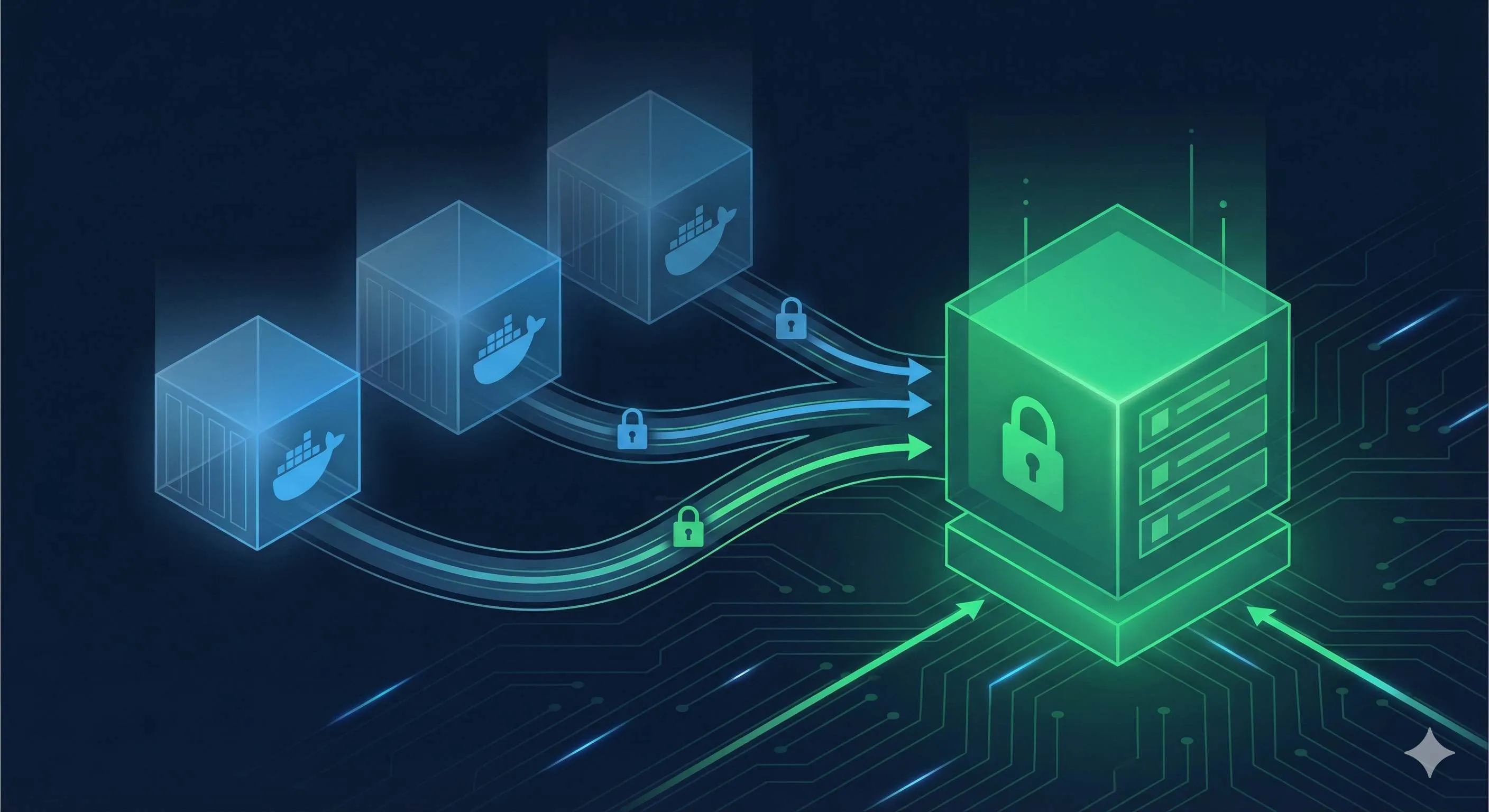
这篇文章要解决的就是这个问题。我会通过五个实战案例,手把手教你用Docker Volume(数据卷)把数据从容器里”解放”出来,让它不再随着容器的生死而消失。
容器数据丢失的真相
为什么删容器数据就没了?
Docker用的是分层文件系统。想象一下千层蛋糕:底层是镜像层(只读,所有容器共享),顶层是容器层(可写,每个容器独占)。你在容器里创建的文件、修改的配置、导入的数据,全都写在这个顶层。
关键来了:容器删除时,这个可写层跟着一起销毁。
不信?试试这个:
# 启动一个Alpine容器并写入文件
docker run -it --name test-container alpine sh
# 在容器内执行
echo "重要数据" > /tmp/data.txt
exit

# 删除容器
docker rm test-container

# 尝试找回数据
docker run -it --name test-container alpine sh
cat /tmp/data.txt  # 报错:No such file or directory
数据消失的瞬间,没有任何警告。
这个设计其实挺合理——容器本来就是为”无状态应用”设计的。想想Nginx、API服务器,它们不需要保存数据,每次启动都一样。但数据库、Redis、文件上传服务呢?它们必须把数据留住。
Docker官方的解决方案就是Volume(数据卷):把数据存在容器外面,让容器生死和数据存亡彻底解绑。
Volume是什么?它如何拯救你的数据
Volume的本质:Docker的”外挂硬盘”
Volume就像给容器外挂了一块硬盘。数据不写在容器里,而是写在宿主机的某个目录下,然后”挂载”(mount)到容器内部的某个路径。容器看到的是 /var/lib/mysql,但实际数据存在宿主机的 /var/lib/docker/volumes/mysql-data/_data 里。
容器删了?没关系,数据还在宿主机上。重新启动容器,再挂载同一个Volume,数据就回来了。
Docker提供了三种挂载方式,初学者最容易搞混:
| 挂载类型 | 数据存储位置 | 适用场景 | 管理方式 |
|---|---|---|---|
| Volume | Docker管理的目录(/var/lib/docker/volumes/) | 数据库持久化、生产环境数据 | Docker命令统一管理 |
| Bind Mount | 宿主机的任意路径 | 开发时挂载代码、配置文件 | 手动管理路径 |
| tmpfs | 内存 | 临时数据、敏感信息(不落盘) | 容器停止即清空 |
说实话,刚开始我也分不清Volume和Bind Mount,觉得都是”把宿主机目录挂进去”。直到踩坑:我用Bind Mount挂载了MySQL数据目录,手贱把宿主机的目录删了,MySQL容器直接崩溃。
Volume由Docker完全接管,你不需要操心路径、权限、备份策略。想看数据在哪?用 docker volume inspect 查。想迁移数据?docker volume 命令搞定。这就是为什么官方推荐用Volume而不是Bind Mount。
Volume数据实际存在哪里?
在Linux系统上,所有Volume默认存在:
/var/lib/docker/volumes/<volume-name>/_data/Mac和Windows用户别找了,Docker Desktop跑在虚拟机里,你看不到这个路径。但可以通过 docker volume inspect 查看详情。
5个实例,掌握Volume核心用法
理论讲完了,直接上手。这五个实例从基础到实战,跟着做一遍,你就彻底懂了。
实例1:创建你的第一个命名Volume
最简单的开始:创建一个空Volume。
# 创建一个名为 my-data 的Volume
docker volume create my-data

# 查看所有Volume
docker volume ls

# 查看Volume详细信息
docker volume inspect my-data预期输出(inspect命令):
[
    {
        "CreatedAt": "2025-12-17T12:00:00Z",
        "Driver": "local",
        "Mountpoint": "/var/lib/docker/volumes/my-data/_data",
        "Name": "my-data"
    }
]
看到 Mountpoint 了吗?这就是数据实际存储的位置。

实例2:Nginx静态网站持久化
场景:你在开发一个静态网站,每次改完代码都要重启Nginx容器。但每次重启,之前上传的图片、日志都没了。
解决方案:把Nginx的 /usr/share/nginx/html 目录挂载到Volume。
# 创建Volume存储网站内容
docker volume create nginx-html

# 启动Nginx容器,挂载Volume
docker run -d \
  --name my-nginx \
  -p 8080:80 \
  -v nginx-html:/usr/share/nginx/html \
  nginx:latest

# 进入容器,创建测试页面
docker exec my-nginx bash -c 'echo "<h1>Hello Docker Volume!</h1>" > /usr/share/nginx/html/index.html'

# 访问测试(浏览器打开 http://localhost:8080 或命令行测试)
curl http://localhost:8080
现在删除容器:
docker rm -f my-nginx重新启动一个新容器,挂载同一个Volume:
docker run -d \
  --name my-nginx-v2 \
  -p 8080:80 \
  -v nginx-html:/usr/share/nginx/html \
  nginx:latest

# 再次访问,内容还在!
curl http://localhost:8080
数据没丢。这就是Volume的魔力。
实例3:MySQL数据持久化(实战级)
这是最常见的需求。MySQL容器化部署,数据必须持久化。
# 创建MySQL专用Volume
docker volume create mysql-data

# 启动MySQL容器
docker run -d \
  --name mysql-demo \
  -e MYSQL_ROOT_PASSWORD=my-secret-pw \
  -e MYSQL_DATABASE=testdb \
  -p 3306:3306 \
  -v mysql-data:/var/lib/mysql \
  mysql:8.0

# 等待MySQL启动(大约10秒)
sleep 10

# 连接MySQL,创建测试表
docker exec -it mysql-demo mysql -uroot -pmy-secret-pw testdb -e "
CREATE TABLE users (
  id INT PRIMARY KEY AUTO_INCREMENT,
  name VARCHAR(50)
);
INSERT INTO users (name) VALUES ('Alice'), ('Bob');
"

# 查询数据
docker exec -it mysql-demo mysql -uroot -pmy-secret-pw testdb -e "SELECT * FROM users;"
现在删除容器(模拟误删除):
docker rm -f mysql-demo重新启动MySQL容器,挂载同一个Volume:
docker run -d \
  --name mysql-demo-v2 \
  -e MYSQL_ROOT_PASSWORD=my-secret-pw \
  -p 3306:3306 \
  -v mysql-data:/var/lib/mysql \
  mysql:8.0

# 等待启动
sleep 10

# 查询数据,还在!
docker exec -it mysql-demo-v2 mysql -uroot -pmy-secret-pw testdb -e "SELECT * FROM users;"关键点:MySQL的数据目录是 /var/lib/mysql,这是你必须挂载的路径。不同数据库路径不同,Redis是 /data,PostgreSQL是 /var/lib/postgresql/data。
实例4:Redis持久化配置
Redis默认把数据存在内存,但可以配置持久化到磁盘(RDB或AOF)。
# 创建Redis数据Volume
docker volume create redis-data

# 启动Redis容器,启用AOF持久化
docker run -d \
  --name redis-demo \
  -p 6379:6379 \
  -v redis-data:/data \
  redis:latest redis-server --appendonly yes
  # --appendonly yes 开启AOF持久化

# 写入测试数据
docker exec -it redis-demo redis-cli SET mykey "Hello Redis Volume"

# 读取数据
docker exec -it redis-demo redis-cli GET mykey
删除容器:
docker rm -f redis-demo重新启动:
docker run -d \
  --name redis-demo-v2 \
  -p 6379:6379 \
  -v redis-data:/data \
  redis:latest redis-server --appendonly yes

# 数据还在
docker exec -it redis-demo-v2 redis-cli GET mykey注意:必须加 --appendonly yes 参数,否则Redis只在内存存数据,容器重启后数据还是会丢。
实例5:多容器共享Volume
场景:一个Nginx容器负责提供静态文件,另一个应用容器负责生成日志,两个容器共享同一个Volume。
# 创建共享Volume
docker volume create shared-logs

# 启动应用容器,写入日志
docker run -d \
  --name app-writer \
  -v shared-logs:/logs \
  alpine sh -c "while true; do echo $(date) >> /logs/app.log; sleep 2; done"

# 启动Nginx容器,读取日志
docker run -d \
  --name log-reader \
  -p 8080:80 \
  -v shared-logs:/usr/share/nginx/html:ro \
  nginx:latest
  # :ro 表示只读挂载(read-only),防止Nginx误修改日志

# 等待几秒,让app-writer写入日志
sleep 5

# 访问日志文件(浏览器打开 http://localhost:8080/app.log)
curl http://localhost:8080/app.log关键点:
- 一个Volume可以同时挂载到多个容器
- 加
:ro后缀可以设置只读模式,提升安全性 - 实际生产中,可以用这种方式实现”日志收集容器 + 应用容器”的架构
Volume管理命令
做完五个实例,你肯定会问:“怎么查看、删除、清理这些Volume?”
这里是完整的管理命令速查表:
# 1. 创建Volume
docker volume create <volume-name>

# 2. 列出所有Volume
docker volume ls

# 3. 查看Volume详细信息(包含挂载路径)
docker volume inspect <volume-name>

# 4. 删除指定Volume
docker volume rm <volume-name>
# 注意:如果Volume正在被容器使用,会报错

# 5. 删除所有未使用的Volume(清理磁盘空间)
docker volume prune
# 会弹出确认提示,输入 y 继续

# 6. 强制删除所有未使用的Volume(不确认)
docker volume prune -f
常见问题:删除Volume时提示”volume is in use”
这说明有容器正在使用这个Volume。解决方案:

# 查看哪个容器在使用
docker ps -a --filter volume=<volume-name>

# 先停止并删除容器
docker rm -f <container-name>

# 再删除Volume
docker volume rm <volume-name>
磁盘空间占用查看
想知道Volume占了多少磁盘空间?试试这个:
# Linux/Mac用户
docker volume inspect <volume-name> --format '{{ .Mountpoint }}' | xargs du -sh

# 示例输出:512M    /var/lib/docker/volumes/mysql-data/_data
Bind Mount vs Volume:该用哪个?
这是初学者最纠结的问题。我刚开始也搞不清楚,经常乱用一通。
简单记住一句话:生产数据用Volume,开发代码用Bind Mount。
具体来说:
| 场景 | 推荐方式 | 原因 |
|---|---|---|
| MySQL/PostgreSQL数据库 | Volume | Docker管理,备份方便,性能好 |
| Redis/MongoDB持久化 | Volume | 同上 |
| 日志文件、上传文件 | Volume | 数据安全,容器删除不影响 |
| 开发时挂载源代码 | Bind Mount | 修改代码立即生效,无需重启容器 |
| 挂载配置文件(nginx.conf) | Bind Mount | 方便修改配置,快速测试 |
| 临时数据、缓存 | tmpfs | 性能最高,不占磁盘 |
语法对比
# Volume方式(推荐用于持久化数据)
docker run -v my-volume:/data redis:latest

# Bind Mount方式(推荐用于开发环境)
docker run -v /Users/me/code:/app node:latest

# 新语法 --mount(更明确,生产环境推荐)
docker run --mount type=volume,source=my-volume,target=/data redis:latest
docker run --mount type=bind,source=/Users/me/code,target=/app node:latest
决策树
遇到新需求,不知道用哪个?问自己三个问题:
-
数据是否需要长期保存?
是 → Volume;否 → tmpfs -
数据是否需要在宿主机上直接修改?
是 → Bind Mount;否 → Volume -
是生产环境还是开发环境?
生产 → Volume;开发 → Bind Mount
真实案例对比
我的开发环境:
# 开发时:代码用Bind Mount,数据库用Volume
docker run -d \
  --name dev-app \
  -v $(pwd)/src:/app/src \          # Bind Mount:代码改动立即生效
  -v app-uploads:/app/uploads \     # Volume:用户上传的文件
  -v postgres-data:/var/lib/postgresql/data \  # Volume:数据库数据
  my-app:dev
我的生产环境:
# 生产时:全用Volume
docker run -d \
  --name prod-app \
  -v app-uploads:/app/uploads \
  -v postgres-data:/var/lib/postgresql/data \
  my-app:latest
# 代码已经打包到镜像里,不需要挂载
常见问题与最佳实践
FAQ:我踩过的坑和解决方案
Q1: Volume的数据会丢吗?
不会。只要你不手动执行 docker volume rm,数据会一直保留。即使宿主机重启,数据也在。
但要注意:docker system prune -a --volumes 会删除所有未使用的Volume,慎用!
Q2: 容器启动时Volume不存在会怎样?
Docker会自动创建。试试这个:

# 不需要提前 docker volume create,直接运行
docker run -d -v auto-created-volume:/data alpine
# Docker会自动创建名为 auto-created-volume 的Volume
但我建议手动创建,这样更清楚数据存在哪。
Q3: 如何备份Volume数据?
官方推荐方法:
# 启动临时容器,把Volume数据打包
docker run --rm \
  -v mysql-data:/source \
  -v $(pwd):/backup \
  alpine tar -czf /backup/mysql-backup.tar.gz -C /source .

# 恢复时
docker run --rm \
  -v mysql-data:/target \
  -v $(pwd):/backup \
  alpine tar -xzf /backup/mysql-backup.tar.gz -C /target
Q4: Volume可以在不同主机之间迁移吗?
可以,但需要手动操作:
- 在原主机上:用上面的方法打包Volume数据
- 把
.tar.gz文件传到新主机 - 在新主机上:创建Volume并解压数据
更高级的方案:用NFS或云存储作为Volume Driver。
Q5: 匿名Volume是什么?如何清理?
不指定Volume名称时,Docker会创建匿名Volume:
docker run -d -v /data alpine # 会生成类似 a1b2c3d4... 的随机名称匿名Volume很难管理,容易堆积占用磁盘。清理方法:
docker volume prune # 删除所有未使用的Volume(包含匿名)最佳实践:永远使用命名Volume。
6条最佳实践(生产环境必备)
-
始终使用命名Volume
# ✓ 好习惯 docker run -v mysql-data:/var/lib/mysql mysql:8.0 # ✗ 坏习惯 docker run -v /var/lib/mysql mysql:8.0 # 匿名Volume -
关键数据定期备份
设置定时任务,每天备份数据库Volume。丢数据那种感觉,试过就知道了。 -
使用Docker Compose管理复杂项目
# docker-compose.yml services: db: image: mysql:8.0 volumes: - mysql-data:/var/lib/mysql volumes: mysql-data: driver: local -
生产环境用 —mount 而不是 -v
--mount语法更明确,出错时提示更清晰:docker run --mount type=volume,source=mysql-data,target=/var/lib/mysql mysql:8.0 -
定期清理未使用的Volume
每月运行一次:docker volume prune -
敏感数据用加密Volume
如果Volume里有密码、密钥,考虑使用加密方案(如LUKS加密分区)。
结论
回到文章开头的那个凌晨——如果当时我知道Docker Volume,只需要一行命令:
docker run -d --name mysql-demo -v mysql-data:/var/lib/mysql mysql:8.0数据就不会随着容器一起消失。四个小时的工作,两万条测试数据,全都安安全全躺在宿主机上。
Docker容器本身是”无状态”的——这是它的优势,也是它的局限。Volume就是为了突破这个局限而存在的。它让你既能享受容器的轻量和隔离,又能放心保存数据。
这篇文章我带你做了五个实例:从创建第一个Volume,到Nginx静态网站持久化,再到MySQL、Redis这种实战场景,最后是多容器共享Volume。这五个实例基本覆盖了日常开发的90%需求。
现在轮到你了。打开终端,创建你的第一个Volume,启动一个MySQL容器,往里面写点数据。然后删除容器,重新启动,看着数据还在的那一刻——你会真正理解什么叫”数据持久化”。
对了,如果你不想再经历”凌晨三点数据丢失”的恐惧,记得把这篇文章收藏起来。说不定某天就能救你一命。
Docker数据卷实战完整流程
5个实例彻底解决容器数据丢失问题,从基础概念到MySQL、Redis持久化
⏱️ 预计耗时: 30 分钟
- 1
步骤1: 理解问题根源:容器数据丢失的原因
问题根源:
• Docker容器本身不适合存数据,删容器数据跟着消失
• 重启容器配置文件回到出厂设置
• 容器删除时,可写层跟着一起销毁
• 这是Docker的"阿喀琉斯之踵"
Docker分层文件系统:
• 底层是镜像层(只读,所有容器共享)
• 顶层是容器层(可写,每个容器独占)
• 你在容器里创建的文件、修改的配置、导入的数据,全都写在这个顶层
• 容器删除时,这个可写层跟着一起销毁 - 2
步骤2: 案例1:创建第一个Volume
创建Volume:
• 使用docker volume create命令创建Volume
• 命令:docker volume create my-data
• Volume由Docker管理,存储在Docker数据目录,适合生产环境
使用Volume:
• 启动容器时挂载Volume:docker run -d -v my-data:/data alpine
• 数据存储在Volume中,容器删除数据不会丢失
验证Volume:
• 使用docker volume ls查看所有Volume
• 使用docker volume inspect my-data查看Volume详情 - 3
步骤3: 案例2-5:Nginx、MySQL、Redis持久化和多容器共享
案例2:Nginx静态网站持久化
• 挂载Volume到容器:docker run -d -v nginx-html:/usr/share/nginx/html nginx
• 静态文件存储在Volume中,容器删除文件不会丢失
案例3:MySQL数据持久化
• 挂载Volume到/var/lib/mysql:docker run -d -v mysql-data:/var/lib/mysql mysql:8.0
• 数据库数据存储在Volume中,容器删除数据不会丢失
案例4:Redis数据持久化
• 挂载Volume到/data:docker run -d -v redis-data:/data redis
• Redis数据存储在Volume中,容器删除数据不会丢失
案例5:多容器共享Volume
• 多个容器挂载同一个Volume:
docker run -d -v shared-data:/data container1
docker run -d -v shared-data:/data container2
• 多个容器可以共享数据 - 4
步骤4: Volume vs Bind Mount和最佳实践
Volume vs Bind Mount:
Volume
• 由Docker管理,存储在Docker数据目录
• 适合生产环境,更安全可靠
Bind Mount
• 直接挂载宿主机目录
• 适合开发环境,配置更灵活
最佳实践:
• 生产环境使用Volume
• 开发环境可以使用Bind Mount
• 定期备份Volume数据:
docker run --rm -v mysql-data:/data -v $(pwd):/backup alpine tar czf /backup/mysql-backup.tar.gz /data
• 使用命名Volume便于管理,避免使用匿名Volume
• 定期清理未使用的Volume:每月运行一次docker volume prune清理未使用的Volume
常见问题
为什么容器数据会丢失?Docker容器不适合存数据吗?
Docker用的是分层文件系统,想象一下千层蛋糕:
• 底层是镜像层(只读,所有容器共享)
• 顶层是容器层(可写,每个容器独占)
• 你在容器里创建的文件、修改的配置、导入的数据,全都写在这个顶层
• 容器删除时,这个可写层跟着一起销毁
如何使用Docker Volume解决数据丢失问题?
创建Volume:
• 使用docker volume create命令创建Volume:docker volume create my-data
• Volume由Docker管理,存储在Docker数据目录,适合生产环境
使用Volume:
• 启动容器时挂载Volume:docker run -d -v my-data:/data alpine
• 数据存储在Volume中,容器删除数据不会丢失
如何为MySQL和Redis配置数据持久化?
• 挂载Volume到/var/lib/mysql:docker run -d -v mysql-data:/var/lib/mysql mysql:8.0
• 数据库数据存储在Volume中,容器删除数据不会丢失
Redis数据持久化:
• 挂载Volume到/data:docker run -d -v redis-data:/data redis
• Redis数据存储在Volume中,容器删除数据不会丢失
验证持久化:
• 删除容器后重新创建,数据仍然存在
• 使用docker volume inspect查看Volume位置
• 数据存储在宿主机上
Volume和Bind Mount有什么区别?该用哪个?
Volume:
• 由Docker管理,存储在Docker数据目录
• 适合生产环境,更安全可靠
Bind Mount:
• 直接挂载宿主机目录
• 适合开发环境,配置更灵活
选择建议:
• 生产环境使用Volume(数据由Docker管理,更安全可靠)
• 开发环境可以使用Bind Mount(直接访问宿主机文件,调试更方便)
最佳实践:
• 生产环境使用Volume
• 开发环境可以使用Bind Mount
• 定期备份Volume数据
• 使用命名Volume便于管理
• 避免使用匿名Volume
10 分钟阅读 · 发布于: 2025年12月17日 · 修改于: 2026年4月1日

相关文章
shadcn/ui 组合模式:多个组件协同的最佳实践

shadcn/ui 组合模式:多个组件协同的最佳实践
Astro + Tailwind:岛屿组件与全局样式不冲突的配置

Astro + Tailwind:岛屿组件与全局样式不冲突的配置
Next.js App Router + shadcn/ui:服务端与客户端组件混用指南

评论
使用 GitHub 账号登录后即可评论