
Docker logs 命令详解:7个技巧快速定位容器问题
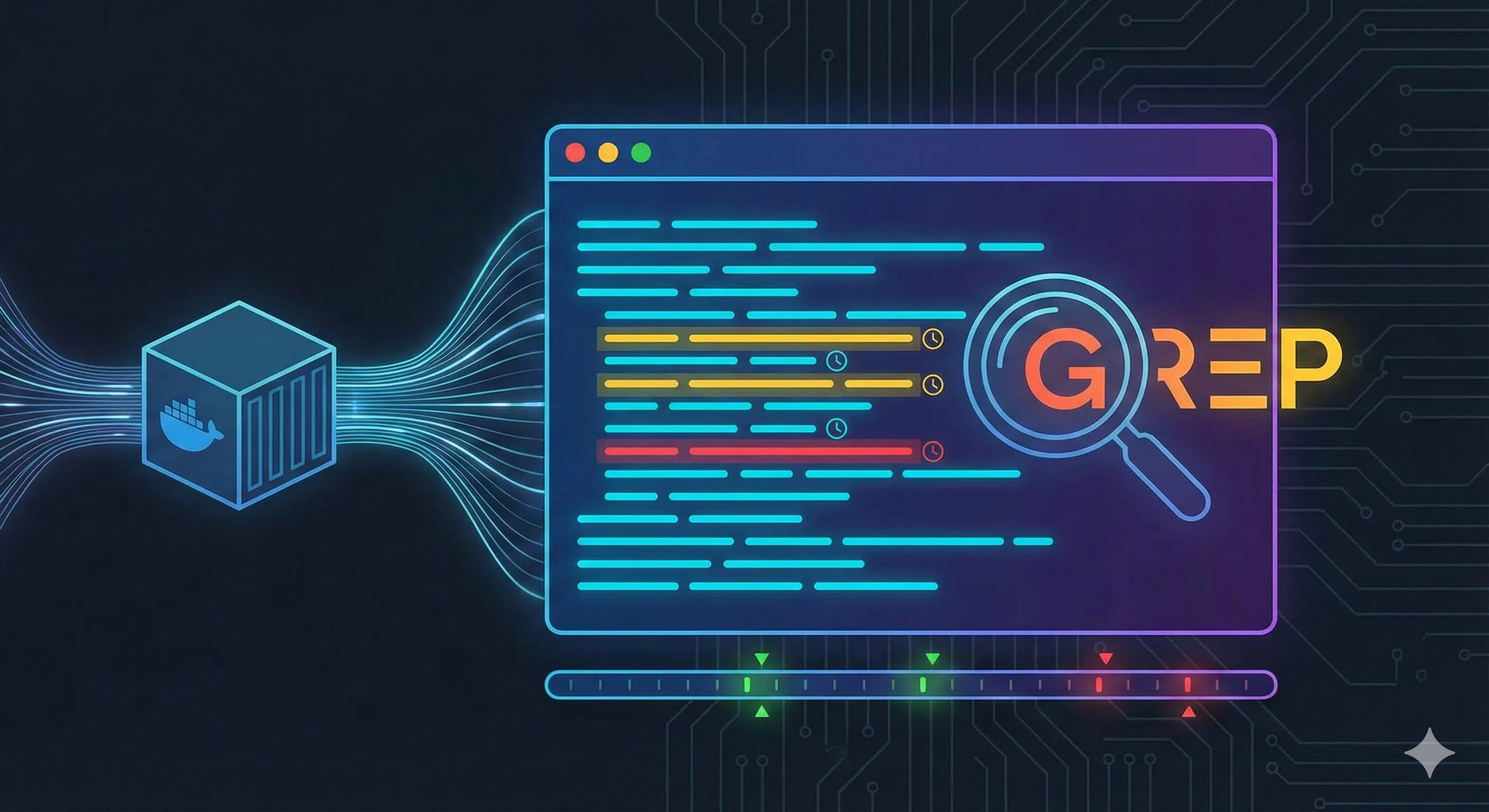
凌晨3点,手机震动把我从睡梦中拽起来。告警信息显示:生产环境的支付服务挂了。我赶紧爬起来打开电脑,手指飞快地敲下 docker logs payment-service,然后——屏幕上刷出了上万行日志,全是INFO级别的流水账。我盯着屏幕,在无尽的日志流里找那条关键的ERROR信息,就像在图书馆里找一本没有目录的书。
说实话,这种崩溃感我到现在都记得。docker logs 命令看起来很简单,但真到了关键时刻,你会发现”查看日志”这件事远没有想象中那么容易。日志太多刷屏怎么办?怎么实时监控?如何按时间段筛选?那条救命的错误信息到底藏在哪里?
如果你也遇到过这些问题,那这篇文章就是为你准备的。我会分享7个实用的 docker logs 技巧,从基础到进阶,帮你快速定位容器问题。这些都是我踩过坑、查过资料、实战验证过的经验,不是参数手册,而是真正能用上的技巧。

基础日志查看
1. 最基本的日志查看
先说最基础的用法。你肯定见过这个命令:
docker logs <容器名>
# 或者用容器ID
docker logs abc123def456
这条命令会把容器从启动到现在的所有日志全部输出到终端。听起来挺好,但实际用起来——我的天,日志就像瀑布一样刷屏,根本看不清。
我第一次遇到这个问题时,那个容器已经运行了三天,日志有几万行。终端疯狂滚动,我愣是盯了半天,连个ERROR都没抓住。后来才知道,这种情况根本不该用这个”裸命令”。
那什么时候用这个基础命令呢?
说实话,只有两种情况:
- 容器刚启动不久,日志还不多
- 你需要把全部日志导出到文件里备份
其他时候?别用。有更好的办法。
2. 查看最新N行日志
这才是日常最常用的技巧:
docker logs --tail 50 my-container--tail 参数可以只显示最后N行日志。我一般习惯用50或100行,够看出问题,又不会被信息淹没。
实战场景:
上周我们的API服务突然响应变慢。我第一反应就是:
docker logs --tail 100 api-server最新的100行日志里,我立刻看到了数据库连接超时的警告。问题范围马上就缩小了——不是代码问题,是数据库那边出了状况。
这个技巧的核心思想就是:先看最近的日志,确定问题的大致方向。如果最新的日志里没找到线索,再用其他方法深挖。
顺便说一句,如果你想直接定位问题,但又不确定要看多少行,我的建议是从50行开始。不够再加到100,还不够再200。循序渐进,比一上来就全量查看要高效多了。
实时监控
3. 实时查看日志流
这个技巧在调试问题时特别有用——就像 Linux 里的 tail -f 命令,实时监控日志更新:
docker logs -f my-container加上 -f 参数(follow的缩写),日志就会持续输出,新产生的日志会立刻显示在屏幕上。
我一般在这些场景用它:
-
容器启动时监控
新部署一个服务,启动容器后立刻跟上-f参数,观察启动日志。如果配置文件哪里写错了,立刻就能看到报错,不用等到服务挂了再来排查。 -
复现问题时抓现场
有个bug只在特定操作下才触发?我会先开着docker logs -f,然后去触发那个操作,日志实时刷新,错误信息现场抓获。
还有个更实用的组合技巧:
docker logs -f --tail 100 my-container这样既能看到最近100行的历史日志,又能持续跟踪新日志。启动监控时,先看看最近发生了什么,然后实时观察接下来会发生什么。
说到这,我想起之前有个同事,他调试容器问题时就喜欢用 -f,结果盯着屏幕看了半小时,日志一行都没动——他忘了那个容器其实已经挂了,没有新日志产生。用 -f 之前,最好先确认容器是运行状态:docker ps。
精准过滤
4. 按时间范围过滤
这是我最喜欢的功能之一。你有没有遇到过这种情况:监控系统告诉你”昨晚3点服务报错了”,但你早上才看到告警,日志已经又刷了好几千行。怎么快速定位那个时间点的日志?
用 --since 和 --until 参数:
# 查看从某个时间点之后的日志
docker logs --since "2025-12-18T03:00:00" my-container

# 查看某个时间范围内的日志
docker logs --since "2025-12-18T03:00:00" --until "2025-12-18T04:00:00" my-container
时间格式是 ISO 8601 标准,不过你不需要记得这么死板,Docker也支持相对时间:

# 查看最近1小时的日志
docker logs --since 1h my-container

# 查看最近30分钟的日志
docker logs --since 30m my-container

# 查看昨天到现在的日志
docker logs --since 24h my-container
实战案例:
有次凌晨4点我们的订单服务挂了,早上9点我来排查时,日志已经有5个小时的积累了。我直接:
docker logs --since "2025-12-18T03:30:00" --until "2025-12-18T04:30:00" order-service只看出问题前后1小时的日志,瞬间定位到了内存溢出的错误堆栈。如果全量看,估计得找半天。
5. 显示时间戳
有时候你看到日志里有个ERROR,但不知道它是什么时候发生的,没法和监控系统的数据对应起来。这时候需要时间戳:
docker logs -t my-container-t 参数会在每行日志前面加上时间戳,像这样:
2025-12-18T10:23:45.123456789Z [INFO] Server started
2025-12-18T10:23:47.234567890Z [ERROR] Database connection failed
这样你就能精确知道每个日志是什么时候产生的。我一般会把它和其他参数组合使用:
# 显示最近30分钟的日志,并带上时间戳
docker logs -t --since 30m my-container

# 实时监控日志,并显示时间戳
docker logs -f -t my-container
特别是在分析性能问题时,时间戳超级有用。你能精确看到某个请求从进来到处理完成用了多久,哪个环节慢了,一目了然。
6. 使用 grep 过滤关键词
日志里全是INFO,你只想看ERROR?用 grep 过滤:
docker logs my-container | grep "ERROR"这样只会显示包含”ERROR”字样的行。不过有个坑,我必须提醒你:
有时候 grep 过滤不生效!
我第一次遇到这个问题时也很懵,明明容器日志里有ERROR,但 grep 就是找不到。后来才知道,Docker容器可能把日志输出到 stderr(标准错误流)而不是 stdout(标准输出流),而管道符 | 默认只处理 stdout。
解决办法是重定向 stderr 到 stdout:
docker logs my-container 2>&1 | grep "ERROR"2>&1 的意思是把 stderr(文件描述符2)重定向到 stdout(文件描述符1),这样 grep 就能捕获到所有日志了。
更实用的组合技巧:
# 查看ERROR前后10行的上下文
docker logs my-container 2>&1 | grep -C 10 "ERROR"

# 不区分大小写查找error
docker logs my-container 2>&1 | grep -i "error"

# 查找最近20个错误
docker logs -t my-container 2>&1 | grep -i "error" | tail -20
-C 10 参数特别有用,它会显示匹配行前后各10行的内容。有时候光看ERROR那一行不够,你需要知道错误发生前后的上下文,才能理解问题的完整流程。
进阶技巧
7. 查看日志文件的物理位置
你可能不知道,容器的日志其实是有实体文件存储在宿主机上的。想知道日志文件在哪?用这个命令:
docker inspect --format='{{.LogPath}}' my-container输出结果通常是:
/var/lib/docker/containers/abc123.../abc123...-json.log这个功能有什么用?
-
直接查看日志文件
有时候 docker logs 命令会给 Docker daemon 造成压力(特别是日志很大的时候),直接读文件反而更快:sudo tail -f /var/lib/docker/containers/abc123.../abc123...-json.log -
备份日志
需要把日志归档?直接复制这个文件就行:sudo cp /var/lib/docker/containers/abc123.../abc123...-json.log ./backup/ -
使用更强大的工具分析
比如用 vim 打开日志文件,可以使用各种编辑器的搜索功能,比 grep 更灵活。
不过要注意,这个日志文件是 JSON 格式的,每行日志都包裹在 JSON 对象里,看起来有点乱。如果你只是想看纯文本日志,还是用 docker logs 命令更方便。
导出日志到文件:
如果想要纯文本格式的日志备份,用重定向:
docker logs my-container > container.log这样导出的就是纯文本,方便后续分析或传给其他人。
生产环境最佳实践
8. 配置日志轮转(防止磁盘爆满)
说实话,这是生产环境最容易被忽略、但又最重要的配置。
真实灾难案例:
我见过一次惨痛的教训。一个容器运行了几个月,日志文件疯狂增长,最后把宿主机的磁盘撑爆了。整个服务器上的所有容器全部挂掉,数据库无法写入,网站瘫痪。排查了两小时才发现是日志文件占满了所有空间。
怎么避免这种灾难?
配置日志轮转(log rotation)。在 /etc/docker/daemon.json 文件中添加:
{
  "log-driver": "json-file",
  "log-opts": {
    "max-size": "10m",
    "max-file": "3"
  }
}
参数含义:
max-size: 单个日志文件最大10MBmax-file: 最多保留3个日志文件
这样配置后,每个容器最多占用 10MB × 3 = 30MB 的日志空间。当日志文件达到10MB时,Docker会自动创建新文件,超过3个文件后,最旧的文件会被删除。
配置生效方式:
修改完 daemon.json 后,重启 Docker 服务:

sudo systemctl restart docker注意: 重启 Docker 会重启所有容器,生产环境要选择合适的时间窗口操作。
针对单个容器配置:
如果你只想给某个特定容器配置日志轮转,可以在启动容器时指定:
docker run -d \
  --log-opt max-size=10m \
  --log-opt max-file=3 \
  my-image
这样就不影响其他容器。
9. 生产环境日志管理策略
用了一段时间 docker logs 后,你会发现一个问题:当日志量很大的时候,docker logs 命令会变得很慢,甚至会卡住终端。这是因为 docker logs 会给 Docker daemon 造成不小的压力。
生产环境的权衡:
-
小型项目(1-10个容器):
- docker logs + 日志轮转配置 = 足够了
- 简单直接,不需要额外的基础设施
-
中大型项目(10个以上容器,或微服务架构):
- 必须上集中式日志系统
- 常见方案:ELK (Elasticsearch + Logstash + Kibana)
- 其他选择:Loki、Fluentd、Splunk
为什么大项目不能只靠 docker logs?
- 性能问题: 多个容器同时查日志,Docker daemon 压力山大
- 聚合需求: 微服务架构下,一个请求可能跨越10个服务,日志分散在10个容器里,怎么串起来分析?
- 历史查询: docker logs 只能看当前容器的日志,容器重启后老日志就没了
- 团队协作: 让运维、开发、测试都去服务器上敲命令?不现实
我的建议:
- 刚开始学Docker?专注掌握 docker logs 命令就够了
- 个人项目或小团队?配置好日志轮转,用 docker logs 没问题
- 生产环境超过10个容器?认真考虑集中式日志方案
- 微服务架构?集中式日志不是锦上添花,是必需品
结论
说了这么多,回过头来看看开头那个凌晨3点的场景。如果我现在再遇到那种情况,我会这么做:
- 先用
docker logs --tail 100 payment-service快速看看最近的日志 - 如果没找到线索,用时间范围过滤:
docker logs --since "2025-12-18T03:00:00" --until "2025-12-18T03:30:00" payment-service - 加上时间戳和 grep 组合:
docker logs -t payment-service 2>&1 | grep -i "error" | tail -20
三步,最多两分钟,问题定位完成。
这就是熟练使用 docker logs 的价值:不是记住所有参数,而是知道在什么场景下用哪个组合。
最后再强调一次:如果你的容器在生产环境运行,现在就去配置日志轮转。别等到磁盘爆满的那一天才后悔。配置文件就那几行,但能救你的命。
快速参考卡片
# 基础查看
docker logs <容器名>                    # 查看全部日志
docker logs --tail 50 <容器名>         # 查看最新50行

# 实时监控
docker logs -f <容器名>                # 实时跟踪
docker logs -f --tail 100 <容器名>     # 显示最新100行并实时跟踪

# 时间过滤
docker logs --since 1h <容器名>        # 最近1小时
docker logs --since "2025-12-18T03:00:00" <容器名>  # 指定时间后

# 精准搜索
docker logs -t <容器名>                           # 显示时间戳
docker logs <容器名> 2>&1 | grep -i "error"      # 搜索错误
docker logs <容器名> 2>&1 | grep -C 10 "error"   # 搜索并显示上下文

# 进阶技巧
docker inspect --format='{{.LogPath}}' <容器名>   # 查看日志文件位置
docker logs <容器名> > log.txt                   # 导出日志
把这个参考卡片收藏起来,下次容器出问题,直接对照着用。
Docker logs命令7个技巧完整指南
快速定位容器问题,包括实时查看、时间过滤、grep搜索、日志文件位置和生产环境最佳实践
⏱️ 预计耗时: 15 分钟
- 1
步骤1: 基础日志查看技巧
最基本的日志查看:
• docker logs container-name(查看所有日志)
• docker logs --tail=100 container-name(查看最近100行)
• docker logs --tail=100 -f container-name(显示最新100行并实时跟踪)
实时查看日志:
• 使用-f参数实时跟踪日志:docker logs -f payment-service
• 类似tail -f的效果,适合监控容器运行状态
• 按Ctrl+C退出
格式化输出:
• 使用--timestamps参数显示时间戳:docker logs --timestamps container-name
• 方便定位问题发生时间 - 2
步骤2: 时间过滤和grep搜索
时间过滤技巧:
• 使用--since参数查看指定时间之后的日志:
docker logs --since 1h payment-service(查看最近1小时)
docker logs --since 2024-01-01T00:00:00 container-name(使用ISO 8601格式)
• 使用--until参数查看指定时间之前的日志
grep搜索:
• 使用管道符结合grep搜索:docker logs container-name | grep ERROR
• 搜索特定关键词(忽略大小写):docker logs container-name | grep -i error
• 使用正则表达式搜索:docker logs container-name | grep -E 'ERROR|FATAL' - 3
步骤3: 日志文件位置和生产环境最佳实践
日志文件位置:
• Docker容器日志存储在:/var/lib/docker/containers/<container-id>/<container-id>-json.log
• 可以使用docker inspect查看容器ID,然后直接查看日志文件
生产环境最佳实践:
• 使用日志聚合工具(ELK、Loki、Fluentd)
• 配置日志轮转避免日志文件过大(在docker-compose.yml中配置logging选项)
• 使用结构化日志格式(JSON)
• 配置日志级别过滤
• 定期清理旧日志:docker system prune清理未使用的日志
常见问题
docker logs命令有哪些实用技巧?
1) 实时查看日志:docker logs -f container-name
2) 查看最近N行日志:docker logs --tail=100 container-name
3) 时间过滤:docker logs --since 2024-01-01T00:00:00 container-name
4) grep搜索:docker logs container-name | grep ERROR
5) 日志文件位置:/var/lib/docker/containers/
6) 格式化输出:docker logs --timestamps container-name
7) 生产环境最佳实践:使用日志聚合工具、配置日志轮转
如何实时查看Docker容器日志?
• 使用-f参数实时跟踪日志:docker logs -f payment-service
• 类似tail -f的效果
• 适合监控容器运行状态
• 按Ctrl+C退出
显示最新N行并实时跟踪:
docker logs -f --tail 100 container-name
先显示最新100行,然后实时跟踪新日志。
如何按时间过滤Docker日志?
使用--since参数查看指定时间之后的日志:
• docker logs --since 1h payment-service(查看最近1小时)
• 使用--until参数查看指定时间之前的日志
• 使用ISO 8601格式的时间戳:docker logs --since 2024-01-01T00:00:00 container-name
常用时间格式:
• 1h(最近1小时)
• 30m(最近30分钟)
• 2024-01-01T00:00:00(指定时间点)
Docker日志文件存储在哪里?
Docker容器日志存储在/var/lib/docker/containers/<container-id>/<container-id>-json.log
查看方法:
1) 使用docker inspect查看容器ID:
docker inspect -f '{{.Id}}' container-name
2) 然后直接查看日志文件:
cat /var/lib/docker/containers/<container-id>/<container-id>-json.log
注意:需要root权限才能访问这些文件。
生产环境如何管理Docker日志?
1) 使用日志聚合工具(ELK、Loki、Fluentd)
2) 配置日志轮转避免日志文件过大:
• 在docker-compose.yml中配置logging选项
• 设置max-size和max-file
3) 使用结构化日志格式(JSON)
4) 配置日志级别过滤
5) 定期清理旧日志(docker system prune清理未使用的日志)
推荐使用日志聚合工具集中管理所有容器的日志,方便搜索和分析。
11 分钟阅读 · 发布于: 2025年12月18日 · 修改于: 2026年4月1日

相关文章
shadcn/ui 组合模式:多个组件协同的最佳实践

shadcn/ui 组合模式:多个组件协同的最佳实践
Astro + Tailwind:岛屿组件与全局样式不冲突的配置

Astro + Tailwind:岛屿组件与全局样式不冲突的配置
Next.js App Router + shadcn/ui:服务端与客户端组件混用指南

评论
使用 GitHub 账号登录后即可评论