
Next.js 图片优化完全攻略:Image 组件的正确用法
Lighthouse测试分数:62分。
看到这个数字,我盯着屏幕愣了好几秒。花了两周时间做的Next.js项目,性能评分居然才刚及格。点开Performance一看,最大的问题直接摆在那里——LCP(Largest Contentful Paint)4.8秒,全是图片拖的后腿。
说实话,当时我就懵了。明明已经用了Next.js,不是说框架自带优化吗?结果一看代码,首页那张大Hero图,我还在用最原始的<img>标签。电商列表页几十张商品图,全都是直接从服务器拉的原图,一张就3-4MB。

后来我才知道,Next.js虽然强大,但图片优化得你主动用它的Image组件才行。用对了,真的能让你的图片体积直接减少60-80%,LCP从4秒降到2秒以内。
问题是,很多人跟我一样,用了Image组件还是各种踩坑。远程图片报”Un-configured Host”错误,页面加载时图片区域一跳一跳的,配置项一大堆不知道该怎么用。这篇文章,我就把自己踩过的坑和解决方案全部整理出来,从零开始教你正确使用Next.js Image组件。
为什么要用 Next.js Image 组件?
普通 img 标签的三大坑
你可能会想,图片不就是一个<img src="xxx">的事儿吗?我一开始也这么想。直到性能测试的时候,才发现问题大了。
第一个坑:格式不优化,白白浪费带宽
普通img标签,你给它什么格式它就显示什么格式。你上传的是3MB的PNG,用户下载的就是3MB。现在的浏览器基本都支持WebP,体积能比JPEG小30%,支持AVIF的浏览器更能再省40%。但img标签不会管这些,它只会老老实实加载你指定的文件。
第二个坑:不管屏幕大小,全都用同一张图
这个问题在移动端特别明显。你网站上放的是2000x1500的高清大图,用户手机屏幕只有375px宽,结果还是下载完整的大图,然后浏览器再把它缩小显示。流量钱白花了,加载还慢。
第三个坑:布局偏移,看着就闹心
你肯定遇到过这种情况:打开网页正准备点击某个按钮,图片突然加载出来,整个页面往下一跳,你点到了别的地方。这就是CLS(Cumulative Layout Shift)问题,Google把它列为Core Web Vitals核心指标之一,直接影响你的SEO排名。
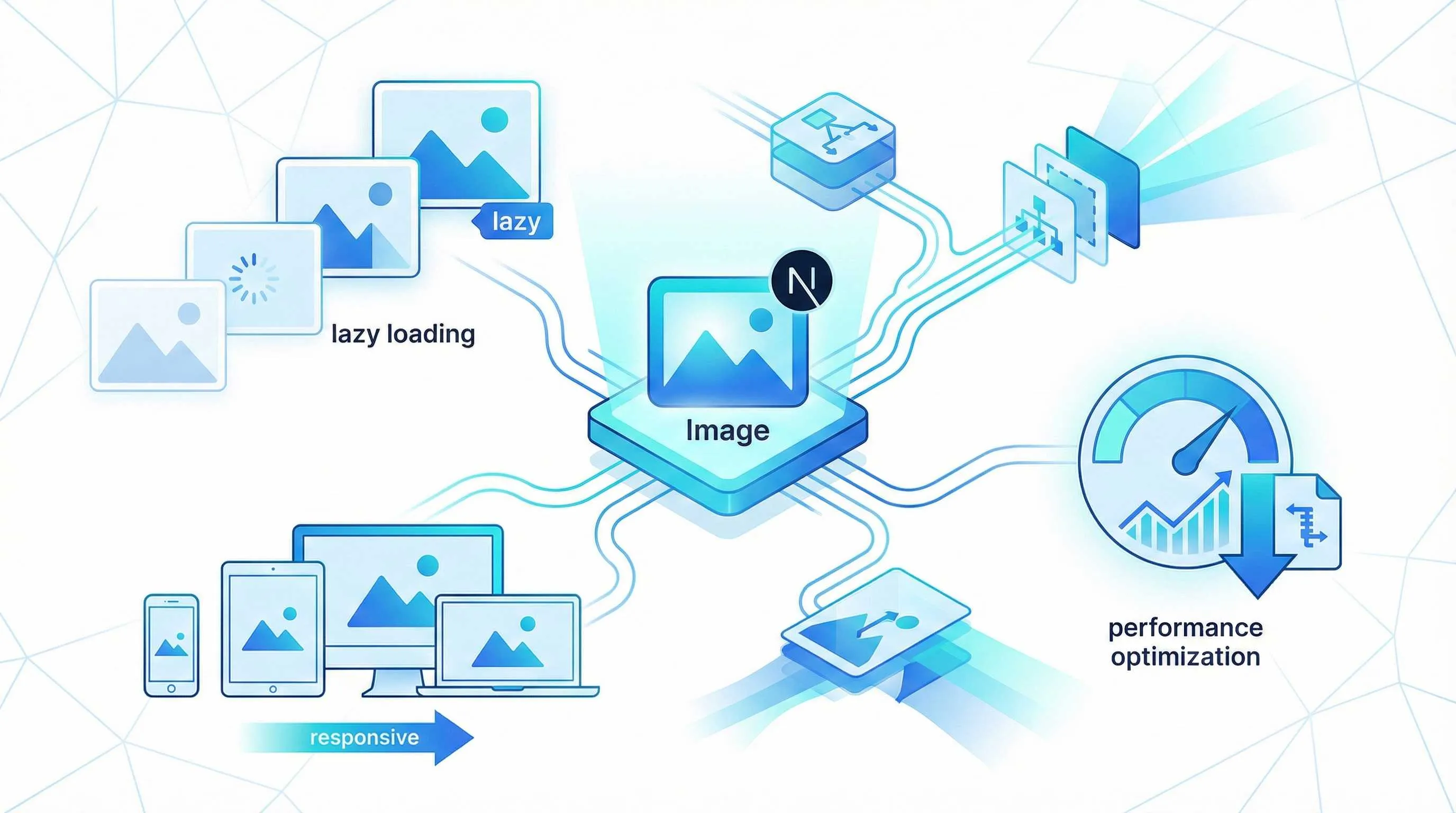
Image 组件的自动优化能力
Next.js的Image组件就是专门来解决这些问题的。它不是简单的img标签包装,而是一整套图片优化解决方案。
自动格式选择
Image组件会检查用户浏览器的Accept请求头,自动判断浏览器支持哪些格式。支持AVIF就给AVIF,支持WebP就给WebP,都不支持才给原格式。这套逻辑完全自动,你不用写一行代码。
我之前测试过,一张500KB的JPEG,自动转成WebP后变成180KB,转成AVIF只有120KB。你想想,网站上有几十上百张图片,这能省多少带宽。
响应式加载
Image组件会根据用户设备的屏幕尺寸,自动生成并加载对应大小的图片。手机用户看到的是宽度375px的版本,桌面用户看到的是1920px的版本。这个功能叫srcset,普通img标签也能做,但你得手动写一大堆配置。Image组件全自动处理。
懒加载
默认情况下,Image组件只加载出现在视口内的图片。页面底部的图片,用户滚动到那里才开始加载。这个特性能大幅减少首次加载的数据量,让页面打开速度快很多。
有数据显示,正确使用Next.js Image组件,能让图片体积减少60-80%,把LCP指标控制在2.5秒以内,CLS接近于零。这可不是理论数字,是我实际项目里测出来的。
基础用法:本地图片 vs 远程图片
刚开始用Image组件,很多人(包括我)最困惑的就是:为什么有些图片能直接用,有些就报错?其实主要就是本地图片和远程图片的处理方式不一样。
本地图片:最简单的场景
本地图片是指放在你项目里的图片文件,有两种常用方式。
方式一:import导入(推荐)
import heroImage from '/public/images/hero.jpg'
import Image from 'next/image'

export default function Home() {
  return (
    <Image
      src={heroImage}
      alt="Hero image"
    />
  )
}这种方式最省心,Next.js会在构建时自动读取图片的宽高信息,你连width和height都不用写。我现在基本都用这种方式处理本地图片。
方式二:直接写路径
<Image
  src="/images/hero.jpg"
  width={1920}
  height={1080}
  alt="Hero image"
/>如果你的图片放在public文件夹,也可以直接写路径。但这种方式你必须手动指定宽高,忘了写就会报错。
远程图片:最容易踩坑的地方
远程图片是指从外部URL加载的图片,比如你的图片存在云存储服务上。这个场景最容易出问题。
常见错误:“Un-configured Host”
<Image
  src="https://images.unsplash.com/photo-123456"
  width={800}
  height={600}
  alt="Sample image"
/>
如果你直接这么写,十有八九会看到这个错误:
Error: Invalid src prop (https://images.unsplash.com/photo-123456) on `next/image`,
hostname "images.unsplash.com" is not configured under images in your `next.config.js`
为什么会这样?Next.js担心恶意用户利用你的服务器优化任意URL的图片,白嫖你的服务器资源。所以它要求你明确声明哪些域名的图片是允许优化的。
正确做法:配置 remotePatterns
在next.config.js里加上这段配置(Next.js 14+推荐):
/** @type {import('next').NextConfig} */
const nextConfig = {
  images: {
    remotePatterns: [
      {
        protocol: 'https',
        hostname: 'images.unsplash.com',
        port: '',
        pathname: '/**',
      },
      {
        protocol: 'https',
        hostname: 's3.amazonaws.com',
        port: '',
        pathname: '/my-bucket/**',
      },
    ],
  },
}

module.exports = nextConfig
这里每个配置项的意思:
protocol:https或http,通常用httpshostname:图片域名,必须完全匹配port:端口号,通常留空pathname:路径匹配规则,/**表示所有路径,也可以限制特定路径
配置完记得重启开发服务器,改配置文件必须重启才生效。我第一次就是改了配置没重启,还以为配置没用,白折腾了半小时。
旧版配置方式(不推荐)
如果你看到有些教程写的是domains配置:
module.exports = {
  images: {
    domains: ['images.unsplash.com', 's3.amazonaws.com'],
  },
}
这种写法在Next.js 14以后已经废弃了,虽然现在还能用,但建议改用remotePatterns。因为remotePatterns更安全,可以限制具体的路径范围。
宽高必须指定的原因
不管是本地还是远程图片,除了用import的方式,你都得手动指定width和height。这是为了防止CLS布局偏移。
浏览器在加载图片前,需要知道这个图片会占多大空间,才能提前预留出来。如果不知道尺寸,浏览器只能等图片下载完再调整布局,页面就会跳一下。
有些人会想,我的图片是响应式的,宽度要随着屏幕大小变化,怎么指定固定宽高?后面讲到fill属性的时候会解决这个问题。
解决布局偏移问题(CLS优化)
页面一跳一跳的,真的很烦。我之前做的一个新闻网站,用户抱怨最多的就是”正要点标题,图片一加载,点到广告去了”。后来我仔细研究了CLS这个指标,才发现这个问题有多重要。
CLS是什么,为什么重要
CLS(Cumulative Layout Shift)翻译过来叫累积布局偏移。简单说就是,页面加载过程中,元素位置突然移动的程度。
Google把CLS列为Core Web Vitals三大核心指标之一,直接影响你的SEO排名。CLS分数超过0.1就算差,低于0.1才算好。你想想,一个网页十几二十张图片,每张图片加载时都让页面跳一下,CLS能不高吗?
更重要的是用户体验。我自己浏览网页时,遇到那种一直跳动的页面,基本就直接关了,根本没心情看内容。
Image 组件如何防止 CLS
Next.js的Image组件防止CLS的核心原理很简单:提前预留空间。
当你给Image组件设置了width和height,浏览器在图片下载之前,就会在页面上预留出对应大小的空白区域。等图片加载完,直接填充进去,页面布局不会有任何变化。

<Image
  src="/product.jpg"
  width={400}
  height={300}
  alt="Product image"
/>
这段代码,浏览器会先在页面上画一个400x300的占位框,然后才开始加载图片。CLS值直接归零。
问题是,现在的网页都是响应式设计,图片宽度要跟着屏幕大小变化。固定宽高的方式就不够用了。
响应式图片的正确姿势:fill 属性
对于响应式图片,Next.js提供了fill属性。这个属性让图片填充整个父容器,宽高由CSS控制。
<div style={{ position: 'relative', width: '100%', height: '400px' }}>
  <Image
    src="/hero.jpg"
    fill
    style={{ objectFit: 'cover' }}
    alt="Hero image"
  />
</div>
注意几个关键点:
- 父容器必须设置
position: relative:这样图片才知道相对于谁来填充 - 父容器必须有明确的高度:不能是
height: auto,必须是具体数值或百分比 - 用
objectFit控制图片适应方式:cover会裁剪图片填满容器,contain会完整显示但可能留白
这种方式,浏览器看到父容器的高度,就能提前预留空间,一样能防止CLS。
sizes 属性:告诉浏览器该加载多大的图
用了fill属性,还要配合sizes属性,不然Next.js不知道该生成多大的图片。
<div style={{ position: 'relative', width: '100%', height: '400px' }}>
  <Image
    src="/hero.jpg"
    fill
    sizes="(max-width: 768px) 100vw, (max-width: 1200px) 50vw, 33vw"
    style={{ objectFit: 'cover' }}
    alt="Hero image"
  />
</div>sizes属性的意思是:
- 屏幕宽度≤768px时,图片占视口100%宽度
- 屏幕宽度在768px-1200px之间,图片占视口50%宽度
- 屏幕宽度>1200px,图片占视口33%宽度
Next.js会根据这个配置,生成多个不同尺寸的图片,浏览器自动选择最合适的那个。手机用户就不用下载桌面版的大图了,流量省了,速度也快了。
实际案例:不同场景的处理方式
Hero图(全宽首屏大图)
<div style={{ position: 'relative', width: '100%', height: '60vh' }}>
  <Image
    src="/hero.jpg"
    fill
    priority
    sizes="100vw"
    style={{ objectFit: 'cover' }}
    alt="Hero image"
  />
</div>这里用priority属性(后面会讲),让首屏Hero图优先加载。sizes="100vw"表示图片永远占满整个视口宽度。
文章缩略图(固定尺寸)
<Image
  src={post.thumbnail}
  width={300}
  height={200}
  alt={post.title}
/>缩略图尺寸固定,直接用width和height最简单。
产品列表(响应式网格)
<div style={{ position: 'relative', width: '100%', paddingBottom: '100%' }}>
  <Image
    src={product.image}
    fill
    sizes="(max-width: 640px) 100vw, (max-width: 1024px) 50vw, 33vw"
    style={{ objectFit: 'cover' }}
    alt={product.name}
  />
</div>用paddingBottom: '100%'创建一个正方形容器(响应式1:1比例),适合产品图展示。图片在不同屏幕下占据不同宽度,移动端一行一个,平板一行两个,桌面一行三个。
性能优化核心配置
掌握了基础用法和CLS优化,接下来讲几个关键配置,能让性能再上一个台阶。
priority:首屏关键图片要优先
默认情况下,Image组件的图片都是懒加载的,只有滚动到视口才开始加载。但首屏的Hero图、Logo这些关键元素,你肯定希望它们立刻加载,不然用户看到的就是一片空白。
这时候就要用priority属性:
<Image
  src="/hero.jpg"
  width={1920}
  height={1080}
  priority
  alt="Hero image"
/>加了priority,Next.js会:
- 取消懒加载,立即开始加载图片
- 在HTML的
<head>里插入preload标签,告诉浏览器这张图片很重要 - LCP(Largest Contentful Paint)指标会明显改善
我有次做性能优化,就是把首页Hero图加了priority,LCP从3.8秒降到2.1秒。效果立竿见影。
什么时候用 priority?
- 首页Hero图
- 网站Logo(如果很大的话)
- 文章详情页的头图
- 任何可能成为LCP元素的图片
你可能会想,那我所有图片都加priority不就更快了?别。priority会让浏览器立即下载,如果页面上20张图片都加了,浏览器同时下载20张图,反而会拖慢速度。这个属性要省着用,只给最关键的图片加。
Next.js 16 的变化
说到这,得提一下Next.js 16的更新(目前还是RC版本)。priority属性要改成preload属性了。如果你用的是最新版,代码要改成:
<Image
  src="/hero.jpg"
  width={1920}
  height={1080}
  preload
  alt="Hero image"
/>或者更灵活的写法,用loading="eager"和fetchPriority="high":
<Image
  src="/hero.jpg"
  width={1920}
  height={1080}
  loading="eager"
  fetchPriority="high"
  alt="Hero image"
/>
loading:控制加载策略
loading属性有两个值:
lazy(默认):懒加载,图片进入视口才开始下载eager:立即加载,不管图片在不在视口
大部分情况下,默认的lazy就够了。只有首屏关键图片才需要改成eager。
// 页面底部的相关文章图片,用默认的 lazy
<Image src="/related-1.jpg" width={300} height={200} alt="Related post" />

// 首屏主要内容图片,改成 eager
<Image src="/main-content.jpg" width={800} height={600} loading="eager" alt="Main content" />
quality:质量与大小的平衡
quality属性控制图片压缩质量,范围是1-100,默认值是75。
<Image
  src="/product.jpg"
  width={800}
  height={600}
  quality={90}
  alt="Product image"
/>
质量越高,图片越清晰,但文件也越大。这里有个经验值:
- 首屏重点图片:
quality={90},保证清晰度 - 一般内容图片:
quality={75}(默认),平衡质量和大小 - 缩略图、背景图:
quality={60},节省带宽
我做过测试,quality从90降到75,肉眼几乎看不出区别,但文件体积能减少30%左右。从75降到60,普通屏幕上也还能接受,体积再减20%。
重要更新:Next.js 16开始,quality成为必填项了。这是为了防止恶意用户通过URL参数请求各种不同质量的图片,消耗服务器资源。升级到16之后,记得给每个Image组件加上quality属性。
自动格式选择:WebP vs AVIF
这个功能是完全自动的,你不用配置任何东西。Next.js会检查浏览器的Accept请求头,自动选择最合适的格式。
- 浏览器支持AVIF → 输出AVIF(最小,但编码慢)
- 浏览器支持WebP → 输出WebP(较小,兼容性好)
- 都不支持 → 输出原格式(JPEG/PNG)
AVIF比WebP还小30-40%,但兼容性稍差一点。不过主流浏览器(Chrome 85+、Firefox 93+、Safari 16+)都支持AVIF了,基本不用担心。
实战配置示例
把这些配置组合起来,不同场景应该这么写:
首页Hero图(优先加载、高质量)
<div style={{ position: 'relative', width: '100%', height: '60vh' }}>
  <Image
    src="/hero.jpg"
    fill
    priority
    quality={90}
    sizes="100vw"
    style={{ objectFit: 'cover' }}
    alt="Welcome to our site"
  />
</div>
文章列表缩略图(懒加载、中等质量)
{posts.map(post => (
  <Image
    key={post.id}
    src={post.thumbnail}
    width={300}
    height={200}
    quality={75}
    alt={post.title}
  />
))}
页尾相关链接图标(懒加载、低质量)
<Image
  src="/footer-icon.png"
  width={40}
  height={40}
  quality={60}
  alt="Footer icon"
/>
常见错误与解决方案
前面讲了那么多用法,接下来聊聊实际开发中最容易踩的几个坑。这些错误我自己都遇到过,有些还卡了挺久。
错误1:Un-configured Host
这个错误出现频率最高。
错误信息:
Error: Invalid src prop (https://example.com/image.jpg) on `next/image`,
hostname "example.com" is not configured under images in your `next.config.js`原因:
你在Image组件里用了外部URL,但没有在next.config.js里配置remotePatterns允许这个域名。
解决方案:
在next.config.js里添加配置:
module.exports = {
  images: {
    remotePatterns: [
      {
        protocol: 'https',
        hostname: 'example.com',
        port: '',
        pathname: '/**',
      },
    ],
  },
}注意事项:
- 改完配置文件必须重启开发服务器(
npm run dev) hostname必须完全匹配,不能用通配符。*.example.com不行,只能写具体的子域名- 如果你的图片来自多个域名,就在
remotePatterns数组里多加几个对象
错误2:布局偏移 / CLS过高
表现:
页面加载时,图片区域突然出现,把其他内容往下挤,页面一跳一跳的。
原因:
两种可能:
- 没有设置
width和height,浏览器不知道该预留多大空间 - 用了
fill属性,但父容器没有设置高度
解决方案:
情况1:给图片设置明确的宽高
// ❌ 错误:缺少宽高
<Image src="/product.jpg" alt="Product" />

// ✅ 正确:指定宽高
<Image src="/product.jpg" width={400} height={300} alt="Product" />
情况2:给父容器设置高度
// ❌ 错误:父容器没有高度
<div style={{ position: 'relative', width: '100%' }}>
  <Image src="/hero.jpg" fill alt="Hero" />
</div>

// ✅ 正确:父容器有明确高度
<div style={{ position: 'relative', width: '100%', height: '400px' }}>
  <Image src="/hero.jpg" fill alt="Hero" />
</div>
错误3:图片显示模糊或尺寸过大
表现:
移动端访问时,图片要么模糊,要么加载很慢。
原因:
没有配置sizes属性,Next.js不知道该生成多大的图片,就用了默认值100vw(整个视口宽度)。如果你的图片实际上只占屏幕一半,就生成了比需要大两倍的图。
解决方案:
根据实际渲染尺寸配置sizes:
// 图片在不同屏幕下占据不同宽度
<Image
  src="/product.jpg"
  width={400}
  height={300}
  sizes="(max-width: 768px) 100vw, (max-width: 1200px) 50vw, 33vw"
  alt="Product"
/>如果你的图片始终是固定宽度(比如缩略图),直接用width和height就行,不需要sizes。
错误4:使用了废弃的API
Next.js 14和15有一些API变化,如果你看的是旧教程,可能会用到已经废弃的写法。
废弃1:domains配置
// ❌ Next.js 14+ 已废弃
module.exports = {
  images: {
    domains: ['example.com'],
  },
}

// ✅ 改用 remotePatterns
module.exports = {
  images: {
    remotePatterns: [
      {
        protocol: 'https',
        hostname: 'example.com',
      },
    ],
  },
}
废弃2:onLoadingComplete回调
// ❌ Next.js 14+ 已废弃
<Image
  src="/image.jpg"
  width={400}
  height={300}
  onLoadingComplete={() => console.log('loaded')}
  alt="Image"
/>

// ✅ 改用 onLoad
<Image
  src="/image.jpg"
  width={400}
  height={300}
  onLoad={() => console.log('loaded')}
  alt="Image"
/>
Next.js 16的变化(即将发布):
// ⚠️ Next.js 16 中 priority 改为 preload
// 旧写法(Next.js 15及以前)
<Image src="/hero.jpg" width={1920} height={1080} priority alt="Hero" />

// 新写法(Next.js 16)
<Image src="/hero.jpg" width={1920} height={1080} preload alt="Hero" />
// 或者
<Image src="/hero.jpg" width={1920} height={1080} loading="eager" fetchPriority="high" alt="Hero" />
快速排错检查清单
遇到问题时,按这个顺序检查:
- ✅ 远程图片是否配置了
remotePatterns? - ✅ 配置文件修改后是否重启了开发服务器?
- ✅ 图片是否设置了
width和height(或父容器设置了高度)? - ✅ 使用
fill时,父容器是否有position: relative和明确的高度? - ✅ 响应式图片是否配置了合理的
sizes? - ✅ 是否使用了已废弃的API(domains、onLoadingComplete等)?
进阶技巧与最佳实践
掌握了基础用法和常见错误处理,再来看几个进阶技巧,能让你的图片体验更上一层楼。
使用placeholder提升体验
图片加载需要时间,特别是网络慢的时候。如果能先显示一个模糊的占位图,用户体验会好很多。
blur placeholder(模糊占位图)

import Image from 'next/image'
import heroImage from '/public/hero.jpg'

export default function Hero() {
  return (
    <Image
      src={heroImage}
      placeholder="blur"
      alt="Hero image"
    />
  )
}用import导入的本地图片,Next.js会自动生成一个低质量的base64占位图。加上placeholder="blur",图片加载时就会先显示模糊版本,再逐渐清晰。这种效果在Instagram、Medium等网站上很常见。
远程图片的blur placeholder
远程图片需要你手动提供blurDataURL:
<Image
  src="https://example.com/image.jpg"
  width={800}
  height={600}
  placeholder="blur"
  blurDataURL="data:image/jpeg;base64,/9j/4AAQSkZJRg..."
  alt="Remote image"
/>你可以用这个在线工具生成blurDataURL,或者在服务端用sharp库生成。
empty placeholder
如果你不需要占位效果,可以明确设置placeholder="empty",这样图片加载前就是空白区域。这是默认行为,不写也一样。
配合CDN使用
Next.js默认用自己的Image Optimization API来优化图片。如果你用的是Cloudinary、Uploadcare这些图片CDN服务,可以配置自定义loader。
// next.config.js
module.exports = {
  images: {
    loader: 'cloudinary',
    path: 'https://res.cloudinary.com/your-cloud-name/',
  },
}
或者自己写loader函数:
// next.config.js
module.exports = {
  images: {
    loader: 'custom',
    loaderFile: './my-loader.js',
  },
}

// my-loader.js
export default function myLoader({ src, width, quality }) {
  return `https://cdn.example.com/${src}?w=${width}&q=${quality || 75}`
}
这样所有图片请求都会走你的CDN,而不是Next.js服务器。适合高流量网站。
响应式图片的完整方案
响应式图片不只是调整大小,还要考虑不同场景的展示方式。
移动端、平板、桌面的差异化策略
<div className="image-container">
  <Image
    src="/product.jpg"
    width={1200}
    height={800}
    sizes="(max-width: 640px) 100vw, (max-width: 1024px) 50vw, 33vw"
    style={{
      width: '100%',
      height: 'auto',
    }}
    alt="Product image"
  />
</div>
配合CSS:
.image-container {
  width: 100%;
}

@media (min-width: 640px) {
  .image-container {
    width: 50%;
  }
}

@media (min-width: 1024px) {
  .image-container {
    width: 33.333%;
  }
}sizes属性和CSS媒体查询保持一致,浏览器就能选择最合适的图片尺寸。
监控和调试
Chrome DevTools查看图片加载
打开Chrome DevTools → Network标签 → 勾选Img筛选,可以看到每张图片的:
- 文件大小
- 加载时间
- 响应头(包括格式信息)
你会发现,用了Image组件的图片,URL后面会带上?w=xxx&q=xxx这样的参数,这就是Next.js在做优化。
Lighthouse性能测试
Chrome DevTools → Lighthouse → 点击”Analyze page load”,重点看这几个指标:
- LCP (Largest Contentful Paint):理想值 < 2.5秒
- CLS (Cumulative Layout Shift):理想值 < 0.1
- Image元素建议:Lighthouse会告诉你哪些图片没优化好
我每次做完图片优化,都会跑一次Lighthouse,看看性能分数能提升多少。一般能从60多分提升到90+。
持续监控Core Web Vitals
对于生产环境,建议用Google Search Console或者Vercel Analytics持续监控Core Web Vitals指标。这样能及时发现性能退化问题。
结论
说了这么多,其实Next.js Image组件的核心就是解决三个问题:图片加载慢、配置报错、布局偏移。
用对了Image组件,你能得到:
- 60-80%的图片体积减少(自动WebP/AVIF转换)
- LCP保持在2.5秒以内(合理使用priority)
- CLS接近于零(正确设置宽高或fill)
最关键的几个配置要记住:
- 远程图片配置
remotePatterns,改完记得重启服务器 - 设置
width和height,或者用fill配合父容器高度 - 首屏关键图片加
priority,其他图片默认懒加载就好 - 响应式图片配置
sizes,让浏览器选择合适的尺寸 - 根据图片重要性调整
quality:首屏90,一般75,缩略图60
现在就去检查你的项目,把那些<img>标签换成<Image>吧。用Lighthouse测一次,看看性能能提升多少分。我敢打赌,至少能涨20分。
Next.js Image 组件优化完整流程
从配置远程图片到优化性能、避免布局偏移的完整步骤
⏱️ 预计耗时: 2 小时
- 1
步骤1: 配置远程图片域名
在next.config.js中配置:
• 添加images.remotePatterns数组
• 设置protocol、hostname、pathname
• 支持通配符匹配
示例:
images: {
remotePatterns: [
{
protocol: 'https',
hostname: 'example.com',
pathname: '/images/**'
}
]
}
注意:配置后必须重启开发服务器 - 2
步骤2: 替换img标签为Image组件
基础用法:
• 导入:import Image from 'next/image'
• 必须设置width和height(或使用fill)
• 添加alt文本(SEO必需)
示例:
<Image
src="/hero.jpg"
width={800}
height={600}
alt="描述文字"
/> - 3
步骤3: 处理布局偏移(CLS)
方法1:设置固定尺寸
• width和height必须设置
• 使用aspect-ratio保持比例
方法2:使用fill模式
• 父容器设置position: relative
• Image组件使用fill属性
• 父容器设置宽高
方法3:使用placeholder
• blurDataURL:模糊占位图
• placeholder="blur":显示占位图 - 4
步骤4: 优化加载性能
首屏关键图片:
• 添加priority属性
• 设置quality=90
• 确保图片在viewport内
其他图片:
• 默认懒加载(不需要配置)
• quality=75(平衡质量和体积)
• 使用sizes属性实现响应式
缩略图:
• quality=60即可
• 使用小尺寸版本 - 5
步骤5: 配置响应式图片
使用sizes属性:
• 告诉浏览器不同屏幕尺寸需要的图片大小
• 浏览器自动选择最合适的图片
示例:
<Image
src="/hero.jpg"
width={1200}
height={630}
sizes="(max-width: 768px) 100vw, 50vw"
alt="描述"
/>
这样移动端加载全宽图片,桌面端加载50%宽度 - 6
步骤6: 测试和验证
性能测试:
• 使用Lighthouse测试LCP和CLS
• 检查Network tab查看图片加载情况
• 验证图片格式(WebP/AVIF)
检查清单:
• 所有远程图片都已配置域名
• 所有图片都有width和height
• 首屏图片添加了priority
• CLS分数接近0
• 图片体积减少60%以上
常见问题
为什么远程图片会报 'Un-configured Host' 错误?
Image 组件必须设置 width 和 height 吗?
如何避免图片加载时的布局偏移?
priority 属性什么时候用?
Image 组件会自动转换图片格式吗?
sizes 属性有什么用?
如何优化图片质量?
如果遇到问题,回来翻翻这篇文章的常见错误部分,基本都能找到答案。Next.js的Image组件虽然配置项多,但掌握了核心几个,就能应付大部分场景了。
20 分钟阅读 · 发布于: 2025年12月19日 · 修改于: 2026年3月3日


评论
使用 GitHub 账号登录后即可评论