
Cursor Agent 模式完全指南:3步开启自动化编程(2026最新)
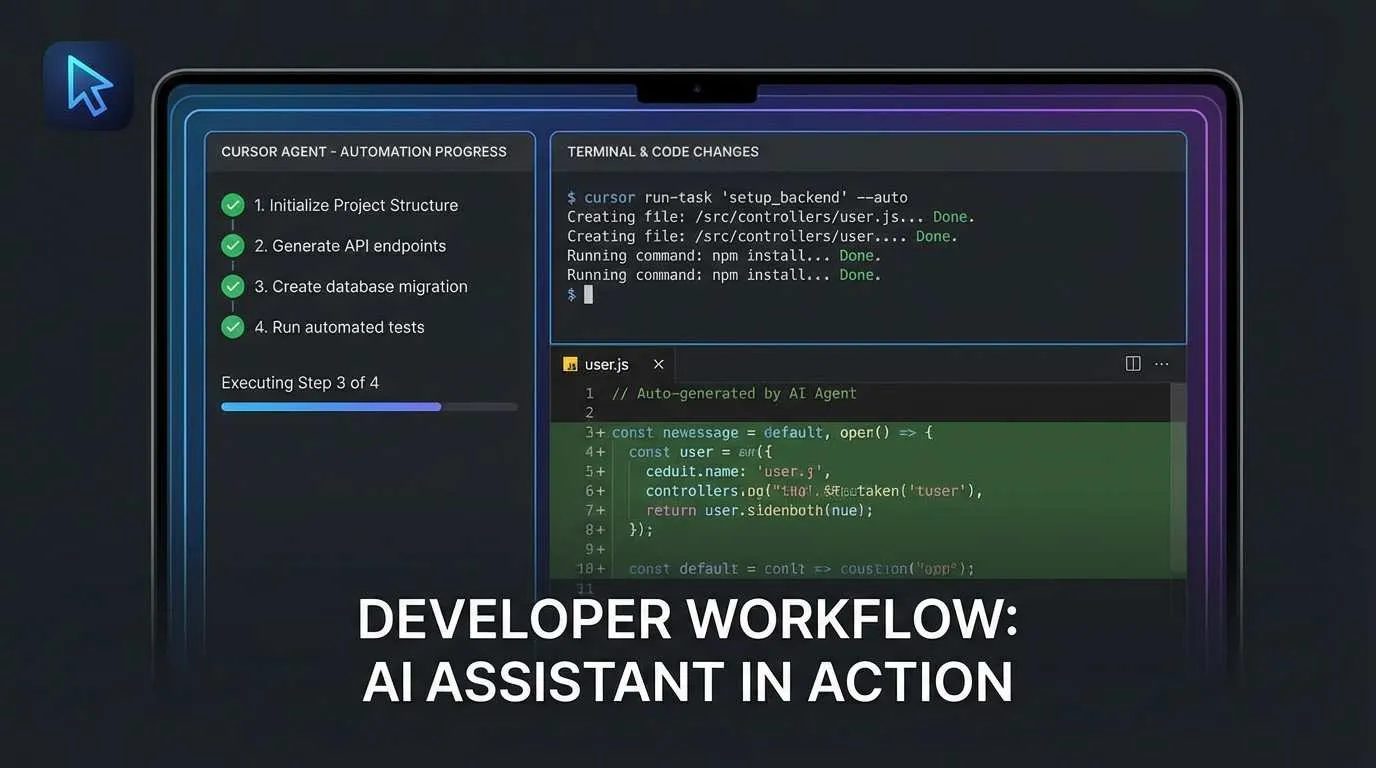
前几天我在改一个 Bug,在 Cursor Chat 里反反复复跟 AI 对话了十几轮。AI 说”你可以这样改”,我复制代码、粘贴、运行,报错;再问 AI,AI 又给新方案,再复制粘贴…循环往复。
后来跑项目时报错缺依赖,AI 告诉我”你需要运行 npm install xxx”,我又得切到终端手动输入。那一刻我就在想,AI 既然知道要装什么,为什么不能直接帮我装好?
直到我发现了 Cursor 的 Agent 模式,这一切都变了。Agent 不再只是”给建议”,它会直接帮你干活:自动创建文件、自动运行命令、自动修复 Bug。说实话,第一次用的时候我真的惊了——原来 AI 编程可以这么”自动化”。

这篇文章会教你 3 步开启 Agent 模式,然后用 5 个实战案例带你上手。看完你会发现,之前那些重复性的开发工作,真的可以交给 AI 了。
什么是 Agent 模式?
一个通俗的比喻
如果把 Cursor 的不同模式比作团队成员的话:
- Chat 模式像是一个顾问:你问他问题,他给你建议,但具体怎么做还得你自己来
- Agent 模式像是一个助手:你交代任务,他直接帮你完成,包括创建文件、运行命令、修复错误
这就是为什么 Cursor 官方把 Agent 叫做”最具自动驾驶能力的模式”——它真的能自己干活。
Agent 模式是在 2024 年 11 月 24 日随 Cursor 0.43 版本发布的。到现在(2026年1月),它已经成为很多开发者的主力工具了。
Agent vs Chat:到底差在哪?
我做了个对比表,你一看就明白:
| 对比维度 | Chat 模式 | Agent 模式 |
|---|---|---|
| 操作权限 | 只能给代码建议 | 可以自动创建/修改文件 |
| 终端命令 | 需要你手动复制执行 | 自动运行(可开启 Yolo 模式) |
| 任务范围 | 单轮对话 | 多步骤自动完成 |
| 适用场景 | 咨询、代码审查 | 功能开发、Bug修复、项目搭建 |
举个具体例子:
Chat 模式:
- 你:“帮我创建一个登录组件”
- AI:“好的,代码如下…(给你一大段代码)”
- 你:(复制粘贴到新建的文件里)
Agent 模式:
- 你:“帮我创建一个登录组件”
- AI:(自动创建 Login.tsx,写好代码,添加必要的 import,如果缺依赖还会自动装)
- 你:(什么都不用做,直接能用)
差距就是这么明显。
Agent 的 4 个核心能力
从我的使用经验来看,Agent 主要有这几个”超能力”:
1. 自动搜索代码库
- 它能用语义搜索快速找到相关代码
- 你不用告诉它”去看 src/utils/auth.ts”,它自己会找
2. 自动创建和修改多个文件
- 可以同时改好几个文件(比如添加一个功能,需要改组件、路由、API)
- 保持代码风格一致,自动补充 import
3. 自动运行终端命令
- 安装依赖:
npm install - 启动服务:
npm run dev - 运行测试:
npm test - 开启 Yolo 模式后,甚至不需要你确认,直接执行
4. 自动读取错误并修复
- 它能看到终端的报错信息
- 分析是什么问题(缺依赖?代码错误?配置问题?)
- 自动修复,修复不了会重试
3 步开启 Agent 模式
方法1:快捷键启动(最快)
这是我最常用的方式,1 秒开启:
- Mac 用户:按
⌘ + .(Command + 句号) - Windows/Linux 用户:按
Ctrl + .
按完就能看到 Agent 界面弹出来,简单粗暴。
方法2:界面切换(推荐新手)
如果你是第一次用,建议先用界面切换,看得更清楚:
- 打开 Cursor,点击右侧的 Composer 面板(或者用快捷键
⌘/Ctrl + I) - 在面板顶部,你会看到模式切换器
- 点击选择 “Agent” 模式
- 输入框的提示文字会变成类似 “Tell me what to build…” 的样子
现在你就成功开启 Agent 了。
验证是否成功
怎么知道 Agent 已经启动了?看这几个标志:
- ✅ 界面会有 “Agent mode” 或类似的标识
- ✅ 输入框提示语不一样(不再是”问我代码问题”,而是”告诉我要做什么”)
- ✅ 工具栏会多一些选项(比如 Yolo 模式开关)
如果你看不到这些,那可能是没切换成功,重新试一次上面的步骤。
配置建议(可选但很有用)
开启 Agent 后,我建议你顺手配置一下这几个设置:
1. 开启 Yolo 模式
- 位置:Agent 界面的设置里
- 作用:允许 Agent 自动运行命令,不需要你每次确认
- 适合场景:信任 Agent 的操作,想要完全自动化
老实讲,我一般会开着 Yolo 模式,除非是在很重要的生产项目上。
2. Windows 用户专属:切换到 Git Bash
- 为什么:Agent 默认给的是 Linux 命令,Windows 原生 CMD 可能不支持
- 怎么做:设置 → 终端 → 默认配置文件 → 选择 Git Bash
3. 选择合适的 AI 模型
- 推荐:
claude-3.5-sonnet(最智能,理解能力强) - 备选:
gpt-4o(也不错,有时候会更快) - 初学者:
o3-mini(便宜,适合练手)
目前这三个模型都支持 Agent 模式。
5 个实战案例:Agent 到底能做什么
光说不练假把式。接下来我用 5 个真实场景,带你看看 Agent 的实战能力。
案例1:从零创建一个 Todo List 项目(入门级)
场景:你想快速搭建一个简单的 React Todo List 应用,但不想从头配置项目。
传统做法:
- 创建项目:
npx create-react-app my-todo - 安装 TypeScript:
npm install --save-dev typescript - 配置 tsconfig.json
- 创建组件文件夹
- 写 TodoList.tsx、TodoItem.tsx…
- (半小时起步)
Agent 做法:
打开 Agent,输入一句话:
帮我创建一个 React + TypeScript 的 Todo List 项目然后就可以去倒杯水了。回来的时候,Agent 已经帮你:
- ✅ 创建了项目文件夹结构
- ✅ 生成了 package.json
- ✅ 写好了 App.tsx、TodoList.tsx、TodoItem.tsx
- ✅ 自动运行了
npm install - ✅ 甚至可能帮你加了基本的样式
整个过程 3-5 分钟,你只需要在最后检查一下代码。
新手提示:如果中途报错,Agent 会自动重试修复。我试过几次,成功率挺高的。
案例2:自动安装依赖(高频场景)
场景:你从 GitHub 克隆了一个项目,npm start 后报错:
Error: Cannot find module 'axios'传统做法:
- 看报错信息,发现缺 axios
- 运行
npm install axios - 再启动,又报错缺 react-router-dom
- 再装…(循环往复)
我之前经常遇到这种情况,特别烦。
Agent 做法:
直接把报错信息扔给 Agent:
我运行项目报这个错,帮我修复:
Error: Cannot find module 'axios'
Agent 会:
- 分析报错,知道缺 axios
- 自动运行
npm install axios - 检查有没有其他缺失的依赖
- 如果还有错,继续修复
真实数据:根据社区反馈,Agent 自动修复依赖问题的成功率大约在 70% 左右。如果超过 2 次还修复不了,可以让它加日志,成功率能提升。
案例3:自动修复 Bug(核心场景)
场景:你写了一段代码,运行时报错,但看不出问题在哪。
比如这段代码:
function calculateTotal(items) {
  return items.reduce((sum, item) => sum + item.price, 0)
}

calculateTotal(null) // 报错传统做法:
- 看报错信息:
Cannot read property 'reduce' of null - 查文档、搜 Stack Overflow
- 发现要加空值判断
- 手动改代码
Agent 做法:
选中这段代码,告诉 Agent:
这里运行时报错了,帮我修复Agent 会:
- 读取错误日志
- 发现问题:items 可能为 null
- 自动修改代码:
function calculateTotal(items) {
  if (!items) return 0
  return items.reduce((sum, item) => sum + item.price, 0)
}- 验证修复是否有效
进阶技巧:
如果 Agent 修复了 2 次还是失败,试试这个指令:
先在关键位置加 console.log,帮我定位问题加了日志后,Agent 能更准确地找到 Bug,修复成功率能提升到 70%+。
我最常用的就是这个场景,比自己 Debug 快多了。
案例4:多文件功能开发(进阶场景)
场景:你的项目已经有基础架构了,现在要添加一个”用户登录”功能。
这个功能需要:
- 创建登录组件(Login.tsx)
- 添加路由配置(routes.ts)
- 写 API 调用逻辑(api.ts)
- 可能还要改全局状态管理
传统做法:
- Chat 模式只能一个文件一个文件地给你代码
- 你得自己创建文件、复制粘贴
- 多个文件之间的引用关系还得手动维护
Agent 做法:
告诉 Agent:
帮我添加用户登录功能,包括登录组件、路由配置和 API 调用Agent 会:
- 自动搜索项目,找到相关文件(路由配置在哪、API 文件在哪)
- 同时修改多个文件:
- 创建 Login.tsx
- 更新 routes.ts,加入登录路由
- 在 api.ts 里添加 login 方法
- 自动添加必要的 import
- 保持代码风格一致(比如你项目用的是函数式组件,它就不会写 class 组件)
这就是 Agent 和 Chat 的最大区别:Agent 能跨文件工作,理解项目整体架构。
我有一次让 Agent 给项目加暗黑模式,它改了 7 个文件,全都改对了,省了我至少 1 小时。

案例5:Playwright 自动化测试(高级场景)
场景:你想给项目添加端到端测试,但不想手写测试用例。
Agent + MCP 的神奇组合:
如果你配置了 Playwright MCP(Model Context Protocol,Cursor 的扩展协议),Agent 能实现这样的自动化循环:
你:给用户登录功能添加 E2E 测试

Agent:
1. 基于 Playwright 生成测试用例
2. 自动运行测试
3. 发现测试失败(比如登录按钮选择器写错了)
4. 自动修复代码
5. 再次运行测试
6. 直到测试通过
整个”需求 → 测试 → 修复”的循环,完全自动化。
老实说,这个功能我刚接触不久,但已经被它震撼到了。以前写测试是最烦的事,现在真的可以让 AI 代劳了。
Agent 使用技巧与注意事项
用了这么久 Agent,我总结了一些最佳实践和踩过的坑。
4 个让 Agent 更好用的技巧
1. 指令要具体,不要模糊
❌ 不好的指令:
优化这个代码✅ 好的指令:
把这个函数的时间复杂度从 O(n²) 降到 O(n),使用哈希表来优化Agent 不是你肚子里的蛔虫,越具体越好。
2. 提供充分的上下文
第一次用 Agent 时,最好先告诉它项目背景:
这是一个 React + TypeScript + Tailwind CSS 的项目,使用 ESLint 和 Prettier。
请帮我添加一个用户设置页面。
这样 Agent 生成的代码会更符合你的项目规范。
3. 善用 Yolo 模式(信任 Agent 时)
如果你的任务是”搭建一个新项目”或者”添加新功能”,可以开启 Yolo 模式,让 Agent 自动执行所有命令。
但如果是”修改核心业务逻辑”,建议关闭 Yolo,手动确认每个操作。
4. 利用检查点机制
Agent 在修改代码前会创建检查点(类似 Git 的暂存区)。如果改错了,你可以:
- 按
Ctrl+Z撤销 - 或者告诉 Agent:“刚才的修改有问题,恢复到上一个版本”
所以别怕试错,大不了撤销。
避坑指南
总结一下我踩过的坑,帮你少走弯路:

❌ 不要一次给太复杂的任务
- 比如”帮我重构整个项目”,Agent 也会懵
- 建议拆分成小任务:“先重构 Auth 模块,然后…”
❌ 不要在 Agent 运行时频繁切换文件
- 可能会打断 Agent 的思路
- 等它运行完再去看代码
❌ 重要项目别直接让 Agent 改
- 先
git commit保存当前状态 - 让 Agent 在分支上改
- 测试没问题再合并
✅ 建议先用小项目练手
- 比如 Todo List、计算器这种
- 熟悉了再用在真实项目上
✅ 善用”撤销”和”重试”
- 改错了就撤销,没什么大不了
- Agent 也会犯错,多试几次就好
开启并使用 Cursor Agent 模式的完整流程
从零开始配置和使用 Cursor Agent 模式进行自动化编程的详细步骤
⏱️ 预计耗时: 15 分钟
- 1
步骤1: 步骤1:快速启动 Agent 模式
快捷键启动(推荐):
• Mac 用户:按 ⌘ + .(Command + 句号)
• Windows/Linux 用户:按 Ctrl + .
界面启动(新手推荐):
• 打开 Cursor,点击右侧 Composer 面板(快捷键 ⌘/Ctrl + I)
• 在面板顶部点击模式切换器
• 选择 "Agent" 模式
验证是否成功:
• 界面显示 "Agent mode" 标识
• 输入框提示语变为 "Tell me what to build..."
• 工具栏出现 Yolo 模式开关 - 2
步骤2: 步骤2:配置 Agent 设置(可选但推荐)
开启 Yolo 模式:
• 位置:Agent 界面的设置
• 作用:允许 Agent 自动运行命令,无需每次确认
• 建议:非核心业务项目可开启,生产项目谨慎使用
Windows 用户切换终端:
• 设置 → 终端 → 默认配置文件 → 选择 Git Bash
• 原因:Agent 默认使用 Linux 命令,Windows CMD 可能不兼容
选择 AI 模型:
• claude-3.5-sonnet:最智能,理解能力强(推荐)
• gpt-4o:速度快,效果也不错
• o3-mini:成本低,适合练手 - 3
步骤3: 步骤3:编写有效的 Agent 指令
指令要具体:
• ❌ 错误示例:"优化这个代码"
• ✅ 正确示例:"把这个函数的时间复杂度从 O(n²) 降到 O(n),使用哈希表来优化"
提供项目上下文:
• 首次使用时说明技术栈:"这是一个 React + TypeScript + Tailwind CSS 的项目"
• 说明代码规范:"使用 ESLint 和 Prettier"
常用指令模板:
• 创建项目:"帮我创建一个 React + TypeScript 的 Todo List 项目"
• 修复 Bug:"这里运行时报错了,帮我修复"
• 安装依赖:"我运行项目报这个错,帮我修复:Error: Cannot find module 'axios'"
• 添加功能:"帮我添加用户登录功能,包括登录组件、路由配置和 API 调用" - 4
步骤4: 步骤4:使用 Agent 执行任务并处理问题
任务执行:
• Agent 会自动搜索代码库、创建/修改文件、运行命令
• 开启 Yolo 模式后,命令自动执行;否则需要手动确认
常见问题处理:
• 代码改错:按 Ctrl+Z 撤销,或告诉 Agent "恢复到上一个版本"
• 命令卡住:检查是否需要手动输入密码或确认,关闭 Yolo 模式手动查看
• 修复失败:超过 2 次失败,可让 Agent "先在关键位置加 console.log"
• 项目太大:告诉 Agent 具体在哪些文件/文件夹里工作
安全建议:
• 重要项目先 git commit 保存当前状态
• 让 Agent 在分支上修改,测试后再合并
• 初学者先用小项目(Todo List、计算器)练手
最后说两句
写这篇文章的时候,我回想了一下自己从第一次接触 Cursor Agent 到现在的变化。
以前我写代码,50% 的时间在写逻辑,50% 的时间在做重复性工作:创建文件、复制粘贴、装依赖、改配置、修小 Bug…
现在有了 Agent,这些重复性工作基本都交给 AI 了。我只需要专注在”想清楚要做什么”,剩下的 Agent 帮我搞定。
说实话,用了 Agent 之后,我已经回不去了。
现在就试试吧
如果你看到这里,我建议你现在就打开 Cursor,试试看:
- 按
⌘ + .(或Ctrl + .)开启 Agent - 从最简单的开始:“帮我修复这个 Bug”
- 或者创建一个小项目:“帮我做一个简单的 Todo List”
慢慢你会发现,Agent 能帮你节省 30%-50% 的开发时间。
别怕试错,Agent 改错了代码大不了 Ctrl+Z。重要的是迈出第一步。
进阶资源(想深入学习的话)
如果你想更深入地了解 Agent,这里有一些资源推荐:
官方文档:
实战教程:
中文社区:
视频教程:
常见问题
为什么推荐使用 Agent 而不是 Chat 模式?
• Chat 模式:只能给代码建议,你需要手动复制粘贴、创建文件、运行命令
• Agent 模式:直接自动创建/修改文件、自动运行终端命令、自动修复 Bug
具体优势:
• 节省时间:Agent 可节省 30%-50% 的开发时间
• 多文件操作:可同时修改多个文件,保持代码风格一致
• 自动修复:能读取错误日志并自动重试修复
• 完全自动化:开启 Yolo 模式后无需手动确认命令
适用场景:Chat 适合咨询和代码审查,Agent 适合功能开发、Bug 修复、项目搭建。
Agent 改错代码了怎么办?
快速撤销:
• 方法1:按 Ctrl+Z(或 ⌘+Z)立即撤销
• 方法2:告诉 Agent "你刚才改的有问题,具体是...,请重新修改"
• 方法3:使用 Git 恢复:git checkout . 或 git reset --hard
预防措施:
• 重要项目先 git commit 保存当前状态
• 让 Agent 在分支上修改,测试通过后再合并
• 关闭 Yolo 模式,手动确认每个操作
• 初学者先用小项目练手,熟悉后再用在真实项目上
Agent 有检查点机制(类似 Git 暂存区),所以不用担心无法恢复。
Windows 用户运行 Agent 命令总是报错怎么解决?
解决方案:
• 打开 Cursor 设置
• 找到 "终端 → 默认配置文件"
• 选择 Git Bash(需要先安装 Git for Windows)
为什么切换到 Git Bash:
• Agent 默认生成 Linux 风格的命令(如 ls、rm、mkdir 等)
• Windows CMD 只支持部分命令(dir、del、md 等)
• Git Bash 提供了 Linux 命令的 Windows 实现,兼容性最好
切换后,Agent 的命令就能正常运行了。
Agent 修复 Bug 的成功率有多高?如何提升成功率?
基础成功率:
• 自动安装依赖:约 70%
• 自动修复 Bug:约 60-70%
• 项目搭建:约 80%+
提升成功率的方法:
• 添加日志定位问题:告诉 Agent "先在关键位置加 console.log",成功率能提升到 70%+
• 提供具体错误信息:完整粘贴报错日志,而不是只说 "报错了"
• 提供项目上下文:说明技术栈、代码规范、特殊配置
• 拆分复杂任务:不要一次性给太复杂的任务,分步骤进行
如果 2 次修复仍失败:
• 让 Agent 加日志并重试
• 或者手动介入,告诉 Agent 你发现的问题
Agent 能处理多大的项目?有什么限制?
小项目(<100 个文件):
• 完全没问题,可以自由使用所有功能
• 搜索代码库速度快,修改准确率高
中型项目(100-500 个文件):
• 大部分场景都能胜任
• 建议提供具体的文件路径或模块名,帮助 Agent 快速定位
大型项目(>500 个文件):
• 需要明确告诉 Agent 在哪些文件/文件夹里工作
• 示例:"只在 src/components/auth/ 目录下修改"
最佳实践:
• 首次使用告诉 Agent 项目架构:"这是一个 React 项目,组件在 src/components,API 在 src/api"
• 复杂任务拆分成小任务:"先重构 Auth 模块,然后再处理 User 模块"
• 善用 Agent 的语义搜索能力,它会自动找到相关代码
是否应该一直开启 Yolo 模式?
建议开启 Yolo 的场景:
• 搭建新项目:从零开始的项目,风险低
• 添加新功能:不涉及核心业务逻辑的功能
• 学习练手:在小项目上练习 Agent 使用
• 修复小 Bug:非关键路径的代码修复
建议关闭 Yolo 的场景:
• 生产环境项目:正在运行的重要项目
• 修改核心业务逻辑:影响主要功能的代码
• 数据库操作:涉及数据迁移、清理等敏感操作
• 不熟悉的项目:刚接手的陌生代码库
安全建议:
• 无论是否开启 Yolo,重要项目都先 git commit
• 初学者建议先关闭 Yolo,手动确认每个操作
• 熟悉 Agent 后,可以在信任的场景下开启 Yolo 提高效率
如何让 Agent 生成更符合项目规范的代码?
首次使用时说明项目信息:
• 技术栈:"这是一个 React + TypeScript + Tailwind CSS 的项目"
• 代码规范:"使用 ESLint 和 Prettier,组件采用函数式写法"
• 目录结构:"组件在 src/components,工具函数在 src/utils"
指令中包含具体要求:
• "使用 Tailwind CSS 类名,不要写内联样式"
• "使用 Zustand 管理状态,不要用 Redux"
• "遵循现有的命名规范,组件文件名使用 PascalCase"
让 Agent 参考现有代码:
• "参考 src/components/UserProfile.tsx 的写法"
• "保持与现有组件一致的代码风格"
Agent 有代码库搜索能力,会自动学习项目的编码风格。提供的上下文越详细,生成的代码就越符合规范。
写在最后
你最想用 Agent 做什么?是自动修复 Bug,还是快速搭建项目,或者是其他什么?
欢迎在评论区分享你的想法,或者分享你用 Agent 的有趣经历。我也很想知道,大家都在用 Agent 做些什么事。
Happy Coding! 🚀
13 分钟阅读 · 发布于: 2026年1月10日 · 修改于: 2026年3月22日


评论
使用 GitHub 账号登录后即可评论