
别再用错了!Cursor这3个功能的正确打开方式
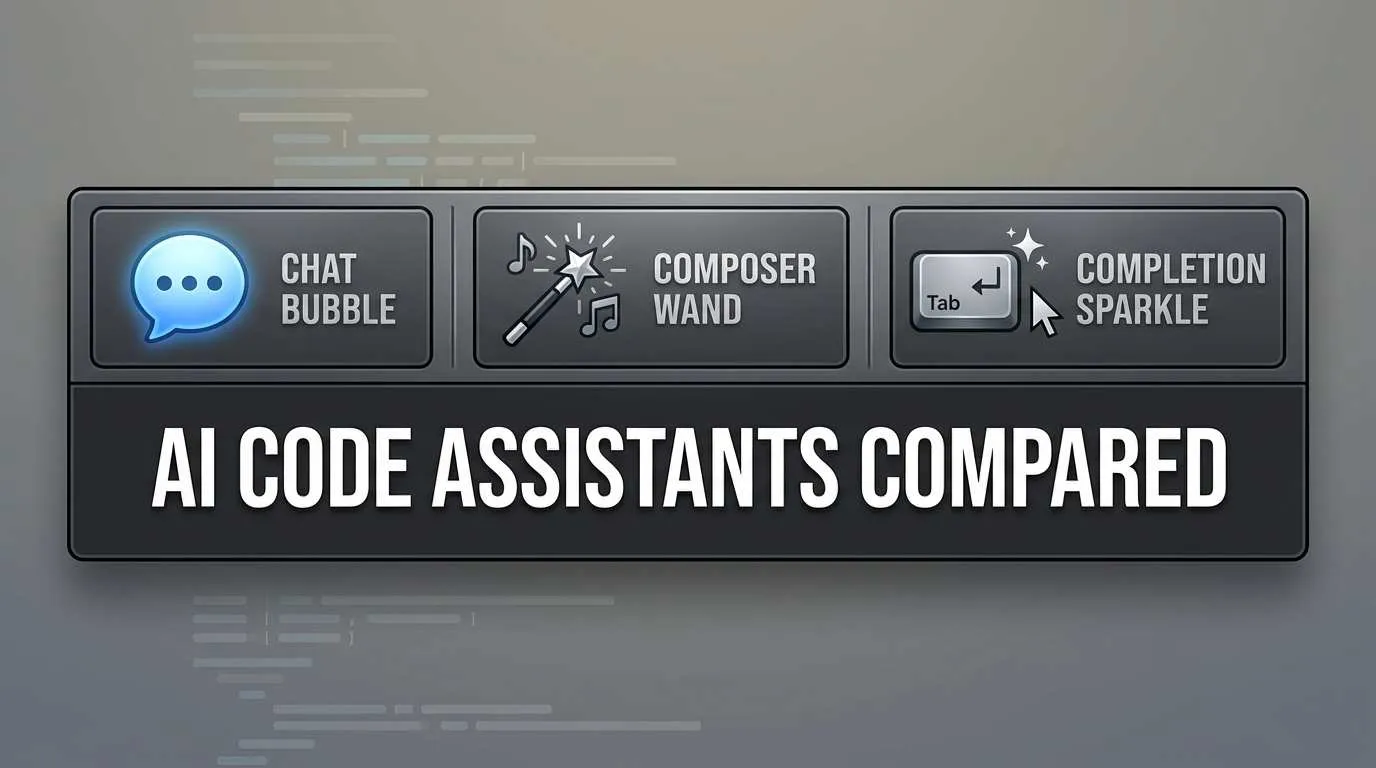
周五晚上十点,我盯着屏幕上刚装好的Cursor,鼠标在Chat、Composer、Tab这三个图标上悬停了好几秒。点哪个?
这感觉就像第一次进健身房——器材都在那儿,但你完全不知道该从哪个开始,也不知道用错了会有什么后果。
我当时想改个配置文件,结果在Chat里折腾了半天。AI倒是挺热情,给了我一堆代码,但我得一行行复制粘贴。后来才知道,这种多文件操作应该直接用Composer,一句话就能搞定,改动还自动应用到文件里。

更尴尬的是,看同事演示Cursor时,他手指在键盘上飞舞,Cmd+L、Cmd+I切换得行云流水。我呢?每次都要鼠标挪到菜单栏,点开,找到功能… 思路早被打断了。
后来摸索了两周,踩了无数坑,才算理清楚这三个功能到底是干啥的。
一句话说清三大功能
先别管那些复杂的术语,我用一句话说清楚它们是干什么的。
Chat:你的AI编程顾问
想象你身边坐着个资深程序员,写代码时随时可以问他问题。这就是Chat。
核心定位:交互式问答助手
按下 Cmd+L(Mac)或 Ctrl+L(Windows),右侧弹出聊天窗口,你可以:
- 问”这段代码为什么报错?”
- 问”这个函数可以怎么优化?”
- 问”React的useEffect怎么用?”
- 让它帮你review代码
Chat看的是当前文件,就像你指着屏幕上的代码问同事:“嘿,这里有bug吗?“它只能看到你指的那部分。
新手最容易犯的错:想改多个文件的配置,结果在Chat里让AI一个个文件给建议,然后自己复制粘贴。累死了。这种活该用Composer。
记忆技巧:L = Let’s chat(咱们聊聊)
Composer:代码生成大师
Composer是另一个画风。它不是陪你聊天的,是帮你干活的。
核心定位:结构化代码生成工具
按下 Cmd+I(Mac)或 Ctrl+I(Windows),屏幕中央弹出个浮动窗口。这时候你就可以说:“帮我创建一个用户登录功能,需要登录表单、API调用、状态管理。”
然后它会:
- 理解你整个项目的结构
- 自动创建新文件
- 修改相关的多个文件
- 改完直接应用,不用你手动复制粘贴
Composer看的是整个项目,就像你把需求文档扔给外包团队:“按这个做。“它自己会搞清楚要改哪些文件。
关键特点:改动立即应用到文件,你打开文件就能看到变化。不像Chat还得你手动复制。
新手最容易犯的错:简单问个”这个函数怎么用”也用Composer。结果等老半天,AI转了半天圈才给你个答案,白白浪费token。这种小问题直接Chat秒回。
记忆技巧:I = Implement(实现它)
Tab补全:你的代码预测助手
这个你肯定见过。写代码时,屏幕上突然出现灰色的建议代码,按Tab就能接受。
核心定位:智能代码自动补全
和传统的代码补全不一样,Cursor的Tab补全是AI驱动的。它能:
- 预测你接下来要写什么
- 自动导入缺失的模块(TypeScript和Python)
- 跨文件跳转(改了这个文件,自动跳到下个需要改的地方)
- 部分接受建议(按 Ctrl+→ 或 ⌘+→,只要一部分)
触发机制:你每打一个字,或者光标移动,AI就在后台判断”要不要给建议”。不是每次都给,是因为AI觉得”现在不需要”。这很正常。
使用方式:
- Tab - 接受建议
- Esc - 拒绝建议
- Ctrl/⌘ + → - 只要一部分建议
新手最容易犯的错:以为Tab补全”坏了”或”网络有问题”,但其实是AI判断当前不需要给建议。别慌,这是正常现象。
一句话总结:
- Chat是顾问,问问题用它
- Composer是执行者,生成/改代码用它
- Tab是助手,写代码时它自动帮你
Chat vs Composer 深度对比
很多人搞不清楚这俩到底有啥区别。我一开始也是,经常选错工具,浪费时间。
后来摸索出一个判断方法:看涉及几个文件。
| 维度 | Chat | Composer |
|---|---|---|
| 打开快捷键 | Cmd/Ctrl + L | Cmd/Ctrl + I |
| 界面位置 | 右侧边栏 | 屏幕中央浮窗 |
| 理解范围 | 只看当前文件 | 看整个项目 |
| 改动方式 | 给你代码,你自己复制 | 改完直接应用到文件 |
| 推荐AI模型 | GPT-4o、DeepSeek-R1 | Claude 3.7(Agent模式) |
| 适合任务 | 问答、学习、调试 | 代码生成、重构、多文件操作 |
| Token消耗 | 少 | 多(看整个项目嘛) |
| 响应速度 | 快 | 慢(网络依赖强) |
什么时候用Chat?
有这几种情况,直接Cmd+L:
-
问问题
- “这段代码什么意思?”
- “这里为什么报错?”
- “React Hooks有什么坑?”
-
review代码
- 选中一段代码,问”有什么问题吗?”
- “这样写性能有隐患吗?”
-
学习新知识
- “给我讲讲闭包”
- “async/await和Promise有什么区别?”
-
改单个文件
- “帮我给这个函数加个错误处理”
- “这个样式调整一下间距”
判断标准:只涉及1个文件,或者你只是想问问题,用Chat。
什么时候用Composer?
有这几种情况,直接Cmd+I:
-
添加新功能(涉及多个文件)
- “创建一个用户登录模块”
- “加个评论功能,包含前端组件、API接口、数据库模型”
-
重构代码
- “把这个组件拆分成更小的子组件”
- “把这些工具函数整理到utils目录”
-
批量修改
- “把所有API调用都加上错误处理”
- “统一修改组件的命名风格”
-
搭建项目框架
- “创建一个Next.js项目的基础结构”
- “搭建一个RESTful API的脚手架”
判断标准:涉及2个以上文件,或者要生成新代码,用Composer。
实战建议
我现在是这么用的:
先Chat,再Composer
- 用Chat理清思路:“我想加个登录功能,需要改哪些文件?”
- Chat给出方案
- 确定方案后,Cmd+I打开Composer:“按刚才说的方案实现”
这样既不浪费token,也不会漏掉细节。
快速修改用Cmd+K
还有个隐藏技巧:选中一段代码,按Cmd+K(Mac)或Ctrl+K(Windows),可以快速修改这段代码。这个介于Chat和Composer之间,适合”只改当前文件的某个部分”。
比如:
- 选中一个函数
- Cmd+K
- 说”加个参数校验”
- 回车,改完
不用打开Chat或Composer,特别快。
快捷键速查表
快捷键这东西,说实话,不用刻意背。用多了自然就记住了。
但有3个是必须记住的,这仨能解决90%的日常需求。
必记快捷键(3个)
1. Cmd/Ctrl + L - 打开Chat
- 记忆法:L = Let’s chat(咱们聊聊)
- 什么时候按:想问问题就按它
2. Cmd/Ctrl + I - 打开Composer
- 记忆法:I = Implement(实现它)
- 什么时候按:要生成/改代码就按它
3. Tab - 接受代码补全
- 什么时候按:看到灰色提示就按它
就这三个。其他的都是锦上添花。
进阶快捷键(熟练后再用)
| 快捷键 | 功能 | 适用场景 |
|---|---|---|
| Cmd/Ctrl + K | 快速编辑选中代码 | 改当前文件的某段代码 |
| Ctrl/⌘ + → | 部分接受Tab补全 | 只要一部分建议 |
| Esc | 拒绝Tab补全 | 不想要AI的建议 |
| Cmd/Ctrl + Shift + L 或 @ | 添加特定代码块到Chat上下文 | 想让Chat看多个地方的代码 |
| Cmd/Ctrl + Enter | 扫描整个代码库 | 让AI理解整个项目 |
| Cmd/Ctrl + D | 合并Composer和Chat到一个窗口 | 喜欢All-in-one界面的人 |
我的记忆技巧
老实讲,我一开始也记不住这么多快捷键。后来发现,只要记住字母的含义,就很容易:
- L (Let’s chat) - 聊天用L
- I (Implement) - 实现代码用I
- K (Korrect) - 快速修正用K
至于其他的,用到再查也不迟。我把这个速查表截图保存在桌面上,需要的时候瞄一眼。
现在Cmd+L和Cmd+I已经是肌肉记忆了,手指不用经过大脑就按出来了。
Tab补全高级技巧
Tab补全看起来简单,但有些细节很多人不知道。
为什么有时候Tab补全”没反应”?
这是新手最常问的问题。
其实不是没反应,是AI判断”现在不需要给建议”。这是正常的。
想象一下,你旁边坐着个同事帮你写代码。他不会你每打一个字就插一句话吧?那也太烦了。他会判断”嗯,这里他肯定知道怎么写”,就不说话了。
Tab补全也一样。AI在后台一直在运行,但它会判断:
- 你写的这段代码很明确,不需要建议
- 上下文信息不够,给建议也不准确
- 这个位置没啥可补全的
这都是正常现象。别怀疑自己的网络或者设置有问题。
Tab补全的几个隐藏功能
1. 自动导入未引用的符号
你在TypeScript或Python里写代码,用了一个还没import的模块,Tab补全会自动帮你加上import语句。
这个太省事了。我以前都是写完代码,发现报错,再回头加import。现在Tab一按,连import都帮你写好了。
2. 文件内跳转
接受Tab建议后,如果AI判断”下一个要改的地方在这个文件的另一个位置”,光标会自动跳过去。
比如你改了一个函数名,它会跳到调用这个函数的地方,提示你”这里也要改”。
3. 跨文件跳转(portal窗口)
更厉害的是,如果AI判断”下一个要改的地方在另一个文件”,屏幕底部会弹出一个portal窗口,让你直接在那里改。
改完后,点击”下一个”,它会继续跳到下一个需要改的地方。
这个功能我刚发现的时候惊呆了。以前改个变量名,得自己全局搜索,一个个文件点开改。现在AI直接带你”巡回”。
怎么让Tab补全更准确?
说白了,就是给AI足够的上下文。
1. 写清晰的注释
// ❌ 这样AI不知道你要干啥
function handle() {

}

// ✅ 这样AI就知道了
// 处理用户登录,验证邮箱和密码,成功后返回token
function handleLogin() {

}
你看,第二种写法,AI一看注释就知道你要写啥代码了。
2. 保持代码风格一致
如果你的代码一会儿驼峰命名,一会儿下划线命名,AI也会懵。
保持一致的风格,AI的补全会更准确。
3. 使用描述性变量名
// ❌ AI不知道u是啥
const u = getUser();

// ✅ AI知道这是用户数据,会给相关的建议
const userData = getUser();
Tab补全的设置调整
有些人不喜欢AI一直弹建议,可以调整设置。
打开 Cursor Settings > Tab Completion:
- Partial Accepts(部分接受):开启后,可以用Ctrl/⌘+→只接受一部分建议
- Cursor Prediction(光标预测):AI预测你下一步要把光标移到哪里
- Trigger in Comments(在注释中触发):关掉这个,写注释时就不会频繁弹建议了
- Auto Import(自动导入):自动添加缺失的import语句
我个人的设置是:
- 关掉”在注释中触发”(写注释时太烦了)
- 开启”自动导入”(太好用了)
- 其他保持默认
你也可以设置成手动触发模式。这样只有你主动按快捷键,AI才会给建议。配置方法:在设置里搜索AI.Autocomplete.AutoTrigger,改成false。
但我不建议这样。自动触发才是Tab补全的精髓,习惯就好了。
新手避坑指南
说实话,我当初踩的坑你们基本都会踩一遍。这里总结几个最典型的,帮你们少走弯路。
坑1:用Chat改长文件时内容丢失
场景重现:

你有个500行的文件,想让AI帮你改一段代码。在Chat里说了需求,AI给了你新代码。你复制粘贴,发现文件里其他部分的代码不见了!
为什么会这样?
Chat处理长文件时,有时会只返回部分代码,把其他部分”省略”了。你如果全选复制,就会覆盖掉原来的内容。
怎么避免?
- 长文件改动用Composer,不要用Chat
- Chat只做简单问答,不要让它改超过100行的代码
- 如果非用Chat不可,让它只给你改动的部分,别让它返回整个文件
我就在这上面栽过一次。改个600行的配置文件,Chat给了我”简化版”,我复制进去,结果一半配置没了。那天晚上加班到12点才恢复。
坑2:Composer一直转圈加载
场景重现:
Cmd+I打开Composer,输入需求,回车,然后… 转圈圈… 一直转… 等了5分钟还没反应。
为什么会这样?
Composer对网络要求比较高。它要先理解你的整个项目,再生成代码。国内用户如果网络不好,确实会卡。
怎么解决?
- 检查网络连接(右下角看”Cursor”图标状态)
- 简单任务切换到Chat,别死磕Composer
- 如果条件允许,考虑用代理
- 如果项目特别大,Composer第一次加载会慢一些,耐心等等
有时候不是网络问题,是AI模型本身在处理复杂请求。等个1-2分钟也正常。
但如果超过3分钟还在转,直接Esc取消,换Chat试试。
坑3:不知道该用Chat还是Composer
这是最常见的。很多人纠结了半天,选错了工具,白白浪费时间。
判断标准(再重复一遍):
| 情况 | 用哪个 |
|---|---|
| 只涉及1个文件 | Chat |
| 涉及2个以上文件 | Composer |
| 只是问问题 | Chat |
| 要生成/修改代码 | Composer |
| 不确定 | 先试Chat,不行再Composer |
记住这个表,90%的情况能覆盖。
还有个简单粗暴的方法:先Cmd+L问Chat,让它帮你判断该用哪个工具。
比如:“我想给项目加个暗黑模式,该用Chat还是Composer?”
Chat会告诉你:“这涉及多个文件,建议用Composer。“
坑4:Tab补全建议质量差
场景重现:
Tab补全给的建议完全不是你想要的。而且经常是一些莫名其妙的代码。
为什么会这样?
- 上下文不足:你在空文件里期待补全,AI没信息可参考
- 代码风格混乱:一会儿这样写,一会儿那样写,AI搞不清你的习惯
- 没有注释:AI不知道你要实现什么功能
怎么改进?
-
写清晰的注释说明意图
// 发送邮件验证码给用户,并在数据库记录发送时间 async function sendVerificationEmail(email) { // AI看到这个注释,就知道要写什么代码了 } -
保持一致的命名规范
- 别一会儿
getUserData,一会儿get_user_info - 统一用驼峰或下划线,别混着用
- 别一会儿
-
给AI足够的上下文
- 不要在空文件里期待补全
- 先写几行代码,建立基础结构,AI才能理解
我现在的习惯是,新功能开始前,先写个详细注释,描述要做什么。然后AI的补全就准多了。
坑5:快捷键总是按错或忘记
这个没啥好办法,就是用多了自然记住。
但有个小技巧:把快捷键贴在显示器边上。
我当时打印了个小卡片,贴在屏幕下方:

Cmd+L = Chat
Cmd+I = Composer
Cmd+K = Quick Edit
看了一个月,现在闭着眼都能按对。
还有就是,别想着一次记住所有快捷键。先记Cmd+L和Cmd+I这俩,其他的用到再说。
实战演练
光看理论没用,咱们来几个实际场景,手把手走一遍流程。
场景1:修复一个bug
假设你的登录功能有个bug,用户输入错误密码后,页面卡住了。
操作流程:
-
定位问题(用Chat)
- 打开有问题的文件
- Cmd+L 打开Chat
- 选中可疑代码
- 问:“这段代码有什么问题?为什么会卡住?”
-
Chat给出分析
- “你缺少错误处理,当登录失败时没有返回响应”
- “建议加个try-catch,处理异步错误”
-
快速修改(用Cmd+K)
- 选中那个函数
- Cmd+K
- 说:“加上try-catch错误处理”
- 回车,代码自动改好了
-
如果涉及多个文件(用Composer)
- 比如Chat说”还需要在API层也加错误处理”
- Cmd+I 打开Composer
- 说:“给所有登录相关的API调用都加上错误处理”
- Composer会自动找到相关文件并修改
整个流程:Chat诊断 → Cmd+K快速改 → Composer批量改
场景2:添加新功能
你要给博客系统加个评论功能。
操作流程:
-
先理清思路(用Chat)
- Cmd+L 打开Chat
- 问:“我想添加评论功能,需要哪些文件?大概怎么实现?”
-
Chat给出方案
需要这些: - 前端:评论组件(CommentList.tsx、CommentForm.tsx) - API:评论接口(/api/comments) - 数据库:评论表schema - 状态管理:评论的增删改查逻辑 -
用Composer实现(多文件操作)
- Cmd+I 打开Composer
- 详细描述需求:
创建评论功能: - 评论列表组件,显示用户名、时间、内容 - 评论表单,包含输入框和提交按钮 - API接口处理GET/POST请求 - 集成到文章详情页 - 回车,等待Composer自动生成
-
完善细节(用Tab补全)
- Composer生成框架后,打开文件
- 写具体逻辑时,Tab补全会给建议
- 比如写验证逻辑,Tab会自动补全验证规则
-
测试和调试(用Chat)
- 运行代码,发现问题
- Cmd+L 问Chat:“为什么提交评论后页面没刷新?”
- Chat给建议,Cmd+K修改
整个流程:Chat规划 → Composer生成框架 → Tab补全细节 → Chat调试
场景3:重构代码
你的UserProfile组件已经300行了,太臃肿,想拆分成小组件。
操作流程:
-
用Composer重构(因为涉及多个新文件)
- 打开
UserProfile.tsx - Cmd+I 打开Composer
- 说:
把这个UserProfile组件拆分成:
- UserAvatar(头像部分)
- UserInfo(基本信息)
- UserActions(操作按钮)
保持功能不变
- 打开
-
Composer自动操作
- 创建3个新组件文件
- 修改UserProfile,导入新组件
- 调整props传递
-
验证重构结果(用Chat)
- Cmd+L 打开Chat
- 问:“这样重构有什么潜在问题吗?性能会受影响吗?”
- Chat给出review意见
-
优化细节(用Cmd+K)
- 如果Chat建议某个地方可以优化
- 选中代码,Cmd+K,按建议修改
整个流程:Composer重构 → Chat review → Cmd+K优化
实战技巧总结
通过这三个场景,你会发现一个规律:
- Chat:脑子,帮你想清楚思路
- Composer:手,帮你干体力活
- Cmd+K:工具,快速调整局部
- Tab:助手,写代码时随时给建议
它们不是孤立的,而是配合使用的。
我现在的习惯是:
- 遇到问题,先Cmd+L问Chat
- Chat给出方案后,Cmd+I用Composer实现
- 写代码时,Tab自动补全
- 局部调整,Cmd+K快速改
- 写完后,Cmd+L让Chat review
这套流程跑顺了,效率真的能翻倍。
Cursor三大功能实战应用完整流程
从问题诊断到代码生成,再到调试优化的完整开发流程
⏱️ 预计耗时: 15 分钟
- 1
步骤1: 修复Bug流程:Chat诊断 → Cmd+K快速改 → Composer批量改
适用场景:登录功能报错、页面卡住、API调用失败等问题
操作步骤:
1. 定位问题(用Chat)
• 打开有问题的文件
• Cmd+L 打开Chat
• 选中可疑代码,问"这段代码有什么问题?"
2. 快速修改(用Cmd+K)
• 选中需要修改的函数
• Cmd+K 输入修改需求
• 回车自动应用改动
3. 批量处理(用Composer)
• 如果涉及多个文件
• Cmd+I 打开Composer
• 说明需要批量修改的范围
• Composer自动找到相关文件并修改
判断标准:
• 单文件小改动 → Cmd+K
• 单文件需要分析 → Chat
• 多文件批量改 → Composer - 2
步骤2: 添加新功能流程:Chat规划 → Composer生成框架 → Tab补全细节
适用场景:添加评论功能、创建用户登录模块、搭建支付系统等
操作步骤:
1. 理清思路(用Chat)
• Cmd+L 打开Chat
• 问"我想添加XX功能,需要哪些文件?"
• Chat会列出需要的组件、API、数据库模型等
2. 生成框架(用Composer)
• Cmd+I 打开Composer
• 详细描述需求(包含前端组件、API接口、状态管理等)
• Composer自动创建文件并实现基础结构
3. 完善细节(用Tab补全)
• 打开Composer生成的文件
• 写具体逻辑时,Tab会自动补全
• 支持自动导入模块、跨文件跳转等
4. 测试调试(用Chat)
• 运行代码发现问题
• Cmd+L 问Chat具体错误原因
• 用Cmd+K快速修改
关键技巧:
• Chat先规划,避免漏掉关键文件
• Composer生成框架,节省重复劳动
• Tab补全细节,提高编写效率 - 3
步骤3: 重构代码流程:Composer重构 → Chat review → Cmd+K优化
适用场景:组件太臃肿、代码重复、需要拆分模块等
操作步骤:
1. 执行重构(用Composer)
• 打开需要重构的文件
• Cmd+I 打开Composer
• 说明重构目标(如"把这个组件拆分成3个子组件")
• Composer自动创建新文件并调整导入关系
2. 验证结果(用Chat)
• Cmd+L 打开Chat
• 问"这样重构有什么潜在问题吗?"
• Chat会指出性能问题、代码规范等
3. 优化细节(用Cmd+K)
• 根据Chat建议
• 选中需要优化的代码
• Cmd+K 输入优化需求
• 快速应用改动
重构检查清单:
• 功能是否完整保留?
• props传递是否正确?
• 导入导出是否完整?
• 是否有性能问题?
结论
写了这么多,核心其实就三句话:
Chat是你的顾问,问就完了。
不确定怎么写?问Chat。代码有bug?问Chat。想学新概念?问Chat。
Composer是你的执行者,说清楚需求让它干活。
涉及多个文件?用Composer。要生成新功能?用Composer。批量修改代码?用Composer。
Tab是你的助手,写代码时随时给建议。
别怀疑它为什么不触发,AI自己会判断。保持代码风格一致,写清楚注释,它会越来越准。
掌握这三个功能后,我的开发效率至少翻了一倍。以前写个新功能,要查文档、搜Stack Overflow、一行行敲代码。现在先Cmd+L问清楚思路,Cmd+I让Composer生成框架,Tab补全细节,最后Cmd+L让Chat review。
快捷键不用刻意背,用多了自然就记住了。我现在Cmd+L、Cmd+I已经是肌肉记忆了,手指不用经过大脑就按出来。
最后给三个行动建议:
-
现在就打开Cursor,试试Cmd+L和Cmd+I的区别
- 随便问Chat一个问题,感受一下它的响应速度
- 用Composer创建一个简单组件,看它怎么生成多个文件
-
把快捷键速查表保存下来
- 截图或打印出来,贴在显示器旁边
- 先记住Cmd+L和Cmd+I这俩就够了
-
遇到问题先想:这个该用Chat还是Composer?
- 不确定就先问Chat:“这个任务适合用Chat还是Composer?”
- 别怕试错,用错了也没关系,重来就是
Cursor这三个功能真的能改变你的开发体验。别光看文章,动手试试才能体会到它的强大。
对了,如果你觉得这篇文章有用,分享给正在用Cursor的朋友吧。大家一起少踩坑,多写代码。
常见问题
为什么推荐Chat用GPT-4o而Composer用Claude 3.7?
• Chat适合GPT-4o和DeepSeek-R1:响应速度快,token消耗少,适合快速问答和单文件操作。GPT-4o在代码理解和解释方面表现优秀,DeepSeek-R1在中文环境下表现更好。
• Composer适合Claude 3.7(Agent模式):擅长理解整个项目结构,在多文件协同编辑方面表现出色。Agent模式能更好地处理复杂的代码生成任务,自动判断需要修改哪些文件。
实际使用建议:Chat用哪个模型影响不大,Composer建议优先用Claude 3.7,生成质量会更好。
Composer一直转圈加载超过3分钟怎么办?
• 检查网络连接:查看Cursor右下角状态图标,确认是否连接正常。国内用户建议使用代理。
• 取消当前请求:按Esc键取消,不要傻等。超过3分钟基本是卡住了。
• 简化需求:如果需求太复杂,尝试拆分成多个小任务。比如"创建完整的用户系统"可以拆成"先创建用户模型""再创建登录接口"等。
• 切换工具:简单任务改用Chat,不要死磕Composer。Chat响应快,token消耗少。
• 检查项目大小:项目文件特别多时,Composer第一次加载会慢。这种情况耐心等1-2分钟是正常的。
Tab补全的自动导入功能支持哪些语言?
• TypeScript/JavaScript:完全支持,包括ES6模块、CommonJS、npm包等。这是支持最好的语言。
• Python:支持标准库和第三方包的自动导入,需要项目配置正确的虚拟环境。
• 其他语言:Go、Rust、Java等部分支持,但准确度不如TS和Python。
使用技巧:
• 确保项目有正确的配置文件(package.json、requirements.txt等)
• 在Cursor Settings中开启"Auto Import"选项
• 如果自动导入不准确,可以手动导入一次,AI会学习你的习惯
注意:自动导入只在Tab补全触发时生效,Cmd+K和Chat不会自动添加import。
Cmd+K和Chat、Composer有什么区别?什么时候用?
• Cmd+K特点:
- 只改选中的代码块
- 改完直接应用到文件
- 不需要打开额外窗口
- 响应速度快,token消耗少
• 与Chat对比:
- Chat给建议,需要手动复制
- Cmd+K直接改,不用复制粘贴
- Cmd+K适合"我知道要改啥,直接改"
• 与Composer对比:
- Composer看整个项目,涉及多文件
- Cmd+K只看选中代码,单文件局部修改
- Cmd+K速度更快,不需要理解整个项目
使用场景:
• 给函数加参数校验 → Cmd+K
• 调整样式间距 → Cmd+K
• 优化某段逻辑 → Cmd+K
• 重命名变量(单个文件内) → Cmd+K
记住:选中代码+Cmd+K=快速改,特别适合小范围精准修改。
如何提高Tab补全的准确度?有哪些实用技巧?
1. 写清晰的注释说明意图
• 在函数前写详细注释,说明功能和参数
• 用中文或英文都可以,AI都能理解
• 示例:// 发送邮件验证码给用户,并在数据库记录发送时间
2. 保持一致的代码风格
• 统一用驼峰或下划线命名,不要混用
• 保持缩进和格式一致
• 使用项目统一的代码规范(ESLint、Prettier)
3. 使用描述性变量名
• 避免u、d、tmp等无意义命名
• 用userData、userEmail等清晰的名字
• AI能根据变量名推断后续操作
4. 给AI足够的上下文
• 不要在空文件里期待准确补全
• 先写几行基础代码,建立结构
• 导入必要的依赖和类型定义
5. 调整Tab补全设置
• 开启"Auto Import"自动导入
• 关闭"Trigger in Comments"避免写注释时频繁弹建议
• 开启"Partial Accepts"支持部分接受建议
核心原则:给AI的信息越多,补全越准确。就像你给同事布置任务,说得越清楚,他做得越对。
用Chat改长文件时如何避免代码丢失?
• 核心原则:长文件不要用Chat,改用Composer
• 安全做法:
1. 超过100行的文件改动 → 用Composer
2. 如果必须用Chat → 只让它返回改动部分,不要返回整个文件
3. 复制前先看清楚 → Chat返回的是完整代码还是片段
4. 改动前先备份 → 用Git提交或复制文件
• Chat的正确用法:
- 问"这段代码有什么问题?" → ✅ 适合
- 问"帮我改一下这个函数" → ✅ 适合
- 说"帮我重构这个500行的文件" → ❌ 不适合,用Composer
• 如果已经丢失代码:
- 立即用Git恢复(git checkout -- filename)
- 或用编辑器的撤销功能(Cmd+Z)
- 以后养成频繁提交的习惯
教训:我曾经在这上栽过大跟头,600行配置文件改完一半代码没了,加班到半夜才恢复。所以长文件一定要用Composer,或者先提交再改。
快捷键总是记不住怎么办?有没有快速记忆方法?
方法1:字母含义记忆法(最推荐)
• Cmd+L:L = Let's chat(咱们聊聊)→ 打开Chat
• Cmd+I:I = Implement(实现它)→ 打开Composer
• Cmd+K:K = Korrect(修正)→ 快速编辑
这样记特别快,因为字母和功能有关联。
方法2:物理提示法(最实用)
• 打印快捷键卡片贴在显示器下方
• 或者截图设为桌面壁纸
• 看一个月就记住了
我当时就是这么干的,现在Cmd+L和Cmd+I已经是肌肉记忆。
方法3:分阶段记忆法(最科学)
• 第一周:只记Cmd+L和Cmd+I(解决90%需求)
• 第二周:加上Cmd+K(快速编辑)
• 第三周:再学Tab、Ctrl+→等进阶快捷键
别想着一次记住所有快捷键,那根本不现实。先记最常用的,其他的用到再查。
实用技巧:
• 新手阶段可以看菜单栏,旁边就标着快捷键
• 用错了也没关系,重来就是
• 用得多了自然就记住,不用刻意背
核心:手比脑快。用多了手指会自己记住,不需要大脑思考就能按出来。
19 分钟阅读 · 发布于: 2026年1月10日 · 修改于: 2026年3月22日


评论
使用 GitHub 账号登录后即可评论