
Cursor修复Bug完整指南:从错误分析到方案验证的高效工作流
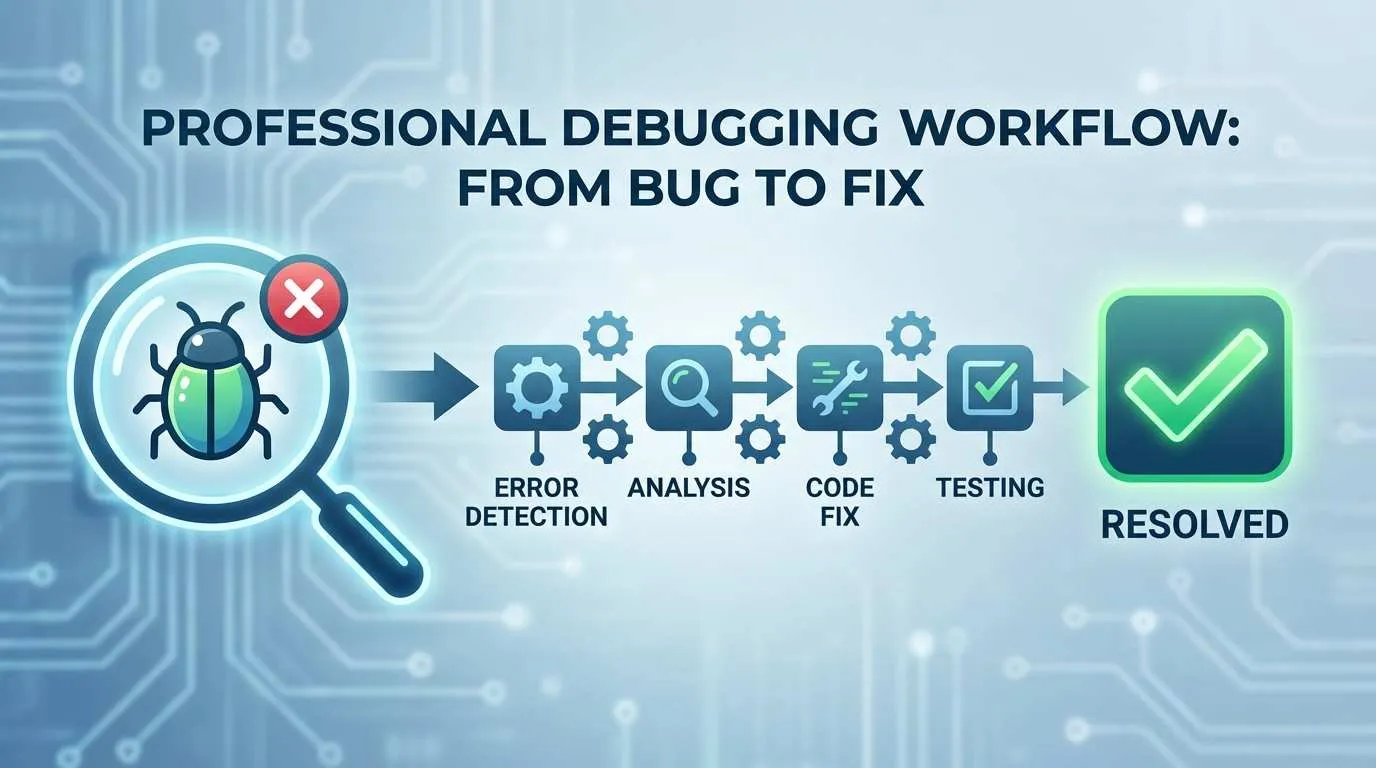
凌晨一点,控制台又是一片刺眼的红色。
我盯着屏幕上那行 TypeError: Cannot read property 'map' of undefined,揉了揉发涩的眼睛。这已经是今晚第三次看到这个错误了。复制错误信息,打开新标签页,Google搜索,Stack Overflow… 这套流程我闭着眼都能做。但半小时过去,试了五六种方案,问题还在那儿。
说实话,我当时挺崩溃的。

后来开始用 Cursor,我以为找到了救星——AI 能帮我修 Bug 了!结果发现根本不是那回事。直接把错误信息丢给 AI,它给的方案要么文不对题,要么修了这个坏了那个。我甚至怀疑是不是 Cursor 不行。
直到我摸索出一套完整的 Cursor Debug 工作流,才发现问题出在我自己身上——不是工具不好用,是我不会用。
这篇文章我会分享这套工作流的 4 个关键步骤,都是我踩过坑之后总结出来的。如果你也遇到过”报错了不知道怎么让 AI 帮忙”的困境,希望这些经验能帮到你。
第一步:错误信息的正确收集与分析
我以前犯过一个特别傻的错误:看到报错,只复制第一行扔给 Cursor。
比如看到 Error: Cannot find module 'express',就直接问:“Cursor,帮我修这个错误。” AI 一脸懵逼,给的方案完全不对路。后来我才明白——完整的错误堆栈才是关键。
不要只看第一行,要看完整堆栈
错误信息就像医生看病,症状(第一行)只是表象,病因藏在后面的检查报告(堆栈)里。
一个完整的错误堆栈长这样:
TypeError: Cannot read property 'map' of undefined
    at UserList.render (src/components/UserList.jsx:23:18)
    at finishClassComponent (react-dom.development.js:17485:31)
    at updateClassComponent (react-dom.development.js:17435:24)
第一行告诉你”出什么问题了”,后面几行告诉你”在哪儿出的问题”。你看,问题出在 UserList.jsx 的第 23 行,而不是 React 源码里。这个信息超重要。
我的习惯:遇到报错,先截取完整的堆栈信息(通常 5-10 行),而不是只复制第一行。
识别错误类型,别啥都往一起扔
不同类型的错误需要不同的处理方式。我大概会分这几类:
- 语法错误:比如少了个括号、拼错了关键字。这种 Cursor 一眼就能看出来。
- 运行时错误:像
undefined is not a function,通常是数据问题或逻辑问题。 - 类型错误(TypeScript):类型不匹配。需要把相关的类型定义一起给 AI 看。
- 依赖/环境错误:
Module not found这种,得检查 package.json 和 node 版本。
我会在向 Cursor 提问时先说明错误类型,比如:“这是一个 TypeScript 类型错误…” 这样 AI 就知道该往哪个方向想。
记录上下文:你做了什么导致的报错
有次我改了一个配置文件,结果整个项目都跑不起来了。我只把错误信息给 Cursor,它建议我改代码。改了半天没用。
后来我补充说:“我刚把 webpack.config.js 里的 entry 改了。” Cursor 立刻反应过来是路径写错了。
教训:告诉 AI 你刚做了什么操作。哪怕你觉得那个操作”应该没问题”。很多时候问题就出在”应该没问题”的地方。
我现在的习惯是记录:
- 改了哪些文件
- 装了什么新依赖
- 切换了什么环境(比如 Node 版本)
这些信息不用写很多,一两句话就够。但能帮 AI 快速定位问题范围。
第二步:为Cursor提供精准的上下文
我刚开始用 Cursor 的时候,有个很大的误区:觉得 AI 啥都知道,随便问就行。
结果发现,AI 根本不知道你的项目用了什么技术栈、依赖版本是多少、配置文件长啥样。你不告诉它,它就只能瞎猜。瞎猜的结果就是——给的方案完全不适用。
后来我学会了一个技巧:精准地提供上下文,不多不少。
用 @ 符号引用相关文件
Cursor 有个超好用的功能:@文件名 可以直接引用文件内容。
比如遇到一个组件报错,我会这样问:
@UserList.jsx 这个组件报错了,错误信息是:
[粘贴完整堆栈]
这样 Cursor 就能看到完整的组件代码,而不是只凭你的描述去猜。
避坑提示:别一次引用太多文件。我试过一口气 @ 了七八个文件,结果 AI 反而抓不住重点。一般 2-3 个相关文件就够了。
如果是整个目录都有问题,可以用 @folder/。但说实话,这种情况比较少,大部分时候问题都集中在某几个文件里。
展示相关配置文件
有些错误表面上看是代码问题,实际上是配置问题。
比如 TypeScript 类型报错,很可能是 tsconfig.json 配置不对。依赖找不到,可能是 package.json 里版本冲突。
我的经验:遇到这几类错误时,主动把配置文件给 AI 看:
- 类型错误 →
@tsconfig.json - 编译错误 →
@webpack.config.js或@vite.config.js - 依赖错误 →
@package.json - 环境问题 → 告诉 AI 你的 Node 版本、操作系统
有次我遇到一个特别诡异的问题:明明代码没错,就是编译不过。折腾了一小时,后来把 package.json 给 Cursor 看,它立刻发现是 React 和 React-DOM 版本不一致。
我当时那个恍然大悟… 要是早点给它看配置文件,能省一小时。
提供必要的类型定义
如果你用 TypeScript,这点特别重要。
AI 不知道你自定义的类型长啥样。你说 User 类型报错了,它不知道 User 到底有哪些字段。
解决方法:把类型定义一起给它看。
要么直接 @types/user.ts,要么把相关的 interface 复制过来:
interface User {
  id: string;
  name: string;
  email: string;
}

// 这里报错了:Type 'undefined' is not assignable to type 'string'
const user: User = getUserData();
这样 AI 就知道你期望的数据结构,能给出更精准的修复方案。
进阶技巧:如果报错涉及第三方库的类型(比如来自 node_modules 的类型声明),可以告诉 AI 去看那个库的类型定义。不过这种情况比较少见,大部分时候 AI 对常用库的类型都有基本了解。
第三步:引导Cursor生成可靠的解决方案
收集完错误信息、提供了上下文,接下来就是让 Cursor 给出解决方案了。
但这里有个坑:很多人直接说”帮我修一下”,然后 AI 就直接改代码了。改完你也不知道为什么这样改,下次遇到类似问题还是不会。
我现在的做法是:先让 AI 解释,再让它改代码。
用结构化的方式提问
对比一下这两种提问方式:
❌ 低效提问:
这里报错了,帮我修一下
[粘贴错误信息]
✅ 高效提问:

我在实现用户列表功能时遇到类型错误。

背景:从 API 获取用户数据,然后渲染到列表
错误信息:TypeError: Cannot read property 'map' of undefined
期望结果:正常显示用户列表

@UserList.jsx
@api/users.ts
你看区别在哪?后者说清楚了:
- 你在做什么(实现什么功能)
- 出了什么问题(错误信息)
- 你期望什么结果
- 相关代码在哪
这样 AI 就有了完整的思考框架,给出的方案会靠谱得多。
利用 Cursor 的不同功能
Cursor 不只是聊天,它有好几个功能,适合不同场景:
1. Cmd/Ctrl + K(行内编辑)
适合修改某几行代码。选中报错的那几行,按快捷键,告诉 AI 你想怎么改。
我经常用这个快速修复明显的小问题,比如类型标注、参数调整。
2. Chat(聊天窗口)
适合复杂问题,需要多轮对话的情况。
比如我不确定问题出在哪,会先问:“这个错误可能的原因是什么?” AI 会给几个方向,我再根据它的分析继续追问。
3. Composer(多文件协同)
适合修复涉及多个文件的问题。
比如改了 API 接口,组件、类型定义、测试文件都得跟着改。用 Composer 可以一次性处理这些关联修改。
选对工具很重要。以前我啥问题都用 Chat,结果简单问题搞复杂了,复杂问题又说不清楚。现在会根据问题类型选功能,效率高了不少。
先问”为什么”,再问”怎么做”
这是我觉得最重要的一点。
与其直接让 AI 改代码,不如先让它解释:
第一轮:
这个错误可能的原因是什么?有哪几种可能性?AI 会给你分析,比如:
- 可能是数据还没加载完就渲染了
- 可能是 API 返回格式不对
- 可能是组件状态初始化有问题
第二轮:
有哪几种解决方案?各有什么优缺点?AI 会列出几个方案,你可以根据项目情况选最合适的。
第三轮:
我想用第二种方案,帮我实现一下这样做的好处是:
- 你理解了问题的根源
- 你知道有多种解决方案可选
- 你是主动选择,而不是被动接受 AI 的第一个方案
有次我遇到一个性能问题,AI 第一反应是用 useMemo。我问了其他方案,它说还可以优化数据结构或者改渲染逻辑。后来我选了优化数据结构,从根本上解决了问题,比加 useMemo 效果好多了。
要是我直接让它改,可能就接受了 useMemo 方案,治标不治本。
第四步:验证和测试AI的修复方案
AI 给出了修复方案,代码改好了,问题是不是就解决了?
别急着庆祝。
我踩过一个大坑:完全信任 AI 的修改,没仔细看就提交了。结果上线后发现修好了 A 问题,引入了 B 问题。那次回滚搞得我焦头烂额。
从那以后,我养成了一个习惯:AI 的修改必须经过验证,一步都不能省。
仔细 Review 代码变更
AI 改完代码,我第一件事是用 Git 看 diff:
git diff逐行检查:
- 这行改了什么?
- 为什么要这样改?
- 会不会影响其他功能?
有次 AI 帮我修一个类型错误,顺手把一个函数的参数类型从 string 改成了 string | undefined。看起来没问题,但这个函数在其他十几个地方都有调用,那些地方都没处理 undefined 的情况。
要是我没仔细看 diff,这就是个定时炸弹。
我的原则:理解每一行改动的意图。如果有不明白的,就问 AI:“为什么要这样改?有没有副作用?“
增加调试日志验证思路
有时候代码改了,表面上看不报错了,但你不确定是真的修好了,还是只是把错误藏起来了。
这时候我会加一些 console.log 验证关键步骤:
// 在 AI 修改的地方加日志
console.log('用户数据:', users);
console.log('数据类型:', Array.isArray(users));

return users.map(user => <UserItem key={user.id} {...user} />);
然后让 Cursor 看日志输出:
我加了日志,输出是这样的:
用户数据:undefined
数据类型:false

看起来数据还是没加载到,是不是修复方向不对?
AI 会根据日志重新分析,可能发现问题不在渲染逻辑,而在数据获取那一层。
这招特别有用。很多时候你以为问题在 A,实际上在 B。日志能帮你快速定位真正的问题。
运行测试用例
如果项目有单元测试,修复完一定要跑一遍:
npm test我知道很多项目没有完善的测试(包括我以前的项目)。但如果有,一定要用起来。测试能发现你和 AI 都没想到的边界情况。
有一次 AI 帮我修了一个数组处理的 bug,改完看起来没问题。结果跑测试发现,当数组为空时会报错。AI 只考虑了正常情况,没考虑空数组。
手动测试也很重要:
- 测试修复前报错的场景(确认问题解决)
- 测试正常流程(确认没破坏原有功能)
- 测试边界情况(空值、极端输入等)
我一般会列个简单的测试清单:
- 原始报错场景是否修复
- 正常数据是否能正确处理
- 空数据/异常数据是否有正确处理
- 其他调用这个函数的地方是否正常
真实案例:AI 修复后的副作用
说个真实的例子。
有次我遇到一个 React 组件重复渲染的问题,AI 建议用 useCallback 包裹一个函数。改完确实不重复渲染了。
但我发现页面加载速度变慢了。仔细检查后发现,AI 加的 useCallback 依赖项里包含了一个对象,这个对象每次都是新创建的,导致 useCallback 完全失效,反而增加了额外开销。
我又问 AI:“这个依赖项是不是有问题?” 它才反应过来,建议把对象用 useMemo 缓存,或者改成传递基本类型。
教训:AI 的方案不一定是最优解,甚至可能引入新问题。你得像审查同事代码一样审查 AI 的修改。
别盲目信任,但也别过度怀疑
说了这么多验证步骤,你可能觉得太麻烦了。
确实,验证需要时间。但比起线上出问题再紧急回滚,这点时间完全值得。
而且验证多了,你会发现 AI 的问题模式。有些错误它经常犯(比如忽略 null/undefined 处理),你就会提前防范。
平衡点:简单修改快速验证,复杂修改认真测试。根据改动的影响范围决定验证力度。
实战案例:一个完整的Bug修复流程
说了这么多理论,来看个真实案例。
上周我在做一个 Next.js 项目,突然遇到编译错误。整个页面白屏,控制台一片红。
场景描述
报错信息是这样的:
Error: Element type is invalid: expected a string (for built-in components)
or a class/function (for composite components) but got: undefined.

Check the render method of `BlogPost`.
    at createFiberFromTypeAndProps (react-dom.development.js:25532:21)
at createFiberFromElement (react-dom.development.js:25560:15)我当时的第一反应:啥?undefined?我明明导入了组件啊。
Step 1: 收集完整错误信息
我没只复制第一行,而是把完整的堆栈(大约 10 行)都复制下来。关键信息在第二行:问题出在 BlogPost 组件的 render 方法。
我还记录了上下文:
- 刚装了一个新依赖
react-markdown - 改了
BlogPost.tsx的导入语句
Step 2: 提供精准上下文
我打开 Cursor Chat,这样问:
我在 Next.js 项目中遇到组件导入错误。

背景:刚安装 react-markdown (v9.0.1),在 BlogPost 组件中导入使用
错误信息:[粘贴完整堆栈]
期望结果:正常渲染 Markdown 内容

@components/BlogPost.tsx
@package.json
这样 Cursor 就能看到:
- 我用的
react-markdown版本 BlogPost组件的完整代码- 项目的依赖情况
Step 3: 多轮对话找方案
第一轮,我先问:

这个错误可能是什么原因?AI 给了三个可能:
- 导入语句写错了(命名导入 vs 默认导入)
react-markdown版本和 React 版本不兼容- 组件还没安装完成就使用了
第二轮,我说:
我检查了,依赖已经装好了。会不会是导入语句的问题?
我现在的写法是:import { ReactMarkdown } from 'react-markdown'
AI 立刻发现问题:
react-markdown v9 使用的是默认导出,不是命名导出。
应该改成:import ReactMarkdown from 'react-markdown'
Step 4: 验证修复
我按 AI 的建议改了导入语句,但我没立刻相信它。
先看 Git diff:
- import { ReactMarkdown } from 'react-markdown'
+ import ReactMarkdown from 'react-markdown'
嗯,改动很小,应该没副作用。
然后运行项目:
npm run dev页面正常显示了!
但我还不放心,又测试了几个场景:
- 正常 Markdown 内容渲染
- 带代码块的 Markdown
- 空内容的情况
全都没问题。这才确认问题真的解决了。
时间对比
传统方式:
- Google 搜索 “react-markdown undefined error” → 10 分钟
- 看 Stack Overflow 各种回答,试了 3 个方案都不行 → 20 分钟
- 去翻 react-markdown 官方文档 → 15 分钟
- 总计:45 分钟
Cursor 辅助方式:
- 收集错误信息和上下文 → 2 分钟
- 多轮对话定位问题 → 3 分钟
- 验证修复 → 2 分钟
- 总计:7 分钟
效率提升了 6 倍多。
关键在于:我给 Cursor 提供了足够的上下文(版本号、代码、错误信息),它能直接定位到问题根源,而不是让我自己一个个试。
结论
回顾一下这套 Cursor Debug 工作流:
- 错误收集要完整:别只看第一行,完整堆栈才有价值
- 上下文要精准:用 @ 引用文件,提供配置和类型定义
- 方案选择要理性:先问为什么,再问怎么做,主动选择而非被动接受
- 验证测试要严格:Review 代码、加日志、跑测试,一个都不能少
这套流程听起来好像步骤挺多,但用熟了之后,整个过程可能只需要几分钟。比起传统的 Google + Stack Overflow + 试错循环,效率真的高太多了。
不过有一点要说清楚:Cursor 是工具,不是魔法。
它不能替你思考,不能替你理解代码逻辑。它只是一个很聪明的助手,能帮你快速定位问题、给出建议。但最终做决策的还是你。
我现在的感觉是,用 Cursor Debug 就像有个经验丰富的同事坐在旁边。遇到问题,你可以随时问他”这是啥情况”,他给你分析几个可能的原因,你再根据实际情况判断。
比一个人闷头查文档轻松多了。
最后给个建议:建立自己的 Debug Checklist。
我现在遇到报错,会按这个清单走一遍:
- 复制完整错误堆栈
- 记录刚做了什么操作
- 用 @ 引用相关文件(2-3个)
- 如果涉及配置/类型,一并提供
- 先让 AI 分析原因,再选方案
- Review 代码改动
- 测试原始场景 + 边界情况
养成这个习惯,Debug 效率会有质的飞跃。
试试看,你也能把那些让你头疼的报错秒杀掉。
Cursor AI辅助Debug完整流程
使用Cursor高效修复Bug的4步系统方法,从错误收集到验证测试
⏱️ 预计耗时: 10 分钟
- 1
步骤1: 步骤1:完整收集错误信息
核心原则:完整堆栈比第一行重要
必做操作:
• 复制完整错误堆栈(5-10行),而非仅第一行错误信息
• 识别错误类型:语法错误/运行时错误/类型错误/依赖错误
• 记录操作上下文:刚改了什么文件、装了什么依赖、切换了什么环境
为什么这样做:
堆栈信息包含错误发生的准确位置(文件名+行号),第一行只告诉你"出了什么问题",后面几行才告诉你"在哪儿出的问题"。提供操作上下文能帮AI快速缩小排查范围。
避坑提示:
不要觉得某个操作"应该没问题"就不说,很多Bug恰恰藏在你认为"没问题"的地方。 - 2
步骤2: 步骤2:提供精准上下文
核心原则:不多不少,刚好够AI理解
必做操作:
• 用@符号引用相关文件(2-3个),避免一次引用过多
• 根据错误类型提供配置文件:
- 类型错误 → @tsconfig.json
- 编译错误 → @webpack.config.js 或 @vite.config.js
- 依赖错误 → @package.json
• TypeScript项目:提供相关的interface/type定义
为什么这样做:
AI不知道你的项目技术栈、依赖版本、自定义类型。提供精准上下文能让AI给出适用于你项目的方案,而非泛泛而谈。
避坑提示:
引用文件数量控制在2-3个,太多会干扰AI判断。如果不确定哪些文件相关,先问AI需要看哪些文件。 - 3
步骤3: 步骤3:引导AI生成可靠方案
核心原则:先问为什么,再问怎么做
必做操作:
• 第一轮:问"这个错误可能的原因是什么?"
• 第二轮:问"有哪几种解决方案?各有什么优缺点?"
• 第三轮:选择最适合的方案,让AI实现
• 选对工具:
- Cmd/Ctrl+K:单文件小改动
- Chat:复杂问题多轮对话
- Composer:多文件协同修改
为什么这样做:
直接让AI改代码,你不理解原理,下次还是不会。多轮对话能让你理解问题根源,主动选择最优方案而非被动接受第一个建议。
避坑提示:
AI的第一反应不一定是最优解。比如性能问题,它可能建议加useMemo,但优化数据结构可能是更根本的解决方案。 - 4
步骤4: 步骤4:严格验证测试
核心原则:像审查同事代码一样审查AI的修改
必做操作:
• 用git diff逐行review改动,理解每行改动的意图
• 添加console.log验证关键步骤,确认修复思路正确
• 运行测试用例(如有):npm test
• 手动测试三个场景:
- 原始报错场景(确认问题解决)
- 正常流程(确认没破坏原有功能)
- 边界情况(空值、异常输入等)
为什么这样做:
AI可能修好了A问题但引入了B问题。比如改了函数参数类型,但没考虑其他调用处的兼容性。严格验证能避免上线后回滚的尴尬。
避坑提示:
简单修改快速验证即可,复杂修改务必认真测试。验证时间远少于线上出问题的修复时间。
常见问题
为什么不能只复制错误的第一行给Cursor?
举例说明:
第一行:TypeError: Cannot read property 'map' of undefined
堆栈信息:at UserList.render (src/components/UserList.jsx:23:18)
第一行只说明是类型错误,堆栈告诉你问题出在UserList.jsx的第23行。没有堆栈信息,AI只能瞎猜,给的方案往往不靠谱。
正确做法:复制完整堆栈(5-10行),让AI精准定位问题源头。
如何判断应该给Cursor看哪些配置文件?
类型错误(TypeScript)→ @tsconfig.json + 相关类型定义文件
编译错误 → @webpack.config.js 或 @vite.config.js
依赖错误(Module not found)→ @package.json
环境问题 → 告诉AI你的Node版本、操作系统
快速判断技巧:
如果错误信息提到配置相关(如"compilation failed"),主动提供编译配置;如果提到模块找不到,提供package.json;如果是类型不匹配,提供tsconfig和类型定义。
避免一次引用太多文件(超过3个),会干扰AI判断。
Cursor的Chat、Cmd+K、Composer应该怎么选?
Cmd/Ctrl+K(行内编辑):
• 适合单文件、几行代码的小改动
• 比如类型标注、参数调整、变量重命名
• 优点:快速直接,改完立刻看到效果
Chat(聊天窗口):
• 适合复杂问题,需要多轮对话分析
• 比如不确定问题根源,需要AI先分析再给方案
• 优点:可以深入讨论,理解问题本质
Composer(多文件协同):
• 适合涉及多个文件的关联修改
• 比如改API接口,组件、类型、测试都要改
• 优点:一次性处理多文件,保持代码一致性
选错的后果:简单问题用Chat反而说不清楚,复杂问题用Cmd+K改来改去还是不对。
如何验证AI的修复方案是否真的解决了问题?
1. Review代码改动(git diff):
• 逐行检查改了什么、为什么这样改
• 思考会不会影响其他功能
• 如果不理解某行改动,立刻问AI
2. 添加调试日志验证思路:
• 在关键位置加console.log
• 验证数据流向是否符合预期
• 确认修复思路正确,而非只是隐藏错误
3. 测试三个场景:
• 原始报错场景(确认问题解决)
• 正常流程(确认没破坏功能)
• 边界情况(空值、异常输入)
真实案例:AI修复类型错误时,把参数类型改成了string|undefined,表面上不报错了,但其他十几个调用处都没处理undefined,埋下定时炸弹。通过git diff发现问题,避免了上线事故。
Cursor Debug效率真的能提升6倍吗?
传统方式(45分钟):
• Google搜索错误信息 → 10分钟
• 看Stack Overflow试3个方案都不行 → 20分钟
• 翻官方文档找解决方案 → 15分钟
Cursor辅助方式(7分钟):
• 收集完整错误信息+上下文 → 2分钟
• 多轮对话定位问题根源 → 3分钟
• 验证修复方案 → 2分钟
效率差异的关键:
传统方式是"试错循环",每个方案都要试,大部分时间浪费在无效尝试上。Cursor方式是"精准定位",通过提供上下文让AI直接找到问题根源。
注意:前提是掌握正确的提问方式。如果只是把错误信息丢给AI,效率提升有限甚至更慢。
16 分钟阅读 · 发布于: 2026年1月22日 · 修改于: 2026年3月22日


评论
使用 GitHub 账号登录后即可评论