
AIツールの互換性問題?MCPプロトコルですべてのツールをシームレスに接続(実践ガイド付き)
統合に2日間も費やして発狂しそうだった話
恥ずかしい話ですが、去年私は Claude を会社の GitHub リポジトリに接続しようとしていました。AI にコードレビューさせて効率爆上げだ!と思ったんです。結果は? 丸2日格闘し、数百行のアダプターコードを書き、深夜3時までデバッグして、結局謎のバグの山でした。さらに絶望的だったのは、GitHub をやっと片付けたと思ったら、上司に「次は Slack でメッセージ処理できるようにして」と言われたときです。つまり、また最初からやり直しってことです。
「なんでどの AI ツールも接続方法がバラバラなんだ? なんで統一された標準がないんだ?」と叫びたくなりました。
2024年11月、Anthropic が MCP(Model Context Protocol)を発表するまでは。「また新しいプロトコルか、勉強すること増えるな」と最初は気にも留めませんでした。しかし、2025年3月に OpenAI もこの標準を採用すると発表したとき、事の重大さに気づきました。2大 AI 巨頭が同時に1つのプロトコルに賭けるなんて、業界では滅多にないことです。
今日は、私がこの数ヶ月 MCP を研究して得た知見を共有します。公式ドキュメントをなぞるだけのような表面的な紹介ではなく、MCP とは何か、そして何より——どうやって実際の問題を解決するかを解説します。信じてください、あなたが思っているよりずっと簡単です。
MCPとは何か? USBポートの物語
直感的にわかる例え話
MCP を説明するのに、私は USB ポートの例えを使うのが好きです。2000年頃のパソコンを覚えていますか? マウスは PS/2 ポート、キーボードは別のポート、プリンターはパラレルポート、スキャナーは SCSI… パソコンの背面は穴だらけでした。機器を変えるたびに対応するポートを探し、足りなくなれば拡張カードを買う必要がありました。
そして USB が登場しました。1つのポートに何でも挿せる。マウス、キーボード、USBメモリ、プリンター、スマホ… すべてが1つの USB ポートで完結します。このシンプルさは、まさに革命でした。
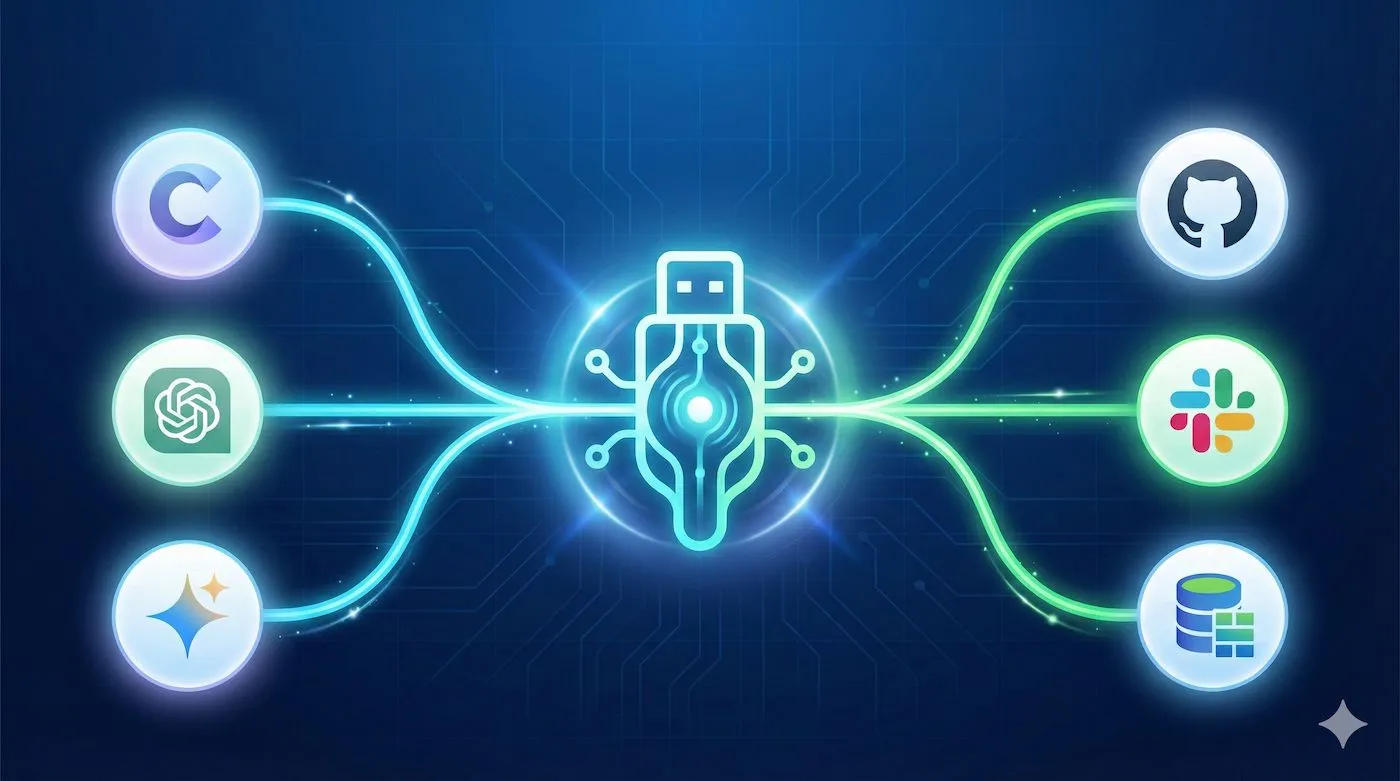
MCP がやろうとしているのは、これと同じことです——AI ツール界の「USB ポート」になること。
具体的に言うと、MCP は オープンな AI ツール相互運用標準プロトコル です。もっと平たく言えば、AI ツールと様々なデータソース間の接続を標準化し、単純化するものです。もうデータソースごとにアダプターコードを書く必要はありません。データソースが MCP Server を提供してくれさえすれば、MCP 対応のどんな AI ツールからでも直接接続できます。
"MCP プロトコル公開から半年以内で、Hugging Face コミュニティには 1000+ の MCP サーバーが登場し、GitHub の awesome-mcp-servers プロジェクトは 3万+ Stars を獲得。開発ツール、通信・コラボレーション、データストレージなど 20+ の分野をカバーしています。"
結局、どんな問題を解決するの?
もっとストレートに言いましょう。MCP が解決する問題は非常に現実的です:
問題1:重複作業が多すぎる
以前は、AI ツールごとにデータソースとの接続が必要でした。GitHub に繋ぐならコードを書き、Slack に繋ぐならまた書き、データベースに繋ぐならまたまた書く。当時私は7つの異なるコネクタを保守しており、更新があるたびに7箇所修正していました。思い出すだけで頭が痛いです。
問題2:AI は賢いがデータに届かない
AI ツールは自分の小さな世界に隔離されており、あなたが本当に必要とするデータにアクセスできませんでした。AI にプロジェクトドキュメントを読ませたい? データベースを照会させたい? 注文データを分析させたい? 残念ですが、そのたびに追加の「接着剤コード」を書く必要がありました。
問題3:エコシステムの分断による時間の浪費
あなたが Claude 用に書いたコネクタは GPT では使えません。GPT 用に書いたものは他の AI ツールでは使えません。みんな車輪の再発明をしており、同じ機能のために何度もコードを書いています。
MCP の登場は、これらの問題を一掃するためのものです。
MCPのコアアーキテクチャ:驚くほどシンプル
3層構造、ただそれだけ
初めて MCP のアーキテクチャ図を見たときの感想は「シンプル!」でした。システム全体が3層だけ、非常に明確です:
┌──────────────────────────────────────┐
│    MCP Host(ホストアプリ)            │
│    - 例:Claude Desktop、ChatGPT      │
│    - 接続とユーザーUIを管理             │
99
└──────────────┬───────────────────────┘
               │
               ↓ JSON-RPC 2.0 通信
┌──────────────────────────────────────┐
│    MCP Client(クライアント)           │
│    - サーバーとの通信を担当             │
│    - リクエスト送信、レスポンス処理       │
└──────────────┬───────────────────────┘
               │
               ↓ JSON-RPC 2.0 通信
┌──────────────────────────────────────┐
│    MCP Server(サーバー)             │
│    - Resources(リソース)            │
│    - Tools(ツール)                  │
│    - Prompts(プロンプト)            │
└──────────────────────────────────────┘
この設計は本当に賢いです。Host が全体を管理し、Client が通信し、Server が具体的な機能を提供する。責務が明確で、結合度が低いです。
Server が提供する3つのコア機能
MCP Server は主に AI ツールに3つのものを提供します:
1. Resources(リソース)
これはデータソースです。ファイルの内容、データベースのレコード、API のレスポンスデータなど。AI ツールはこれを通じて様々な構造化データを読み取ることができます。

例えば GitHub の MCP Server は、リポジトリ情報、PR リスト、Issue の詳細などを Resources として公開できます。AI は呼び出すだけでデータを取得できます。
2. Tools(ツール)
これは実際のアクション能力です。AI はこれらのツールを呼び出して実際に操作を行えます——ファイルの作成、メッセージ送信、データベース更新など。
例えば Slack の MCP Server は「メッセージ送信」「チャンネル作成」といったツールを提供します。AI は単にデータを読むだけでなく、実際に仕事ができるようになります。
3. Prompts(プロンプト)
これは少し特殊で、事前定義されたプロンプトテンプレートです。よくあるタスクの「ショートカット」と考えると分かりやすいでしょう。AI が特定の作業をより良く理解し実行するのを助けます。
例えばコードレビュー用の MCP Server は、「コード品質チェック」「セキュリティ脆弱性スキャン」といった Prompt テンプレートを提供するかもしれません。AI はこれを呼び出すだけで何をすべきか理解します。
以前の方式との比較
以前の統合方式はこうでした:
Claude ──┐
         ├──→ GitHub API(アダプターコードが必要)
GPT   ──┐│
        │└──→ Slack API(アダプターコードが必要)
        └───→ Postgres(アダプターコードが必要)
各 AI ツールが各データソースと個別に接続する必要があり、N×M の複雑さ になっていました。10個の AI ツールと10個のデータソースなら、100セットのコードです。
MCP 導入後:
Claude ──┐
GPT   ──┼──→ MCP Client ──┬──→ GitHub MCP Server
Gemini──┘                  ├──→ Slack MCP Server
                          └──→ Postgres MCP Server
AI ツールは MCP Client を実装するだけで、すべての MCP Server に接続できます。データソースは MCP Server を実装するだけで、すべての AI ツールから利用可能になります。複雑さは N+M に下がりました。10個のツールと10個のデータソースでも、20セットのコードで済みます。
この差は、データソースが増えるほど顕著になります。
実践:天気予報 MCP Server を作ってみる
さて、理論は十分です。腕まくりして作りましょう。シンプルですが完全な例——天気予報サービスを作ります。安心してください、本当に難しくありません。私は5分で動かせました。
準備作業
必要なもの:

- Python 3.10 以上(もう入ってますよね)
- FastMCP フレームワーク(公式推奨の Python フレームワーク、超便利です)
インストールは簡単:
pip install fastmcp完全なコード
コード量は少ないですが、機能は揃っています:
from fastmcp import FastMCP
import httpx
from datetime import datetime

mcp = FastMCP("Weather Service")

@mcp.tool()
async def get_weather(city: str) -> dict:
    """
    指定した都市の天気情報を取得

    Args:
        city: 都市名(例:Tokyo, Osaka)

    Returns:
        天気情報を含む辞書
    """
    # ここでは OpenWeatherMap の無料 API を使用
    # 実際には API Key を取得してください(すぐ取れます、無料です)
    API_KEY = "your_api_key_here"
    url = f"http://api.openweathermap.org/data/2.5/weather"

    async with httpx.AsyncClient() as client:
        try:
            response = await client.get(
                url,
                params={
                    "q": city,
                    "appid": API_KEY,
                    "units": "metric",  # 摂氏を使用
                    "lang": "ja"        # 日本語記述
                }
            )
            response.raise_for_status()
            data = response.json()

            # 必要なデータだけ抽出
            return {
                "city": data["name"],
                "temperature": data["main"]["temp"],
                "feels_like": data["main"]["feels_like"],
                "description": data["weather"][0]["description"],
                "humidity": data["main"]["humidity"],
                "wind_speed": data["wind"]["speed"],
                "timestamp": datetime.now().isoformat()
            }

        except httpx.HTTPError as e:
            # ネットワーク問題やAPIダウン時のエラー処理
            return {
                "error": f"天気情報を取得できませんでした: {str(e)}"
            }

@mcp.resource("weather://current")
async def current_weather_status() -> str:
    """
    現在の天気サービスのステータス情報を提供
    """
    return f"天気サービス稼働中、更新時間:{datetime.now().strftime('%Y-%m-%d %H:%M:%S')}"

# サーバー起動
if __name__ == "__main__":
    mcp.run()
Claude Desktop の設定(ここはハマりやすい)
コードは書けました。どうやって Claude に使わせるか? Claude Desktop の設定ファイルが必要です。
設定ファイルの場所:
- macOS:
~/Library/Application Support/Claude/claude_desktop_config.json - Windows:
%APPDATA%\Claude\claude_desktop_config.json
内容はこう書きます:
{
  "mcpServers": {
    "weather": {
      "command": "python",
      "args": [
        "-m",
        "fastmcp",
        "run",
        "/Users/yourname/projects/weather_server.py"
      ],
      "env": {
        "PYTHONPATH": "/Users/yourname/projects"
      }
    }
  }
}注意、私が踏んだ落とし穴です:
- パスは必ず絶対パスで。相対パスを使ってはいけません、ファイルが見つかりません。
- JSONフォーマットは厳密に。カンマ一つ多かったり、引用符が抜けているだけでエラーになります。エラーメッセージも不親切です。オンラインの JSON バリデータでチェックすることをお勧めします。
- 設定後は Claude Desktop を再起動。再起動しないと反映されません。私はこれで30分無駄にしました。
再起動後、Claude に新しいツールのアイコンが表示されます。クリックすると “weather” サービスが接続されているのがわかります。Claude に「東京の天気を調べて」と聞いてみてください。あなたが書いた MCP Server を自動的に呼び出してくれます。
初めて本当に呼び出されたのを見たとき、苦労が報われた気がして興奮しました。
リアルな応用シーン:MCP で何ができる?
理論とデモは終わりました。では、実際のプロジェクトで MCP はどう役立つのか? いくつか面白い実例を研究しました。
GitHub 統合:コードレビュー自動化
あるオープンソースプロジェクトが MCP で GitHub と接続し、以下の機能を実現しました:

- 新しい PR の自動分析とコード品質スコア付け
- 潜在的なセキュリティ脆弱性とパフォーマンス問題の検出
- PR 要約と変更説明の自動生成
- 履歴データに基づいた適切なレビュアーの推薦
彼らによると、このシステム導入後、コードレビュー効率が 4倍 になったそうです。機械的なチェック作業が自動化され、人間のレビュアーはビジネスロジックやアーキテクチャ設計に集中できるようになったからです。
Slack 統合:インテリジェントな仕事アシスタント
別のケースは Slack 統合です。MCP Server を通じて、AI アシスタントは以下のことができます:
- 毎日の会議議事録の自動整理
- メッセージの自動分類と優先度付け
- 議論内容に基づいたToDoリストの自動作成
- 重要な議論の際に関連メンバーへ能動的にリマインド
あるチームは情報処理効率が 60% 向上したと言っています。多くの反復的な情報整理作業が自動化され、浮いた時間をより価値のある仕事に使えるようになったためです。
企業内活用:業務システムの連携
企業内での活用はさらに実用的です:
- Google Drive 統合:社内ドキュメントを検索・要約し、必要な情報を即座に見つける
- Postgres データベース統合:SQL を書かずに自然言語でデータ照会
- CRM システム統合:顧客情報の自動更新、営業レポート生成
共通しているのは、AI と企業の既存データシステムをつなぎ、AI が本物の業務データにアクセスし処理できるようにする 点です。おもちゃではなく、真の生産性ツールになるのです。
最後に
MCP の価値を一言でまとめるなら、「AI ツールとデータソースの接続を、積木遊びのように簡単にする」 です。
以前は、AI ツールごと、データソースごとにアダプターコードを書くという、メンテナンスコストの高い重複労働が必要でした。今は、データソースが MCP Server を提供していれば、MCP 対応のすべての AI ツールが使えます。これが標準化の力です。
MCP に興味を持ったなら、私のアドバイスは:
- 手を動かす:記事中の天気予報コードをコピーして、パラメータを変えて、自分の Claude Desktop で動かしてみる
- リソースを探す:GitHub の awesome-mcp-servers プロジェクトを見てみる。3000以上の既存サーバーがあります
- 自作 Server の開発:特定のニーズがあるなら、MCP Server を実際に開発してみる
- コミュニティに参加:実践経験をシェアし、他の開発者を助ける
さて、あなただけの MCP Server を作る準備はできましたか?
FAQ
MCP プロトコルとは何ですか?
例えるなら:
• USB ポートがパソコン周辺機器の接続を統一したように
• MCP は AI ツールのデータ接続方式を統一します
なぜ OpenAI と Anthropic の両方が MCP を支持しているのですか?
メリット:
• 独自のプロトコルではなくオープン標準である
• 開発者が AI ツールごとに個別のアダプターコードを書く必要がない
• 統合の複雑さを大幅に低減する
MCP Server はどんな機能を提供しますか?
1) Resources(リソース):
• データアクセスを提供
2) Tools(ツール):
• 操作能力を提供
3) Prompts(プロンプト):
• 事前定義されたタスクテンプレートを提供
これらにより、AI ツールはデータを読み、アクションを実行し、タスクを理解できるようになります。
MCP 開発を素早く始めるには?
手順:
1) fastmcp パッケージをインストール
2) サーバーコードを書く(本文の天気予報の例を参照)
3) Claude Desktop の JSON ファイルを設定
4) 再起動して使用開始
全工程で 5-10 分程度です。
MCP の実際の活用シーンは?
• GitHub コードレビュー自動化
• Slack スマートアシスタント
• 企業の CRM/ERP 統合
• データベースの自然言語クエリ
• ドキュメント検索・要約
• IoT デバイス制御など
AI がデータにアクセスしたり、アクションを実行したりする必要があるあらゆるシーンに適用できます。
5 min read · 公開日: 2025年11月25日 · 更新日: 2026年3月3日

関連記事
プログラマー向けAIツール実践:OpenClaw + Claude Codeによる24時間自動バグ修正

プログラマー向けAIツール実践:OpenClaw + Claude Codeによる24時間自動バグ修正
第二の脳を構築する:OpenClawとObsidian/Notionのディープ・メモリー同期実践

第二の脳を構築する:OpenClawとObsidian/Notionのディープ・メモリー同期実践
警告!ClawHubスキルライブラリで800以上の悪意あるプラグインを発見。あなたのAPI Keyは本当に安全ですか?

コメント
GitHubアカウントでログインしてコメントできます