
OpenClawコア機能マトリックス:7大モジュールと100以上のスキルを完全解説
深夜2時、ターミナルにインストールしたばかりのOpenClawを見つめながら、私は高揚感とともに最初の言葉を打ち込みました。「君は何ができるの?」
5秒後、画面がスクロールし始めました。1行、2行、10行……なんと50以上のスキルリストが画面全体を埋め尽くしました。私は呆然としました。run_shell_command、browser_navigate、homeassistant_control、whatsapp_send……どれもすごそうに見えますが、正直なところ、どこから手をつければいいのか全くわかりませんでした。
ターミナルを閉じ、GitHubのOpenClawリポジトリを開くと、輝く16万2000のスターにさらに焦りを覚えました。「こんなに多くの人が使っているのに、私は何か重要な機能を見逃しているのではないか?」。ClawHubにある700以上のコミュニティスキルはまるで迷宮のようでした。Teslaの車両制御、Gmailの自動管理、GitHubの自動修復……いくつかクリックしてみると、どれも魅力的でありながら、同時にどう使えばいいのか途方に暮れるものでした。
もしあなたも同じように感じているなら、この記事はあなたのためのものです。ここからは、OpenClawの7つのコア機能モジュールを体系的に整理し、100以上のプリセットスキルで実際に何ができるのか、そして何より「どの機能から使い始めるべきか」について解説していきます。
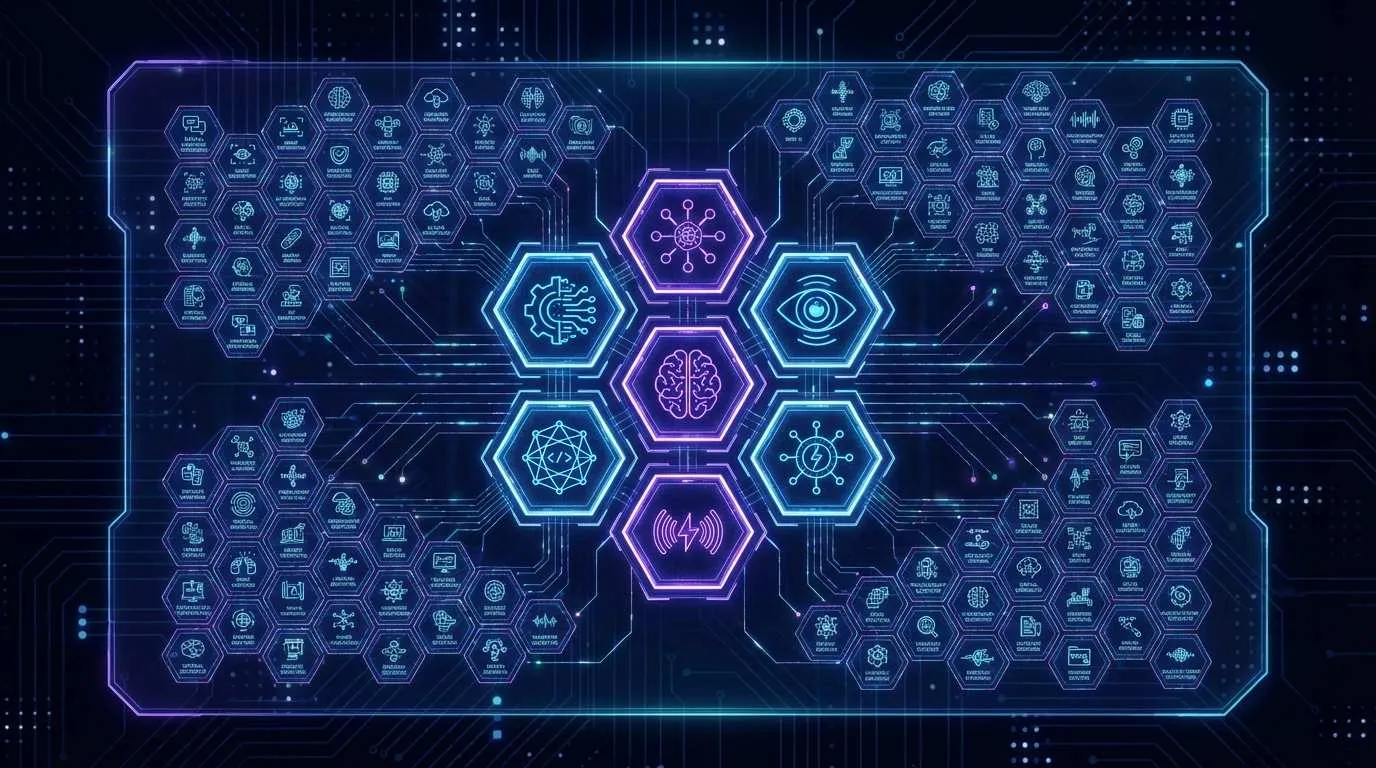
OpenClaw機能パノラマ
AgentSkills:AIに「スキルセット」を装備させる
まず基本的な概念についてお話ししましょう。AgentSkillsとは一体何でしょうか?
簡単に言えば、AIに「スキルセット」をインストールすることです。ゲームで新しいスキルを覚えるようなものです。この標準はAnthropicによって開発され、OpenClawだけでなく、Claude CodeやCursorもサポートしています。利点は、これらのスキルがパッケージ化され、バージョン管理され、再利用可能であることです。つまり、OpenClawで開発したスキルは、理論上Cursorでも動作します。
正直なところ、最初は私もOpenClawとAutoGPT、LangChainといったツールの違いがよくわかりませんでした。しかし、しばらく使ってみて理解できました。
OpenClaw vs AutoGPT:OpenClawはシステムコマンドを直接実行しますが、AutoGPTは人間がブラウザを操作するのを模倣するようなものです。前者は効率的ですが慎重な権限管理が必要で、後者は安全ですが速度は遅いです。
OpenClaw vs LangChain:OpenClawはすぐに使える完成品で、インストールすれば動きます。一方、LangChainはフレームワークであり、自分でコードを書いて組み立てる必要があります。完成品のPCを買うのと、自作PCを組むのとの違いのようなものです。
OpenClawの核心的な利点は、端的に言えば3点です。ローカル優先(データが外部に出ない)、オープンソース(MITライセンスで自由に改変可能)、活発なコミュニティ(GitHubの162kスターは伊達ではありません)。2026年2月時点で、ClawHubには700以上のコミュニティ提供スキルがあり、Teslaの制御から食料品の注文まで、思いつく限りのことは誰かがすでに作っています。
7大コア機能モジュール徹底解説
モジュール1:シェルコマンド実行——AIのシステム制御権
これはOpenClawの最も基盤的かつ強力な機能です。簡単に言えば、AIにシステムコマンドを直接呼び出させる機能で、ターミナルでコマンドを叩くのと変わりません。
初めてこれを使ってPythonスクリプトを実行させたとき、正直少し抵抗がありました。以前はすべて手動で実行していましたが、今ではAIが直接実行してくれるのですから。しかし慣れてくると、効率の向上は目に見えて明らかでした。例えば毎朝のログ分析タスク。以前は3〜4つのコマンドを叩く必要がありましたが、今はOpenClawに「昨日のエラーログを分析して」と言うだけで、自動的にファイルを探し、スクリプトを実行し、レポートを生成してくれます。
代表的な用途:
- 自動デプロイ:コードのプル、ビルド、サービスの再起動を一言で完了
- システム監視:ディスク容量、メモリ使用量、プロセス状態の定期チェック
- バッチ処理:ファイルの一括リネーム、フォーマット変換、データクリーニング
コアスキル:run_shell_command、execute_python_script、process_monitor
もちろん、この能力は最も「危険」でもあります。AIにシステムレベルの権限を与えるわけですから。これについては後のセキュリティの章で詳しく触れます。
モジュール2:ファイルシステム管理——AIの「読み書きの目」
このモジュールにより、OpenClawはあなたと同じようにローカルファイルを閲覧、読み取り、修正できるようになります。
特に印象に残っているシーンがあります。50個のプロジェクトフォルダから特定のAPI呼び出しを含むコードをすべて見つける必要がありました。手動で探せば少なくとも1時間はかかります。OpenClawに頼んだところ、30秒で完了し、呼び出し回数順にソートまでしてくれました。
さらにすごいのは、ファイルの内容を理解できることです。単なるキーワード検索ではなく、本当に「読んで理解する」のです。例えば「未処理の例外がある関数をすべて見つけて」と頼めば、コードロジックを分析して結果を出してくれます。
代表的な用途:
- コードレビュー:潜在的なバグや未使用の変数を自動検出
- ログ分析:GBクラスのログから重要なエラー情報を抽出
- ドキュメント生成:コードコメントをスキャンしてAPIドキュメントを自動生成
コアスキル:file_search、read_file、write_file、directory_scan
モジュール3:ブラウザ自動化——スクリーンショット認識の不器用さにさよなら
これは私が最も気に入っている機能の一つです。
従来のブラウザ自動化ツール(Seleniumなど)はどうしていたでしょうか?スクリーンショット→認識→クリック→待機→再スクリーンショット。遅いですし、エラーも起きやすいです。OpenClawはChrome DevTools Protocolを使用し、ブラウザの深層コードを直接操作します。
どれくらい速いか?試してみましたが、10項目のフォーム入力で、Seleniumだと15秒かかるところ、OpenClawはわずか2秒でした。しかも精度はほぼ100%です。曖昧な画像認識ではなく、DOM要素を操作しているからです。
代表的な用途:
- Webデータスクレイピング:自動ログイン、ページ送り、構造化データの抽出
- フォーム自動入力:反復的な登録や申請プロセス
- 自動テスト:ユーザー操作をシミュレートし、UIのバグを発見
コアスキル:browser_navigate、element_interact、tab_management、cookie_handler
ある時、煩雑な行政フォームの自動入力に使ったことがあります。20ページあり、各ページに5〜10個のフィールドがあるものでした。手入力だと30分かかりますが、OpenClawは3分で完了しました。あの解放感は本当に最高です。
モジュール4:メッセージプラットフォーム連携——デジタルライフをつなぐ
13以上のメッセージプラットフォームに対応しています。この数字は大げさに聞こえるかもしれませんが、本当に便利です。
私の利用シーンはこうです。仕事のグループチャットはSlack、家族とはWhatsApp、技術的な議論はDiscord、クライアントとのやり取りはTelegram。以前は4つのアプリを切り替えていましたが、今はすべてOpenClawに集約され、重要なメッセージは優先度に基づいて通知してくれます。
さらに素晴らしいのが自動返信機能です。休日に仕事の連絡が来たとき、「休暇中です。月曜日に返信します」と自動で返してくれるので、クライアントに無視されたと思わせることなく、スマホに張り付く必要もありません。
代表的な用途:
- クロスプラットフォームメッセージ同期:すべてのプラットフォームのメッセージを一箇所で確認
- スマート自動返信:メッセージ内容に応じた自動分類と応答
- 通知集約:GitHub、Jira、メール通知を一括プッシュ
コアスキル:whatsapp_send、telegram_bot、slack_integration、discord_webhook
対応プラットフォーム:WhatsApp、Telegram、Discord、Slack、WeChat(サードパーティ経由)、Line、Signalなど
モジュール5:スマートホーム制御——音声制御のSF感
この機能で初めて「未来が本当に来た」と感じました。
Home Assistant連携を通じて、OpenClawはほぼすべてのスマートデバイスを制御できます。冬の朝、ベッドで「起床準備」と言うと、以下の動作を行います:
- 寝室のカーテンを開ける
- ヒーターの温度を上げる
- コーヒーメーカーを起動
- 朝のニュースを再生
全プロセスは5秒で完了、私はまだ布団の中です。
正直、最初は「偽りのニーズ」だと思っていました。スマホアプリでも操作できるじゃないかと。しかし1ヶ月使ってみて、「対話」と「操作」の違いに気づきました。各デバイスがどのメニューにあるか覚える必要はなく、要望を言うだけでAIがアクションを組み合わせてくれるのです。
代表的な用途:
- シーン連動:一言で複数デバイスを連携(帰宅モード、睡眠モード)
- 音声制御:ハンズフリーで家全体をコントロール
- スマート応答:温度や光量に応じてデバイスを自動調整
コアスキル:homeassistant_control、turn_off_lights、climate_adjust、scene_trigger
対応デバイス:Philips Hue、Xiaomi Smart Home、Nest、Sonosスピーカーなど
モジュール6:ワークフロー自動化——タイムキーパーの魔法
Cronタスクと聞くと技術的に聞こえますが、要は「決まった時間に自動でやる」ということです。
私は以下のワークフローを設定しています:
- 毎週月曜の朝8時:先週のGitHubコード変更を集計し、週次レポートを作成して送信
- 毎日夜11時:重要ドキュメントをクラウドにバックアップ
- 毎月1日:先月の支出記録を整理し、財務レポートを作成
以前はこれらをすべて手動でやっていましたが、今は完全に自動化されています。浮いた時間を本当に重要なことに使える、これこそが効率化ツールの意義です。
代表的な用途:
- 定期レポート:日報、週報、月報の自動生成
- スケジュール管理:会議リマインダー、日程同期、競合チェック
- バックアップタスク:コード、ドキュメント、設定ファイルの定期バックアップ
コアスキル:cron_scheduler、calendar_management、workflow_chain、event_trigger
細かいですが嬉しい機能があります。それは習慣を学習することです。例えば私は金曜の午後は調子が出ないことが多いのですが、AIが自動的に軽いタスクをその時間帯に配置してくれます。
モジュール7:可視化とインタラクション——文字を超えたコミュニケーション
CanvasインターフェースはOpenClawの「隠し玉」の一つです。
従来のAIチャットは純粋なテキストですが、例えばデータのトレンドやアーキテクチャ設計、フローチャートなど、テキストでは説明しきれないものがあります。CanvasはAIが直接「描いて」見せてくれます。
私が最もよく使うのはデータ分析のシーンです。「今月の売上データを分析して」と言うと、数字だけでなく、折れ線グラフや円グラフを描き、重要な変化点をマークしてくれます。その直感的なわかりやすさは、数字の羅列を見るより遥かに優れています。
代表的な用途:

- データ可視化:チャート、トレンドライン、ヒートマップのリアルタイム生成
- 音声対話:タイピング不要、話すだけでコントロール
- リモートコラボレーション:画面共有、リアルタイムな注釈と議論
コアスキル:canvas_render、voice_wake、screen_share、chart_generate
コミュニティで人気のスキル実践例
ClawHubには700以上のコミュニティ貢献スキルがありますが、実のところ、OpenClawをインストールした多くの人はどれを使えばいいかわかっていません。ここでは、実際のユーザーが使用している人気の事例を4つ選びました。
事例1:Tesla車両制御——SF映画が現実に
このスキルで「未来感」を体験しました。
こんなシーンです:冬の朝、家を出る10分前、ベッドでOpenClawに「車を予熱して」と言います。すると自動的に:
- Teslaのリモートヒーターをオンに
- バッテリー残量が十分かチェック
- 残量が30%未満なら、先に充電するようリマインド
服を着て下に降りる頃には、車内はすでにポカポカです。この体験をして初めて、本当に「AIが生活を変える」というのは空言ではないと感じました。
機能リスト:
- リモートロック/アンロック
- エアコン温度制御
- リアルタイム残量と航続距離の確認
- 充電状態の監視
スキルソース:ClawHubコミュニティ貢献、Tesla APIキーが必要
事例2:Gmail自動管理——メール強迫症への救い
私のGmail受信トレイは常に800件以上の未読があり、数字を見るたびに不安になっていました。このスキルを使ってから、状況は劇的に改善しました。
毎朝8時、OpenClawは自動的に以下を実行します:
- プロモーションメールを「マーケティング」フォルダにアーカイブ
- 自分宛(@me)の重要メールを抽出し、ピン留めして通知
- 一般的な問い合わせに自動返信(例:「資料受領しました、後ほど返信します」)
- 7日以上前の未読メールを整理して「要処理リスト」として送信
今では受信トレイは常に20通以内に保たれており、そのコントロールできている感覚は本当に最高です。
スキル組み合わせ:email_read + email_filter + notification_send + auto_reply
注意事項:Gmail API権限の設定が必要、OAuth2認証を推奨
事例3:GitHubワークフロー自動化——コードレビューアシスタント
これは私が最も愛用しているスキルで、仕事のやり方を真に変えてくれました。
以前はCIテストが失敗すると、手動で以下を行っていました:
- ログを見てエラー原因を探す
- コードを修正
- コミットしてテストを待つ
- まだ失敗すれば、上記を繰り返し
今ではOpenClawがこのサイクル全体を自動化してくれます。
- CI失敗を検知
- エラーログを分析し、問題のコードを特定
- 修復を試行(依存ライブラリのバージョン更新、構文エラー修正など)
- 自動でPRを作成し、説明文に変更内容を明記
実際のケースとして、あるテスト失敗がライブラリのAPI更新によるものだった時、OpenClawが自ら問題を分析し、呼び出し方法を修正してPRを作成し、その全過程で私は指一本動かしませんでした。「AIが本当に代わりに仕事をしてくれている」という感覚は、あまりに魔法のようでした。
実際のユーザーフィードバック:「autonomous code loops that fix tests and open pull requests(テストを修正しプルリクエストを開く自律的なコードループ)」——GitHubユーザー評価
スキルチェーン:CI監視 → ログ分析 → コード修正 → PR作成 → 通知
事例4:日用品の自動注文——ズボラな人の究極のソリューション
この機能は少し「未来的」ですが、実際に使っている人がいます。
設定は簡単です。「常備リスト」(牛乳、卵、パンなど)を作成すると、OpenClawが:
- 毎週冷蔵庫の在庫をチェック(スマート冷蔵庫APIまたは手動更新)
- 在庫切れ時にスーパーのアプリで自動注文
- 最短の配送時間を選択
- 注文後に通知確認
1ヶ月使ってみましたが、確かに便利です。ただ正直なところ、この機能は生活が極めて規則的な人に向いています。毎週食べるものが大体同じなら自動化で時間を節約できますが、食生活がランダムなら手動で買う方が合っているかもしれません。
スキルソース:ClawHubコミュニティスキル、Amazon FreshやInstacartなどのプラットフォームに対応
入門から達人へのスキル活用パス
多くの人がOpenClawをインストールした後に抱く最初の疑問は、「どこから始めればいいの?」です。
私も自分自身に問いかけました。700以上のスキルを前にして、全部試したくなり、結局どれも深掘りできないという結果になりがちです。そこで私が模索して見つけた、段階的な学習パスを共有します。
初心者ステージ(第1週):信頼関係の構築
コア目標:スキル呼び出しの仕組みを理解し、「AIがシステムをめちゃくちゃにするのでは」という恐怖を克服する
おすすめスキル:
file_search:デスクトップ上の特定のファイルを探させるwhatsapp_send:自分自身にテストメッセージを送るrun_shell_command:lsやdateのような簡単なコマンドを実行する
実践タスク:デスクトップファイルの整理
具体的な操作:OpenClawに「デスクトップ上のスクリーンショットをすべてScreenshotsフォルダに移動して」と言います。すると:
- デスクトップをスキャン
- スクリーンショットファイルを識別
- フォルダを作成(存在しない場合)
- ファイルを移動
- 結果を報告
初めてこのタスクを自力で完了させたとき、私は興奮と緊張が入り混じっていました(急いでファイルが消えていないか確認しました)。3回確認して問題ないとわかって初めて、「AIが本当に代わりに作業できるんだ」という感覚が確立されました。
初心者のための落とし穴回避ガイド:
- 最初からroot権限を与えない
- まずテストフォルダで試す
- タスク完了後は毎回手動で結果を確認する
中級ステージ(第2-4週):自動化ワークフローの構築
コア目標:複数ステップのワークフローを習得し、OpenClawを日常のアシスタントにする
おすすめスキル:
browser_navigate+element_interact:ブラウザ自動化cron_scheduler:定期タスク- スキル組み合わせ:3〜5個のスキルをつなげて複雑なタスクを完了させる
実践タスク:毎日のニュース要約プッシュ
設定フロー:
- 毎朝7時、OpenClawがあなたの関心あるニュースサイトにアクセス
- テクノロジー、金融セクションの見出しと要約をスクレイピング
- AIを使って200文字の要約を作成
- WhatsApp経由であなたに送信
私自身のバージョンではさらに、「私が注目している企業(OpenAI、Teslaなど)が言及されていたらハイライトして個別にプッシュする」機能を追加しています。

中級テクニック:
- 実行ログの確認方法を学ぶ:
openclaw logs - スキルパラメータの理解:デフォルト呼び出しだけでなく、カスタムパラメータを学ぶ
- エラー処理:失敗時の再試行と通知メカニズムを設定
実際の体験:
この段階での最大の課題は「デバッグ」です。ある時、設定した定期タスクが全く実行されず、半日調べてようやくタイムゾーン設定の間違いだと気づきました。OpenClawはUTC時間を使っていて、私はローカル時間を設定していたので、タスクは私が寝ている間に実行されていたのです。こういう落とし穴は一度踏めば、次は覚えられます。
上級ステージ(第2-3ヶ月):コミュニティ貢献者になる
コア目標:カスタムスキルを開発し、複雑な自動化システムを構築する
おすすめスキル:
- カスタムスキル開発:Pythonで独自のスキルパッケージを書く
- Agent間通信:複数のOpenClawインスタンスを連携させる
- Dockerサンドボックス:隔離環境で危険な操作をテストする
実践タスク:独自のスキルを開発しClawHubに公開する
私の最初のカスタムスキルは「Douban映画リコメンド」でした。機能はシンプルです:
- 毎週金曜の夜、Doubanの今週の上映映画を取得
- 私の視聴履歴(Douban APIから取得)に基づいて3本を推薦
- 近くの映画館の上映時間を検索
- 「映画鑑賞プラン」を作成して私に送信
開発から公開まで2週間かかりましたが、ClawHubで20人が私のスキルにスターをつけてくれた時の達成感は言葉にできません。
上級プレイヤーの世界:
この段階になると、OpenClawが単なるツールではなく、プログラム可能なデジタルアシスタントであることに気づくでしょう。完全なホームオートメーションシステムを構築した人もいれば、小規模チームのDevOpsフローを管理している人も、自分のスタートアッププロジェクトに組み込んでいる人もいます。
可能性は無限ですが、前提として前の2つのステージを経ておく必要があります。
セキュリティ・ベストプラクティス
さて、少し真面目な話をしましょう。
OpenClaw公式ドキュメントにある一文が特に印象に残っています。“Running an AI agent with shell access is… spicy”(シェルアクセス権を持つAIエージェントを実行するのは…刺激的だ)。これは冗談ではなく、本当にリスクがあります。
リスクの境界を理解する:これはおもちゃではない
まず実際の事例をお話ししましょう。
2025年、セキュリティ研究者は21,000以上のOpenClawインスタンスが設定ミスにより公開ネットワークに露出していることを発見しました。その結果:
- APIキーが盗まれた
- チャットログが流出した(機密性の高いビジネス上の議論を含む)
- 一部のインスタンスはハッカーによってマイニングに利用された
- さらに深刻なケースでは、システム全体が侵入された
この数字を見たとき、私も思わずぞっとしました。急いで自分の設定を確認しましたが、幸いSSHトンネルを使っており、ポートを直接公開していませんでした。
3つの核心的リスク:
- プロンプトインジェクション:悪意あるユーザーが巧妙な入力を行い、AIに危険なコマンドを実行させる
- 認証情報漏洩:APIキー、データベースパスワードなどの機密情報が読み取られる
- システム侵入:シェルアクセス権を取得された後、理論上は何でもできてしまう
Snykのセキュリティレポートは、プロンプトインジェクションがAIエージェントが直面する最大の脅威であり、他に比類するものはないと指摘しています。
7つのセキュリティの鉄則(これだけは守ってください)
私がまとめて実践しているセキュリティ設定リストです:
1. 決して公開ネットワークに露出させない
SSHトンネルやTailscaleなどのツールを使ってOpenClawにアクセスし、絶対にポートを直接開放しないでください。私のやり方は:
- OpenClawをローカルで実行
- Tailscale VPN経由でリモートアクセス
- カフェにいても安全に使用可能
2. 最小権限の原則
制限から始めて、徐々に開放します。私の権限設定ポリシー:
- 第1週:ファイルの読み取り、メッセージ送信のみ許可
- 第2週:簡単なシェルコマンド(
ls、pwd)を追加 - 第3週:ファイルの書き込み、システム管理権限を徐々に開放
最初からroot権限を与えてはいけません。本当に事故が起きます。
3. 危険コマンドブラックリスト
設定ファイルで特定のコマンドを明確に禁止します:
blocked_commands:
  - rm -rf /
  - sudo rm
  - chmod 777
  - dd if=/dev/zero
OpenClaw自体にも防御機能はありますが、保険をもう一層かけておくのは良いことです。
4. 機密操作の確認メカニズム

ファイルの削除、設定の変更などの操作には人間の確認が必要です。私の設定は:
- ファイル削除 → 確認が必要
- sudoコマンド実行 → 確認が必要
- 機密ディレクトリ(
~/.sshなど)へのアクセス → 確認が必要
最初は面倒に感じるかもしれませんが、慣れればマッスルメモリーになります。
5. 独立したキー管理
すべてのAPIキー、パスワードを独立したsecrets.yamlファイルに置き、chmod 600で保護します:
chmod 600 ~/.openclaw/secrets.yamlスキルコード内にキーをハードコーディングすることは絶対に避けてください。これは初心者が最も犯しやすいミスです。
6. Dockerサンドボックス隔離
メインセッション以外のOpenClawインスタンスはすべてDockerコンテナ内で実行します。利点は:
- 問題が起きてもメインシステムに影響しない
- いつでもコンテナをリセット可能
- 新しいスキルのテストが容易
私のテスト環境はDockerコンテナそのものであり、どれだけいじっても怖くありません。
7. 定期セキュリティ監査
毎月1回チェックします:
- ログに異常なコマンドはないか
- 権限設定が変更されていないか
- APIキーが流出していないか(GitHubのキースキャンツールを使用)
専門的に聞こえるかもしれませんが、要は10分かけてログを見るだけです。習慣にすればいいのです。
警告事例:Moltbookの教訓
MoltbookはAI駆動のソーシャルネットワークで、バックエンドタスクの処理にOpenClawを使用していました。2025年、設定ミスが原因で以下の事態を招きました:
- ユーザーのチャットログがすべて流出
- データベースの認証情報が盗難
- システムにバックドアが仕込まれた
事後分析の結果、問題はデフォルト設定を変更せず、直接公開ネットワークに露出していたことにあると判明しました。この教訓は、「デフォルト設定を決して使わないこと」、「私の小さなプロジェクトを誰も攻撃しないだろうと思わないこと」です。
セキュリティ専門家のアドバイス:
OpenClawを「特権インフラ」として扱い、本番サーバーを管理するのと同じくらい厳格に扱ってください。使うなと脅しているのではなく、畏敬の念を持って使ってほしいということです。
結論
ここまで書いてきて、深夜2時に初めてOpenClawを開いたあの夜のことを思い出します。画面をスクロールする50のスキルリストに興奮と戸惑いを覚えたあの夜のことです。数ヶ月が経った今、それは私のデジタルライフの一部になりました——朝はメールを整理し、日中はコードレビューを助け、夜はドキュメントを自動バックアップしてくれます。
もしOpenClawの核心的価値をまとめるとしたら、以下の3点になります:
1. これは「おもちゃ」ではなく、生産性ツールだ
多くの人がAIエージェントを「見せびらかす」ためのツールとみなし、インストールして2日遊んでアンインストールしてしまいます。しかしOpenClawの真の価値は、長期的な使用にあります。AIがあなたの仕事の習慣を学び、自動化フローが本当に回り始めたとき、節約されるのは時間だけでなく、労力でもあることに気づくでしょう。反復的で注意力を消耗する些細なことをAIに任せれば、あなたは本当に重要なことに集中できます。
2. 小さなことから始め、段階的に探索する
700以上のスキルに圧倒されないでください。最初から複雑なシステムを構築しようとしないでください。デスクトップファイルの整理から、WhatsAppメッセージを1通送ることから始めてください。信頼感を築いてから、ブラウザ自動化、定期タスク、スキル組み合わせを徐々に試してください。このプロセスには数週間から数ヶ月かかるかもしれませんが、一歩一歩の進歩を実感できるはずです。
3. 安全は常に最優先
21,000の露出インスタンスの教訓がそこにあります。OpenClawを使うのは車を運転するようなものです——強力で便利ですが、ルールを守る必要があります。公開ネットワークに露出させない、最小権限の原則、定期監査、これらはオプションではなく必須事項です。
今すぐ行動しよう
すでにOpenClawをインストールしたけれどどこから始めればいいかわからないなら、私のアドバイスは:
- 今日:
file_searchを試して、ファイルを1つ探させてみる - 今週:簡単な自動化タスクを設定する(特定のフォルダの毎日の定期バックアップなど)
- 来月:ClawHubを探索し、コミュニティスキルを1つ探して試す(Gmail管理やGitHub自動化がおすすめ)
OpenClawの能力の限界は、あなたの想像力と忍耐力次第です。7つのモジュール、100以上のスキルは出発点に過ぎません。本当の魔法は、それらを組み合わせて、あなた独自の課題を解決したときに起こります。
長くなりましたが、次はあなたが試す番です。楽しんで、そして安全第一であることを忘れずに。
FAQ
OpenClawとAutoGPT、LangChainにはどのような違いがありますか?
OpenClaw vs LangChain:OpenClawはすぐに使える完全なソリューションで、インストール後すぐに700以上のプリセットスキルを使用できます。LangChainは開発フレームワークであり、機能をコードで組み上げる必要があり、高度なカスタマイズに適しています。
簡単に言えば、すぐに自動化を実現したいならOpenClaw、AIワークフローを完全にカスタムしたいならLangChainを選びましょう。
初心者はどのスキルから使い始めるべきですか?
第1週(信頼構築期):file_search(ファイル検索)、whatsapp_send(メッセージ送信)、run_shell_command(lsなどの簡単なコマンド実行)。実践タスク:デスクトップファイルの整理。
第2-4週(自動化ワークフロー):browser_navigate + element_interact(ブラウザ自動化)、cron_scheduler(定期タスク)。実践タスク:毎日のニュース要約プッシュの設定。
2-3ヶ月(上級活用):カスタムスキル開発、マルチエージェント連携、Dockerサンドボックス・テスト。実践タスク:独自のスキルパッケージを開発しClawHubに公開する。
重要なのは焦らないこと。簡単なタスクから信頼関係を築き、徐々に複雑な機能を探索してください。
OpenClawを安全に使用するにはどうすればよいですか?
1. 決して公開ネットワークに露出させず、SSHトンネルやTailscale VPNを使用してアクセスする
2. 最小権限の原則に従い、制限から始めて徐々に開放する(第1週はファイル読み取りのみ、第2週は簡単なコマンド、第3週はシステム権限)
3. 危険なコマンドのブラックリストを設定する(rm -rf /、sudo rmなど)
4. 機密操作には人間の確認を必須にする(ファイル削除、sudo実行、~/.sshへのアクセスなど)
5. APIキーを独立して管理し、secrets.yamlを使用してchmod 600権限を設定する
6. メインセッション以外はDockerサンドボックスで実行し、テスト環境を隔離する
7. 定期的なセキュリティ監査を行い、毎月ログ、権限設定、キー漏洩がないか確認する
2025年には21,000のインスタンスが設定ミスにより露出しました。これらのルールを厳守してください。
ClawHubには700以上のスキルがありますが、自分に合ったものをどう見つければいいですか?
1. Gmail自動管理:メールが多い人に適しており、自動分類、重要メールのピン留め、自動返信で受信トレイを整理できます
2. GitHubワークフロー自動化:開発者に適しており、CI失敗の自動修復、PR作成、エラーログ分析が可能です
3. Tesla車両制御:Teslaオーナーに適しており、リモート予熱、ロック、充電量の確認が可能です
4. スマートホーム制御:Home Assistantデバイスを持つユーザーに適しており、シーン連動や音声制御を実現できます
日常の悩みに関連するキーワード("email"、"github"、"tesla"など)で検索し、スキルのStar数と最近の更新日を確認し、活発にメンテナンスされているスキルを優先的に選ぶことをお勧めします。インストール前にドキュメントを読み、必要なAPI権限を確認してください。
ブラウザ自動化はSeleniumと比べてどこが速いのですか?
速度比較:10項目のフォーム入力で、Seleniumは15秒(スクリーンショット→認識→クリック→待機→ループ)かかりますが、OpenClawはわずか2秒(DOM要素を直接操作)で済みます。
精度差:OpenClawの精度はほぼ100%(DOM要素を操作するため確実性が高い)ですが、Seleniumはページレイアウトの変更により認識失敗が起こりやすいです。
適用シナリオ:OpenClawは頻繁なインタラクションが必要な自動化タスク(フォーム入力、データスクレイピング、自動テスト)に適しており、Seleniumは実際のユーザー行動を模倣する必要があるシナリオ(アンチスクレイピング検知回避など)に適しています。
カスタムスキルの開発は難しいですか?どのような基礎が必要ですか?
開発フロー:
1. スキルパッケージ構造を作成(openclaw create-skillコマンドを使用)
2. コアロジックを記述(引数を受け取り結果を返すPython関数)
3. スキルメタデータを定義(名前、説明、引数タイプ、権限要件)
4. ローカルテスト(Dockerサンドボックス内でデバッグ)
5. ClawHubに公開(GitHubアカウントが必要)
実際の難易度:Python関数が書けるなら、単純なスキル(API呼び出し、テキスト処理など)の開発は1〜2時間で済みます。複雑なスキル(複数ステップのワークフロー、外部サービス連携)は数日かかるかもしれません。
まずは既存のスキルの修正から始め、構造に慣れてからゼロから開発することをお勧めします。ClawHubには詳細な開発ドキュメントとサンプルコードがあります。
OpenClawはどのメッセージプラットフォームに対応していますか?クロスプラットフォーム同期はどう設定しますか?
クロスプラットフォーム同期設定:
1. 対応するプラットフォームのスキルパッケージをインストール(whatsapp_integration、telegram_botなど)
2. APIキーまたはOAuth認証を設定(プラットフォームごとに方法は異なる)
3. メッセージ集約ルールを設定(優先度、キーワードフィルタリング、自動返信ポリシー)
4. 通知プッシュを有効化(メインプラットフォームへのプッシュまたは全プラットフォーム同期を選択可能)
実用テクニック:「勤務時間」と「休憩時間」ルールを設定し、勤務時間中はSlackの仕事グループのメッセージをプッシュし、休憩時間は「後ほど返信します」と自動返信するようにします。家族からのWhatsAppメッセージは終日プッシュするようにすれば、邪魔されることなく重要な情報を見逃しません。
11 min read · 公開日: 2026年2月4日 · 更新日: 2026年3月23日

関連記事
Agent Sandbox 構築ガイド:AIコードを安全に実行する完全ソリューション

Agent Sandbox 構築ガイド:AIコードを安全に実行する完全ソリューション
2026年 AIコーディングツール全景:Copilotからエージェント時代へ

2026年 AIコーディングツール全景:Copilotからエージェント時代へ
Computer-Use Agent:AIにあなたのPCを操作させる

コメント
GitHubアカウントでログインしてコメントできます