
Cloudflare Pagesフロントエンドデプロイ完全ガイド:React/Vue/Next.js設定+エラー回避の極意
はじめに
週末にReactプロジェクトを作り、「さあ、世界に公開しよう!」と意気込んでCloudflare Pagesの設定画面を開いたものの、「Build Commandって何?」「Output Directoryはdist?build?」「環境変数は?」とフリーズしてしまった経験はありませんか?
VercelやNetlifyも素晴らしいですが、Cloudflare Pagesの「帯域幅無制限」は個人開発者にとって最強の魅力です。しかし、ドキュメントが英語だったり、Next.jsの設定にクセがあったりと、最初のハードルが少し高いのも事実。
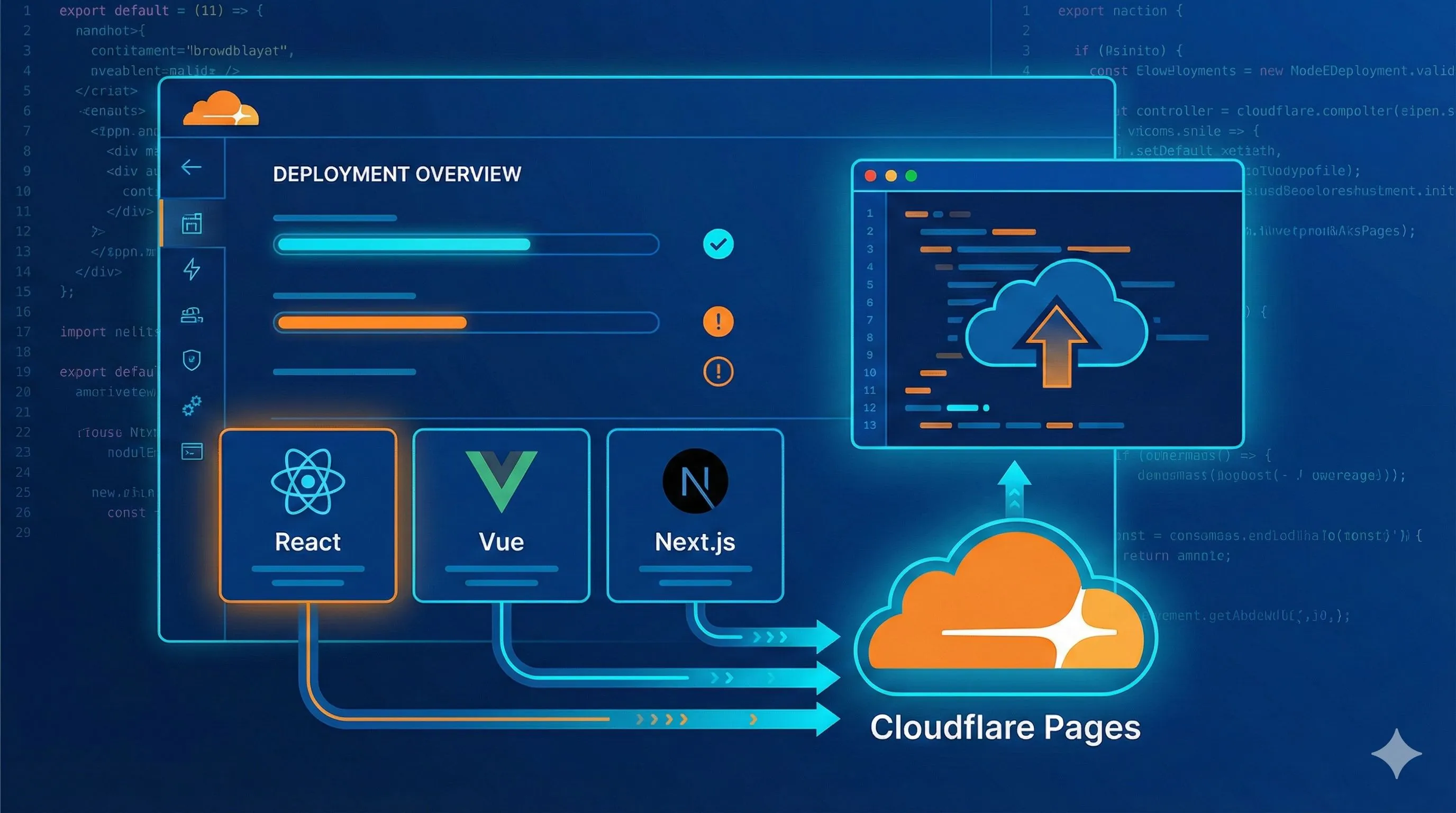
この記事では、React、Vue、Next.jsの3大フレームワークをCloudflare Pagesにデプロイするための「完全な設定リスト」を提供します。私が実際に踏み抜いた落とし穴(特にNext.jsの互換性エラー)の回避方法もシェアしますので、これを読めば迷わずデプロイできるはずです。

なぜCloudflare Pagesを選ぶのか?
Vercelの無料プランは100GB/月の帯域制限がありますが、Cloudflare Pagesは無料・無制限です。
最適なユースケース:
- 個人ブログ、ポートフォリオ
- 中小規模のSPA(React/Vueアプリ)
- 静的サイト(SSG)
- 突然バズる可能性のあるコンテンツ(課金の心配がない)
準備作業
- Cloudflareアカウント登録: まだなら作りましょう。
- Gitリポジトリ: コードをGitHubまたはGitLabにプッシュしておきます。
- ビルド設定の確認: 自分のプロジェクトがどうビルドされるかを確認(Vite? CRA? Next.js?)。
React アプリのデプロイ
設定チェックリスト
Cloudflareダッシュボードで「Create Project」>「Connect to Git」を選び、リポジトリを選択します。以下の通り設定してください。
| 設定項目 | Vite プロジェクト | Create React App (CRA) |
|---|---|---|
| Framework preset | None | Create React App |
| Build command | npm run build | npm run build |
| Build output directory | dist | build |
| Root directory | / (デフォルト) | / (デフォルト) |
注意点:
- Viteの出力先は
dist、CRAはbuildです。ここを間違えると404になります。
環境変数の設定
Reactアプリで環境変数を使う場合、プレフィックスが必要です。
- Vite:
VITE_で始める(例:VITE_API_URL) - CRA:
REACT_APP_で始める(例:REACT_APP_API_URL)
Settings > Environment variables で変数を追加します。
SPAのルーティング問題(404対策)
React Routerなどを使っている場合、トップページ以外でリロードすると404エラーになります。
これを防ぐために、public フォルダに _redirects というファイルを作成し、以下を記述します:
/* /index.html 200これだけで、すべてのリクエストが index.html に転送され、ルーターが正常に機能します。
Vue アプリのデプロイ
設定チェックリスト
VueもReactと似ていますが、フレームワークによって少し違います。
| 設定項目 | Vite プロジェクト | Vue CLI プロジェクト |
|---|---|---|
| Framework preset | None | Vue |
| Build command | npm run build | npm run build |
| Build output directory | dist | dist |
注意点: Vue CLIもViteも、デフォルト出力先は dist です。

環境変数
- Vite:
VITE_プレフィックス - Vue CLI:
VUE_APP_プレフィックス
ヒストリーモードの404対策
Vue Routerのヒストリーモードを使う場合も、React同様に public/_redirects ファイルが必要です。
/* /index.html 200Next.js アプリのデプロイ(最重要!)
Next.jsのデプロイは少し複雑です。**静的エクスポート(Static Export)**か、**SSR(Server Side Rendering)**かで設定が全く異なります。
パターン1:静的エクスポート(初心者・ブログ向け)
APIルートやSSR機能を使わない場合は、これが最も簡単で安定しています。
next.config.jsの設定:const nextConfig = { output: 'export', // 必須: 静的エクスポートを有効化 images: { unoptimized: true, // CF PagesはNext.jsの画像最適化をサポートしていません }, } module.exports = nextConfig- Cloudflare設定:
- Framework preset: Next.js (Static HTML Export)
- Build command:
npm run build - Output directory:
out
パターン2:SSRモード(API Routes使用)
動的な機能を使う場合は、アダプターが必要です。現在は @opennextjs/cloudflare(旧 @cloudflare/next-on-pages)が推奨されています。
- アダプターのインストール:
npm install @opennextjs/cloudflare next.config.js:output: 'export'は不要です。画像のunoptimized: trueは必要です。- Cloudflare設定:
- Framework preset: None
- Build command:
npx @opennextjs/cloudflare - Output directory:
.worker-next
- 互換性フラグの設定(ここがハマりポイント!):
Settings > Functions > Compatibility flags に行き、Production と Preview 両方にnodejs_compatを追加し、日付を2024-09-23以降に設定してください。これを忘れると500エラーになります。 - Edge Runtimeの指定:
APIルートやServer Componentには、以下の行を追加する必要があります。export const runtime = 'edge';
Next.js よくあるカオス(エラー集)
nodejs_compat is not defined: 上記の互換性フラグを設定すれば直ります。- デプロイ成功しても404: Output directoryが間違っていないか確認(SSRなら
.worker-next、静的ならout)。 - 画像が表示されない:
next/imageはデフォルトでは使えません。unoptimized: trueにするか、Cloudflare Imagesなどの外部サービスを使いましょう。
環境変数の管理術
開発環境(ローカル)、プレビュー(PR)、本番(Production)で環境変数を使い分けたいですよね。
- ローカル:
.env.localを使用(Gitにはコミットしない)。VITE_API_URL=http://localhost:3000 - Cloudflare上: Settings > Environment variables で設定。
- Production: 本番用のAPIキーなど。Secretにして隠せます。
- Preview: テスト用のAPIキーなど。
カスタムドメインとHTTPS
デプロイが完了したら、xxx.pages.dev というURLが発行されますが、独自ドメインも無料で設定できます。
- Custom domains タブへ移動。
- Set up a custom domain をクリック。
- ドメイン名を入力(Cloudflareで管理しているドメインなら、DNSレコードが自動追加されます)。
- 数分待てばSSL証明書が発行され、HTTPSでアクセスできるようになります。
プレビューデプロイの活用
GitHubでプルリクエスト(PR)を作成したり、メイン以外のブランチにプッシュすると、Cloudflare Pagesは自動的に「プレビュー環境」を作成します。
本番環境(Production)とは別のURLが発行されるので、マージ前に変更内容をスマホで確認したり、チームでレビューしたりするのに最適です。
まとめ
Cloudflare Pagesへのデプロイは、「ビルドコマンド」と「出力ディレクトリ」、そして「環境変数」さえ正しく設定できれば、あとはGit Pushするだけの全自動になります。
特にNext.jsユーザーは、nodejs_compat フラグとEdge Runtimeの設定だけ忘れないようにしてください。これさえクリアすれば、無料で爆速なサイト運営が待っています。
Cloudflare Pages フロントエンドデプロイフロー
React/Vue/Next.jsプロジェクトをCloudflare Pagesにデプロイする手順
⏱️ Estimated time: 20 min
- 1
Step1: プロジェクト作成
CloudflareダッシュボードのPagesから「Create a project」 > 「Connect to Git」を選択し、リポジトリを連携。 - 2
Step2: ビルド設定(React/Vue)
フレームワークに合ったプリセットを選択。出力ディレクトリはViteなら「dist」、CRAなら「build」。SPAの場合はpublicフォルダに「_redirects」ファイル(内容は /* /index.html 200)を追加。 - 3
Step3: ビルド設定(Next.js)
静的サイトならoutput: 'export'を設定しディレクトリを「out」に。SSRならアダプターを入れ、出力ディレクトリを「.worker-next」にし、Compatibility flagsに「nodejs_compat」を追加。 - 4
Step4: 環境変数設定
Settings > Environment variablesで、VITE_やNEXT_PUBLIC_など適切なプレフィックスを付けた変数を登録。 - 5
Step5: デプロイと確認
「Save and Deploy」をクリック。ビルドログを確認し、Successが表示されれば完了。発行されたURLで動作確認。
FAQ
環境変数が反映されません。
Next.jsで500エラーが出ます。
リロードすると404になります。
4 min read · 公開日: 2025年12月1日 · 更新日: 2026年3月3日

関連記事
AI コード生成のミスを減らす?この5つの Prompt テクニックで効率50%アップ

AI コード生成のミスを減らす?この5つの Prompt テクニックで効率50%アップ
Cursor 上級テクニック:開発効率を倍増させる10の実践的手法(2026年版)

Cursor 上級テクニック:開発効率を倍増させる10の実践的手法(2026年版)
Cursor バグ修正完全ガイド:エラー分析から解決策検証までの効率的ワークフロー

コメント
GitHubアカウントでログインしてコメントできます