
Cursor Agent モード完全ガイド:自動化プログラミングを始める3つのステップ(2026年最新)
先日、あるバグを修正しているとき、Cursor Chat で AI と何度もやり取りを繰り返していました。AI が「こう修正してください」と言い、私がコードをコピーして貼り付け、実行するとエラーが出る。また AI に聞き、新しい提案をもらい、またコピー&ペースト…この繰り返しでした。
その後、プロジェクトを実行すると依存関係が不足しているというエラーが出ました。AI は「npm install xxx を実行してください」と言いましたが、私はまたターミナルに切り替えて手動で入力しなければなりませんでした。その時、ふと思いました。「AI は何をインストールすべきか知っているのに、なぜ直接インストールしてくれないのだろう?」
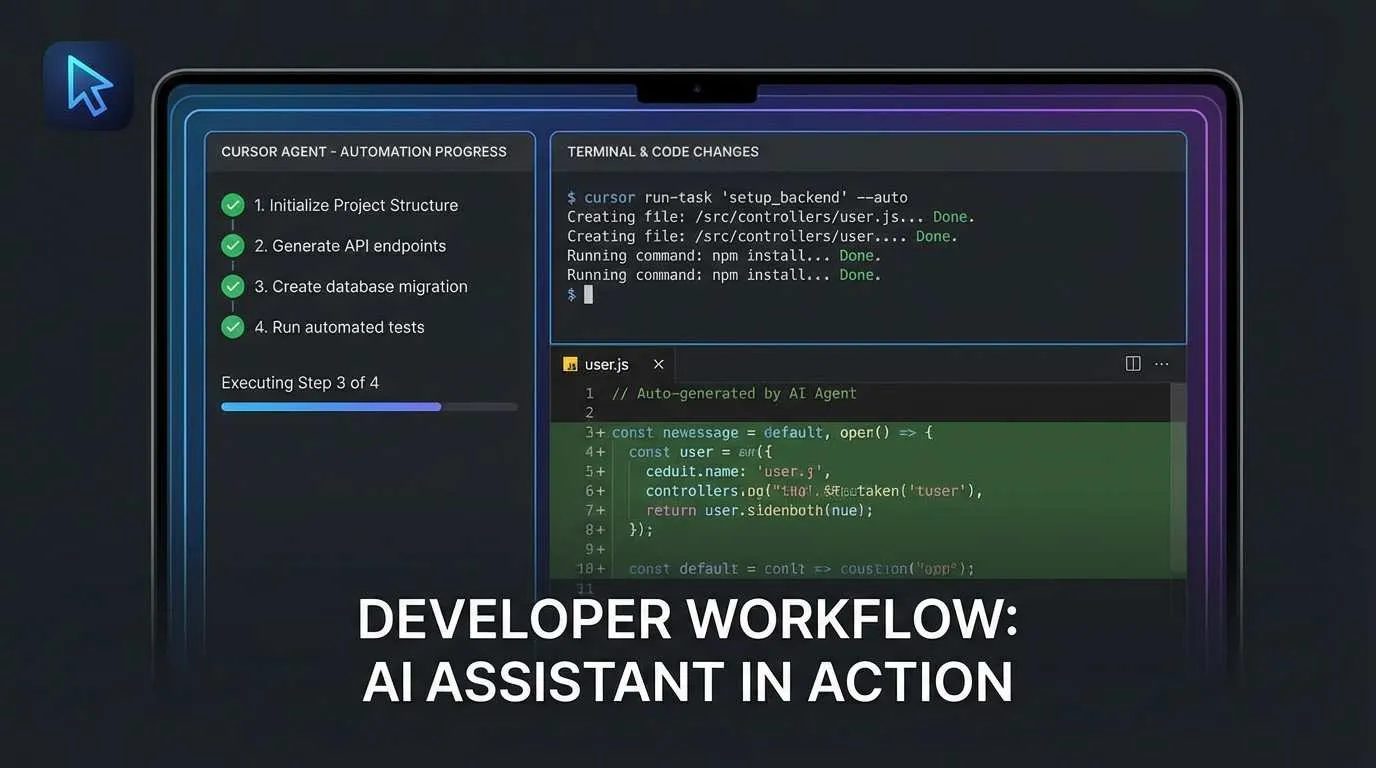
Cursor の Agent モードを見つけてから、すべてが変わりました。Agent は単に「提案」をするだけでなく、ファイルの自動作成、コマンドの自動実行、バグの自動修正など、直接作業を代行してくれます。正直なところ、初めて使ったときは驚きました。AI プログラミングがこれほど「自動化」できるとは思いませんでした。
この記事では、Agent モードを有効にする3つのステップと、5つの実践的な使用例を通して、その使い方を解説します。これを読めば、これまで繰り返していた開発作業を本当に AI に任せられるようになるでしょう。
Agent モードとは?
わかりやすい例え
Cursor の異なるモードをチームメンバーに例えると:
- Chat モードはアドバイザーのようなものです。質問すればアドバイスをくれますが、具体的にどうするかはあなた自身が行う必要があります。
- Agent モードはアシスタントのようなものです。タスクを依頼すれば、ファイルの作成、コマンドの実行、エラーの修正など、直接作業を行ってくれます。
これが、Cursor 公式が Agent を「最も自動運転に近いモード」と呼ぶ理由です。本当に自分で作業をしてくれるのです。
Agent モードは、2024年11月24日の Cursor 0.43 バージョンとともにリリースされました。現在(2026年1月)では、多くの開発者にとって主力ツールとなっています。
Agent vs Chat:結局どこが違うのか?
比較表を作成しました。これを見れば一目瞭然です。
| 比較項目 | Chat モード | Agent モード |
|---|---|---|
| 操作権限 | コードの提案のみ | ファイルの自動作成/修正が可能 |
| ターミナルコマンド | 手動でコピー&実行が必要 | 自動実行(Yolo モード有効時) |
| タスク範囲 | 1回の対話 | 複数ステップの自動完了 |
| 適用シナリオ | 相談、コードレビュー | 機能開発、バグ修正、プロジェクト構築 |
具体的な例を挙げましょう:
Chat モード:
- あなた:「ログインコンポーネントを作って」
- AI:「はい、コードは以下の通りです…(長いコードを提示)」
- あなた:(新しいファイルにコピー&ペーストする)
Agent モード:
- あなた:「ログインコンポーネントを作って」
- AI:(自動的に Login.tsx を作成し、コードを記述し、必要な import を追加し、依存関係が不足していれば自動でインストールする)
- あなた:(何もしなくても、すぐに使える状態になる)
この差は明らかです。
Agent の4つの核心能力
私の使用経験から、Agent には主に以下の「超能力」があります:
1. コードベースの自動検索
- セマンティック検索を使って関連コードを素早く見つけます
- 「src/utils/auth.ts を見て」と指示しなくても、自分で見つけ出します
2. 複数ファイルの自動作成と修正
- 複数のファイルを同時に修正できます(例:機能追加時にコンポーネント、ルーティング、API を修正など)
- コードスタイルを統一し、import を自動的に補完します
3. ターミナルコマンドの自動実行
- 依存関係のインストール:
npm install - サービスの起動:
npm run dev - テストの実行:
npm test - Yolo モードを有効にすれば、確認なしで直接実行します
4. エラーの自動読み取りと修正
- ターミナルのエラー情報を読み取れます
- 問題の原因を分析します(依存関係不足?コードエラー?設定ミス?)
- 自動的に修正し、修正できなければ再試行します
Agent モードを始める3つのステップ
方法1:ショートカットキーで起動(最速)
私が最もよく使う方法です。1秒で起動できます:
- Mac ユーザー:
⌘ + .(Command + ピリオド) - Windows/Linux ユーザー:
Ctrl + .
押すだけで Agent の画面が表示されます。シンプルで強力です。
方法2:画面切り替え(初心者向け)
初めて使う場合は、画面切り替えを使うと分かりやすいでしょう:
- Cursor を開き、右側の Composer パネルをクリックします(またはショートカットキー
⌘/Ctrl + I) - パネル上部のモード切替スイッチを確認します
- “Agent” モードを選択します
- 入力ボックスのプロンプト文字が “Tell me what to build…” のような表示に変わります
これで Agent の起動は完了です。
成功したかの確認
Agent が起動しているかどう確認すればよいでしょうか?以下のサインをチェックしてください:
- ✅ 画面に “Agent mode” などの表示がある
- ✅ 入力ボックスのプロンプトが異なる(「コードの質問をして」ではなく「何をすべきか教えて」になっている)
- ✅ ツールバーにいくつかのオプションが増えている(Yolo モードのスイッチなど)
これらが見当たらない場合は、切り替えがうまくいっていない可能性があります。上記の手順をもう一度試してみてください。
設定の提案(任意ですが非常に便利)
Agent を有効にした後、以下の設定も済ませておくことをお勧めします:
1. Yolo モードを有効にする
- 場所:Agent 画面の設定内
- 役割:Agent が自動的にコマンドを実行できるようにし、毎回確認する必要をなくします
- 適した場面:Agent の操作を信頼し、完全な自動化を望む場合
正直、私は重要な本番プロジェクト以外では、基本的に Yolo モードをオンにしています。
2. Windows ユーザー専用:Git Bash に切り替える
- 理由:Agent はデフォルトで Linux コマンドを提示するため、Windows ネイティブの CMD では非対応の場合があります
- 手順:設定 → ターミナル → デフォルトプロファイル → Git Bash を選択
3. 適切な AI モデルを選択する
- 推奨:
claude-3.5-sonnet(最も賢く、理解力が高い) - 次点:
gpt-4o(悪くないです、時々こちらの方が速いこともあります) - 初心者向け:
o3-mini(安価で、練習用に適しています)
現在、これら3つのモデルはすべて Agent モードに対応しています。
5つの実践事例:Agent は実際に何ができるのか
口だけで説明しても意味がありません。ここからは5つのリアルなシナリオを使って、Agent の実践能力を見ていきましょう。
事例1:Todo List プロジェクトをゼロから作成(入門レベル)
シナリオ:シンプルな React Todo List アプリを素早く構築したいが、プロジェクト設定を一からやりたくない。
従来の方法:
- プロジェクト作成:
npx create-react-app my-todo - TypeScript インストール:
npm install --save-dev typescript - tsconfig.json の設定
- コンポーネントフォルダの作成
- TodoList.tsx、TodoItem.tsx などの記述…
- (最低でも30分はかかる)
Agent の方法:
Agent を開き、一言入力します:
React + TypeScript の Todo List プロジェクトを作成してあとはコーヒーでも淹れに行きましょう。戻ってきた頃には、Agent が以下の作業を完了しています:
- ✅ プロジェクトフォルダ構造の作成
- ✅ package.json の生成
- ✅ App.tsx、TodoList.tsx、TodoItem.tsx の記述
- ✅
npm installの自動実行 - ✅ 基本的なスタイルの追加までしてくれることも
全工程で3〜5分です。最後にコードを確認するだけで済みます。

初心者へのヒント:途中でエラーが発生しても、Agent は自動的に再試行して修正します。何度か試しましたが、成功率はかなり高いです。
事例2:依存関係の自動インストール(高頻度シナリオ)
シナリオ:GitHub からプロジェクトをクローンし、npm start したらエラーが出た:
Error: Cannot find module 'axios'従来の方法:
- エラー情報を見て、axios が不足していることに気づく
npm install axiosを実行- 再起動したら、今度は react-router-dom が足りないとエラー
- またインストール…(この繰り返し)
以前はよくこういう状況に遭遇し、非常に面倒でした。
Agent の方法:
エラー情報をそのまま Agent に投げます:
プロジェクトを実行したらこのエラーが出た。修正して:
Error: Cannot find module 'axios'
Agent は:
- エラーを分析し、axios が不足していることを特定
- 自動的に
npm install axiosを実行 - 他に不足している依存関係がないかチェック
- まだエラーがあれば、修正を継続
リアルなデータ:コミュニティのフィードバックによると、Agent による依存関係の問題の自動修正成功率は約 70% 前後です。2回以上修正しても直らない場合は、ログを追加させることで成功率が上がります。
事例3:バグの自動修正(核心シナリオ)
シナリオ:コードを書いたが、実行時にエラーになり、どこに問題があるか分からない。
例えばこのコード:
function calculateTotal(items) {
  return items.reduce((sum, item) => sum + item.price, 0)
}

calculateTotal(null) // エラー従来の方法:
- エラー情報を見る:
Cannot read property 'reduce' of null - ドキュメントを確認、Stack Overflow で検索
- null チェックが必要だと気づく
- 手動でコードを修正
Agent の方法:
このコードを選択して、Agent に伝えます:
実行時にエラーが出た。修正してAgent は:
- エラーログを読み取る
- 問題を発見:items が null の可能性がある
- 自動的にコードを修正:
function calculateTotal(items) {
  if (!items) return 0
  return items.reduce((sum, item) => sum + item.price, 0)
}- 修正が有効か検証する
上級テクニック:
もし Agent が2回修正しても失敗する場合は、この指示を試してみてください:
まず重要な箇所に console.log を追加して、問題を特定してログを追加すると、Agent はバグをより正確に特定でき、修正成功率は 70%以上 に向上します。
私が最もよく使うのはこのシナリオです。自分でデバッグするよりはるかに速いです。
事例4:複数ファイル機能開発(上級シナリオ)
シナリオ:プロジェクトの基本構造はできていて、これから「ユーザーログイン」機能を追加したい。
この機能には以下が必要です:
- ログインコンポーネントの作成(Login.tsx)
- ルーティング設定の追加(routes.ts)
- API 呼び出しロジックの記述(api.ts)
- グローバル状態管理の修正が必要な場合も
従来の方法:
- Chat モードでは1ファイルずつしかコードを提示してくれない
- 自分でファイルを作成し、コピー&ペーストする必要がある
- ファイル間の参照関係も手動で管理しなければならない
Agent の方法:
Agent に伝えます:
ユーザーログイン機能を追加して。ログインコンポーネント、ルーティング設定、API呼び出しを含むAgent は:
- プロジェクトを自動検索し、関連ファイルを見つける(ルーティング設定はどこか、API ファイルはどこか)
- 複数のファイルを同時に修正:
- Login.tsx を作成
- routes.ts を更新し、ログインルートを追加
- api.ts に login メソッドを追加
- 必要な import を自動追加
- コードスタイルを統一(例えば関数コンポーネントを使っているプロジェクトなら、クラスコンポーネントは書かない)
これが Agent と Chat の最大の違いです。Agent はファイルを跨いで作業でき、プロジェクト全体のアーキテクチャを理解します。
以前、Agent にプロジェクトへダークモードを追加してもらったことがありますが、7つのファイルを変更し、すべて正しく修正されていました。少なくとも1時間は節約できました。

事例5:Playwright 自動テスト(高度なシナリオ)
シナリオ:プロジェクトに E2E テストを追加したいが、テストケースを手書きしたくない。
Agent + MCP の魔法の組み合わせ:
Playwright MCP(Model Context Protocol、Cursor の拡張プロトコル)を設定していれば、Agent は以下のような自動化ループを実現できます:
あなた:ユーザーログイン機能に E2E テストを追加して

Agent:
1. Playwright に基づいてテストケースを生成
2. テストを自動実行
3. テスト失敗を発見(例:ログインボタンのセレクタが間違っていた)
4. コードを自動修正
5. 再度テストを実行
6. テストが通るまで繰り返し
「要件 → テスト → 修正」のループ全体が完全に自動化されます。
正直、この機能は私も最近知ったばかりですが、衝撃を受けました。以前はテストを書くのが一番面倒でしたが、本当に AI に任せられるようになりました。
Agent 使用のコツと注意点
Agent を長く使ってきて、いくつかのベストプラクティスと失敗談をまとめました。
Agent をより便利に使う4つのコツ
1. 指示は具体的に、曖昧にしない
❌ 悪い指示:
このコードを最適化して✅ 良い指示:
この関数の時間計算量を O(n²) から O(n) に減らして。ハッシュテーブルを使って最適化してAgent はあなたの心を読めるわけではありません。具体的であればあるほど良いです。
2. 十分なコンテキストを提供する
初めて Agent を使うときは、プロジェクトの背景を教えてあげるのがベストです:
これは React + TypeScript + Tailwind CSS のプロジェクトで、ESLint と Prettier を使用しています。
ユーザー設定ページを追加してください。
これで Agent が生成するコードは、プロジェクトの規範により適合したものになります。
3. Yolo モードを活用する(信頼できる場合)
タスクが「新規プロジェクトの構築」や「新機能の追加」であれば、Yolo モードをオンにして、Agent にすべてのコマンドを自動実行させるのが良いでしょう。
ただし、「コアとなるビジネスロジックの修正」であれば、Yolo をオフにして、各操作を手動で確認することをお勧めします。
4. チェックポイント機能を活用する
Agent はコードを修正する前にチェックポイント(Git のステージングエリアのようなもの)を作成します。もし修正が間違っていたら:
Ctrl+Zで取り消す- または Agent に「さっきの修正は問題があったから、前のバージョンに戻して」と伝える
なので、失敗を恐れずに試しましょう。ダメなら取り消せばいいのです。
失敗回避ガイド
私が踏んだ地雷をまとめました。回り道をしないために参考にしてください:

❌ 一度に複雑すぎるタスクを与えない
- 例えば「プロジェクト全体をリファクタリングして」と言っても、Agent も混乱します
- 小さなタスクに分けることをお勧めします:「まず Auth モジュールをリファクタリングして、その次に…」
❌ Agent 実行中に頻繁にファイルを切り替えない
- Agent の思考を中断させる可能性があります
- 実行が終わるまで待ってからコードを見るようにしましょう
❌ 重要なプロジェクトを Agent に直接修正させない
- まず
git commitで現在の状態を保存する - Agent にはブランチ上で修正させる
- テストして問題なければマージする
✅ まずは小規模プロジェクトで練習することを推奨
- Todo List や電卓など
- 慣れてから実際のプロジェクトで使う
✅ 「取り消し」と「再試行」を活用する
- 直し間違えたら取り消せばいい、大したことではありません
- Agent もミスをします。何度か試せばうまくいきます
Cursor Agent モードを起動して使用する完全なフロー
Cursor Agent モードの設定から自動化プログラミングの実行まで、詳細なステップを解説
⏱️ Estimated time: 15 min
- 1
Step1: ステップ1:Agent モードを素早く起動
ショートカットキー起動(推奨):
• Mac ユーザー:⌘ + .(Command + ピリオド)を押す
• Windows/Linux ユーザー:Ctrl + . を押す
画面から起動(初心者推奨):
• Cursor を開き、右側の Composer パネルをクリック(ショートカット ⌘/Ctrl + I)
• パネル上部のモード切替スイッチをクリック
• "Agent" モードを選択
成功確認:
• 画面に "Agent mode" の表示がある
• 入力ボックスのプロンプトが "Tell me what to build..." に変わる
• ツールバーに Yolo モードのスイッチが表示される - 2
Step2: ステップ2:Agent 設定の構成(任意ですが推奨)
Yolo モードの有効化:
• 場所:Agent 画面の設定
• 役割:Agent がコマンドを自動実行できるようにし、都度確認を不要にする
• 推奨:非コア業務プロジェクトでは有効化、本番プロジェクトでは慎重に
Windows ユーザーのターミナル切り替え:
• 設定 → ターミナル → デフォルトプロファイル → Git Bash を選択
• 理由:Agent はデフォルトで Linux コマンドを使用するため、Windows CMD では互換性がない場合がある
AI モデルの選択:
• claude-3.5-sonnet:最も賢く、理解力が高い(推奨)
• gpt-4o:速度が速く、効果も悪くない
• o3-mini:低コストで、練習用に適している - 3
Step3: ステップ3:効果的な Agent 指示の作成
指示は具体的に:
• ❌ 悪い例:"コードを最適化して"
• ✅ 良い例:"この関数の時間計算量を O(n²) から O(n) に減らして。ハッシュテーブルを使って最適化して"
プロジェクトのコンテキストを提供:
• 初回使用時に技術スタックを説明:"これは React + TypeScript + Tailwind CSS のプロジェクトです"
• コード規範を説明:"ESLint と Prettier を使用しています"
よく使う指示テンプレート:
• プロジェクト作成:"React + TypeScript の Todo List プロジェクトを作成して"
• バグ修正:"実行時にエラーが出た。修正して"
• 依存関係のインストール:"プロジェクトを実行したらこのエラーが出た。修正して:Error: Cannot find module 'axios'"
• 機能追加:"ユーザーログイン機能を追加して。ログインコンポーネント、ルーティング設定、API呼び出しを含む" - 4
Step4: ステップ4:Agent を使ったタスク実行と問題対応
タスク実行:
• Agent は自動的にコード検索、ファイル作成/修正、コマンド実行を行う
• Yolo モード有効時はコマンドが自動実行される。無効時は手動確認が必要
よくある問題への対応:
• コード修正ミス:Ctrl+Z で取り消すか、Agent に "前のバージョンに戻して" と伝える
• コマンド停止:パスワード入力や確認が必要かチェックする。Yolo モードをオフにして手動で確認する
• 修正失敗:2回以上失敗したら、Agent に "まず重要な箇所に console.log を追加して" と伝える
• プロジェクトが大きすぎる:Agent に具体的なファイル/フォルダ内で作業するよう伝える
セキュリティ推奨事項:
• 重要プロジェクトでは先に git commit で状態を保存する
• Agent にはブランチ上で修正させ、テスト後にマージする
• 初心者はまず小規模プロジェクト(Todo List、電卓)で練習する
最後に
この記事を書いているとき、初めて Cursor Agent に触れてから現在までの変化を思い出しました。
以前はコードを書くとき、50%の時間はロジックを考え、残りの50%は反復作業に費やしていました。ファイルの作成、コピー&ペースト、依存関係のインストール、設定変更、小さなバグ修正…
今では Agent のおかげで、これらの反復作業は基本的にすべて AI に任せています。私は「何をすべきか」を考えることだけに集中し、残りは Agent がやってくれます。
正直なところ、Agent を使ってからは、もう元のやり方には戻れません。
今すぐ試してみましょう
ここまで読んでくれたなら、今すぐ Cursor を開いて試してみることをお勧めします:
⌘ + .(またはCtrl + .)で Agent を起動- 最もシンプルなことから始める:「このバグを修正して」
- または小さなプロジェクトを作成する:「シンプルな Todo List を作って」
徐々に、Agent があなたの開発時間を 30〜50% 節約してくれることに気づくでしょう。
試行錯誤を恐れないでください。Agent がコードを間違えても Ctrl+Z で戻せます。大切なのは最初の一歩を踏み出すことです。
上級リソース(深く学びたい方へ)
Agent についてもっと深く知りたい方には、以下のリソースがお勧めです:
公式ドキュメント:
実践チュートリアル:
コミュニティ記事(中国語):
動画チュートリアル(中国語):
FAQ
なぜ Chat モードではなく Agent モードが推奨されるのですか?
• Chat モード:コードの提案のみ可能で、手動でのコピー&ペースト、ファイル作成、コマンド実行が必要です
• Agent モード:ファイルの自動作成/修正、ターミナルコマンドの自動実行、バグの自動修正を直接行います
具体的なメリット:
• 時間の節約:Agent は開発時間を30〜50%節約できます
• 複数ファイル操作:複数のファイルを同時に修正でき、コードスタイルを統一できます
• 自動修正:エラーログを読み取り、自動的に再試行して修正できます
• 完全自動化:Yolo モードを有効にすれば、コマンドの手動確認が不要になります
適用シナリオ:Chat は相談やコードレビューに適しており、Agent は機能開発、バグ修正、プロジェクト構築に適しています。
Agent がコードを間違えて修正した場合はどうすればいいですか?
素早い取り消し:
• 方法1:Ctrl+Z(または ⌘+Z)を押して即座に取り消す
• 方法2:Agent に「さっきの修正は問題があった。具体的には...、もう一度修正して」と伝える
• 方法3:Git を使って回復:git checkout . または git reset --hard
予防策:
• 重要プロジェクトでは先に git commit で現在の状態を保存する
• Agent にはブランチ上で修正させ、テストが通ったらマージする
• Yolo モードをオフにして、操作ごとに手動で確認する
• 初心者はまず小規模プロジェクトで練習し、慣れてから実際のプロジェクトで使う
Agent にはチェックポイント機能(Git のステージングエリアのようなもの)があるため、回復できない心配はありません。
Windows ユーザーが Agent コマンドを実行するとエラーになるのはなぜですか?
解決策:
• Cursor の設定を開く
• "ターミナル → デフォルトプロファイル" を探す
• Git Bash を選択する(事前に Git for Windows のインストールが必要)
なぜ Git Bash に切り替えるのか:
• Agent はデフォルトで Linux スタイルのコマンド(ls, rm, mkdir など)を生成します
• Windows CMD は一部のコマンド(dir, del, md など)しかサポートしていません
• Git Bash は Linux コマンドの Windows 実装を提供しており、互換性が最も高いです
切り替えれば、Agent のコマンドは正常に実行されるようになります。
Agent のバグ修正成功率はどのくらいですか?どうすれば向上しますか?
基本的な成功率:
• 依存関係の自動インストール:約 70%
• バグの自動修正:約 60-70%
• プロジェクト構築:約 80%以上
成功率を上げる方法:
• ログを追加して問題を特定:Agent に「まず重要な箇所に console.log を追加して」と伝えると、成功率は70%以上に上がります
• 具体的なエラー情報を提供する:「エラーが出た」だけでなく、エラーログを完全に貼り付ける
• プロジェクトのコンテキストを提供する:技術スタック、コード規範、特殊な設定を説明する
• 複雑なタスクを分割する:一度に複雑すぎるタスクを与えず、ステップごとに進める
2回修正しても失敗する場合:
• Agent にログを追加させて再試行する
• または手動で介入し、発見した問題を Agent に伝える
Agent はどのくらいの規模のプロジェクトを扱えますか?制限はありますか?
小規模プロジェクト(<100 ファイル):
• 全く問題なく、すべての機能を自由に使えます
• コード検索速度が速く、修正の正確性も高いです
中規模プロジェクト(100-500 ファイル):
• ほとんどのシナリオに対応できます
• 具体的なファイルパスやモジュール名を提供して、Agent の位置特定を助けることをお勧めします
大規模プロジェクト(>500 ファイル):
• 作業するファイル/フォルダを Agent に明確に伝える必要があります
• 例:「src/components/auth/ ディレクトリ内のみ修正して」
ベストプラクティス:
• 初回使用時にプロジェクト構成を教える:「これは React プロジェクトで、コンポーネントは src/components、API は src/api にあります」
• 複雑なタスクを小さなタスクに分割する:「まず Auth モジュールをリファクタリングして、その後に User モジュールを処理する」
• Agent のセマンティック検索能力を活用し、関連コードを自動で見つけさせる
常に Yolo モードをオンにすべきですか?
Yolo 推奨シナリオ:
• 新規プロジェクトの構築:ゼロから始めるプロジェクトで、リスクが低い
• 新機能の追加:コアビジネスロジックに関わらない機能
• 学習・練習:小規模プロジェクトでの Agent 利用練習
• 小さなバグ修正:クリティカルパスではないコードの修正
Yolo 非推奨シナリオ:
• 本番環境プロジェクト:稼働中の重要なプロジェクト
• コアビジネスロジックの修正:主要機能に影響するコード
• データベース操作:データ移行や削除など、慎重な操作が必要な場合
• 不慣れなプロジェクト:引き継いだばかりの知らないコードベース
セキュリティ推奨事項:
• Yolo をオンにするかどうかにかかわらず、重要プロジェクトでは先に git commit する
• 初心者はまず Yolo をオフにして、操作ごとに手動確認することをお勧めします
• Agent に慣れてきたら、信頼できるシナリオで Yolo をオンにして効率を上げましょう
Agent にプロジェクトの規範に沿ったコードを生成させるには?
初回使用時にプロジェクト情報を説明:
• 技術スタック:「これは React + TypeScript + Tailwind CSS のプロジェクトです」
• コード規範:「ESLint と Prettier を使用し、コンポーネントは関数コンポーネントで記述してください」
• ディレクトリ構造:「コンポーネントは src/components、ユーティリティ関数は src/utils にあります」
指示に具体的な要件を含める:
• 「Tailwind CSS クラス名を使用し、インラインスタイルは書かないで」
• 「Redux ではなく Zustand で状態管理して」
• 「既存の命名規則に従い、コンポーネントファイル名は PascalCase にして」
既存のコードを参考にさせる:
• 「src/components/UserProfile.tsx の書き方を参考にして」
• 「既存のコンポーネントとコードスタイルを一致させて」
Agent にはコードベース検索機能があり、プロジェクトのコーディングスタイルを自動的に学習します。提供するコンテキストが詳細であるほど、生成されるコードは規範に適合したものになります。
最後に
あなたは Agent を使って何をしたいですか?バグの自動修正、プロジェクトの高速構築、それとも他の何か?
コメント欄であなたの考えを共有したり、Agent を使った面白い体験を教えてください。みんなが Agent をどう使っているのか、とても興味があります。
Happy Coding! 🚀
7 min read · 公開日: 2026年1月10日 · 更新日: 2026年3月22日

関連記事
AI コード生成のミスを減らす?この5つの Prompt テクニックで効率50%アップ

AI コード生成のミスを減らす?この5つの Prompt テクニックで効率50%アップ
Cursor 上級テクニック:開発効率を倍増させる10の実践的手法(2026年版)

Cursor 上級テクニック:開発効率を倍増させる10の実践的手法(2026年版)
Cursor バグ修正完全ガイド:エラー分析から解決策検証までの効率的ワークフロー

コメント
GitHubアカウントでログインしてコメントできます