
もう迷わない!Cursorの3大機能(Chat、Composer、Tab)の正しい使い分け完全ガイド
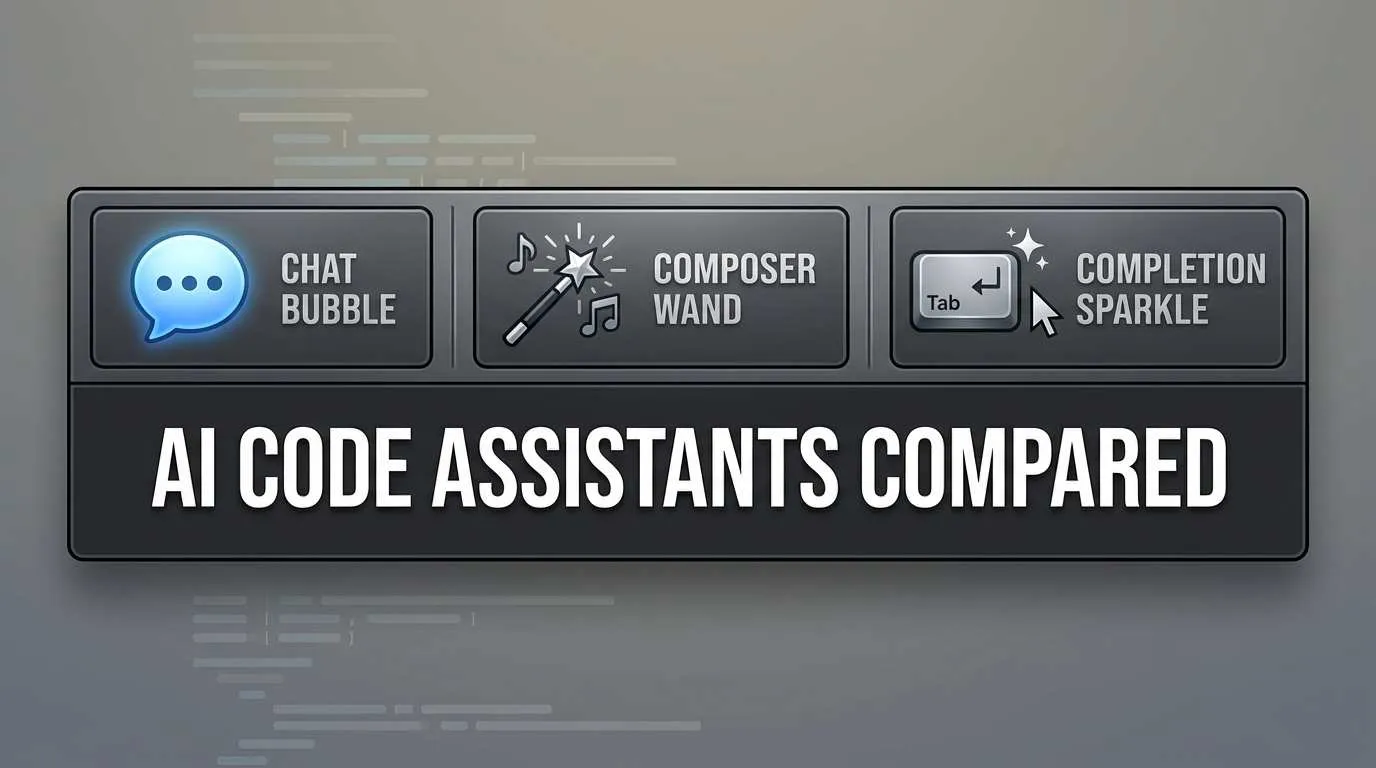
金曜日の夜10時、インストールしたばかりの Cursor を見つめながら、Chat、Composer、Tab の3つのアイコンの上でマウスを行ったり来たりさせていました。どれを押せばいいの?
まるで初めてジムに来て、目の前のマシンをどう使えばいいのか、間違った使い方をしたらどうなるのか分からず立ち尽くしているような気分でした。
設定ファイルを少し直そうとして Chat を使ったのですが、AI は親切にコードを提示してくれました。でも、それを一行一行コピー&ペーストしなければなりませんでした。後で知ったのですが、こういう複数ファイルの操作は Composer を使えば一発で、ファイルの書き換えまで自動でやってくれたのです。
さらに恥ずかしかったのは、同僚が Cursor を使っているのを見た時です。彼の指はキーボードの上を舞うように動き、Cmd+L と Cmd+I を流れるように切り替えていました。私はといえば、毎回マウスをメニューバーに移動させ、機能を探してクリック…その間に思考は途切れてしまいます。
その後、2週間試行錯誤し、数々の落とし穴にはまった末に、ようやくこれら3つの機能が何のためにあるのか、はっきりと理解できました。
一言でわかる3大機能
専門用語は抜きにして、それぞれが何をするものか一言で説明しましょう。
Chat:あなたの AI プログラミング顧問
隣にベテランプログラマーが座っていて、いつでも質問できると想像してください。それが Chat です。
核心的な位置づけ:対話型 Q&A アシスタント
Cmd+L (Mac) または Ctrl+L (Windows) を押すと、右側にチャットウィンドウが開きます。
- 「このコードはなぜエラーになる?」
- 「この関数はどう最適化できる?」
- 「React の useEffect はどう使う?」
- 「コードレビューをして」
Chat が見ているのは現在のファイルです。画面上のコードを指差しながら「ねえ、ここバグある?」と聞くようなものです。彼に見えるのは、あなたが指差した部分だけです。
初心者が陥りやすいミス:複数の設定ファイルを直したいのに、Chat で一つずつアドバイスをもらい、手動でコピペすること。これは苦行です。こういう時こそ Composer の出番です。
覚え方:L = Let’s chat(話そう)
Composer:コード生成マエストロ
Composer は雰囲気が違います。お喋り相手ではなく、作業員です。
核心的な位置づけ:構造化コード生成ツール
Cmd+I (Mac) または Ctrl+I (Windows) を押すと、画面中央にフローティングウィンドウが現れます。ここでこう言います。「ユーザーログイン機能を作って。ログインフォーム、API 呼び出し、状態管理が必要。」
すると彼は:
- プロジェクト全体の構造を理解し
- 新しいファイルを自動作成し
- 関連する複数のファイルを修正し
- 修正を直接適用します(手動コピペ不要)
Composer が見ているのはプロジェクト全体です。要件定義書を開発チームに渡して「これで作って」と言うようなものです。どのファイルを修正すべきか、自分で判断します。
重要な特徴:変更は即座にファイルに適用されます。Chat のように手動でコピーする必要はありません。
初心者が陥りやすいミス:「この関数の使い方は?」のような単純な質問に Composer を使うこと。AI が考え込んで待たされた挙句、答えが返ってくるだけ。トークンの無駄遣いです。小さな質問は Chat で秒で解決しましょう。
覚え方:I = Implement(実装する)
Tab 補完:あなたのコード予測アシスタント
これは見たことがあるでしょう。コードを書いていると、灰色のコード提案が表示され、Tab を押すと入力されるあれです。
核心的な位置づけ:インテリジェントなコード自動補完
従来の補完と違い、Cursor の Tab 補完は AI 駆動です。
- 次に何を書くか予測する
- 欠けているモジュールを自動インポートする(TypeScript や Python)
- ファイル間ジャンプ(あそこを直したら、次はここも直す必要があると予測してカーソルを飛ばす)
- 部分受け入れ(Ctrl+→ または ⌘+→ で提案の一部だけ採用)
トリガーの仕組み:文字を打つたび、あるいはカーソルを動かすたびに、AI はバックグラウンドで「今提案すべきか?」を判断しています。毎回出ないのは、AI が「今は不要」と判断しているからです。正常です。
操作方法:
- Tab - 提案を受け入れる
- Esc - 提案を拒否する
- Ctrl/⌘ + → - 提案の一部だけ受け入れる
初心者が陥りやすいミス:Tab 補完が出ないのを「壊れた」や「ネットが悪い」と思うこと。AI が空気を読んでいるだけです。慌てないでください。
一言まとめ:
- Chat は顧問、質問ならこれ
- Composer は実刑部隊、コード生成・修正ならこれ
- Tab は助手、書くときに自動サポート
Chat vs Composer 徹底比較
多くの人がこの2つの違いで混乱します。私も最初はそうで、道具を選び間違えて時間を無駄にしていました。
後に見つけた判断基準はこれです:いくつのファイルが関わるか。
| 項目 | Chat | Composer |
|---|---|---|
| ショートカット | Cmd/Ctrl + L | Cmd/Ctrl + I |
| 画面位置 | 右サイドバー | 画面中央フローティング |
| 理解範囲 | 現在のファイル中心 | プロジェクト全体 |
| 修正方法 | コード提示(手動コピー/Apply) | 直接ファイルに適用 |
| 推奨モデル | GPT-4o, DeepSeek-R1 | Claude 3.7 (Agent Mode) |
| 適したタスク | Q&A、学習、デバッグ | コード生成、リファクタリング、多ファイル操作 |
| Token消費 | 少 | 多(全体を見るため) |
| 応答速度 | 速 | 遅(ネットワーク依存強) |
いつ Chat を使うべきか?
以下の状況なら、迷わず Cmd+L です:
-
質問がある時
- 「このコードの意味は?」
- 「なぜここでエラーが出る?」
- 「React Hooks の落とし穴は?」
-
コードレビュー
- コードを選択して「何か問題ある?」
- 「この書き方でパフォーマンスは大丈夫?」
-
新しい知識の学習
- 「クロージャについて教えて」
- 「async/await と Promise の違いは?」
-
単一ファイルの修正
- 「この関数にエラー処理を追加して」
- 「このスタイルのマージンを調整して」
判断基準:関わるのが1ファイルだけ、または単に質問したい場合は Chat。
いつ Composer を使うべきか?
以下の状況なら、迷わず Cmd+I です:
-
新機能の追加(複数ファイルに関わる)
- 「ユーザーログインモジュールを作って」
- 「コメント機能を追加して。コンポーネント、API、DBモデル込みで」
-
コードリファクタリング
- 「このコンポーネントをもっと小さなサブコンポーネントに分割して」
- 「これらのユーティリティ関数を utils ディレクトリに整理して」
-
一括修正
- 「すべての API 呼び出しにエラー処理を追加して」
- 「コンポーネントの命名規則を統一して」
-
プロジェクトの足場作り
- 「Next.js プロジェクトの基本構造を作って」
- 「RESTful API のスカッフォールドをセットアップして」
判断基準:2ファイル以上に関わる、または新しいコードを生成したい場合は Composer。
実践アドバイス
私は現在こうしています:
まず Chat、次に Composer
- Chat で考えを整理:「ログイン機能を追加したいけど、どのファイルをどう直すべき?」
- Chat がプランを提示
- プランが固まったら、Cmd+I で Composer を起動:「さっきのプラン通りに実装して」
これでトークンを無駄にせず、詳細も見落としません。
クイック修正は Cmd+K
隠しテクニック:コードを選択して Cmd+K (Mac) または Ctrl+K (Windows) を押すと、その部分だけを修正できます。Chat と Composer の中間のような機能で、「現在のファイルの特定部分だけ直す」のに最適です。
例えば:
- 関数を選択
- Cmd+K
- 「引数チェックを追加して」
- Enter、即修正完了
Chat や Composer を開く手間がなく、爆速です。
ショートカット早見表
ショートカットは無理に覚える必要はありません。使っていれば自然に覚えます。

しかし、以下の3つだけは必須です。これだけで日常業務の90%は回ります。
必須ショートカット(3選)
1. Cmd/Ctrl + L - Chat を開く
- 覚え方:L = Let’s chat(話そう)
- いつ押す?:質問したい時
2. Cmd/Ctrl + I - Composer を開く
- 覚え方:I = Implement(実装する)
- いつ押す?:コードを生成・修正したい時
3. Tab - 補完を受け入れる
- いつ押す?:灰色の提示が出た時
これだけです。他はオマケです。
上級ショートカット(慣れてからでOK)
| ショートカット | 機能 | 場面 |
|---|---|---|
| Cmd/Ctrl + K | インライン編集 | 現在のファイルの特定部分を直す |
| Ctrl/⌘ + → | 部分受け入れ | 提案の一部だけ欲しい時 |
| Esc | 補完拒否 | AI の提案がいらない時 |
| Cmd/Ctrl + Shift + L または @ | コードブロックを Chat に追加 | 複数の箇所を Chat に見せたい時 |
| Cmd/Ctrl + Enter | コードベース全体スキャン | AI にプロジェクト全体を理解させたい時 |
| Cmd/Ctrl + D | Composer と Chat の統合 | オールインワン画面が好きな人向け |
私の記憶術
正直、私も最初は覚えられませんでした。でも、アルファベットの意味と結びつけると簡単です:
- L (Let’s chat) - 喋るなら L
- I (Implement) - 実装するなら I
- K (Korrect) - 修正するなら K(無理やりですが Correct の K と覚えました)
その他は必要になったら調べればいいのです。この表をスクショしてデスクトップに置いておき、必要な時にチラ見してください。
今では Cmd+L と Cmd+I は筋肉反射になり、脳を経由せずに指が動きます。
Tab 補完の高度なテクニック
Tab 補完は単純に見えて、実は知られていない細かい機能があります。
なぜ Tab 補完が「反応しない」時があるのか?
これは初心者が最もよくする質問です。
実は反応していないのではなく、AI が「今は提案不要」と判断しているのです。正常です。
隣に同僚が座って手伝ってくれていると想像してください。一文字打つたびに口を出してきたらウザいですよね?「うん、ここは君も分かってるはずだ」と思ったら黙っているはずです。
Tab 補完も同じです。AI はバックグラウンドで常に動いていますが、以下の場合に沈黙します:
- あなたが書いているコードが明確で、提案の必要がない
- コンテキスト情報が不足していて、的確な提案ができない
- その位置で補完すべきことがない
これらは正常な挙動です。ネット回線や設定を疑う必要はありません。
Tab 補完の隠し機能
1. 未参照モジュールの自動インポート
TypeScript や Python で、まだ import していないモジュールを使った時、Tab 補完は import 文まで自動で追加してくれます。
これは超便利です。以前はコードを書いてエラーが出てから import を追加していましたが、今は Tab 一発で import まで完了です。
2. ファイル内ジャンプ
Tab で提案を受け入れた後、AI が「次はこのファイルの別の場所を直すべき」と判断すると、カーソルが自動的にそこに飛びます。
例えば関数名を変えたら、その関数を呼び出している場所に飛び、「ここも直す?」と提案してくれます。
3. ファイル間ジャンプ(Portal ウィンドウ)
さらに凄いのが、AI が「次は別のファイルを直すべき」と判断した時、画面下部に Portal ウィンドウがポップアップし、そこで直接修正できます。
修正が終わると「Next」をクリックで、さらに次の修正箇所へ飛びます。
この機能を見つけた時は驚きました。以前は変数名を変えたら、自分でグローバル検索して一つずつファイルを開いて修正していましたが、今は AI が「修正ツアー」に連れて行ってくれます。
どうすれば Tab 補完の精度が上がる?
要するに、AI に十分なコンテキストを与えることです。
1. 明確なコメントを書く
// ❌ これではAIは何をしていいか分からない
function handle() {

}

// ✅ これなら分かる
// ユーザーログインを処理し、メールとパスワードを検証、成功時にトークンを返す
function handleLogin() {

}
見ての通り、2つ目の書き方なら、AI はコメントを見た瞬間にコードの中身を提案できます。
2. コードスタイルを統一する
キャメルケースだったりスネークケースだったり、スタイルがバラバラだと AI も混乱します。
スタイルを統一すれば、AI の補完もより正確になります。

3. 記述的な変数名を使う
// ❌ AIは u が何かわからない
const u = getUser();

// ✅ AIはこれがユーザーデータだと分かり、関連する提案ができる
const userData = getUser();
Tab 補完の設定調整
AI の提案が頻繁すぎて邪魔なら、設定で調整できます。
Cursor Settings > Tab Completion を開きます:
- Partial Accepts(部分受け入れ):オンにすると、Ctrl/⌘+→ で一部だけ受け入れられます
- Cursor Prediction(カーソル予測):AI が次のカーソル位置を予測します
- Trigger in Comments(コメント内でトリガー):これをオフにすると、コメントを書いている時は提案が出なくなります(私はオフにしています)
- Auto Import(自動インポート):欠けている import 文を自動追加します(超便利)
私のおすすめ設定:
- “Trigger in Comments” はオフ(コメント中は静かにしてほしい)
- “Auto Import” はオン(必須)
- その他はデフォルト
手動トリガーモードにすることも可能です(設定で AI.Autocomplete.AutoTrigger を false にする)。そうするとショートカットを押した時だけ提案が出ますが、私はお勧めしません。自動で出るのが Tab 補完の醍醐味ですから、慣れるのが一番です。
初心者向け「転ばぬ先の杖」
正直、私が踏んだ・落ちた落とし穴は、皆さんも通る道です。典型的なものをまとめておきます。
落とし穴 1:Chat で長いファイルを修正して中身が消える
再現:
500行あるファイルの一部を直したくて Chat に依頼。AI が新しいコードをくれたのでコピペしたら、ファイルの他の部分が消えていた!
理由:
Chat は長いファイルを扱う際、変更のない部分を「省略」して返すことがあります。それをそのまま全置換でコピペすると、省略された部分が消えてしまいます。
回避策:
- 長いファイルの修正は Composer を使う(Chat は使わない)
- Chat は簡単な Q&A 専用にする
- どうしても Chat を使うなら、変更部分だけをコピーする(全選択しない)
私はこれで600行の設定ファイルを「軽量版」にしてしまい、徹夜で復旧したことがあります。
落とし穴 2:Composer がずっとグルグルして終わらない
再現:
Cmd+I で Composer を開き、要件を入力して Enter。しかし…グルグル回るだけで5分経っても反応なし。
理由:
Composer はネットワーク要求が高いです。また、プロジェクト全体を理解してからコードを生成するため、時間がかかります。
回避策:
- ネットワーク接続を確認(右下の Cursor アイコンの状態)
- 簡単なタスクなら Chat に切り替える
- 複雑なプロジェクトなら、初回は読み込みに時間がかかるので少し待つ
- 3分過ぎてもダメなら Esc でキャンセルしてやり直す
落とし穴 3:Chat と Composer の選択ミス
これが最も多いです。迷って間違ったツールを選び、時間を無駄にするパターン。
判断基準(再掲):
| 状況 | どっち? |
|---|---|
| 1ファイルのみ | Chat |
| 2ファイル以上 | Composer |
| 質問だけ | Chat |
| コード生成/修正 | Composer |
| 不明 | まず Chat で聞く |
この表を覚えておけば90%は大丈夫です。
荒技として、**「Cmd+L で Chat にどっちを使うべきか聞く」**という手もあります。「ダークモードを追加したいけど、Chat と Composer どっちがいい?」と聞けば、AI が「複数ファイルに関わるので Composer がいいですよ」と教えてくれます。
落とし穴 4:Tab 補完の質が悪い
再現:
Tab 補完が出るには出るが、全然求めてるコードじゃない。
理由:
- コンテキスト不足(空のファイルなど)
- コードスタイルが汚い
- コメントがない
改善策:
- 意図をコメントで書く
- 命名規則を統一する
- 基礎的な構造を先に書く(空ファイルで AI にエスパーさせない)
落とし穴 5:ショートカットを忘れる
単純に使って覚えるしかありませんが、**「モニターの横に貼る」**のが最強です。
私も最初は「Cmd+L = Chat, Cmd+I = Composer」と書いた付箋をモニターの下に貼っていました。1ヶ月もすれば見なくても指が動くようになります。
実戦演習
理論だけでは身につきません。実際のシーンでシミュレーションしてみましょう。

シーン 1:バグ修正
ログイン機能にバグがあり、間違ったパスワードを入れると画面がフリーズするとします。
フロー:
-
問題特定(Chat)
- 問題のファイルを開く
- Cmd+L で Chat を開く
- 怪しいコードを選択
- 「このコードの問題点は?なぜフリーズする?」
-
Chat の分析
- 「エラー処理が抜けています。ログイン失敗時にレスポンスを返していません」
- 「try-catch を追加すべきです」
-
クイック修正(Cmd+K)
- その関数を選択
- Cmd+K
- 「try-catch エラー処理を追加して」
- Enter、修正完了
-
複数ファイルに関わる場合(Composer)
- もし Chat が「API 層にもエラー処理が必要」と言ったら
- Cmd+I で Composer を開く
- 「ログイン関連の全 API 呼び出しにエラー処理を追加して」
- Composer が関連ファイルを見つけて修正
まとめ:Chat で診断 → Cmd+K でクイック修正 → (必要なら)Composer で一括修正
シーン 2:新機能追加
ブログシステムにコメント機能を追加したい。
フロー:
-
思考整理(Chat)
- Cmd+L で Chat を開く
- 「コメント機能を追加したい。どのファイルが必要?」
-
Chat の提案
必要なもの: - フロント:コメントコンポーネント (CommentList.tsx, CommentForm.tsx) - API:コメントインターフェース (/api/comments) - DB:コメントスキーマ -
Composer で実装(多ファイル操作)
- Cmd+I で Composer を開く
- 詳細に指示:
コメント機能を作成: - ユーザー名、時間、内容を表示するリストコンポーネント - 入力と送信ボタンのあるフォームコンポーネント - GET/POST を処理する API - 記事詳細ページに統合 - Enter、Composer が自動生成
-
詳細の詰め(Tab 補完)
- 生成されたファイルを開く
- 細かいロジックを書く際、Tab が自動補完
- バリデーションルールなどを書いてくれる
-
テストとデバッグ(Chat)
- 動かしてみる、エラーが出る
- Cmd+L「なぜ送信しても画面が更新されない?」
- Chat の助言で Cmd+K で修正
まとめ:Chat で計画 → Composer で枠組み生成 → Tab で詳細詰め → Chat でデバッグ
シーン 3:コードリファクタリング
UserProfile コンポーネントが300行を超えて肥大化。分割したい。
フロー:
-
Composer でリファクタリング(新規ファイル作成が必要なため)
UserProfile.tsxを開く- Cmd+I で Composer を開く
- 指示:
この UserProfile コンポーネントを以下に分割して:
- UserAvatar (アバター部分)
- UserInfo (基本情報)
- UserActions (操作ボタン)
機能はそのまま維持して
-
Composer が自動処理
- 3つの新ファイルを作成
- UserProfile を修正して新コンポーネントをインポート
- props の受け渡しを調整
-
検証(Chat)
- Cmd+L で Chat を開く
- 「このリファクタリングで潜在的な問題はある?パフォーマンスは?」
- Chat がレビュー
-
最適化(Cmd+K)
- 提案があれば Cmd+K で微調整
まとめ:Composer で重作業 → Chat でレビュー → Cmd+K で微調整
実戦テクニックまとめ
3つのシーンを通じて、ある法則が見えたはずです:
- Chat:頭脳。考えを整理し、分析する。
- Composer:手足。実際の作業、肉体労働をこなす。
- Cmd+K:工具。局所的な調整を素早く行う。
- Tab:助手。作業中に横から道具を渡してくれる。
これらは独立しているのではなく、連携して使います。
私の黄金パターン:
- 困ったらまず Cmd+L (Chat)
- 方針が決まったら Cmd+I (Composer)
- 書くときは Tab にお任せ
- ちょい直しは Cmd+K
- 最後に Cmd+L でレビュー
これが身につくと、開発効率は倍増します。
Cursor 3大機能の実戦活用フロー
問題診断からコード生成、デバッグ最適化まで、各機能を組み合わせた開発プロセス
⏱️ Estimated time: 15 min
- 1
Step1: バグ修正フロー:Chat 診断 → Cmd+K 即修正 → Composer 一括修正
適用シーン:ログインエラー、画面フリーズ、API エラーなど
手順:
1. 問題特定(Chat使用)
• 問題のファイルを開く
• Cmd+L で Chat を開く
• コードを選択し「ここの問題は何?」と聞く
2. クイック修正(Cmd+K使用)
• 修正すべき関数を選択
• Cmd+K で修正内容を入力
• Enter で自動適用
3. 一括処理(Composer使用)
• 複数ファイルに関わる場合
• Cmd+I で Composer を開く
• 範囲を指定して一括修正させる
判断基準:
• 小さな単一修正 → Cmd+K
• 分析が必要 → Chat
• 複数ファイル一括 → Composer - 2
Step2: 新機能追加フロー:Chat 計画 → Composer 枠組み生成 → Tab 詳細詰め
適用シーン:コメント機能、ログインモジュール、決済システムなど
手順:
1. 思考整理(Chat使用)
• Cmd+L で Chat を開く
• 「XX機能を作りたい、必要なファイルは?」と聞く
• 必要なコンポーネントや API をリストアップさせる
2. 枠組み生成(Composer使用)
• Cmd+I で Composer を開く
• 詳細な要件(コンポーネント、API、状態管理)を伝える
• 自動でファイル作成・実装させる
3. 詳細実装(Tab補完使用)
• 生成されたファイルを開く
• 細かいロジックを書き始めると Tab が補完
• 自動インポートやジャンプ機能を活用
4. テストデバッグ(Chat使用)
• エラーが出たら Cmd+L で原因を聞く
• Cmd+K で修正
コツ:
• Chat で計画し、抜け漏れを防ぐ
• Composer で枠組みを作り、単純作業を省く
• Tab で詳細を埋め、効率を上げる - 3
Step3: リファクタリングフロー:Composer 実行 → Chat レビュー → Cmd+K 最適化
適用シーン:肥大化したコンポーネント、重複コード、モジュール分割
手順:
1. リファクタリング実行(Composer使用)
• 対象ファイルを開く
• Cmd+I で Composer を開く
• 目標(「3つのサブコンポーネントに分割して」)を伝える
• 自動でファイル作成・関係調整させる
2. 結果検証(Chat使用)
• Cmd+L で Chat を開く
• 「この変更の問題点は?」と聞く
• パフォーマンスや規約違反を指摘させる
3. 詳細最適化(Cmd+K使用)
• Chat の提案に基づき
• 対象コードを選択
• Cmd+K で微調整
チェックリスト:
• 機能は維持されているか?
• props の受け渡しは正しいか?
• インポート/エクスポートは完全か?
• パフォーマンスへの影響は?
結論
長々と書きましたが、核心は3つの文に集約されます:
Chat は顧問。迷ったら聞け。
書き方が分からない?Chat へ。バグ?Chat へ。勉強したい?Chat へ。
Composer は実行者。要件を伝えて働かせろ。
複数ファイル?Composer。新機能?Composer。一括修正?Composer。
Tab は助手。書くときは任せろ。
出なくても疑うな、AI が判断している。スタイルを統一し、コメントを書けば、彼は優秀になる。
これら3つをマスターすれば、開発効率は確実に倍増します。以前はドキュメントを調べ、Stack Overflow を彷徨い、一行一行書いていた機能も、今は Chat で計画し、Composer で生成し、Tab で詰め、Chat でレビューして終わりです。
ショートカットは無理に覚えなくていいです。Cmd+L と Cmd+I だけ覚えれば十分です。使っているうちに、指が勝手に覚えます。
最後に3つの行動提案を:
-
今すぐ Cursor を開き、Cmd+L と Cmd+I の違いを試す
- Chat に適当な質問を投げ、反応速度を感じる
- Composer で簡単なコンポーネントを作らせ、複数ファイル生成を体験する
-
ショートカット表を保存する
- スクショするか印刷してモニターの横に貼る
- Cmd+L と Cmd+I だけでもいい
-
迷ったら「これは Chat 向き?Composer 向き?」と自問する
- 分からなければ Chat に「どっちがいい?」と聞く
- 失敗してもいい、やり直せばいい
Cursor のこの3機能は、あなたの開発体験を根本から変えます。記事を読むだけでなく、ぜひ手を動かして、そのパワフルさを体感してください。
もしこの記事が役に立ったら、Cursor を使っている友人にシェアしてください。一緒に落とし穴を避け、楽しくコードを書きましょう。
FAQ
なぜ Chat には GPT-4o、Composer には Claude 3.7 を推奨するのですか?
• Chat (GPT-4o / DeepSeek-R1):応答が速く、トークン消費が少ないため、Q&A や単一ファイル操作に向いています。GPT-4o はコード理解と説明に優れ、DeepSeek-R1 は日本語環境での性能が良いです。
• Composer (Claude 3.7 Agent Mode):プロジェクト全体の構造理解に長け、複数ファイルの協調編集が得意です。Agent モードは複雑なコード生成タスクや、どのファイルを修正すべきかの判断において優れた性能を発揮します。
実用上のアドバイス:Chat のモデルは好みで構いませんが、Composer は Claude 3.7 を優先的に使うことで、生成品質が目に見えて向上します。
Composer が3分以上グルグルして止まらない時は?
• ネットワーク確認:Cursor 右下のステータスアイコンを確認。不安定な場合はVPN等の設定を見直してください。
• キャンセルする:Esc キーでキャンセルしてください。3分以上かかるのは大抵スタックしています。
• 要件を簡素化:欲張りすぎている可能性があります。「完全なユーザーシステムを作って」ではなく「まずユーザーモデルを作って」「次にログインAPIを」と分割してください。
• ツール切り替え:もし単純なタスクなら Chat に切り替えてください。
• 初回ロード待ち:超大規模プロジェクトの場合、最初のインデックス作成に時間がかかることがあります。その場合は1-2分待つのも正常です。
Tab 補完の自動インポートはどの言語に対応していますか?
• TypeScript/JavaScript:完全対応。ES6モジュール、CommonJS、npmパッケージなど。最も動作が安定しています。
• Python:標準ライブラリやサードパーティ製パッケージの自動インポートに対応。正しい仮想環境設定が必要です。
• その他:Go, Rust, Java 等も部分的に対応していますが、精度は上記2つに劣る場合があります。
コツ:
• プロジェクトの設定ファイル(package.json, requirements.txt等)を正しく保つ
• 設定で "Auto Import" をオンにする
• 手動で一度インポートすると、AI がそのパターンを学習します
Cmd+K は Chat や Composer とどう違いますか?いつ使いますか?
• Cmd+K の特徴:
- 選択したコードブロックだけを修正
- 修正を直接ファイルに適用(コピペ不要)
- 別ウィンドウが開かない(インライン)
- 早い
• Chat との違い:Chat は提案するだけ(手動コピー必要)、Cmd+K は書き換える。
• Composer との違い:Composer は全体を見る(重い)、Cmd+K はここだけ見る(軽い)。
使用シーン:
• 関数にバリデーションを追加する → Cmd+K
• スタイルの微調整 → Cmd+K
• 局所的なロジック最適化 → Cmd+K
• 変数リネーム(ファイル内)→ Cmd+K
「ここだけパパッと直したい」時は Cmd+K が最強です。
Tab 補完の精度を上げるコツはありますか?
1. 意図をコメントにする
- 関数の前に詳細なコメントを書くと、AI はその通りに実装します。日本語でOKです。
2. コードスタイルの一貫性
- 命名規則(キャメル/スネーク)を統一する。
- インデントやフォーマットを揃える(Prettier 等使用)。
3. 記述的な変数名
- tmp, d, u などの無意味な名前を避け、userData, userEmail のように具体的する。AI は名前から中身を推測します。
4. コンテキストを与える
- 空のファイルで補完を期待しない。
- 最初の数行(インポートや型定義)を書くと、AI が方向性を理解してくれます。
5. 設定調整
- "Auto Import" をオンにする。
- "Trigger in Comments" をオフにする(コメント中に邪魔されないため)。
要は「AI という新人に、分かりやすく指示を出す」つもりでコードを書くと、彼も期待に応えてくれます。
Chat で長いファイルを修正する際の「コード消失」をどう防ぐ?
• 鉄則:長ファイルの修正は Composer を使う。Chat は使わない。
• 防衛策:
1. 100行以上の修正 → Composer へ
2. どうしても Chat なら → 「変更点だけ教えて」と指示し、全置換しない
3. コピペ前に確認 → Chat がコードを省略(// ... rest of code)していないか見る
• もし消えたら:
- Git で復元(git checkout -- filename)
- エディタの Undo(Cmd+Z)
- こまめにコミットする習慣をつける
私も600行の設定ファイルを飛ばした経験があります。長いファイルは Composer、これは絶対の掟です。
ショートカットが覚えられません。いい方法は?
ステップ1:意味で覚える(推奨)
• Cmd+L = Let's chat(話そう)→ Chat
• Cmd+I = Implement(実装せよ)→ Composer
• Cmd+K = Korrect(修正せよ)→ Quick Edit
ステップ2:物理アプローチ
• 付箋に書いてモニターの下に貼る。1ヶ月で剥がせます。
ステップ3:段階的導入
• 1週目:Cmd+L と Cmd+I だけ使う(これで9割OK)
• 2週目:Cmd+K を足す
• 3週目:Tab 操作やその他を覚える
全部一度に覚えようとしないでください。L と I、これだけで世界は変わります。
9 min read · 公開日: 2026年1月10日 · 更新日: 2026年3月22日

関連記事
AI コード生成のミスを減らす?この5つの Prompt テクニックで効率50%アップ

AI コード生成のミスを減らす?この5つの Prompt テクニックで効率50%アップ
Cursor 上級テクニック:開発効率を倍増させる10の実践的手法(2026年版)

Cursor 上級テクニック:開発効率を倍増させる10の実践的手法(2026年版)
Cursor バグ修正完全ガイド:エラー分析から解決策検証までの効率的ワークフロー

コメント
GitHubアカウントでログインしてコメントできます