
Veo 3运镜控制:7种镜头语言让AI视频秒变大片感
引言
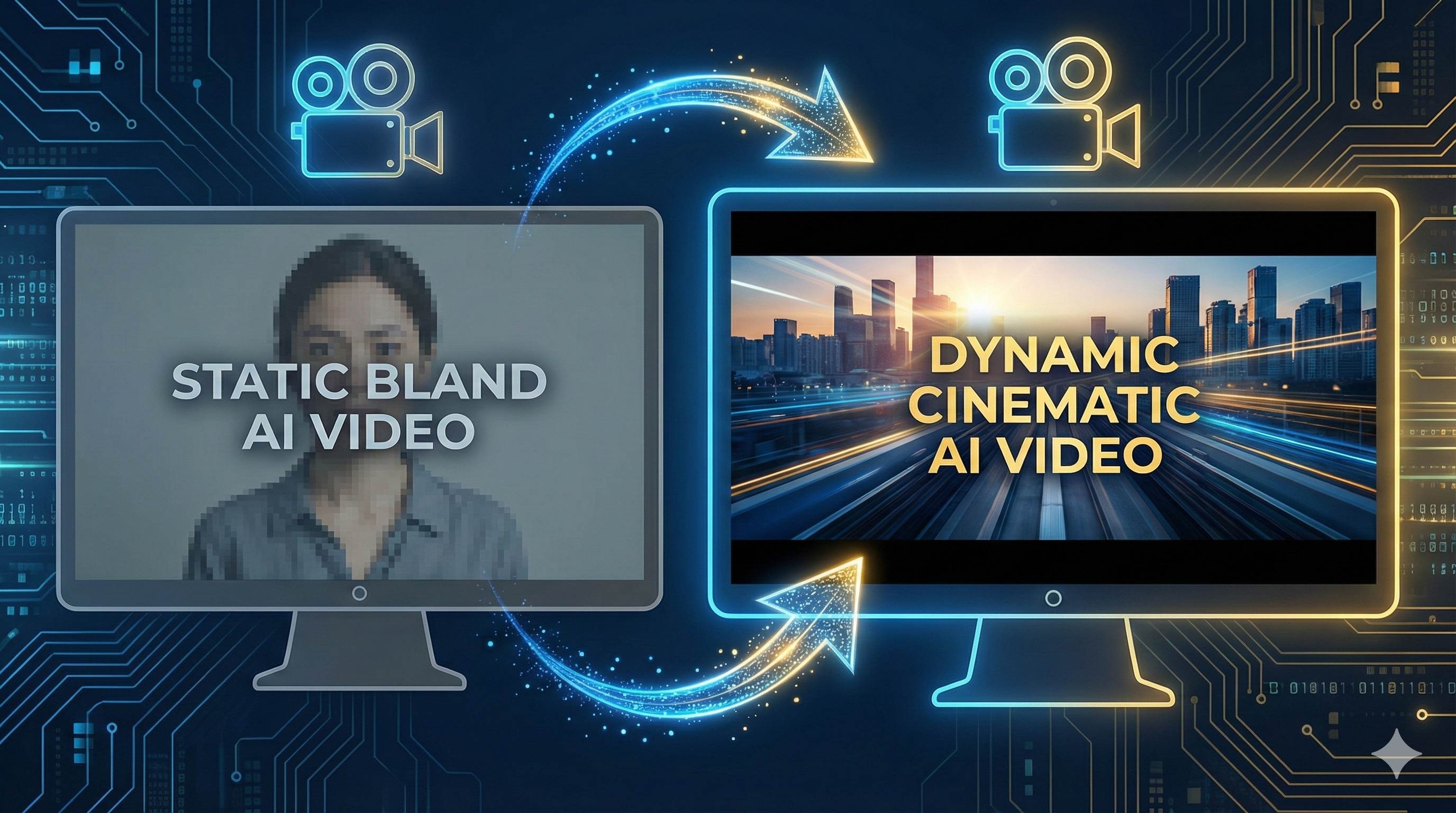
上周我用Veo 3给客户做了个产品视频,提示词写得挺详细,主体、环境、光线都说清楚了,结果生成出来——就是静静站在那,像PPT一样。对比一下别人发的作品,镜头推进、跟拍、环绕,那个电影感简直没法比。
我当时就纳闷了,大家都用同一个工具,差距咋这么大?后来翻了一堆教程才发现,秘密就藏在提示词里的那几个镜头控制词汇上。dolly shot、tracking shot、crane shot…这些听起来很专业的术语,其实就是AI视频和”大片感”之间的那道门。
说实话,我一开始看到这些英文术语也是一脸懵。但试了几十次后发现,只要掌握7种最常用的镜头运动,再配上几个写提示词的小技巧,你的AI视频立刻能提升一个档次。
这篇文章,我会用最直白的方式,把这7种镜头语言拆开了讲清楚。每种都附上可以直接复制的提示词模板,还有避坑指南——毕竟我踩过的坑,你就别再踩了。
为什么你的AI视频缺乏电影感?
AI默认生成的是”安全镜头”
你有没有发现,很多AI生成的视频,画面质量明明很高,但看起来就是缺点意思?问题不在画质,在镜头根本不会动。
这是因为,当你的提示词里没有明确要求镜头运动时,Veo 3会默认生成最稳妥的静态镜头或者简单的左右平移。就像你不告诉出租车司机目的地,他只能原地等着一样——AI不知道你要什么镜头效果,就只能给你最保守的选项。
Google官方指南里也说了:“If you want the camera to move, you need to say so clearly in your prompt.”(想让镜头动,你得明确说出来)这句话听起来简单,但很多人就卡在这一步。
电影感的三大核心要素
专业导演拍电影,靠的是三样东西:镜头运动 + 构图 + 光影。对AI视频来说也一样。
镜头运动是最容易出效果的那个。你看好莱坞大片,开场那个镜头从远处缓缓推进,慢慢聚焦到主角脸上——这就是dolly-in(推轨进)。追车戏里镜头跟着主角跑,那是tracking shot(跟踪镜头)。这些镜头语言,都在传递情绪和叙事节奏。
有个做AI电影的创作者”JimHuiHui”分享过一个数据:AI生成的单个视频素材时长一般3-5秒,去掉瑕疵后有效长度只有1-2秒。这么短的时间里,镜头运动就更关键了——静态画面浪费了这宝贵的几秒钟,而一个有设计的运镜能瞬间拉满氛围感。
为什么你写了”镜头向前推”,AI还是没执行?
我最开始也遇到这问题。明明提示词里写了”camera moves forward”(镜头向前移动),生成出来还是没什么动静。
后来发现,问题出在提示词的表达方式上。如果你把镜头运动和主体动作混在一句话里,AI经常会搞混优先级。
比如这样写:
❌ “一个男人在跑步,镜头向前推进”
AI可能会理解成:重点是男人跑步,镜头随便动动就行。
但如果你这样写:
✅ “Slow dolly-in shot. 一个男人在跑步。”
把镜头运动单独成句,放在前面,AI就明白了:哦,你要的是推轨镜头,主体是个跑步的人。效果立刻不一样。
7种必须掌握的镜头运动(含提示词模板)
好,现在进入正题。这7种镜头运动从易到难排序,建议你先从前3个练起。
1. Dolly-in / Dolly-out(推轨进/推轨出)
运动方式:摄影机在轨道上向前或向后平滑移动。
什么时候用:
- Dolly-in(推进):聚焦细节,营造紧张感。比如侦探突然发现关键线索,镜头慢慢推向他的眼睛。
- Dolly-out(拉出):揭示全貌,释放情绪。主角站在山顶,镜头拉开露出整片壮丽风景。
提示词模板:
Slow dolly-in shot, focusing on [主体], background gradually blurs, creating intimacy. Cinematic, golden hour light.实际案例(可直接套用):
Slow dolly-in shot, focusing on a scientist staring at a glowing test tube, background gradually blurs, mysterious green light illuminates his face. Cinematic, dramatic lighting.我的经验:推轨镜头最容易出效果,成功率也最高。记得加上”slow”(慢速)这个词,不然AI可能给你来个猛冲,吓人一跳。
2. Tracking Shot(跟踪镜头)
运动方式:摄影机跟随移动的主体,像个隐形摄影师一直跟着。
什么时候用:动作场景、运动镜头、需要沉浸感的时候。跑步、骑车、走路,只要主体在动,tracking shot就能跟上。
提示词模板:
Smooth tracking shot following [主体] as they [动作], [环境细节]. Cinematic, steady cam effect.实际案例:
Smooth tracking shot following a cyclist speeding down a mountain trail, dust flying, trees rushing past in the background. Cinematic, motion blur, afternoon light.dolly和tracking的区别(很多人搞混):
- Dolly Shot:主要是前后推拉(深度变化)
- Tracking Shot:跟着主体走(可以是任何方向)
记忆技巧:Dolly = 推拉,Track = 跟踪。
3. Crane Shot(升降镜头)
运动方式:摄影机垂直升降,像坐升降机一样。
什么时候用:展现宏大场景,揭示空间关系。开场建立场景(establishing shot)特别好用。
提示词模板:
Crane shot rising from [起点] revealing [目的地/全景]. Epic, cinematic.实际案例:
Crane shot rising from a close-up of a woman's face, revealing a vast futuristic cityscape at sunset. Epic, sci-fi, golden hour.4. Aerial View(航拍视角)
运动方式:鸟瞰视角,从上往下看。
什么时候用:需要上帝视角的时候。森林、城市、大海,所有宏大场景都适合。
提示词模板:
Aerial view of [场景], camera slowly [移动方向]. Cinematic, drone shot.实际案例:
Aerial view of a dense forest with a winding river, camera slowly moving forward. Cinematic, drone shot, morning mist.注意:航拍视角不一定要加运动,静态的鸟瞰也很有电影感。
5. Pan(横摇)/ Tilt(竖摇)
运动方式:摄影机位置不动,左右旋转(pan)或上下旋转(tilt)。
什么时候用:揭示新信息,展示空间。比如镜头从窗外风景摇到室内人物——啊哈,原来主角在这。
提示词模板:
Slow pan [方向] from [起点] to [终点], revealing [揭示的内容].实际案例:
Slow pan right from a rainy window to a woman sitting alone with coffee, melancholic mood. Cinematic, soft light.6. POV Shot(主观视角镜头)
运动方式:从角色眼睛看出去的视角。
什么时候用:需要极强代入感的时候。第一人称视角,让观众”变成”角色本人。
提示词模板:
POV shot from [角色]'s perspective, [看到的内容]. Immersive, first-person view.实际案例:
POV shot from driver's perspective, highway rushing towards camera at high speed, hands visible on steering wheel. Immersive, motion blur.小技巧:如果想增强沉浸感,可以在提示词里加”slight handheld shake”(轻微手持抖动),模拟人眼真实感受。
7. Dolly Zoom(滑动变焦/希区柯克式变焦)
运动方式:摄影机向前推的同时变焦拉远(或反过来),保持主体大小不变,背景产生扭曲效果。
什么时候用:震撼时刻、恐惧、顿悟。希区柯克在《迷魂记》里用这招表现主角恐高,效果绝了。
提示词模板:
Dolly zoom effect on [主体], background [warps/distorts], creating [情绪]. Dramatic, cinematic.实际案例:
Dolly zoom effect on a man's shocked face, background warps and distorts, creating vertigo and tension. Dramatic, thriller style.坦白讲,这个最难控制,AI不一定能准确执行,但成功了效果超炸裂。可以多试几次。
提示词写作的5个关键技巧
掌握了7种镜头语言,还得知道怎么把它们写进提示词里。这5个技巧能让AI准确理解你的意图,执行率能提升一大截。
技巧1:镜头运动要单独成句
前面讲过,但这点太重要了,再强调一次。
错误示范:
一个男人在雨中奔跑,镜头缓慢推进,背景是城市夜景正确示范:
Slow dolly-in shot. A man running in the rain, city night lights in the background.把镜头指令单独拎出来,放在最前面。AI的理解逻辑是顺序解析,你越早说镜头类型,它越能把这个当重点。
技巧2:用具体的速度和强度修饰词
“镜头移动”这种模糊表达,AI会随机发挥。你得告诉它怎么动。
模糊表达:camera moves(镜头移动)
清晰表达:slow smooth pan right(缓慢平滑地向右横摇)
常用修饰词:
- 速度:slow(慢)、rapid(快)、gentle(轻柔)、sudden(突然)
- 质感:smooth(平滑)、steady(稳定)、handheld(手持)、shaky(抖动)
举个例子,同样是dolly-in:
- “slow dolly-in” = 慢慢推进,营造氛围
- “rapid dolly-in” = 快速冲向主体,制造冲击感
完全不同的效果。
技巧3:一次只用一个主要镜头运动
别贪心。我见过有人这么写:
❌ “镜头一边推进一边旋转还要上升”
AI会直接懵掉,生成出来四不像。专业拍电影也不会在一个镜头里塞这么多动作。
一次一个主运动,如果真需要复杂效果,不如分成几个镜头,后期剪辑拼起来。
技巧4:提示词长度控制在100-150词
太短,AI信息不够;太长,AI抓不住重点。
最佳长度:3-6句完整的话,大概100-150词。
Google官方指南建议的结构:
- 镜头类型(1句)
- 主体和动作(1-2句)
- 环境和氛围(1-2句)
- 视觉风格(1句)
示例(正好4句话):
Slow tracking shot following the subject. A young woman walking through a sunflower field at sunset. Golden light, lens flare, gentle breeze moving the flowers. Cinematic, dreamlike atmosphere.技巧5:结合光线和环境描述
镜头运动只是电影感的一部分,光线和氛围同样重要。
只写”dolly-in shot”,效果有限。但如果加上:
Slow dolly-in shot. Golden hour light, lens flare, soft shadows. Cinematic, warm tones.立刻不一样。
光线关键词推荐:
- golden hour(黄金时段)
- soft light(柔光)
- dramatic lighting(戏剧性光线)
- lens flare(镜头光晕)
- backlit(逆光)
- neon glow(霓虹光)
氛围关键词:
- cinematic(电影感)
- moody(情绪化)
- dreamlike(梦幻)
- gritty(粗粝)
- ethereal(空灵)
这些词和镜头运动组合起来,才是完整的电影语言。
常见问题和避坑指南
Q1: 写了镜头运动,但AI没执行怎么办?
原因:提示词被其他元素淹没了。
解决方案:把镜头运动放在提示词前1/3的位置,提高优先级。
对比一下:
❌ 低优先级写法:
一个科学家在实验室里工作,周围摆满仪器,灯光昏暗,slow dolly-in shot✅ 高优先级写法:
Slow dolly-in shot. A scientist working in a dimly lit lab, surrounded by instruments.把镜头类型放最前面,AI第一眼就看到,执行率立刻上去。
Q2: 生成的运镜太快或太慢?
解决方案:加入速度修饰词。
- 太快 → 加”slow”、“gentle”、“gradual”
- 太慢 → 加”rapid”、“dynamic”、“swift”
还可以用具体时间描述,比如”3-second dolly-in”(3秒推进),但这个AI理解得不太稳定,不如用slow/rapid靠谱。
Q3: Dolly Shot和Tracking Shot到底怎么区分?
这是我在小红书看到至少20个人问的问题。
记忆技巧:
- Dolly Shot:摄影机前后推拉(想象轨道车只能往前往后开)
- Tracking Shot:摄影机跟着主体走(想象摄影师拿稳定器跟拍)
应用区别:
- 主体不动,你要靠近它 → 用Dolly-in
- 主体在动,你要跟着它 → 用Tracking Shot
举个例子:
- 一朵花静静开放,镜头慢慢推向它 → Dolly-in
- 一个人在森林里跑,镜头跟着他跑 → Tracking Shot
Q4: 同样的提示词,每次生成效果不一样?
答案:这是AI的随机性特征,没法完全避免。
我的做法:
- 同一个提示词多生成几次(我一般生成3-5次)
- 挑选最满意的那个
- 如果都不满意,微调提示词再来一轮
另外,有个高级玩法:用JSON格式提示词。2025年7月有人发现,JSON结构比纯文本提示词效果好30%,因为可以更精确地控制参数。不过那个比较复杂,等你熟练了再研究。
Q5: AI总是理解错我的意图?
常见原因:提示词里有歧义表达。
比如”camera moves forward”(镜头向前移动):
- 你的理解:镜头沿着视线方向推进(dolly-in)
- AI的理解:可能是向上移动(crane up)、也可能是跟随主体移动(tracking)
避免歧义的方法:直接用专业术语。
- 不说”camera moves forward” → 说”dolly-in shot”
- 不说”camera follows” → 说”tracking shot”
专业术语虽然看起来复杂,但对AI来说反而更清晰。
进阶技巧:分镜设计思维
如果你想把AI视频玩到更高级别,得学会用分镜思维来设计内容。
把8秒视频拆成4个2秒分镜
Veo 3单个视频最多8秒(现在部分用户能生成更长,但大多数还是8秒)。专业创作者会把这8秒拆成几个分镜,每个分镜一个重点。
分镜设计示例:
假设主题是”一个人从燃烧的森林里逃生”
- 0-2秒:Handheld shaky shot,特写奔跑的主角,急促呼吸
- 2-4秒:Rapid dolly-in,镜头快速推向主角惊恐的脸
- 4-6秒:Low angle crane shot,仰拍燃烧的树干,营造危机感
- 6-8秒:Wide tracking shot,主角从森林边缘冲出,向镜头跃来
每2秒一个情绪转折,节奏超紧张。
为什么这么设计?有个做AI电影的创作者分享过,AI生成的单个镜头有效时长只有1-2秒(去掉开头结尾的瑕疵)。既然这样,不如就采用快节奏剪辑风格,每个镜头信息密度拉满。
利用剪辑弥补AI的不稳定性
AI生成的视频确实不够稳定,同一个提示词可能第一次生成完美,第二次就翻车。
我的经验:
- 分开生成多个短镜头(每个镜头一个提示词)
- 每个镜头生成3-5次,选最好的
- 用剪辑软件(Premiere、Final Cut、甚至剪映)拼接
这样比追求一个完美的长镜头更靠谱。
混合使用多种镜头语言
一个完整的视频,应该有镜头语言的组合和节奏变化。
经典结构:
- 开场:Aerial view 或 Crane shot 建立场景(让观众知道”在哪”)
- 中段:Dolly-in 或 Tracking shot 跟随动作(推进剧情)
- 高潮:Dolly zoom 或 Rapid dolly-in 制造冲击(情绪爆发)
- 结尾:Dolly-out 或 Crane shot 升华情绪(拉开距离,留白)
实际案例:
假设你要做一个”咖啡店早晨”的视频:
1. Aerial view of a cozy cafe at sunrise, warm light. (建立场景)
2. Slow dolly-in to a cup of steaming coffee on the table. (聚焦细节)
3. Tracking shot following the barista's hands making latte art. (展示动作)
4. Crane shot rising from the cup, revealing the whole cafe. (升华氛围)
四个镜头,每个2秒,拼起来就是一个完整的小故事。
学习优秀案例的镜头设计
有部AI电影《万里星河千帐灯》,制作流程是:
- 把AI生成的故事分镜导入Runway进行视频化
- 特效镜头(比如火箭垂直降落)用运动笔刷精准控制
- 剪辑时加速处理,调整节奏
这个思路值得学习:先规划分镜,再生成视频,最后用剪辑调整。别指望一次生成完美,分步控制才是王道。
结论
说了这么多,核心就一句话:镜头会动,视频才有灵魂。
现在你已经掌握了7种最实用的镜头语言:从最基础的dolly-in、tracking shot,到高级的dolly zoom。还知道了5个写提示词的关键技巧,以及怎么避开常见的坑。
从今天开始,你的AI视频不会再是”静态PPT”了。
我的建议是,别一上来就想着用所有镜头。先从最简单的dolly-in或tracking shot开始,试个10次20次,找找手感。等熟练了,再尝试crane shot、dolly zoom这些进阶的。
记住:镜头运动不是越复杂越好,而是要匹配你想表达的情绪。
- 想营造亲密感?dolly-in慢慢推进
- 想展现动感?tracking shot跟着主体跑
- 想制造震撼?dolly zoom来一发
选对了镜头,一个8秒的短视频,也能拍出大片感。
去试试吧,把你生成的作品发到小红书或推特,说不定下一个爆款视频创作者就是你。
发布于: 2025年12月4日 · 修改于: 2025年12月16日

评论
使用 GitHub 账号登录后即可评论