
Veo 3视频延长完整指南:突破8秒限制,制作1分钟以上专业视频
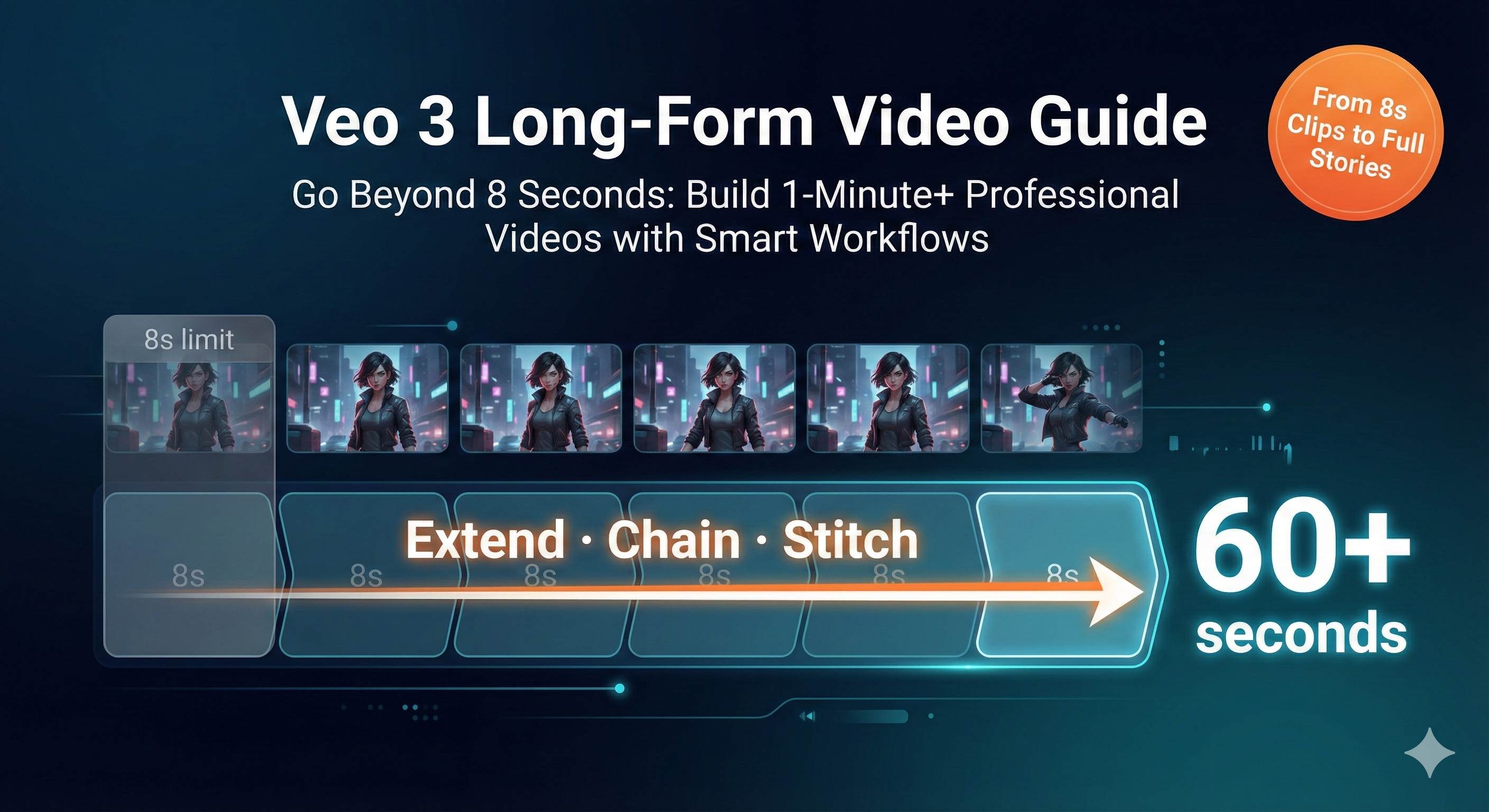
凌晨1点,我盯着屏幕上刚生成的第6个8秒视频片段,眼睛都快睁不开了。客户要的产品演示视频需要45秒,我已经花了整整一个小时,用掉了6个credits,结果拼起来一看——主角的衣服颜色变了,背景也从室内变成了户外。说实话,那一刻我真的很崩溃。
你是不是也遇到过这种情况?花了好几个credits,生成了5-6个8秒片段,结果拼起来人物完全变样了?不瞒你说,刚开始用Veo 3时,我也被这个8秒限制折磨得够呛。但经过这几周的疯狂测试,我总结出了三套靠谱的方法,可以帮你把8秒视频延伸到1分钟甚至更长,而且角色还能保持一致。
为什么Veo 3只能生成8秒
先说说为什么会有这个限制。其实这不是Google故意为难我们,而是技术架构的权衡。Veo 3为了保证超高的生成质量和音频效果,必须在处理时间、资源消耗和输出质量之间找平衡。你可以选择4秒、6秒或8秒,但就是没有更长的选项。
更让人抓狂的是,虽然界面上有个”Extend”按钮,但点开后你会发现它自动切换到了Veo 2 Fast——没有音频、质量也比Veo 3差一截。这就是为什么很多人在Reddit和TikTok上吐槽:“我就想要Veo 3的质量,为什么非要降级到Veo 2?”
老实讲,Google可能在未来版本中会原生支持更长视频,但现在我们得靠自己想办法。
三大视频延长方法详解
方法1:Flow Scene Builder + Frames-to-Video工作流(最推荐)
这是我用得最多的方法,适合需要保持Veo 3高质量和完整音频的场景。虽然操作稍微繁琐一点,但效果是最稳定的。
具体操作步骤:
生成初始片段:在Google Flow中生成第一个8秒片段,记得选择”Highest Quality”(这就是Veo 3)。
保存最后一帧:视频生成后,把播放光标拖到最后一帧,点击”+“号保存为asset。这一步特别关键,它会成为下一段视频的起点。
切换到Frames-to-Video:点击”Frames to Video”模式,上传你刚才保存的最后一帧。
重复角色描述:这是最容易被忽略、也是最重要的一步。你必须在提示词中完整重复第一段视频中的所有角色描述——外观、服装、背景、光线、氛围,甚至音效。不要想着简化或改写,就是原封不动地复制粘贴。
举个例子,如果你第一段的提示词是:
“A 35-year-old Asian woman with long black hair, wearing a white blouse and blue jeans, standing in a modern office with natural daylight, smiling warmly.”
那第二段你必须继续用这个描述,只是在后面加上新的动作:
“A 35-year-old Asian woman with long black hair, wearing a white blouse and blue jeans, standing in a modern office with natural daylight, turning to face the camera.”
添加到时间线:生成完成后,点击”Add to Scene”把新片段添加到时间线。
修剪过渡:两个片段之间可能有1-2帧的重叠,用剪辑工具稍微修剪一下,创建流畅的过渡。
重复延伸:重复步骤2-6,直到达到你想要的时长。
注意事项:
- 千万不要在生成过程中返回素材库页面,可能会中断生成。
- 每次Frames-to-Video都必须完整描述角色特征,否则会发生”角色漂移”——我试过偷懒简化描述,结果主角的发型从长发变成了短发。
- 建议每次延伸后检查一下一致性,如果偏离太远就及时调整,别等到生成了10段才发现全乱了。
优点:保持Veo 3最高质量和完整音频支持。
缺点:需要手动操作,比较耗时。
方法2:Gemini API自动延长(最高效)
如果你需要快速生成较长视频(最长可达2分半),而且有一点编程基础,这个方法简直是神器。
基本原理:
通过Gemini API调用Veo生成初始视频后,使用API的”extend”参数每次延长7秒,最多可以延长20次,总计148秒。整个过程是自动化的,不用你手动保存帧、上传图片。
操作步骤:
- 在Google AI Studio申请API密钥(免费账户每天有一定配额)。
- 使用以下代码调用API生成初始视频:
import google.generativeai as genai

genai.configure(api_key='YOUR_API_KEY')

prompt = "A cat playing piano in a cozy living room"
video = genai.generate_video(prompt=prompt, duration=8)

# 延长视频
for i in range(10):  # 延长10次,总共约80秒
    video = genai.extend_video(video, duration=7)
技术要点:
- 每次延长7秒,不能更长。
- 延长时API会自动参考前一段的视觉和文本信息。
- 需要监控API配额,避免超限。
优点:自动化程度高,适合批量生成,节省大量手动操作时间。
缺点:需要编程基础,API有使用配额限制,免费账户可能不够用。
方法3:外部视频编辑工具拼接(最灵活)
如果你需要精细化后期处理,或者想把多个不同场景的片段整合成一个完整视频,那就得请出专业编辑工具了。
工具对比:
| 工具 | 特点 | 适合人群 | 价格 |
|---|---|---|---|
| CapCut(剪映) | AI字幕、丰富音效库、一键出片 | 快速出片,不需要复杂编辑 | 免费 |
| Premiere Pro 2025 | 专业级、AI智能编辑、多语言字幕 | 精细打磨,追求影视级效果 | 订阅制 |
| DaVinci Resolve | 强大调色功能,免费专业工具 | 预算有限但需要专业功能 | 免费版+付费版 |
拼接最佳实践:
- 使用淡入淡出过渡:在片段连接处添加0.5秒的交叉淡化,可以大幅减少突兀感。
- AI音频匹配:CapCut有个”节奏卡点”功能,可以自动让画面跟着音乐节奏切换,掩盖片段间的细微差异。
- 添加背景音乐:一段连贯的BGM能极大提升视频的整体感,让观众不那么容易注意到片段拼接的痕迹。
你可能会问:那我该选哪个方法呢?
- 如果你追求质量、有时间慢慢打磨,用方法1。
- 如果你会写代码、需要批量生成,用方法2。
- 如果你需要自由度高的后期,用方法3。
其实没那么复杂,很多时候我会组合使用——先用方法1生成几个高质量片段,再用CapCut做精细拼接和音效处理。
角色一致性保持的6大实战技巧
说完延长方法,再来聊聊最让人头疼的问题——如何让角色前后保持一致。我刚开始用Veo 3时,生成5个片段能出现3个不同的人,简直怀疑AI是不是失忆了。后来研究了一堆案例,总结出这6个技巧:
技巧1:创建角色档案(Character Bible)
这是我现在每个项目都会做的第一步。用一个文档详细记录你的角色信息:
- 年龄、性别、肤色
- 发型、发色、长度
- 服装(具体到颜色、款式)
- 配饰(眼镜、项链、手表等)
- 表情特征(笑容、眼神)
- 背景环境
关键要点:每次生成新片段时,完整粘贴这个描述块,不要简化或改写。AI对细节的敏感度超乎想象,“白色衬衫”和”白色上衣”在它看来可能是两件衣服。
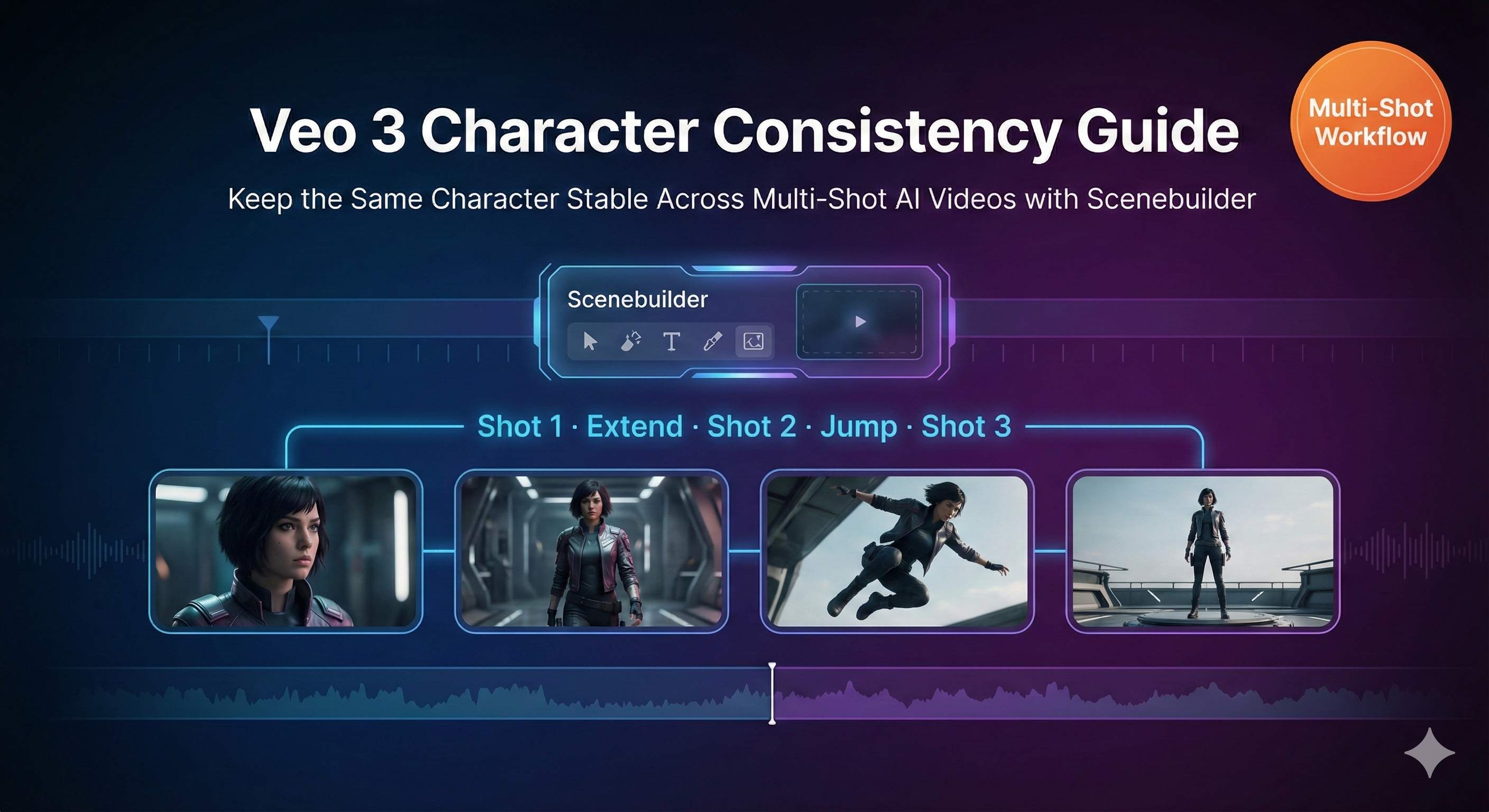
技巧2:善用Scene Builder功能
Flow的”Add to Scene”功能会让Veo 3参考前一片段的视觉信息,这能显著提高一致性成功率。我测试过十几次,用这个功能比单独生成片段的一致性至少提高50%。
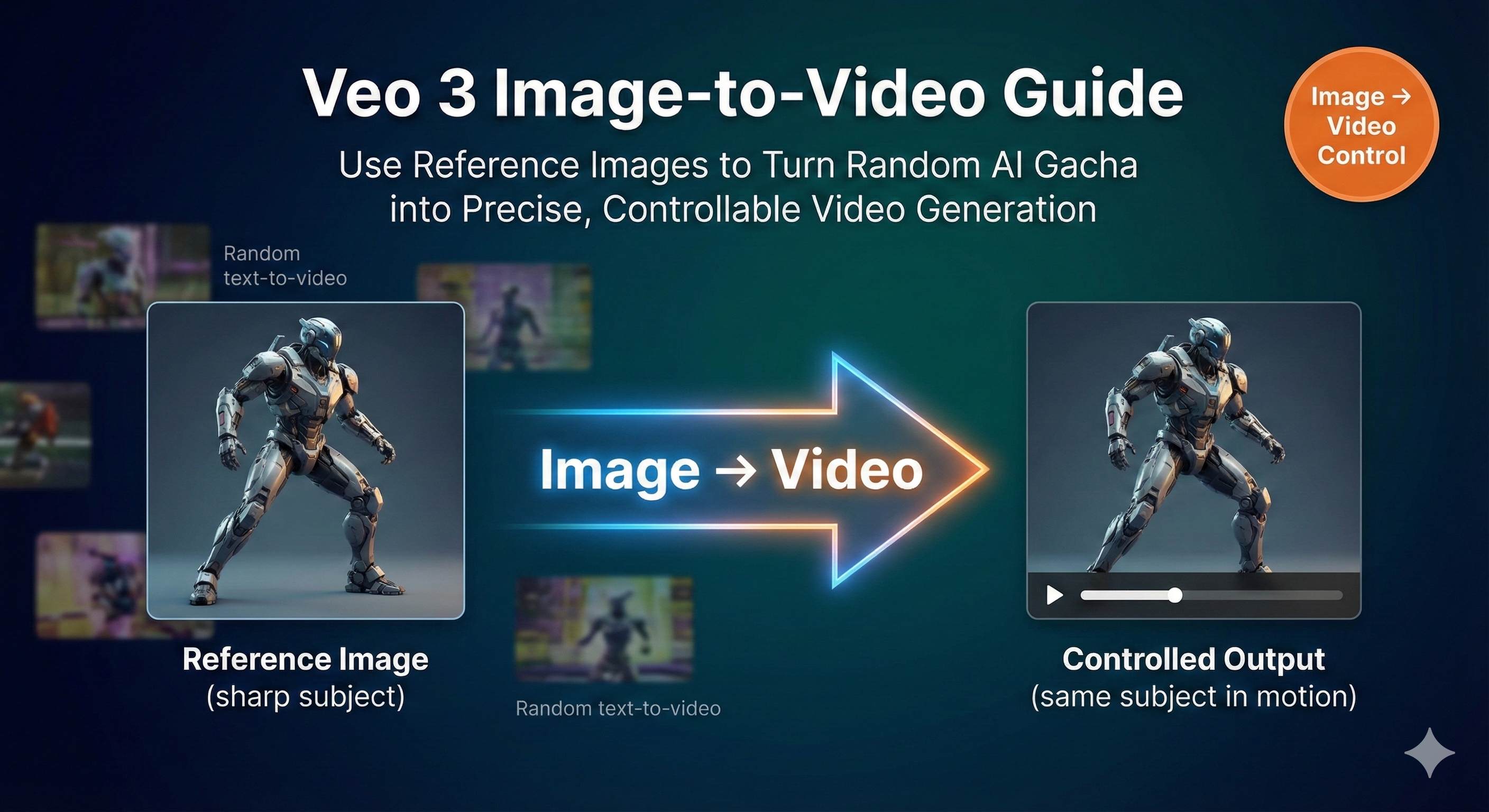
技巧3:图生视频工作流(最可靠)
这是目前我发现最稳定的方法:
- 先用Imagen 3生成一张完美的角色静态图。
- 把这张图作为参考导入Veo 3的Image-to-Video功能。
- 之后每次延伸都用这张图作为视觉基准。
这样AI就有了一个强有力的”参考答案”,不容易跑偏。上次我用这个方法做了一个90秒的访谈视频,主持人从头到尾都是同一个人,连发型和衣服褶皱都保持一致。
技巧4:提示词一致性原则
用完全相同的角色描述文本。我知道这听起来有点机械,但真的有效。描述越独特、具体,一致性越好。
好的描述:
“A 28-year-old woman with shoulder-length curly red hair, wearing round tortoiseshell glasses and a navy blue cardigan over a white turtleneck.”
不好的描述:
“A young woman with nice hair and glasses.”
第二种描述太模糊了,AI每次理解都可能不一样。
技巧5:Jump To和Extend Scene功能
这两个功能会利用前一片段的视觉和文本上下文,但即使用了这些功能,仍然需要在新提示词中包含完整角色描述。别偷懒,复制粘贴花不了10秒钟。
技巧6:多模态高级工作流(进阶)
如果你是技术极客,可以试试这个高级玩法:
- 用Gemini 2.5 Pro分析角色的语义特征。
- 用Imagen 3.0合成参考图像。
- 用Veo生成视频。
- 建立”身份向量”(identity vector)减少漂移。
这个方法比较复杂,但效果确实惊艳。我看到有人用这个工作流做了一个3分钟的短片,主角从头到尾连痣的位置都保持一致。
实战案例与常见问题
案例1:产品演示视频(45秒)
场景:展示一款APP的三个核心功能。
方案:生成3个15秒片段,使用相同的手部模特和界面风格。
关键要点:
- 保持相同的手势、光线和拍摄角度。
- 用同一个手机模型和背景桌面。
- 在提示词中明确”同一双手、同一个手机、同一张桌子”。
我上周就用这个方法给客户做了演示视频,最后拼接出来没有任何违和感,客户还以为是实拍的。
案例2:人物访谈视频(1分30秒)
场景:电视主播介绍三个新闻话题。
方案:使用Gemini API延长至90秒,搭配Scene Builder。
关键要点:
- 固定机位(主播始终在画面中央)。
- 一致的背景(新闻演播室、后方的屏幕和灯光)。
- 服装不变(深色西装、领带)。
这个案例的难点在于人脸特写,一致性要求特别高。我用了图生视频工作流,先用Imagen生成了主播的正面照,然后所有片段都参考这张照片。
常见问题Q&A
Q:为什么我的角色每次都不一样?
A:90%的情况是因为提示词不够详细,或者每次都在”改良”描述。记住,复制粘贴是你的好朋友,不要试图”优化”提示词。
Q:Extend按钮为什么切换到Veo 2?
A:目前Extend只支持Veo 2 Fast,这是Google的策略限制。如果你想保持Veo 3质量,必须用Frames-to-Video工作流。
Q:Flow下载的视频可以用于商业用途吗?
A:需要查看Google Veo的使用条款。目前Veo 3还在实验阶段,商业使用可能有限制,建议在发布前确认一下。
Q:如何选择拼接工具?
A:快速出片用CapCut(免费、易上手),精细打磨用Premiere Pro(专业、功能全),预算有限但需要专业功能用DaVinci Resolve(免费版功能已经很强大)。
总结与行动建议
回顾一下,我们聊了三大核心方法:
- Flow Scene Builder + Frames-to-Video:适合追求Veo 3高质量和音频的场景,操作需要耐心。
- Gemini API自动延长:适合批量生成和长视频(最长148秒),需要编程基础。
- 外部编辑工具拼接:适合需要精细后期处理和多场景整合。
角色一致性是长视频制作的关键,6大技巧中最重要的是:创建Character Bible、使用图生视频工作流、保持提示词完全一致。
现在就打开Google Flow,试试Scene Builder工作流吧。从一个8秒片段开始,用Frames-to-Video逐步延伸到你的目标时长。第一次可能会遇到一些小问题,但多试几次你就会找到感觉。
把这篇文章收藏起来,下次遇到角色不一致问题时,对照6大技巧逐一排查。说不定哪天你也能做出3分钟的AI短片,让朋友以为你请了专业团队。
祝你创作顺利!
发布于: 2025年12月7日 · 修改于: 2025年12月15日

评论
使用 GitHub 账号登录后即可评论