
Cursor ネットワーク接続問題完全トラブルシューティング:プロキシ設定からHTTP/2の罠まで
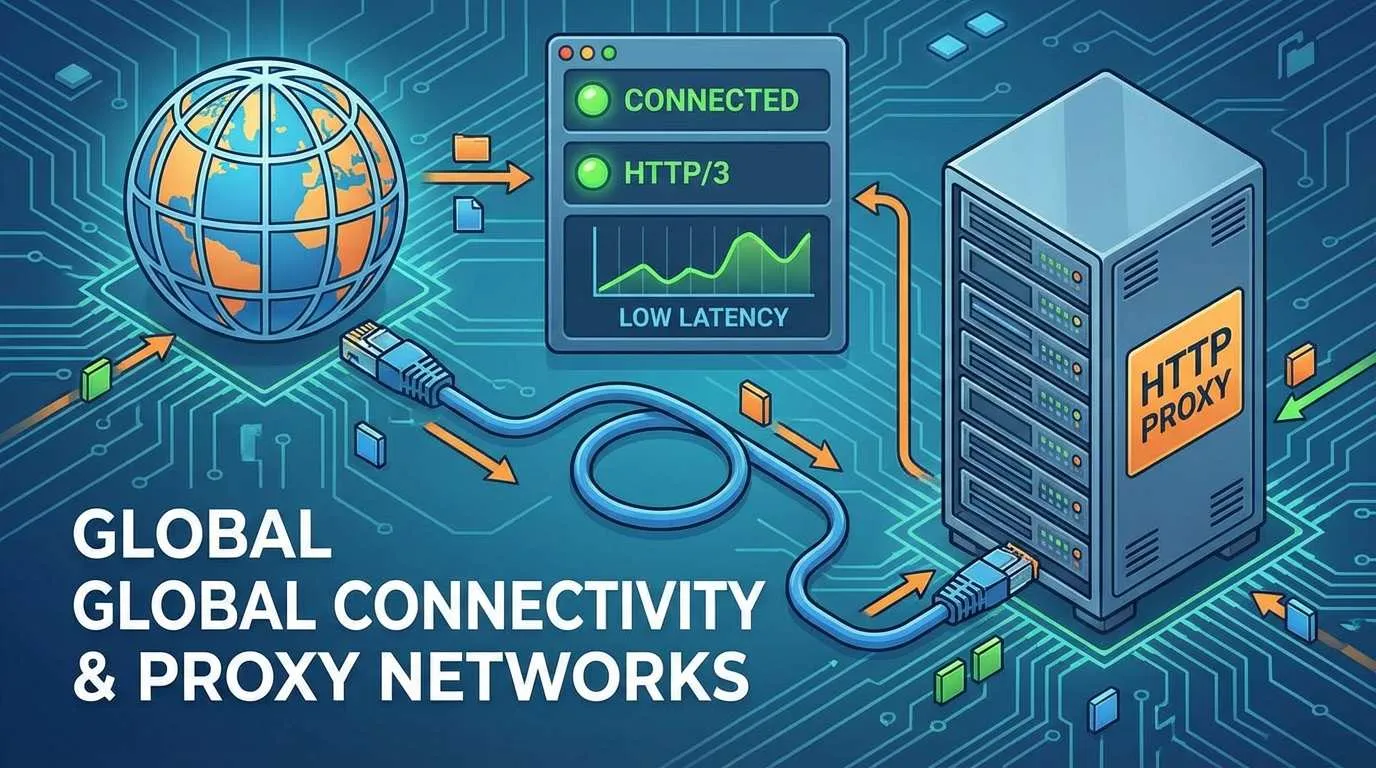
午前1時、Cursor エディタの右下で5分間も回り続ける小さな円を見つめながら、私は心の中で100回目の罵倒を繰り返していました。コードを書いている途中で、AI が突然切断され、“Network request failed” と表示されたのです。ブラウザに切り替えると YouTube 動画はスムーズに再生され、Google への ping 遅延はわずか 20ms でした。
この光景に見覚えはありませんか?
さらに絶望的なのは翌日でした。会社の社内ネットワーク環境で、IT 部門が幾重にもプロキシを設定しており、Cursor は起動すら拒否しました。エラーログには ERR_HTTP2_PROTOCOL_ERROR、ECONNREFUSED、certificate verify failed といった文字列が並んでいました——どれも見覚えはありますが、組み合わせると全く意味不明です。

私は GitHub Issues、Discord チャンネル、怪しげな「究極の解決策」を漁るのに丸3日を費やし、ついに結論に達しました:Cursor のネットワーク問題は単一の原因ではなく、プロキシ、HTTP/2、証明書、DNS という4つの落とし穴が重なり合ったものです。
この記事は私の奮闘の記録です。抽象的な話は抜きにして、具体的な確認手順と解決策を提示します。もしあなたも真夜中にエディタに向かって罵声を浴びせているなら、この記事があなたの72時間を節約できるはずです。
設定をいじる前に:3ステップで問題を迅速に特定
ネットワーク問題に直面すると、多くの人がいきなりプロキシを変更したり、証明書を削除したり、ソフトを再インストールしたりします。その結果、半日かけても問題は解決せず、環境はさらに混乱してしまいます。
私のアドバイスはこうです:まず5分かけて、どこで問題が起きているかを確認しましょう。
ステップ 1:Cursor の問題か、あなたのネットワークの問題かを確認
ターミナルを開き、3つのコマンドを打ち込みます:
# 基本ネットワークテスト
ping api.openai.com

# DNS 解析テスト
nslookup api.openai.com

# HTTPS 接続テスト
curl -I https://api.openai.com
ping は通るのに curl が失敗する場合、十中八九プロキシか証明書の問題です。ping すら通らないなら、問題はあなたのネットワーク層にあり、Cursor ではありません。
ステップ 2:Cursor のエラーログを確認
このステップを飛ばす人は多いですが、実はログには原因がはっきりと書かれています。
- Windows:
%APPDATA%\Cursor\logs\main.log - macOS:
~/Library/Application Support/Cursor/logs/main.log - Linux:
~/.config/Cursor/logs/main.log
メモ帳で開き、ERROR や WARN を検索します。よくあるエラー:
ECONNREFUSED→ プロキシ設定ミス、またはプロキシサーバーがダウンERR_HTTP2_PROTOCOL_ERROR→ HTTP/2 プロトコル非互換(これが一番厄介)certificate verify failed→ SSL 証明書問題ETIMEDOUT→ タイムアウト。DNS が遅いか、ブロックされている可能性
ステップ 3:Cursor のプロキシ設定が有効かテスト
Cursor は Electron ベースなので、システムプロキシをデフォルトでは使いません。個別に設定が必要です。テスト方法:
- Cursor 設定を開く(
Ctrl+,またはCmd+,) proxyを検索http.proxyとhttps.proxyが空でないか確認
空欄なのにローカルでプロキシソフト(Clash、V2Ray、Shadowsocks など)を起動している場合、Cursor はプロキシを通しておらず、当然繋がりません。
プロキシ設定の4つのスタイル(必ずどれかが適合します)
プロキシ問題は Cursor ネットワーク障害の主犯格です。しかし多くの人が知らないことですが、Cursor は4種類のプロキシ設定方法をサポートしており、それぞれ適用シーンが異なります。
方法 1:設定画面で直接アドレス入力(最も簡単)
適用シーン:明確なプロキシサーバーアドレスがある場合(会社の HTTP プロキシなど)
操作手順:
- Cursor 設定を開く
proxyを検索http.proxyに入力:http://127.0.0.1:7890(アドレスとポートは各自変更)
注意点:
- アカウント認証が必要な場合:
http://username:[email protected]:7890 - HTTPS プロキシも
https.proxyに入力しないと、HTTP リクエストしかプロキシを通らない - プロキシソフトによってポートが異なる(Clash は 7890、V2Ray は 10808 など)、間違えないように
方法 2:環境変数(コマンドライン起動向け)
適用シーン:ターミナルから Cursor を起動する習慣がある、または一時的にプロキシを切り替えたい場合
Windows (PowerShell):
$env:HTTP_PROXY="http://127.0.0.1:7890"
$env:HTTPS_PROXY="http://127.0.0.1:7890"
cursor
macOS/Linux:
export HTTP_PROXY=http://127.0.0.1:7890
export HTTPS_PROXY=http://127.0.0.1:7890
cursor
この方法の利点は、全体設定を汚さず、ターミナルを閉じれば無効になることです。
方法 3:システムプロキシ自動検出(企業ネットワーク推奨)
適用シーン:会社の IT 部門が PAC ファイルや透過プロキシを設定している場合

Cursor はシステムプロキシの読み込みをサポートしていますが、デフォルトはオフです。有効化方法:
-
Cursor の起動設定ファイルを見つける
- Windows:デスクトップショートカットを右クリック → プロパティ → リンク先
- macOS:
/Applications/Cursor.app/Contents/Info.plistを編集
-
起動引数を追加:
--proxy-auto-detect
これで Cursor は自動的にシステムのプロキシ設定を読み込み、手動入力が不要になります。
方法 4:証明書エラーを強制無視(非推奨だが救世主)
適用シーン:会社のプロキシが HTTPS 通信に中間者解読を行い、証明書検証エラーになる場合
厳重警告:この方法はセキュリティを低下させます。一時利用に留めてください!
起動引数:--ignore-certificate-errors
完全なコマンド(Windows):
& "C:\Users\ユーザー名\AppData\Local\Programs\Cursor\Cursor.exe" --ignore-certificate-errorsこのパラメータを使うと、Cursor は SSL 証明書を検証しなくなり、多くの企業プロキシの証明書問題を回避できます。しかし、最後の手段であり、可能なら使うべきではありません。
HTTP/2 の罠:なぜブラウザは見れるのに Cursor はダメなのか?
この問題で私は2日間動けなくなりました。
現象はこうです:ブラウザで OpenAI API を開くと正常、Curl コマンドもデータを返す。しかし Cursor だけが ERR_HTTP2_PROTOCOL_ERROR を吐く。
後に分かったことですが、Cursor が使用している Electron バージョンには HTTP/2 実装のバグがあり、特定のネットワーク環境下でサーバーとのネゴシエーションに失敗するのです。
一時的な解決策:HTTP/1.1 に強制ダウングレード
方法一:起動引数を使用
cursor --disable-http2方法二:プロキシソフトの設定変更(Clash の例)
Clash 設定ファイル(config.yaml)を開き、プロキシルールに以下を追加:
proxies:
  - name: "あなたのプロキシ名"
    type: http
    server: 127.0.0.1
    port: 7890
    http-version: "1.1"  # 強制的に HTTP/1.1 を使用
修正後、Clash と Cursor を再起動すれば、HTTP/2 エラーの90%は消えます。
根本的な解決策:Cursor 公式修正待ち、または旧バージョンへ
正直、このバグは Cursor の GitHub Issues で何十回も報告されていますが、公式からの明確な回答はずっとありません。
どうしても耐えられない場合、0.39.x バージョンへダウングレードしてください。そのバージョンの Electron は比較的安定しています。ただし新機能がないので、トレードオフが必要です。

企業ネットワーク環境の究極の解決策
社内ネットワークは最も厄介なステージであり、前述の全問題(強制プロキシ、SSL 中間者、ファイアウォール、社内 DNS…)が集結しています。どれか一つでも Cursor をストライキさせます。
企業環境で100%使える設定セットを整理しました:
設定リスト(順に実行)
1. 会社のプロキシ情報を取得
IT 部門に以下を確認します:
- プロキシサーバーのアドレスとポート(例:
proxy.company.com:8080) - アカウント認証の有無
- PAC 自動設定の使用有無
- SSL 復号化の有無(あるならルート証明書をもらう)
2. Cursor プロキシ設定
settings.json に以下を追加:
{
  "http.proxy": "http://username:[email protected]:8080",
  "https.proxy": "http://username:[email protected]:8080",
  "http.proxyStrictSSL": false
}
注意:SSL 中間者がいる場合、http.proxyStrictSSL: false が必須です。
3. 会社のルート証明書をインポート
SSL 復号化がある場合、ルート証明書をインポートしないと Cursor は永遠に certificate verify failed を出し続けます。
Windows:
- ルート証明書ファイル(
.crt或.cer)をダブルクリック - “証明書のインストール” → “ローカル コンピューター” → “信頼されたルート証明機関”
macOS:
sudo security add-trusted-cert -d -r trustRoot -k /Library/Keychains/System.keychain 会社ルート証明書.crt4. 起動引数の合わせ技
起動スクリプトを作成します(Windows は .bat、macOS/Linux は .sh):
Windows (start-cursor.bat):
@echo off
set HTTP_PROXY=http://proxy.company.com:8080
set HTTPS_PROXY=http://proxy.company.com:8080
start "" "C:\Users\ユーザー名\AppData\Local\Programs\Cursor\Cursor.exe" --proxy-auto-detect --disable-http2
macOS/Linux (start-cursor.sh):
#!/bin/bash
export HTTP_PROXY=http://proxy.company.com:8080
export HTTPS_PROXY=http://proxy.company.com:8080
/Applications/Cursor.app/Contents/MacOS/Cursor --proxy-auto-detect --disable-http2
以後、アイコンを直接クリックせず、このスクリプトから起動します。
5. 接続テスト
起動後、Cursor の開発者ツール(Ctrl+Shift+I または Cmd+Option+I)を開き、Network タブに切り替え、適当に AI に質問してリクエストが正常に返るか確認します。
まだダメなら、ログファイル(前述のパス)に戻り、最新のエラーを探して、トラブルシューティング手順を再実行してください。
まとめ
長々と書きましたが、Cursor のネットワーク問題は突き詰めれば4つの落とし穴です:
- プロキシ設定ミス →
http.proxyと環境変数をチェック - HTTP/2 プロトコル競合 →
--disable-http2パラメータを追加 - SSL 証明書検証失敗 → ルート証明書インポートまたは検証を一時無効化
- 企業ネットワーク制限 → 合わせ技:プロキシ + 証明書 + 起動引数
私が3日費やしたのは、これら4つが重なり合うことを知らなかったからです。プロキシを変えても HTTP/2 でエラー、HTTP/2 を切っても証明書エラー、証明書を入れても DNS が解決できない……毎回解決したと思っては別のエラーが出ました。
今振り返れば、最初からこの記事の順序で排查していれば30分で終わったはずです。
最後に一言:エラーログは飾りではありません。問題が起きたらまずログの最新 ERROR を探してください。答えの90%はそこにあります。残りの10%は、ログを持って GitHub Issues や Discord で聞けば、誰かがすぐ助けてくれます。
ネットワーク問題は怖くありません、怖いのは当てずっぽうの試行錯誤です。この記事があなたの72時間を救うことを祈っています。
Cursor ネットワーク問題完全トラブルシューティングフロー
基本ネットワークテストから企業環境設定まで網羅した完全ソリューション
⏱️ Estimated time: 30 min
- 1
Step1: 第一歩:問題の根源を素早く特定
3つのコマンドでネットワーク疎通を確認:
• ping api.openai.com(基本ネットワークテスト)
• nslookup api.openai.com(DNS 解析テスト)
• curl -I https://api.openai.com(HTTPS 接続テスト)
Cursor エラーログを確認:
• Windows:%APPDATA%\Cursor\logs\main.log
• macOS:~/Library/Application Support/Cursor/logs/main.log
• Linux:~/.config/Cursor/logs/main.log
ERROR キーワードを検索、よくあるエラーの意味:
• ECONNREFUSED = プロキシ設定の問題
• ERR_HTTP2_PROTOCOL_ERROR = HTTP/2 プロトコルの競合
• certificate verify failed = SSL 証明書の問題
• ETIMEDOUT = タイムアウトまたはネットワーク制限 - 2
Step2: 第二歩:プロキシ設定(4つの方法から選択)
方法1 - 設定画面(初心者推奨):
Cursor 設定(Ctrl+, 或 Cmd+,)を開き、proxy を検索して入力:
• http.proxy: http://127.0.0.1:7890
• https.proxy: http://127.0.0.1:7890
• 認証が必要な場合:http://username:[email protected]:7890
方法2 - 環境変数(一時利用):
Windows PowerShell:
$env:HTTP_PROXY="http://127.0.0.1:7890"
$env:HTTPS_PROXY="http://127.0.0.1:7890"
cursor
macOS/Linux:
export HTTP_PROXY=http://127.0.0.1:7890
export HTTPS_PROXY=http://127.0.0.1:7890
cursor
方法3 - システムプロキシ自動検出(企業環境):
起動引数 --proxy-auto-detect を追加
方法4 - 証明書エラー無視(緊急用、非セキュア):
起動引数 --ignore-certificate-errors を追加 - 3
Step3: 第三歩:HTTP/2 プロトコル競合の解決
ログに ERR_HTTP2_PROTOCOL_ERROR がある場合、以下のいずれかを実施:
方法1 - 起動引数(推奨):
cursor --disable-http2
方法2 - プロキシソフト設定変更(例:Clash):
config.yaml を開き、プロキシルールに追加:
proxies:
- name: "あなたのプロキシ名"
type: http
server: 127.0.0.1
port: 7890
http-version: "1.1"
プロキシソフトと Cursor を再起動して反映。
注意:これは Electron 版のバグで公式未修正。0.39.x へのダウングレードで回避可能。 - 4
Step4: 第四歩:企業ネットワーク環境の完全設定
情報取得(IT部門へ確認):
• プロキシサーバーのアドレスとポート
• 認証アカウントとパスワード(あれば)
• SSL ルート証明書ファイル(中間者解読がある場合)
• PAC 自動設定ファイルパス(あれば)
settings.json 設定:
{
"http.proxy": "http://username:[email protected]:8080",
"https.proxy": "http://username:[email protected]:8080",
"http.proxyStrictSSL": false
}
ルート証明書インポート:
Windows:.crt ファイルをダブルクリック → "信頼されたルート証明機関"へインストール
macOS:sudo security add-trusted-cert -d -r trustRoot -k /Library/Keychains/System.keychain 会社ルート証明書.crt
起動スクリプト作成(Windows - start-cursor.bat):
@echo off
set HTTP_PROXY=http://proxy.company.com:8080
set HTTPS_PROXY=http://proxy.company.com:8080
start "" "C:\Users\ユーザー名\AppData\Local\Programs\Cursor\Cursor.exe" --proxy-auto-detect --disable-http2
macOS/Linux(start-cursor.sh):
#!/bin/bash
export HTTP_PROXY=http://proxy.company.com:8080
export HTTPS_PROXY=http://proxy.company.com:8080
/Applications/Cursor.app/Contents/MacOS/Cursor --proxy-auto-detect --disable-http2
以後、スクリプトから Cursor を起動すること。 - 5
Step5: 第五歩:接続検証と継続的な監視
接続テスト:
1. Cursor 起動
2. 開発者ツールを開く(Ctrl+Shift+I 或 Cmd+Option+I)
3. Network タブへ切り替え
4. AI に質問を投げる
5. リクエストが正常に返るか確認(ステータスコード 200)
依然として失敗する場合:
• ログファイルの最新 ERROR を再確認
• プロキシサーバーが正常動作しているか確認
• プロキシポートの疎通確認:telnet proxy.company.com 8080
• 異なる起動引数の組み合わせを試す
常用診断コマンド:
• プロキシ疎通テスト:curl -x http://127.0.0.1:7890 https://api.openai.com
• 証明書チェーン確認:openssl s_client -connect api.openai.com:443 -showcerts
• DNS 解析確認:dig api.openai.com
覚え書き:設定変更後はウィンドウのリロードではなく、Cursor を完全に再起動すること。
FAQ
なぜブラウザで OpenAI にアクセスできるのに、Cursor は繋がらないのですか?
ERR_HTTP2_PROTOCOL_ERROR エラーはどう解決しますか?
企業ネットワーク環境で Cursor が証明書エラーを出し続けるのはなぜ?
プロキシポートは 7890 と 10808 どちらを入れるべき?
設定を変更しても Cursor が繋がらない場合、どうすれば?
起動スクリプトはどう使いますか?毎回ターミナル入力が必要?
複数の起動引数を同時に使っても大丈夫ですか?
6 min read · 公開日: 2026年1月19日 · 更新日: 2026年3月22日

関連記事
AI コード生成のミスを減らす?この5つの Prompt テクニックで効率50%アップ

AI コード生成のミスを減らす?この5つの Prompt テクニックで効率50%アップ
Cursor 上級テクニック:開発効率を倍増させる10の実践的手法(2026年版)

Cursor 上級テクニック:開発効率を倍増させる10の実践的手法(2026年版)
Cursor バグ修正完全ガイド:エラー分析から解決策検証までの効率的ワークフロー

コメント
GitHubアカウントでログインしてコメントできます