
Cursor Proxy ネットワーク問題:プロキシ設定、診断、HTTP/2修正
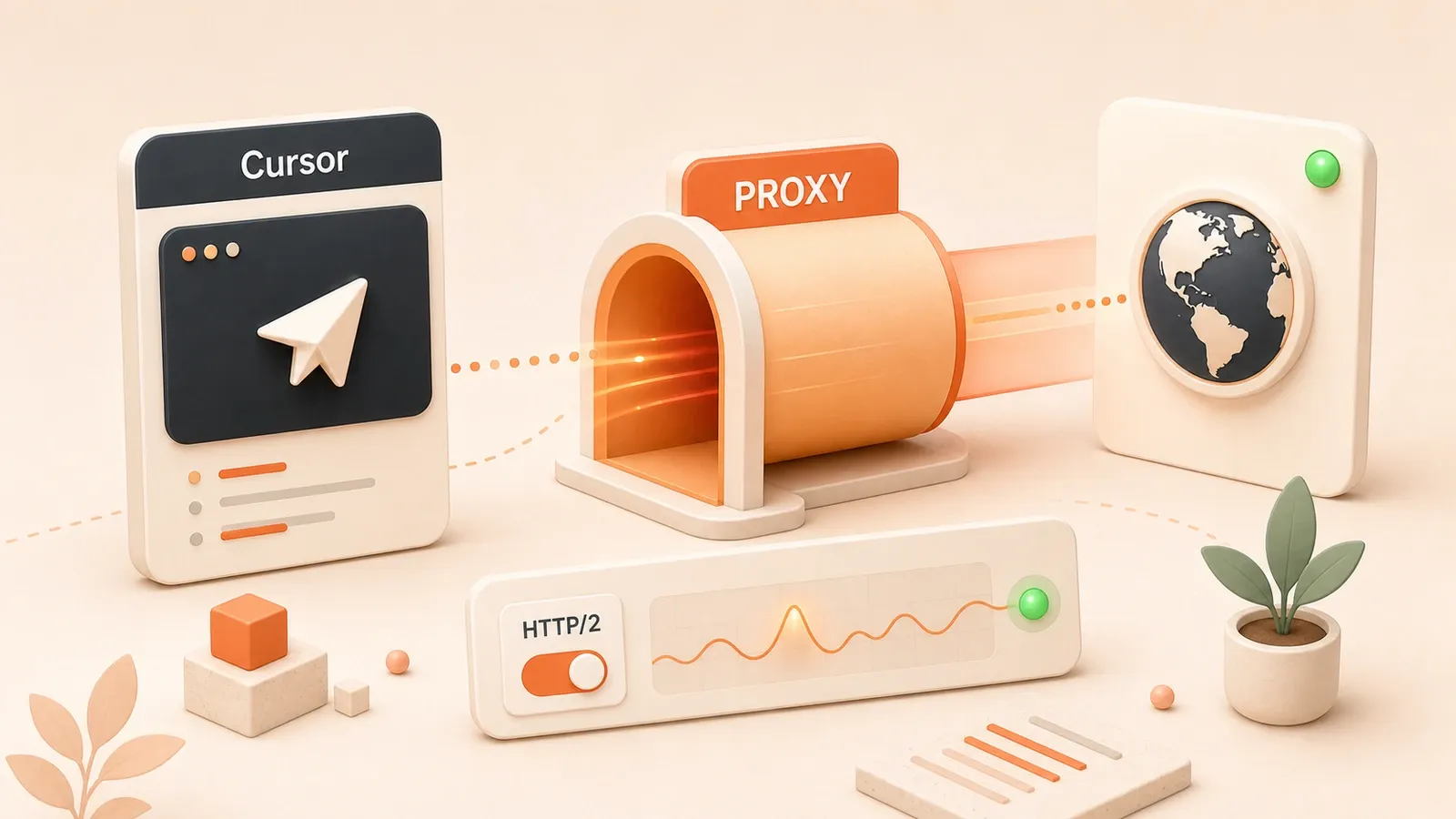
Cursor エディタの右下で、小さなインジケーターが5分間も回り続けています。コードを書いている最中に AI が突然切断され、「Network request failed」と表示されます。ブラウザに切り替えると YouTube は快適に再生され、Google への ping も 20ms しかかかりません。
翌日、会社の社内ネットワークで試すと、IT 部門が設定した多段プロキシのせいで Cursor が起動すら拒否されました。エラーログには ERR_HTTP2_PROTOCOL_ERROR、ECONNREFUSED、certificate verify failed が並び、どれも見覚えはあるのに、組み合わさると意味が分かりません。
丸3日かけて GitHub Issues、Discord、あらゆる「決定版の解決策」を当たり歩いた結果、ようやく分かりました。Cursor のネットワーク問題は単一の原因ではなく、プロキシ、HTTP/2、証明書、DNS という4つの落とし穴が重なっているのです。
この記事は2026年6月に Cursor 公式ドキュメントをもとに更新しました。まず Cursor Settings > Network の診断を確認し、その結果に合わせてプロキシ設定、HTTP/2互換モード、証明書、DNS の順に切り分けます。
見落とされがちな点を先に挙げておきます。プロキシアドレスを正しく入れたのに Cursor が繋がらないケースです。原因は http.proxySupport の既定値が override であること。このモードでは settings.json の http.proxy しか参照せず、システムプロキシは無視されます。新規インストールではこの値が空なので、結局どのプロキシも使われません。詳細は後半で扱うので、まずは覚えておいてください。
ネットワーク問題が解決したら、次にこう進むことが多い
接続が戻っただけでは終わりではありません。多くのユーザーは続けてエラー対応、Pro 契約の判断、無料枠の使い方の見直しに進みます。
設定をいじる前に:3ステップで問題を素早く特定
ネットワーク問題に直面すると、多くの人がいきなりプロキシを変更したり、証明書を削除したり、ソフトを再インストールしたりします。半日かけても解決せず、環境だけが複雑になります。
私のおすすめは、まず5分かけて、どこで問題が起きているかを確認することです。
ステップ 1:Cursor の問題か、ネットワーク自体の問題かを確認
ターミナルを開き、3つのコマンドを実行します。
# 基本ネットワークテスト
ping api.openai.com

# DNS 解決テスト
nslookup api.openai.com

# HTTPS 接続テスト
curl -I https://api.openai.com
ping は通るのに curl が失敗する場合、十中八九プロキシか証明書の問題です。ping すら通らないなら、問題は Cursor ではなくネットワーク層にあります。
ステップ 2:Cursor のエラーログを確認
このステップを飛ばす人が多いですが、ログには原因がはっきり書かれています。
- Windows:
%APPDATA%\Cursor\logs\main.log - macOS:
~/Library/Application Support/Cursor/logs/main.log - Linux:
~/.config/Cursor/logs/main.log
メモ帳で開き、ERROR または WARN を検索します。よくあるエラーは次のとおりです。
ECONNREFUSED→ プロキシ設定ミス、またはプロキシサーバーが停止ERR_HTTP2_PROTOCOL_ERROR→ HTTP/2 プロトコル非互換(最も厄介)certificate verify failed→ SSL 証明書の問題ETIMEDOUT→ タイムアウト。DNS が遅いか、通信が制限されている可能性
ステップ 3:Cursor のプロキシ設定が有効か確認
Cursor は Electron ベースのため、システムプロキシを自動では使いません。個別設定が必要です。確認手順:
- Cursor 設定を開く(
Ctrl+,またはCmd+,) proxyを検索http.proxyとhttps.proxyが空でないか確認
空欄のまま Clash、V2Ray、Shadowsocks などのプロキシソフトを起動している場合、Cursor はプロキシを通らないため当然接続できません。

プロキシ設定の4つの方法(必ずどれかが合います)
プロキシ問題は Cursor ネットワーク障害の最大の原因です。Cursor は4種類の設定方法をサポートしており、用途がそれぞれ異なります。
プロキシを設定する前に:proxySupport が override になっていないか確認
ローカルのプロキシ(Clash / V2Ray)を起動していてブラウザは普通に通るのに、Cursor だけ繋がらない場合は、すぐにアドレスを入力しないでください。Cursor は VS Code から http.proxySupport 設定を引き継いでおり、4つのモードがあります。
off:プロキシを使わないon:常にシステムプロキシを読み込むfallback:まずsettings.jsonのhttp.proxyを見て、空ならシステムプロキシに戻すoverride:settings.jsonのhttp.proxyだけを使い、システムプロキシは無視する
落とし穴はここです。http.proxySupport の既定値は override、http.proxy の既定値は空。両者が重なると、Cursor は入力されたアドレス(存在しない)もシステムプロキシも読まず、丸裸で接続するためログインも AI リクエストも失敗します。
修正は簡単です。設定(Ctrl+,)を開いて proxy support を検索し、Http: Proxy Support を override から on か fallback に変えて Cursor を再起動します。システムプロキシに追従させたいだけなら、この一項目の変更で済むことが多く、以下の4方式は細かく制御したい人向けです。
方法 1:設定画面で直接アドレスを入力(最も簡単)
適用シーン:会社提供の HTTP プロキシなど、明確なアドレスがある場合
操作手順:
- Cursor 設定を開く
proxyを検索http.proxyに入力:http://127.0.0.1:7890(アドレスとポートは環境に合わせて変更)
注意点:
- 認証が必要な場合:
http://username:[email protected]:7890 - HTTPS も
https.proxyに設定しないと、HTTP リクエストだけがプロキシ経由になる - Clash は 7890、V2Ray は 10808 など、ソフトごとにポートが異なる
方法 2:環境変数(コマンドライン起動向け)
適用シーン:ターミナルから Cursor を起動する、または一時的にプロキシを切り替えたい場合
Windows (PowerShell):
$env:HTTP_PROXY="http://127.0.0.1:7890"
$env:HTTPS_PROXY="http://127.0.0.1:7890"
cursor
macOS/Linux:
export HTTP_PROXY=http://127.0.0.1:7890
export HTTPS_PROXY=http://127.0.0.1:7890
cursor
グローバル設定を汚さず、ターミナルを閉じれば無効になります。
方法 3:システムプロキシ自動検出(企業ネットワーク向け)
適用シーン:IT 部門が PAC ファイルや透過プロキシを設定している場合
Cursor はシステムプロキシの読み込みに対応していますが、デフォルトはオフです。有効化手順:
-
Cursor の起動設定を開く
- Windows:デスクトップショートカットを右クリック → プロパティ → リンク先
- macOS:
/Applications/Cursor.app/Contents/Info.plistを編集
-
起動引数を追加:
--proxy-auto-detect
これで Cursor がシステムのプロキシ設定を自動読み込みします。
方法 4:証明書エラーを強制無視(非推奨だが効く)
適用シーン:企業プロキシが HTTPS を中間者解読し、証明書検証に失敗する場合
警告:セキュリティが低下します。一時利用に留めてください。
起動引数:--ignore-certificate-errors
完全なコマンド(Windows):
& "C:\Users\ユーザー名\AppData\Local\Programs\Cursor\Cursor.exe" --ignore-certificate-errorsSSL 証明書を検証しなくなるため、多くの企業プロキシ問題を回避できます。最後の手段であり、可能なら使わないでください。

HTTP/2 の落とし穴:なぜブラウザは使えるのに Cursor はダメなのか
ブラウザでは OpenAI API に正常アクセスでき、curl もデータを返すのに、Cursor だけ ERR_HTTP2_PROTOCOL_ERROR を出します。
すぐに「バージョンのバグ」と決めつけず、まず Cursor の Network 診断で HTTP/2 互換性の問題かどうかを確認し、そのうえで HTTP/1.1 を試します。
優先策:Cursor 設定で HTTP/2 互換モードを切り替える
- Cursor 設定を開く
- Network 関連設定へ進む
Run Diagnosticsを実行する- 診断やログが HTTP/2 を示す場合、
Disable HTTP/2を有効にする、またはHTTP Compatibility ModeをHTTP/1.1にする - ウィンドウを閉じるだけでなく、Cursor を完全終了して再起動する
パネルを毎回開きたくない場合は、settings.json に直接書けます。
{
  "cursor.general.disableHttp2": true
}
これは公式にサポートされたキーで、パネルの Disable HTTP/2 と同じ効果があり、プロキシ設定と並べて書けます。パネルのトグルもこのキーも持たない古いバージョンでだけ、起動引数 cursor --disable-http2 を最後の手段として使います。
DNS を切り替えてみる:HTTP/2 失敗は経路の問題のこともある
HTTP/2 エラーの一部は Cursor ではなく、DNS が解決した接続先ノードに原因があります。一部の DNS は Cursor の API ドメインをハンドシェイクに失敗する Cloudflare ノードへ解決し、SSL handshake エラーを起こします。公式フォーラムでは、システム DNS を Cloudflare(1.1.1.1)や Google(8.8.8.8)に変えたら HTTP/2 がそのまま回復した、という報告が複数あります。HTTP/2 を無効化すると明らかに遅くなり、HTTP/1.1 を常用したくない場合は、先に DNS を切り替えてから HTTP/2 を一度有効化して試してください。
代替策:プロキシソフトの設定変更(Clash の例)
config.yaml を開き、プロキシルールに以下を追加:
proxies:
  - name: "あなたのプロキシ名"
    type: http
    server: 127.0.0.1
    port: 7890
    http-version: "1.1"  # HTTP/1.1 を強制
Clash と Cursor を再起動します。プロキシ経路上の HTTP/2 ネゴシエーションが原因なら安定しやすくなります。まだ失敗する場合は、起動引数を増やす前に診断結果とログに戻ってください。
企業ネットワーク環境の最終的な解決策
社内ネットワークは最も厄介で、強制プロキシ、SSL 中間者、ファイアウォール、社内 DNS など、前述の問題がすべて重なります。
企業環境で確実に使える設定手順をまとめました。
設定チェックリスト(順番に実行)
1. 会社のプロキシ情報を取得
IT 部門に以下を確認します。
- プロキシサーバーのアドレスとポート(例:
proxy.company.com:8080) - 認証の要否
- PAC 自動設定の有無
- SSL 復号化の有無(ある場合はルート証明書を取得)
2. Cursor のプロキシを設定
settings.json に以下を追加:
{
  "http.proxy": "http://username:[email protected]:8080",
  "https.proxy": "http://username:[email protected]:8080",
  "http.proxySupport": "override",
  "http.proxyStrictSSL": false,
  "cursor.general.disableHttp2": true
}注意点を3つ。http.proxy を手動で入れたら、http.proxySupport は override のままが最もきれいで、Cursor をこの社内プロキシだけに通せます。SSL 中間者がある場合は http.proxyStrictSSL: false が必須です。社内プロキシは HTTP/2 を遮断することが多いので、cursor.general.disableHttp2 を true にしておくと切り分けが一手間減ります。
3. 会社のルート証明書をインポート
SSL 復号化がある場合、ルート証明書をインポートしないと certificate verify failed が続きます。
Windows:
- ルート証明書(
.crtまたは.cer)をダブルクリック - 「証明書のインストール」→「ローカル コンピューター」→「信頼されたルート証明機関」
macOS:

sudo security add-trusted-cert -d -r trustRoot -k /Library/Keychains/System.keychain 会社ルート証明書.crt4. 起動引数を組み合わせたスクリプトを作成
Windows は .bat、macOS/Linux は .sh を作成します。
Windows (start-cursor.bat):
@echo off
set HTTP_PROXY=http://proxy.company.com:8080
set HTTPS_PROXY=http://proxy.company.com:8080
start "" "C:\Users\ユーザー名\AppData\Local\Programs\Cursor\Cursor.exe" --proxy-auto-detect --disable-http2
macOS/Linux (start-cursor.sh):
#!/bin/bash
export HTTP_PROXY=http://proxy.company.com:8080
export HTTPS_PROXY=http://proxy.company.com:8080
/Applications/Cursor.app/Contents/MacOS/Cursor --proxy-auto-detect --disable-http2
以後、アイコンではなくこのスクリプトから起動してください。
5. 接続テスト
起動後、開発者ツール(Ctrl+Shift+I または Cmd+Option+I)を開き、Network タブで AI に質問してリクエストが正常に返るか確認します。
まだ失敗する場合は、ログファイルの最新 ERROR を確認し、前述の手順を再度実行してください。
まとめ
Cursor のネットワーク問題は、結局次の4点に集約されます。
- プロキシが効かない → まず
http.proxySupportがoverrideか確認し、次にhttp.proxyと環境変数を見る - HTTP/2 プロトコル競合 → Network 設定の
Disable HTTP/2/HTTP Compatibility Mode: HTTP/1.1を先に使い、必要なら DNS を切り替える - SSL 証明書検証失敗 → ルート証明書をインポート、または一時的に検証を無効化
- 企業ネットワーク制限 → プロキシ + 証明書 + 起動引数の組み合わせ
私が3日かかったのは、これらが重なって見えることを知らなかったからです。プロキシを直しても HTTP/2 でエラー、HTTP/2 を切っても証明書エラー、証明書を入れても DNS が解決しない——毎回別のエラーにすり替わりました。
最初からこの順序で切り分けていれば、30分で済んだはずです。
最後に一点:エラーログは飾りではありません。問題が起きたら最新の ERROR を確認してください。答えの90%はそこにあります。残り10%は、ログを添えて GitHub Issues や Discord で質問すれば、より早く原因を特定できます。
ネットワーク問題自体は怖くありません。怖いのは当てずっぽうの変更です。この記事が72時間を節約する助けになれば幸いです。
公式資料と次に読む記事
- Cursor 公式ネットワーク・プロキシ・トラブルシューティング
- Cursor 公式ドキュメント
- Cursor Pricing
- Cursor よくあるエラー解決ガイド
- Cursor Pro サブスクリプション完全ガイド
- Cursor 無料枠完全ガイド
Cursor ネットワーク問題の完全トラブルシューティング手順
基本ネットワークテストから企業環境設定までの完全な解決手順
Estimated time: PT30M
-
1
Step 1: 第一歩:問題の原因を素早く特定
3つのコマンドで接続を確認: -
2
Step 2: 第二歩:プロキシ設定(4方式から1つ選択)
先に proxySupport を確認:proxy support を検索し、Http: Proxy Support が既定の override で http.proxy が空なら、Cursor はシステムプロキシを無視します。on か fallback に変えるとシステムプロキシに追従できます。 -
3
Step 3: 方式1
設定画面(初心者向け): -
4
Step 4: 方式2
環境変数(一時利用): -
5
Step 5: 方式3
システムプロキシ自動検出(企業環境): -
6
Step 6: 方式4
証明書エラー無視(緊急用、非安全): -
7
Step 7: 第三歩:HTTP/2 プロトコル競合を解決
ログに ERR_HTTP2_PROTOCOL_ERROR がある場合は、この順で確認: -
8
Step 8: 方法1
公式設定を優先: -
9
Step 9: 方法2
起動引数は最後の手段: -
10
Step 10: 方法3
プロキシソフト設定(Clash の例): -
11
Step 11: 第四歩:企業ネットワーク環境の完全設定
IT 部門から取得: -
12
Step 12: 起動スクリプト(Windows
start-cursor.bat): -
13
Step 13: 第五歩:接続確認と継続監視
接続テスト:
FAQ
なぜブラウザでは OpenAI にアクセスできるのに、Cursor は繋がらないのですか?
システムプロキシを設定したのに、なぜ Cursor proxy が効かないのですか?
ERR_HTTP2_PROTOCOL_ERROR はどう解決しますか?
企業ネットワークで Cursor が証明書エラーを出し続ける場合は?
プロキシポートは 7890 と 10808、どちらを入れればいいですか?
設定を変更しても Cursor が繋がらない場合、どう切り分けますか?
起動スクリプトは毎回ターミナル入力が必要ですか?
複数の起動引数を同時に使えますか?競合しませんか?
7分で読めます · 公開日: 2026年1月19日 · 更新日: 2026年7月30日

Cursor シリーズ: Agent Mode、料金、制限、エラー、実践ワークフロー
検索からこのページに来た場合は、前後の記事もあわせて読むと同じテーマの理解がかなり早く深まります。
前の記事
Cursor 企業ネットワークプロキシ設定:HTTP_PROXY から証明書インポートまでの完全ガイド
Cursor の企業ネットワークプロキシ設定を網羅。HTTP_PROXY 環境変数、settings.json、HTTP/2 互換性、SSL 証明書インポート、Anygress 透過プロキシまで解説し、Agent 接続失敗を解決します
第 18 / 25 記事
次の記事
Cursor よくあるエラー解決ガイド:API Key・モデル・ネットワークなど10以上の問題を5分で確認
Cursor でエラーが出たときの対処法をまとめました。API Key 無効、モデル非対応、チャット履歴消失など10以上のよくある問題と解決手順を、5分で確認できるクイックガイドです。
第 20 / 25 記事


コメント
GitHubアカウントでログインしてコメントできます