
Cursor よくあるエラー解決ガイド:API Key・モデル・ネットワークなど10以上の問題を5分で確認
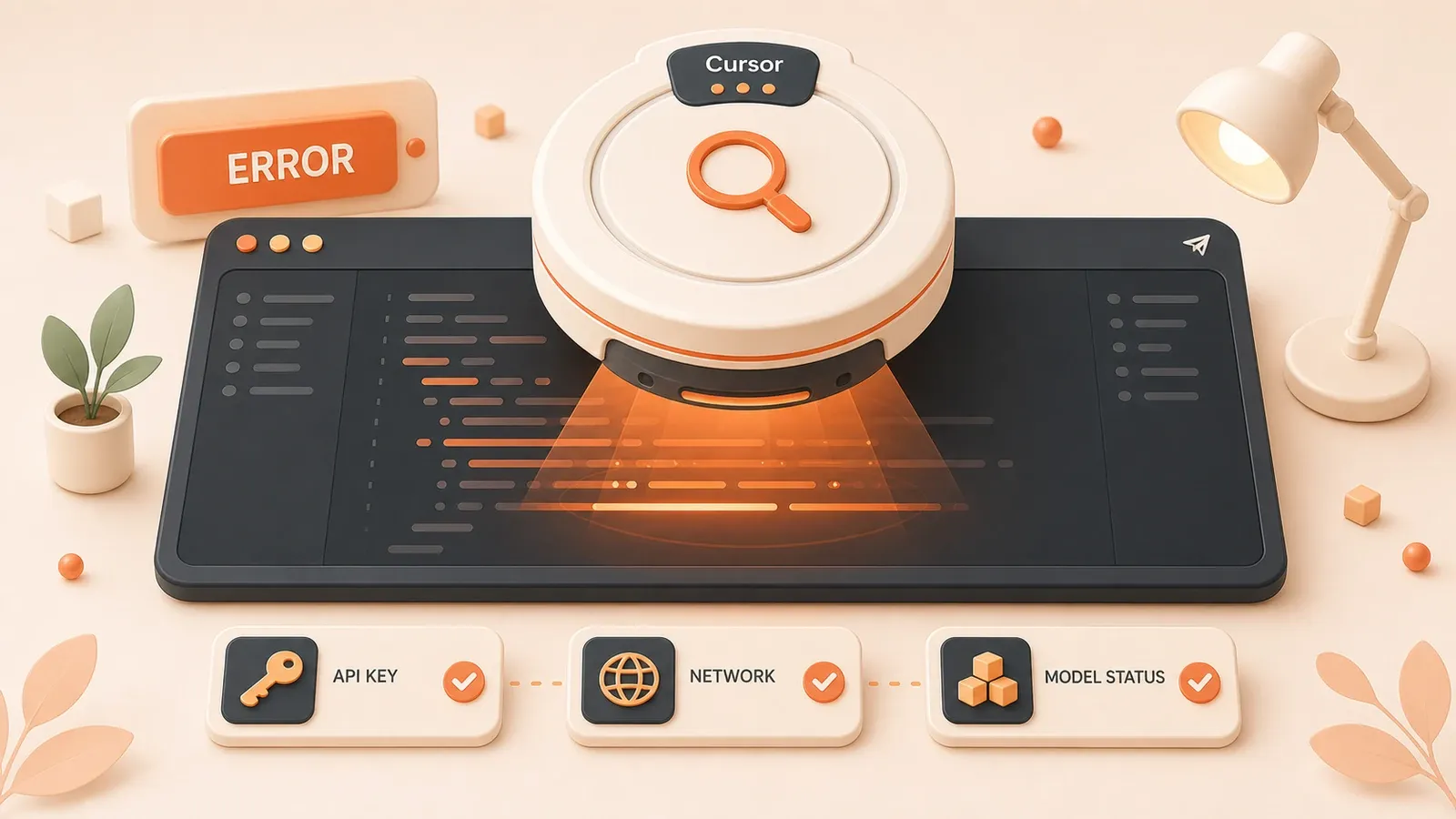
Cursor でコードを書いていると、AI 補完が気持ちよく効いている最中に、画面右下に赤いエラーが表示されることがあります。Invalid API Key。
一瞬、手が止まります。昨日まで問題なかったのに、なぜ?
設定を開くと API Key は登録されています。コピーし直して貼り付けても、Cursor を再起動しても、エラーは消えません。明日リリース予定の機能がまだ終わっていないのに、目の前にはエラーメッセージだけが残ります。
あとから分かった原因は、Key をコピーしたときに末尾へ紛れ込んだ改行コードでした。見えない1文字のせいで、30分も取られました。
Cursor を使っていると、API 無効、接続失敗、Tab 補完の停止、チャット履歴の消失など、さまざまなエラーに出会います。そのたびに検索し、英語のドキュメントを読み、いろいろ試すのは大変です。問題自体は単純なのに、入口が分からないこともあります。
そこで、よくある10以上のエラーと具体的な解決手順を「Cursor エラー解決ガイド」としてまとめました。エラーが出たらこの記事を見れば、多くの場合5分以内に対処できます。
エラーの種類が分かったら、次はこの3記事へ
エラーは多くの場合、症状にすぎません。問題のタイプを特定したあとは、ネットワーク、利用枠・サブスクリプション、Cursor の使い方のいずれかを個別に確認する流れになります。
クイック診断:4ステップで80%の問題を特定
エラーが出ても慌てないでください。多くの問題は次の4ステップで切り分けできます。
ステップ1:エラーメッセージのキーワードを確認
エラー表示には、問題の種類を示すキーワードが含まれていることが多いです。
API、Key、Invalid→ API 設定の問題Network、Connection、Timeout→ ネットワークの問題Model、Unsupported→ モデル選択の問題Permission、Access→ 権限またはサブスクリプションの問題
たとえば Network timeout と出ていれば、基本はネットワークの問題です。API Key を疑う必要はありません。
ステップ2:ネットワークの疎通を確認
Cursor のサーバーは海外にあるため、ネットワーク問題が最も多い原因です。素早く確認する方法は次のとおりです。
- ブラウザで
https://api2.cursor.shにアクセス - 開ける(404 など別ページでも OK)→ ネットワークは通じています
- 開けない、または読み込みが終わらない → ネットワークに問題があります
ネットワーク問題なら、DNS の変更、プロキシの利用、HTTP/1.1 モードへの切り替え(後述)を試してください。
ステップ3:Cursor のステータスバーを確認
Cursor ウィンドウ右下のステータスバーに現在の状態が表示されます。
- 赤い感嘆符 → エラー発生中
- 回転アイコンが止まらない → 処理が止まっている、またはネットワーク・サーバーの問題
- “Offline” や “Disconnected” → ネットワーク切断
アイコンをクリックすると、より詳細なエラー情報が表示されることが多いです。
ステップ4:開発者ツールでログを確認
前の3ステップで原因が分からないときの「奥の手」です。
操作:Help → Toggle Developer Tools(または Ctrl+Shift+I / Cmd+Option+I)
Console タブを開き、赤いエラーがないか確認します。ログは英語ですが、キーワードでおおよその原因は分かります。分からなければ、エラーメッセージを検索エンジンに貼って調べましょう。
API とモデル関連のエラー
API Key 無効 / Invalid API Key
症状
Invalid API Key や API key not found というポップアップが出て、チャット機能が使えなくなります。
原因
私が遭遇した主なパターンは3つです。
- コピー時にスペースや改行が入っている — これが最も多い落とし穴です。見た目では分かりません。私も Key 末尾の改行コードで30分ほど潰しました。
- Key の期限切れや取り消し — OpenAI など外部プラットフォームの Key を使っている場合、残高不足、削除、利用上限到達が原因になることがあります。
- Key の種類が合っていない — OpenAI の Provider に Azure の Key を入れている、といった不一致です。見た目は似ていても形式が異なります。
解決策
まずは簡単な方法から試します。
- Key をコピーし直す。重要:Cursor に貼る前にメモ帳などへ貼り付け、余分なスペースや改行がないか確認してください
- 設定パス:
Settings→Cursor Settings→Models→Add API Key - 貼り付けたら Enter または保存をクリック
それでもダメなら Key 自体を疑います。
- API プラットフォーム(OpenAI、Claude など)で Key の状態を確認
- 残高不足で無効化されていないか確認
- 新しい Key を生成して試す
最後に、選択した Provider と Key が一致しているか確認してください。Claude の Key なら Anthropic、OpenAI の Key なら OpenAI を選びます。
モデル非対応 / Model Not Supported
症状
Model not available や Unsupported model と表示され、選んだモデルが使えません。
原因

主に次のようなケースがあります。
- サブスクリプション対象外 — 無料版で GPT-4 や Claude Opus を選んでいるなど
- モデル名のタイプミス — 手入力した場合、1文字でも違うと使えません
- モデルの廃止や名称変更 —
gpt-3.5-turbo-0301のような旧バージョン指定モデルはサポート終了していることがあります
解決策
確実な方法は、手入力せずドロップダウンから選ぶことです。
- チャット画面または設定でモデル選択ボックスを開く
- リストから選ぶ(リストにあるものは現在利用可能です)
- 欲しいモデルがリストにない場合、サブスクリプションレベルが不足しています
Pro 版なのに使えない場合:
Help→Check for Updatesで Cursor を更新- 公式更新ログでモデルがまだサポートされているか確認
- 新モデルは Cursor へ反映まで数日かかることがあります
正直、最も早い解決策は別モデルへ切り替えることです。GPT-4 がダメなら Claude、それもダメなら GPT-3.5 と、使えるものを探しましょう。
リクエストタイムアウト / Request Timeout
症状
長時間待ったあと Request timeout や Connection timeout が表示され、AI から応答がありません。
原因
- ネットワーク不安定 — 高遅延、パケットロス、回線の揺らぎ
- リクエストが大きすぎる — 一度に数千行のコードを選んだり、チャット履歴が長すぎる
- サーバー混雑 — ピーク時の応答遅延。こちらでは制御できません
解決策
まずネットワークを確認します。
- 他サイトのアクセス速度を確認
- プロキシ使用中ならノードを変更
- 前述のネットワーク診断を参照
ネットワークに問題がなければ、リクエスト量を減らします。
- 一度に選ぶコード量を減らし、分割して質問
- チャット履歴を整理するか、新しい会話を開始
- GPT-4 から GPT-3.5 など軽量モデルへ切り替え
それでもダメなら、時間を置いて再試行してください。サーバー混雑なら10分後には通ることもあります。
ネットワーク接続エラー
接続失敗 / Connection Failed
症状
Connection failed、Network error、またはずっと読み込み中のままタイムアウトします。
原因
Cursor のサーバーは海外にあるため、ネットワーク問題は非常に多いです。他のサイトは見られるのに Cursor だけ繋がらない、ということもよくあります。
確認のポイント:
ポイント1:DNS
DNS 解決に問題がある場合があります。
- Windows:ネットワーク設定で DNS を
8.8.8.8(Google)または1.1.1.1(Cloudflare)へ変更 - macOS:システム設定 → ネットワーク → 詳細 → DNS で上記アドレスを追加
ポイント2:プロキシ設定
プロキシを使っている場合:
- プロキシソフトが正常に動作しているか確認
- 別ノードを試す
api2.cursor.shがプロキシ対象になっているか確認
プロキシを使っていないが企業ネットワークにいる場合、Cursor のプロキシ設定が必要かもしれません(Settings で “proxy” を検索)。
ポイント3:HTTP/1.1 モード
私が試した中で最も効果的な方法の1つです。Cursor はデフォルトで HTTP/2 を使いますが、環境によっては HTTP/2 と相性が悪いことがあります。
切り替え手順:
- Cursor 設定(
Settings)を開く httpを検索Cursor: Use HTTP/1.1にチェック- Cursor を再起動
私はこれで少なくとも3回、接続問題を解決しました。
ポイント4:ファイアウォールとセキュリティソフト
リクエストを遮断している可能性があります。
- 一時的に無効化して接続できるか試す
- 接続できるなら Cursor をホワイトリストへ追加
SSL/TLS 証明書エラー
症状
SSL certificate problem や Certificate verification failed と表示されます。
原因
企業ネットワークでよく起きます。社内プロキシが SSL インスペクションを行い、Cursor の証明書を置き換えるため、検証に失敗します。
解決策
個人で完全に直すのは難しく、IT 部門への依頼が現実的です。
api2.cursor.shと*.cursor.shを SSL インスペクションのホワイトリストへ追加してもらう- 会社のルート証明書を PC にインストールしてもらう
個人利用でこれが出る場合、システム時刻のずれも疑ってください。証明書検証は時刻に依存します。
機能不全系の問題
Tab 補完が動かない
症状
Tab キーを押しても反応がない、または Tab completion quota exceeded と表示されます。
原因
- 無料枠切れ — 無料版は Tab 補完が合計2000回まで。月次ではなく全期間合計で、リセットされません
- 機能が無効化されている — 誤操作や設定競合
- 入力システム(IME)の競合 — 日本語入力ソフトが Tab キーを捕捉し、Cursor に渡さないことがあります
解決策

まず枠を確認します。
- ステータスバーに残回数が出ていないか確認
- 使い切っていたら Pro 版(月額$20、無制限)へ上げるか、チャット機能のみ使うかを判断
設定確認:
- Settings で
tabを検索 Cursor Tabが有効か確認- 他拡張機能とのショートカット競合がないか確認
IME 問題:
- 英数入力モードへ切り替えて試す
- IME 設定で Tab キーの割り当てを確認
それでもダメなら Cursor を再起動してください。謎の停止は再起動で直ることが多いです。
チャット履歴が消えた
症状
以前の会話が見当たらず、チャットパネルが空になります。
原因
- ディスク容量不足 — ローカル保存のため、空き不足で自動削除されることがあります
- 再インストールや更新 — バックアップなしだと履歴が消えることがあります
- ワークスペースの切り替え — 履歴はワークスペースごとに保存されます
解決策
復元を試します。
- Windows:
%APPDATA%\Cursor\User\workspaceStorage - macOS:
~/Library/Application Support/Cursor/User/workspaceStorage
各ワークスペースのフォルダに履歴があります。ファイルが残っていれば、再起動で読み込める可能性があります。
予防策:
- ディスク空きを10GB以上確保
- 重要な会話は定期的にエクスポート
- 再インストール前に
workspaceStorageをバックアップ
Cursor のデータバックアップは万全ではありません。重要な内容は手動でも保存しておきましょう。
Agent モードが使えない
症状
Agent ボタンがグレーアウトしている、クリックしても反応がない、Agent mode unavailable と出ます。
原因
- ネットワーク不安定 — 持続的な接続が必要
- サブスクリプション不足 — 無料版では制限がある、または使えない場合がある
- HTTP/2 問題 — 前述のネットワーク問題と同系統
解決策
サブスクリプション確認:
- Pro ユーザーか、期限切れでないかを確認
ネットワーク確認:
- 前述の診断手順を参照
- HTTP/1.1 モードへ切り替え
- プロキシ使用中ならノード変更
最後に Cursor を再起動してください。Agent モードは時々止まりますが、再起動で直ることが多いです。
インストールとサブスクリプションの問題
インストール失敗 / 更新失敗
症状
インストーラーが止まる、エラーが出る、起動しない。更新時に Update failed や更新画面で止まる。
原因
- 権限不足 — 特に Windows で管理者権限がない
- ディスク容量不足 — インストールに2〜3GB程度必要
- セキュリティソフトの誤検知 — インストーラーをブロック
解決策
基本手順:
- 管理者として実行(Windows):インストーラーを右クリック
- ディスク整理:5GB程度の空きを確保
- セキュリティソフトを一時停止:インストール後に再有効化
それでもダメなら:
- 最新インストーラーを再ダウンロード
- 旧バージョンを完全アンインストールしてから再インストール
- システムログで詳細エラーを確認
更新失敗時:
- 手動で新バージョンをダウンロードして上書きインストール
- 数時間待って再試行(更新サーバー混雑の可能性)
Pro サブスクリプションが反映されない
症状
Pro を購入したのに、Tab 補完が無制限にならないなど、無料版の制限のままです。
原因
- 同期遅延 — 支払い完了から10〜15分かかることがある
- 別アカウントでログイン — 購入アカウントと異なる
- キャッシュ問題 — ローカルに古い情報が残っている
解決策
最も効果的な方法:
- 完全にログアウト(Settings → Sign Out)
- Pro を購入したアカウントで再ログイン
- Cursor を再起動
まだダメなら:
- 10〜15分待って再確認
- 公式サイトのアカウントページで支払い状態を確認
- 確認メールが届いているか確認
最終手段:
- [email protected] へメール
- 注文番号とログインメールアドレスを記載
- 通常、数時間以内に対応されます
拡張機能マーケットプレイスに接続できない
症状
Extensions タブがずっと読み込み中、または Unable to connect to marketplace と表示されます。
原因
マーケットプレイスのサーバーは本体と別で、ネットワーク制限の影響を受けやすいです。特定地域や企業ネットワークで起きやすい問題です。

解決策
方法1:ネットワーク確認
- 他サイトへアクセスできるか確認
- プロキシやノードを変更
方法2:設定変更(上級者向け)
- Cursor の
product.jsonを探す extensionsGalleryを国内ミラーなどへ変更- 注意:リスクがあるため、学習目的の参考情報として扱ってください
方法3:手動インストール
- VS Code マーケットプレイスから
.vsixをダウンロード - Cursor で “Install from VSIX” を選んでインストール
ネットワーク要因なら、プロキシ以外に確実な方法は少ないです。ただ Cursor 標準機能だけでも十分強力です。
パフォーマンスとリソースの問題
メモリ使用量が多すぎる
症状
しばらく使うと数GBのメモリを消費し、PC が重くなります。
原因
- 大型プロジェクトのインデックス — プロジェクトが大きいほどメモリを使います
- 拡張機能の入れすぎ — 各拡張機能がメモリを消費
- メモリリーク — 長時間起動で発生することがあります
解決策
インデックス範囲の制限:
- プロジェクトルートに
.cursorignoreを作成 - 不要なディレクトリを除外(
node_modules、dist、.gitなど) - 例:
node_modules/
dist/
build/
.git/
*.log
不要な拡張機能の無効化:
- Extensions で使わないものを無効化
- 特にリアルタイム解析系は重いです
Node.js メモリ制限(上級者向け):
- 起動引数に
--max-old-space-size=4096を追加 - ただし根本対策はインデックス範囲の見直しです
最も簡単な方法は、定期的な再起動です。私は1日1回再起動してメモリを抑えています。
レスポンスが遅い
症状
AI の返答が遅い、入力や表示がカクつく。
原因
- ネットワーク遅延 — サーバー往復に時間がかかる
- サーバー高負荷 — 混雑時の遅延
- コンテキスト過多 — チャット履歴が長く、送信量が増える
解決策
ネットワーク最適化:
- 遅延確認(ping api2.cursor.sh)
- 高速なプロキシノードへ変更
- 前述のネットワーク最適化を参照
モデル切り替え:
- GPT-3.5 は GPT-4 より速い
- Claude Haiku は Claude Opus より速い
- 単純な作業なら小さいモデルで十分です
コンテキスト削減:
- こまめに新しい会話を開始
- コード選択量を必要最小限に
- 関係ないファイル参照を減らす
混雑時は待つしかないこともあります。夜間や週末は改善しやすいです。
まとめ:Cursor エラー クイックチェックリスト
問題が起きたら、このリストで確認してください。
ステップ1:基礎チェック
- エラーメッセージのキーワードでタイプを特定
- ネットワーク疎通確認(api2.cursor.sh)
- ステータスバー確認
- 開発者ツールでコンソールログ確認
ステップ2:よくある問題
- API Key 無効 → スペース/改行確認、有効性確認
- 接続失敗 → HTTP/1.1 切替、プロキシ/DNS 確認
- Tab 不動 → 残回数確認、IME 確認
- モデル非対応 → ドロップダウン選択、サブスク確認
- 履歴消失 → workspaceStorage 確認
ステップ3:高度なトラブルシュート
- 拡張機能を無効化してテスト
- キャッシュと設定のクリア
- 再インストール(バックアップ必須)
- 公式ステータスページ確認
- 公式サポートへ連絡
80%の問題はステップ2までで5分以内に解決します。まず簡単な確認から始め、それでもダメなら順に深掘りしてください。
解決できない場合はデータをバックアップし、公式フォーラムやコミュニティで助けを求めましょう。同じ問題に遭遇した人の情報が見つかることもあります。
この記事をブックマークしておけば、次に Cursor でエラーが出たときすぐ確認できます。
FAQ
Cursor で Invalid API Key と表示されたら?
Connection Failed の接続失敗はどう直す?
Tab 補完が突然動かなくなった原因は?
Cursor のチャット履歴を復元できる?
Pro 購入後に機能が有効にならない場合は?
Cursor のメモリ使用量を減らすには?
Agent モードがグレーアウトしているときは?
8分で読めます · 公開日: 2026年1月19日 · 更新日: 2026年7月14日

Cursor シリーズ: Agent Mode、料金、制限、エラー、実践ワークフロー
検索からこのページに来た場合は、前後の記事もあわせて読むと同じテーマの理解がかなり早く深まります。
前の記事
Cursor Proxy ネットワーク問題:プロキシ設定、診断、HTTP/2修正
Cursor proxy を設定したのに繋がらない?2026年版の公式診断手順で http.proxySupport の override 既定値、プロキシ設定、Run Diagnostics、HTTP/2互換モード、企業証明書を切り分けます。
第 19 / 25 記事
次の記事
Cursor Tab 補完が効かない?7 つの対処法で完全に切り分ける
Cursor の Tab 補完が突然止まったとき、上限・IME 競合・ショートカットまでこの手順で 2 分切り分け。約 70% はその場で直せます。
第 21 / 25 記事


コメント
GitHubアカウントでログインしてコメントできます