
Cursor Häufige Fehler – Lösungsleitfaden: API Key, Modelle, Netzwerk und 10+ Probleme im Schnellcheck
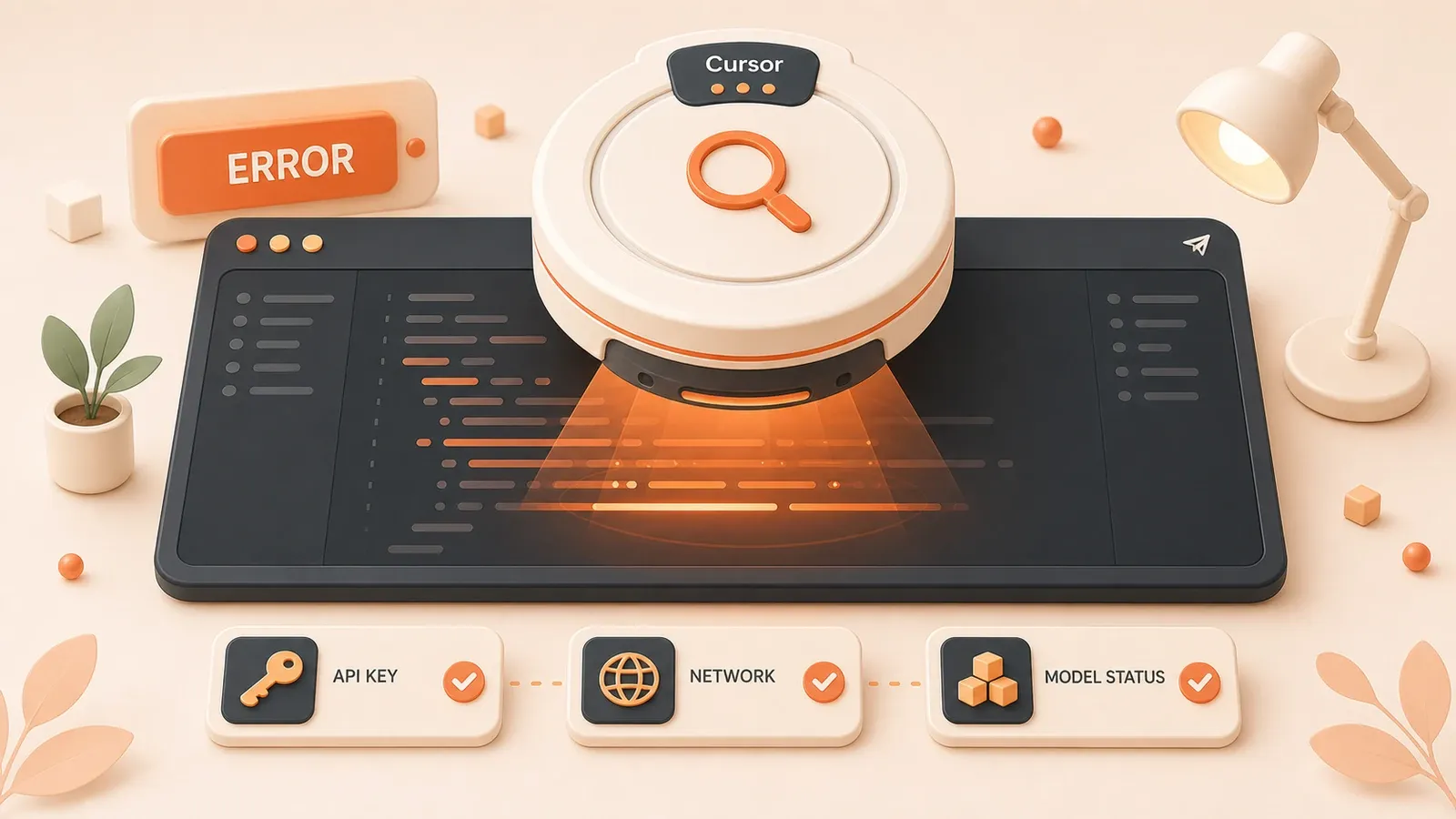
Sie programmieren mit Cursor – die KI-Vervollständigung läuft hervorragend. Plötzlich erscheint unten rechts eine rote Fehlermeldung: Invalid API Key.
Drei Sekunden lang starren Sie auf den Bildschirm. Was ist das? Gestern hat alles noch funktioniert.
In den Einstellungen steht der API Key korrekt; neu kopieren und einfügen – weiterhin Fehler; Cursor neu starten – kein Erfolg. Sie starren auf die Meldung und denken nur: Hilfe, morgen soll das Feature live gehen und es ist noch nicht fertig.
Später stellte sich heraus: Beim Kopieren des Keys war am Ende ein unsichtbares Zeilenumbruch-Zeichen mitgekommen. Nur dieses eine unsichtbare Zeichen – und eine halbe Stunde Fehlersuche.
In meiner Cursor-Zeit habe ich mindestens ein Dutzend verschiedener Fehler erlebt: abgelaufene API Keys, Netzwerkfehler, Tab-Vervollständigung plötzlich tot, Chat-Verläufe verschwunden … Jedes Mal Suche, Dokumentation, verschiedene Workarounds. Manchmal ist das Problem trivial, aber der Einstieg fehlt; manchmal sind die Meldungen nur auf Englisch und unverständlich.
Deshalb habe ich dieses „Cursor-Fehler-Schnellreferenz”-Handbuch zusammengestellt. 10+ der häufigsten Probleme, jeweils mit konkreten Lösungsschritten. Bei Fehlern einfach nachschlagen – in der Regel in 5 Minuten erledigt.
Nach der Fehlerdiagnose folgen oft diese 3 Artikel
Der Fehler selbst ist oft nur das Symptom. Sobald Sie den Typ kennen, geht es meist weiter zu Netzwerk, Kontingent/Abo oder zurück zur Cursor-Nutzungsstrategie.
Cursor Netzwerkverbindung – vollständiger Troubleshooting-Leitfaden
Steht in den Logs Connection Failed, HTTP/2, Proxy oder Zertifikatsprobleme – direkt zu diesem Artikel für die Spezialdiagnose.
Kontingent & LimitsCursor Free-Kontingent – vollständiger Leitfaden
Tab-Vervollständigung tot, zu wenig Anfragen, Funktionen ausgegraut – oft kein Bug, sondern Free-Kontingent und Modell-Limits.
Abo-EntscheidungCursor Pro – vollständiger Abo-Leitfaden
Nach der Fehlersuche und der Frage, ob Pro sinnvoll ist – Kosten und Nutzen hier abwägen.
Schnelldiagnose – 4 Schritte für 80 % der Probleme
Bei Fehlern erst mal ruhig bleiben. Die meisten lassen sich mit diesen 4 Schritten schnell eingrenzen.
Schritt 1: Schlüsselwörter in der Fehlermeldung
In der Meldung stecken meist Hinweise auf den Fehlertyp:
- Enthält
API,Key,Invalid→ API-Konfigurationsproblem - Enthält
Network,Connection,Timeout→ Netzwerkproblem - Enthält
Model,Unsupported→ Modellauswahl - Enthält
Permission,Access→ Berechtigung oder Abo
Beispiel: Meldung Network timeout → sehr wahrscheinlich Netzwerk, nicht am API Key drehen.
Schritt 2: Netzwerk erreichbar?
Cursor-Server stehen im Ausland – Netzwerk ist der häufigste Übeltäter. Schnelltest:
- Browser öffnen,
https://api2.cursor.shaufrufen - Seite lädt (auch 404 o. Ä.) → Netzwerk OK
- Lädt nicht oder dreht endlos → Netzwerkproblem
Dann DNS wechseln, Proxy nutzen oder HTTP/1.1-Modus (später im Detail).
Schritt 3: Cursor-Statusleiste
Unten rechts im Cursor-Fenster:
- Rotes Ausrufezeichen → Fehler aktiv
- Dauernd drehendes Icon → hängt, Netzwerk oder Server
- „Offline” oder „Disconnected” → keine Verbindung
Auf das Icon klicken – oft mehr Details.
Schritt 4: Entwicklertools und Logs
Der „Trumpf” wenn die ersten drei Schritte nichts bringen.
Aktion: Help → Toggle Developer Tools (oder Ctrl+Shift+I / Cmd+Option+I)
Tab Console – rote Fehler lesen. Logs sind auf Englisch, Schlüsselwörter reichen meist; sonst Meldung kopieren und suchen.
API- und modellbezogene Fehler
Ungültiger API Key / Invalid API Key
So sieht es aus
Popup Invalid API Key oder API key not found, Chat funktioniert nicht.
Typische Ursachen
Drei Fälle, die ich kenne:
-
Leerzeichen oder Zeilenumbruch beim Kopieren – am tückischsten, weil unsichtbar. Key mit Zeilenumbruch am Ende – sieht identisch aus, funktioniert nicht.
-
Key abgelaufen oder widerrufen – bei OpenAI o. Ä.: Konto im Minus, Key gelöscht oder Limit erreicht.
-
Falscher Key-Typ – OpenAI als Provider, aber Azure-Key eingefügt. Beides sieht aus wie Zeichenkette, Format unterscheidet sich.
Lösung
Zuerst das Einfache:
- Key neu kopieren – wichtig: erst in einen Editor einfügen, Leerzeichen/Zeilenumbrüche prüfen, dann sauber in Cursor einfügen
- Pfad:
Settings→Cursor Settings→Models→Add API Key - Nach dem Einfügen Enter oder Speichern
Immer noch Fehler? Key selbst prüfen:
- Auf der API-Plattform (OpenAI, Claude usw.) Status des Keys
- Kontostand – manche Plattformen deaktivieren bei leerem Guthaben
- Neuen Key generieren
Provider und Key müssen zusammenpassen: Claude-Key → Provider Anthropic; OpenAI-Key → OpenAI. Nicht mischen.
Modell nicht unterstützt / Model Not Supported
So sieht es aus
Model not available oder Unsupported model – gewähltes Modell geht nicht.
Typische Ursachen

- Modell nicht im Abo – Free-Version, aber GPT-4 oder Claude Opus gewählt
- Modellname falsch getippt – manuelle Eingabe, ein Buchstabe falsch
- Modell eingestellt oder umbenannt – z. B.
gpt-3.5-turbo-0301evtl. nicht mehr verfügbar
Lösung
Am sichersten: Dropdown nutzen, nicht manuell tippen.
- In Chat oder Einstellungen Modellauswahl öffnen
- Aus der Liste wählen – dort sind verfügbare Modelle
- Fehlt das gewünschte Modell → Abo-Stufe reicht nicht
Pro-Nutzer, Modell trotzdem unsupported:
- Cursor-Update:
Help→Check for Updates - Changelog prüfen, ob Modell noch unterstützt wird
- Neue Modelle brauchen manchmal ein paar Tage bis Sync
Pragmatisch: anderes Modell wählen. GPT-4 nicht → Claude; Claude nicht → GPT-3.5 – eins geht meist.
Request Timeout / Anfrage-Timeout
So sieht es aus
Lange warten, dann Request timeout oder Connection timeout. Anfrage raus, keine KI-Antwort.
Typische Ursachen
- Instabiles Netz – hohe Latenz, Paketverlust
- Anfrage zu groß – tausende Zeilen Code auf einmal oder sehr langer Chat-Kontext
- Server ausgelastet – Stoßzeiten, langsamer Cursor-Server
Lösung
Netzwerk zuerst:
- Andere Websites testen
- Proxy: anderen Node oder anderen Dienst
- Netzwerkdiagnose von oben
Netzwerk OK → Anfrage verkleinern:
- Nicht zu viel Code auf einmal markieren
- Chat-Verlauf aufräumen, neues Gespräch (lange Historie bremst)
- Kleineres Modell: GPT-4 → GPT-3.5, oft schneller
Sonst warten und wiederholen – manchmal nur Server-Last, 10 Minuten später klappt es.
Netzwerkverbindungsfehler
Connection Failed / Verbindung fehlgeschlagen
So sieht es aus
Connection failed, Network error oder endloses Laden bis Timeout.
Typische Ursachen
Cursor-Server im Ausland – Netzwerkprobleme sehr häufig. Andere Seiten gehen, nur Cursor nicht.
Richtung 1: DNS
Manchmal DNS-Auflösung – anderer DNS-Server hilft.
- Windows: Netzwerkeinstellungen, DNS auf
8.8.8.8(Google) oder1.1.1.1(Cloudflare) - macOS: Systemeinstellungen → Netzwerk → Erweitert → DNS, Adressen hinzufügen
Richtung 2: Proxy
Mit Proxy:
- Proxy-Software läuft
- Anderen Node testen
- Ob
api2.cursor.shdurch den Proxy geht
Ohne Proxy, aber Firmennetz: Cursor-Proxy in Settings („proxy” suchen).
Richtung 3: HTTP/1.1-Modus
Einer der wirksamsten Workarounds. Cursor nutzt standardmäßig HTTP/2; manche Netze unterstützen das schlecht.
Wechsel:
- Cursor-Einstellungen (
Settings) - Nach
httpsuchen Cursor: Use HTTP/1.1aktivieren- Cursor neu starten
Hat bei mir mindestens dreimal Verbindungsfehler behoben.
Richtung 4: Firewall und Antivirus
Manche blockieren Cursor:
- Firewall/Antivirus kurz deaktivieren zum Test
- Wenn es dann geht: Cursor auf die Whitelist
SSL/TLS-Zertifikatsfehler
So sieht es aus
SSL certificate problem oder Certificate verification failed.
Typische Ursachen
Oft in Firmennetzen: Unternehmens-Proxy mit SSL-Inspection ersetzt Cursor-Zertifikate → Validierung schlägt fehl.
Lösung
Schwer allein zu lösen – IT kontaktieren:
api2.cursor.shund*.cursor.shvon SSL-Inspection ausnehmen- Oder Firmen-Root-Zertifikat installieren
Privatnutzer: Systemzeit prüfen – falsche Uhrzeit bricht Zertifikatsprüfung.
Funktionsausfälle
Tab-Vervollständigung funktioniert nicht
So sieht es aus
Tab-Taste ohne Wirkung oder Tab completion quota exceeded.
Typische Ursachen
- Free-Kontingent aufgebraucht – Free: 2.000 Tab-Vervollständigungen insgesamt, nicht monatlich
- Funktion deaktiviert – versehentlich oder Einstellungskonflikt
- Eingabemethoden-Konflikt – manche IMEs fangen Tab ab, Cursor bekommt das Event nicht
Lösung
Kontingent prüfen:
- Statusleiste: Restanzahl
- Aufgebraucht → Pro ($20/Monat, unbegrenzt) oder nur Chat nutzen
Einstellungen:
- Settings, nach
tabsuchen Cursor Tabaktiviert- Shortcut-Konflikte mit Extensions prüfen
Eingabemethode:

- Englische Tastatur testen
- Tab in IME-Einstellungen freigeben
Sonst Cursor neu starten – manchmal hängt es einfach.
Chat-Verlauf verloren
So sieht es aus
Frühere Gespräche weg, Chat-Panel leer.
Typische Ursachen
Zweimal erlebt: Neuinstallation ohne Backup; zu wenig Speicherplatz, Daten bereinigt.
Häufig:
- Speicher voll – lokale Chats, Auto-Cleanup möglich
- Neuinstallation/Update ohne Backup
- Workspace gewechselt – Chats pro Workspace, anderer Projektordner = andere Historie
Lösung
Wiederherstellen versuchen:
- Windows:
%APPDATA%\Cursor\User\workspaceStorage - macOS:
~/Library/Application Support/Cursor/User/workspaceStorage
Pro Workspace ein Ordner mit Dialogen. Dateien noch da, Cursor liest nicht → Neustart.
Vorsorge:
- Mindestens 10 GB freier Speicher
- Wichtige Dialoge exportieren (in Notiz-App kopieren)
- Vor Neuinstallation
workspaceStoragesichern
Ehrlich: Backup ist bei Cursor schwach. Wichtiges manuell sichern, nicht nur lokal vertrauen.
Agent-Modus nicht verfügbar
So sieht es aus
Agent-Button grau oder Agent mode unavailable nach Klick.
Typische Ursachen
Agent braucht stabiles Netz und passendes Abo:
- Instabiles Netz – dauerhafte Verbindung nötig
- Abo-Stufe – Free evtl. ohne Agent oder limitiert
- HTTP/2 – wie bei Verbindungsproblemen
Lösung
Abo prüfen:
- Pro-Nutzer?
- Abo abgelaufen?
Netzwerk:
- Diagnose von oben
- HTTP/1.1 aktivieren
- Proxy: anderen Node
Neustart – Agent hängt manchmal, Neustart hilft.
Installation und Abo
Installation / Update fehlgeschlagen
So sieht es aus
Installer hängt, Fehler, Start nach Installation unmöglich. Update: Update failed oder endloser Update-Bildschirm.
Typische Ursachen
- Rechte fehlen – Windows ohne Admin
- Zu wenig Speicher – Cursor braucht 2–3 GB, voll = Fehler
- Antivirus blockiert Installer
Lösung
Einfaches zuerst:
- Als Administrator (Windows): Rechtsklick → „Als Administrator ausführen”
- Speicher freimachen: mindestens 5 GB frei
- Antivirus kurz aus, nach Installation wieder an
Weiterhin Fehler:
- Neuestes Installationspaket (beschädigter Download)
- Alte Version vollständig deinstallieren, neu installieren
- System-Logs für Details
Update:
- Manuell neues Paket installieren
- Oder Stunden warten (Update-Server ausgelastet)
Pro-Abo wirkt nicht
So sieht es aus
Pro bezahlt, Cursor zeigt weiter Free-Limits – Tab-Kontingent nicht unbegrenzt.
Typische Ursachen
Oft Sync-Verzögerung:
- Sync dauert – nach Zahlung 10–15 Minuten bis Server sync
- Falsches Konto – mehrere Accounts, falsches eingeloggt
- Cache – alte Abo-Info lokal
Lösung
Am wirksamsten:
- Vollständig abmelden (Settings → Sign Out)
- Mit Konto neu anmelden, mit dem Pro gekauft wurde
- Cursor neu starten
Immer noch nicht:
- 10–15 Minuten warten
- Abo auf Cursor-Website prüfen
- Bestätigungs-E-Mail checken
Support:
- E-Mail an [email protected]
- Bestellnummer und Login-E-Mail
- Meist innerhalb weniger Stunden gelöst
Extension-Marketplace nicht erreichbar
So sieht es aus
Extensions lädt endlos oder Unable to connect to marketplace.
Typische Ursachen

Marketplace-Server woanders – Netzbeschränkungen, besonders in manchen Regionen oder Firmennetzen.
Lösung
Methode 1: Netzwerk
- Andere Sites erreichbar?
- Proxy oder anderer Node
Methode 2: Konfiguration (Fortgeschrittene)
- Cursor
product.jsonfinden extensionsGalleryauf Mirror umstellen- Hinweis: mit Vorsicht, nur zur Referenz
Methode 3: Manuell installieren
.vsixvom VS Code Marketplace- In Cursor „Install from VSIX”
Bei Netzursache hilft oft nur Proxy. Cursor-Basis reicht meist ohne viele Extensions.
Performance und Ressourcen
Cursor verbraucht zu viel RAM
So sieht es aus
Nach längerer Laufzeit mehrere GB RAM im Task-Manager, System langsam.
Typische Ursachen
- Großes Projekt indexiert – mehr Code, mehr RAM
- Viele Extensions – summiert sich
- Memory Leak – lange Laufzeit ohne Neustart
Lösung
Index einschränken:
.cursorignoreim Projektroot- Verzeichnisse ausschließen, z. B.
node_modules,dist,.git - Beispiel:
node_modules/
dist/
build/
.git/
*.log
Extensions reduzieren:
- Unbenutzte deaktivieren
- Besonders Echtzeit-Analyse-Extensions
Node.js-Speicherlimit (Fortgeschrittene):
- Startparameter
--max-old-space-size=4096 - Symptombehandlung – Index und Extensions sind die eigentliche Lösung
Pragmatisch: Cursor täglich neu starten – RAM bleibt im Rahmen.
Langsame Antworten
So sieht es aus
KI antwortet langsam, Tippen verzögert, alles träge.
Typische Ursachen
- Netz-Latenz zu Cursor-Servern
- Server-Last in Stoßzeiten
- Langer Kontext – viel Chat-Historie pro Anfrage
Lösung
Netz optimieren:
- Latenz testen (ping api2.cursor.sh)
- Schnelleren Proxy-Node
- Netzwerk-Tipps von oben
Schnelleres Modell:
- GPT-3.5 schneller als GPT-4
- Claude Haiku schneller als Claude Opus
- Für einfache Tasks reicht kleines Modell
Kontext kürzen:
- Regelmäßig neues Gespräch
- Nicht zu viel Code markieren
- Irrelevante Dateireferenzen entfernen
Stoßzeit → warten; abends/Wochenende oft schneller.
Zusammenfassung: Cursor-Fehler-Schnellcheckliste
Bei Problemen diese Liste abarbeiten:
Schritt 1: Basis
- Schlüsselwörter in der Fehlermeldung
- Netzwerk (api2.cursor.sh)
- Cursor-Statusleiste
- Entwicklertools → Console
Schritt 2: Häufige Fälle
- Invalid API Key → Leerzeichen/Zeilenumbruch, Key und Provider
- Connection Failed → HTTP/1.1, Proxy, DNS
- Tab tot → Kontingent, Eingabemethode
- Modell unsupported → Dropdown, Abo
- Chat verloren → workspaceStorage
Schritt 3: Erweitert
- Extensions deaktivieren (Konflikte)
- Cache und Config leeren
- Cursor neu installieren (nach Backup)
- Cursor-Statusseite
- Support kontaktieren
80 % der Probleme in 5 Minuten mit Schritt 1–2. Einfaches zuerst.
Ruhe bewahren, Liste durchgehen. Wenn nichts hilft: Daten sichern, Forum oder Community – oft hat jemand dasselbe gehabt.
Diesen Artikel bookmarken – beim nächsten Cursor-Fehler wissen Sie, wo Sie anfangen.
FAQ
Was tun bei Cursor Invalid API Key?
Wie behebt man Cursor Connection Failed?
Warum funktioniert Tab-Vervollständigung plötzlich nicht?
Cursor Chat-Verlauf verloren – wie wiederherstellen?
Pro gekauft, Funktionen wirken nicht – was tun?
Cursor verbraucht zu viel RAM – wie optimieren?
Agent-Modus grau / nicht verfügbar – Lösung?
9 Min. Lesezeit · Veröffentlicht am: 19. Jan. 2026 · Aktualisiert am: 14. Juli 2026

Cursor Komplettleitfaden
Wenn du über die Suche hier gelandet bist, kommst du am schnellsten weiter, indem du zum vorherigen oder nächsten Beitrag dieser Serie springst.
Vorheriger
Cursor Proxy Netzwerkprobleme: Proxy, Diagnose und HTTP/2 beheben
Cursor proxy gesetzt, aber keine Verbindung? 2026-Leitfaden zur http.proxySupport-override-Falle, zu Proxy-Einstellungen, Run Diagnostics, HTTP/2-Kompatibilitätsmodus und Unternehmenszertifikaten.
Teil 19 von 25
Nächster
Cursor Tab-Vervollständigung ausgefallen? 7 Lösungen – vollständiger Fehlerbehebungsleitfaden
Cursor Tab-Vervollständigung plötzlich tot? Von Kontingentcheck über Eingabemethoden-Konflikte bis zu Tastenkürzeln – dieser Leitfaden hilft Ihnen, das Problem in 2 Minuten zu finden; in 70 % der Fälle ist es sofort behoben.
Teil 21 von 25


Kommentare
Melde dich mit GitHub an, um einen Kommentar zu hinterlassen