
Guía de errores comunes en Cursor: API Key, modelos, red y más de 10 problemas
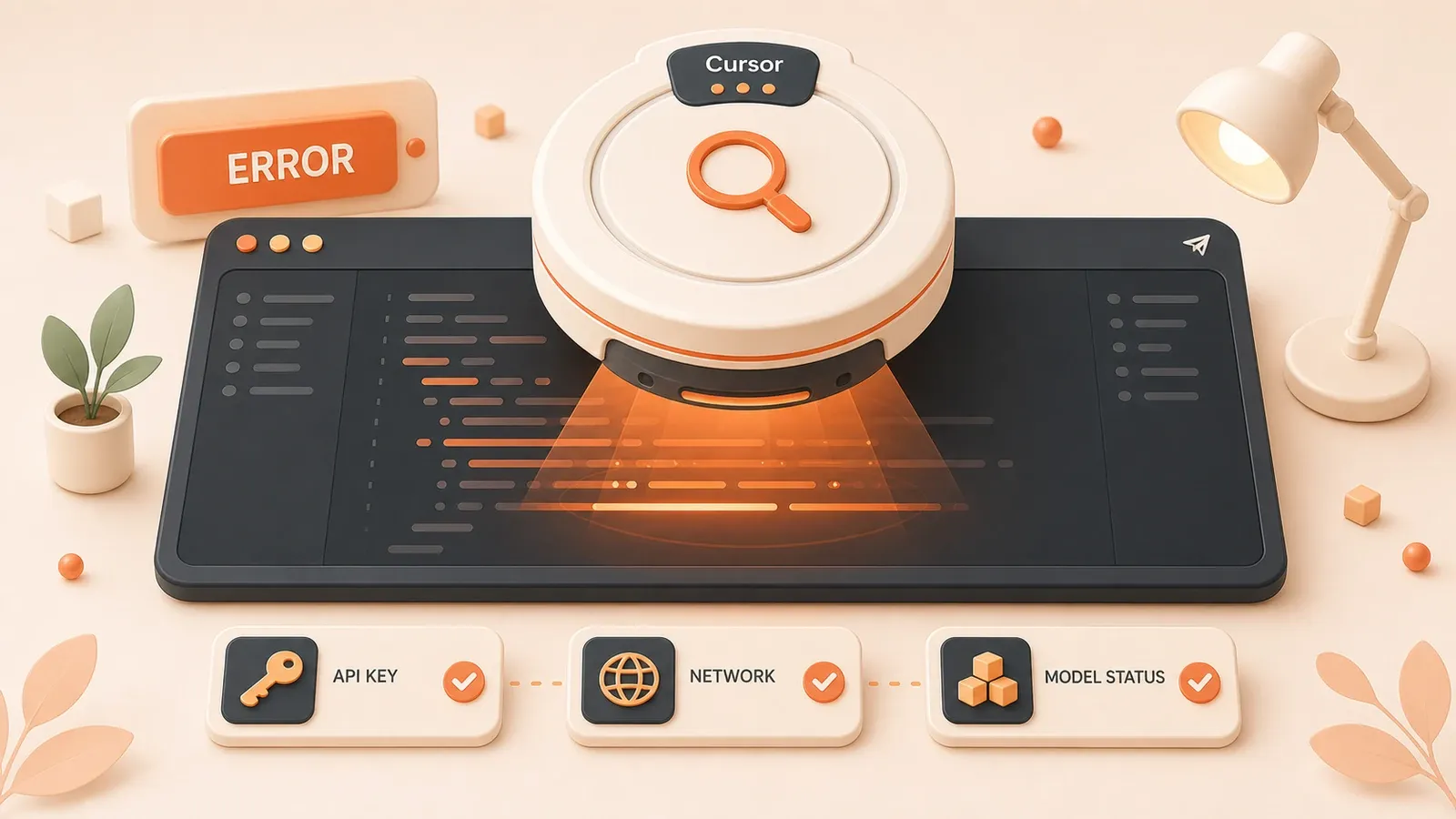
Estás programando con Cursor a toda velocidad — el autocompletado con IA es una maravilla. De repente, aparece un cuadro rojo en la esquina inferior derecha: Invalid API Key.
Te quedas paralizado unos segundos. ¿Qué demonios? Ayer funcionaba perfectamente.
Abres la configuración: la API Key está ahí. La copias y pegas de nuevo — sigue el error. Reinicias Cursor — nada. Miras el mensaje y solo piensas: socorro, mañana tengo que entregar una funcionalidad y aún no la he terminado.
Al final descubrí que, al copiar la Key, se había colado un salto de línea al final. Un carácter invisible que me costó media hora.
En todo este tiempo con Cursor he visto al menos una docena de errores distintos: API caducada, fallos de red, Tab que deja de funcionar, conversaciones que desaparecen sin explicación… Cada vez toca buscar, leer documentación y probar de todo. A veces el problema es trivial, pero no encuentras por dónde entrar; otras veces el mensaje está en inglés y no entiendes nada.
Por eso armé esta «guía rápida de errores de Cursor». Más de 10 problemas habituales, cada uno con pasos concretos. Cuando salte un error, consulta aquí: en unos 5 minutos suele resolverse.
Tras localizar el error, suele seguir uno de estos 3 artículos
El error a menudo es solo la punta del iceberg. Cuando sepas el tipo de problema, lo normal es abordar red, cuota/suscripción o la estrategia de uso de Cursor por separado.
Guía completa de problemas de conexión de Cursor
Si en los logs ves Connection Failed, HTTP/2, proxy o certificados, pasa directamente a este artículo.
Cuota y límitesGuía completa de la cuota gratuita de Cursor
Tab que falla, peticiones agotadas o funciones en gris: muchas veces no es un bug, sino la cuota gratis y los límites de modelos.
Decisión de suscripciónGuía completa de la suscripción Cursor Pro
Si ya descartaste fallos técnicos y te planteas si conviene Pro, aquí tienes coste y beneficio.
Diagnóstico rápido: 4 pasos para el 80 % de los problemas
Ante un error, no entres en pánico. La mayoría se acota con estos 4 pasos.
Paso 1: mira las palabras clave del mensaje
El aviso suele incluir pistas que apuntan al tipo de problema:
- Contiene
API,Key,Invalid→ configuración de API - Contiene
Network,Connection,Timeout→ red - Contiene
Model,Unsupported→ elección de modelo - Contiene
Permission,Access→ permisos o suscripción
Por ejemplo, si dice Network timeout, casi seguro es la red; no hace falta tocar la API Key.
Paso 2: comprueba si la red responde
Los servidores de Cursor están fuera de tu país; los problemas de red son muy frecuentes. Comprobación rápida:
- Abre el navegador y visita
https://api2.cursor.sh - Si carga (aunque sea un 404 u otra página) → hay conectividad
- Si no abre o carga sin fin → hay problema de red
En ese caso prueba cambiar DNS, usar proxy o pasar a HTTP/1.1 (más abajo).
Paso 3: mira la barra de estado de Cursor
En la esquina inferior derecha verás el estado actual:
- Signo de exclamación rojo → hay un error
- Icono girando sin parar → puede estar bloqueado; red o servidor
- Muestra «Offline» o «Disconnected» → sin conexión
Haz clic en el icono de la barra: suele mostrar más detalle.
Paso 4: abre las herramientas de desarrollo y revisa los logs
Es el «as en la manga» cuando los tres pasos anteriores no bastan.
Acción: Help → Toggle Developer Tools (o Ctrl+Shift+I / Cmd+Option+I)
Ve a la pestaña Console y busca errores en rojo. Los logs suelen dar la causa concreta. Están en inglés, pero las palabras clave se entienden; si no, copia el mensaje y búscalo.
Errores de API y modelos
API Key inválida / Invalid API Key
Cómo se ve
Ventana con Invalid API Key o API key not found; el chat deja de funcionar.
Por qué pasa
He visto tres casos:
-
Espacio o salto de línea al copiar — el más traicionero, porque no se ve. A mí me pasó: un salto de línea al final de la Key; visualmente igual, pero inválida.
-
Key caducada o revocada — si usas una Key de OpenAI u otra plataforma, puede deberse a impago, borrado de la Key o límite de uso alcanzado.
-
Tipo de Key incorrecto — por ejemplo, provider OpenAI pero Key de Azure. Parecen cadenas iguales, pero el formato no coincide.
Cómo solucionarlo
Prueba lo simple primero:
- Copia la Key otra vez; importante: pégala en un bloc de notas, revisa que no haya espacios ni saltos de línea, y luego pégala en Cursor
- Ruta:
Settings→Cursor Settings→Models→Add API Key - Tras pegar, pulsa Enter o guarda
¿Sigue fallando? Puede ser la Key en sí:
- En tu plataforma (OpenAI, Claude, etc.) comprueba si está deshabilitada o eliminada
- Verifica saldo; algunas plataformas invalidan la Key si no hay crédito
- Genera una Key nueva
Confirma que el Provider coincida con la Key: Key de Claude → Anthropic; Key de OpenAI → OpenAI. No mezcles.
Modelo no soportado / Model Not Supported
Cómo se ve
Model not available o Unsupported model; el modelo elegido no funciona.
Por qué pasa
Suele ser por:

-
Modelo fuera de tu plan — en gratis, GPT-4 o Claude Opus no van; los modelos disponibles son limitados.
-
Nombre mal escrito — si escribes el nombre a mano (no recomendado), una letra mal y falla.
-
Modelo retirado o renombrado — la IA cambia rápido; versiones antiguas como
gpt-3.5-turbo-0301pueden no estar soportadas.
Cómo solucionarlo
Lo más seguro: elige del desplegable, no escribas a mano.
- En el chat o en ajustes, abre el selector de modelo
- Elige uno de la lista; los de la lista están disponibles
- Si no aparece el que quieres, tu suscripción no lo incluye
Con Pro y un modelo aún «no soportado»:
- Actualiza Cursor:
Help→Check for Updates - Revisa el changelog oficial
- Algunos modelos nuevos tardan días en llegar a Cursor
En la práctica, lo más rápido suele ser cambiar de modelo: si GPT-4 falla, prueba Claude; si Claude falla, GPT-3.5. Alguno funcionará.
Tiempo de espera agotado / Request Timeout
Cómo se ve
Esperas mucho y aparece Request timeout o Connection timeout. Enviaste la pregunta, pero la IA no responde.
Por qué pasa
Tres causas habituales:
-
Red inestable — latencia, pérdida de paquetes o fluctuaciones; la petición no sale o la respuesta no llega.
-
Petición demasiado grande — miles de líneas de código de una vez o un contexto de chat muy largo; el modelo tarda y hace timeout.
-
Servidor saturado — en horas punta Cursor puede ir lento; no lo controlas tú.
Cómo solucionarlo
Primero descarta la red:
- Prueba otras webs y mira la velocidad
- Con proxy, cambia de nodo o de servicio
- Usa los pasos de diagnóstico de red de arriba
Si la red va bien, reduce la carga:
- No selecciones tanto código; divide en varias preguntas
- Limpia el historial o abre chat nuevo (conversaciones largas ralentizan)
- Prueba un modelo más pequeño: de GPT-4 a GPT-3.5 suele ir mucho más rápido
Si no hay más remedio, espera y reintenta. A veces el servidor está ocupado; a los 10 minutos la misma petición puede funcionar.
Errores de conexión de red
Connection Failed / conexión fallida
Cómo se ve
Connection failed, Network error, o el icono girando hasta el timeout.
Por qué pasa
Los servidores están fuera; los fallos de red son normales. A mí me ha pasado: otras webs bien, Cursor no conecta.
Prueba en estas direcciones:
Dirección 1: DNS
A veces falla la resolución DNS; cambiar de servidor ayuda.
- Windows: ajustes de red, DNS
8.8.8.8(Google) o1.1.1.1(Cloudflare) - macOS: Ajustes del sistema → Red → Avanzado → DNS, añade esas direcciones
Dirección 2: proxy
Si usas proxy:
- Confirma que el software funciona
- Cambia de nodo
- Comprueba que el proxy permite
api2.cursor.sh
Sin proxy pero con proxy corporativo, puede hacer falta configurar proxy en Cursor (Settings, busca «proxy»).
Dirección 3: modo HTTP/1.1
Uno de los métodos que más me ha funcionado. Cursor usa HTTP/2 por defecto; algunas redes lo llevan mal.
Cómo cambiar:
- Abre Settings
- Busca
http - Activa
Cursor: Use HTTP/1.1 - Reinicia Cursor
Me ha salvado al menos 3 veces. No sé por qué, pero funciona.
Dirección 4: firewall y antivirus
Algunos bloquean las peticiones de Cursor:
- Desactiva temporalmente firewall o antivirus y prueba
- Si conecta, añade Cursor a la lista blanca
Error de certificado SSL/TLS
Cómo se ve
Algo como SSL certificate problem o Certificate verification failed.
Por qué pasa
Suele ocurrir en redes de empresa.
Muchas empresas usan proxy con inspección SSL (un «man-in-the-middle» autorizado). El proxy sustituye el certificado de Cursor y falla la verificación.
Cómo solucionarlo
En red corporativa, lo normal es hablar con IT:
- Que añadan
api2.cursor.shy*.cursor.sha la excepción de inspección SSL - O que instalen el certificado raíz de la empresa
En uso personal, revisa la hora del sistema; la validación de certificados depende de ella.
Problemas de funciones
Tab no funciona
Cómo se ve
Tab no hace nada, o aparece Tab completion quota exceeded.
Por qué pasa
Causas habituales:
-
Cuota gratis agotada — solo 2000 completados Tab; no se reinicia (no son 2000 al mes, son 2000 en total).
-
Función desactivada — por error tuyo o conflicto de ajustes.
-
Conflicto con el método de entrada — algunos IME capturan Tab y Cursor no recibe la tecla.
Cómo solucionarlo
Revisa la cuota:

- Mira si la barra de estado muestra usos restantes
- Si se agotó: Pro ($20/mes, ilimitado) o usar solo el chat
Revisa ajustes:
- Settings, busca
tab - Confirma que
Cursor Tabestá activo - Comprueba atajos en conflicto (otra extensión usando Tab)
Método de entrada:
- Cambia a teclado en inglés y prueba
- O libera Tab en la configuración del IME
Si nada funciona, reinicia Cursor; a veces se queda colgado.
Pérdida del historial de chat
Cómo se ve
Conversaciones anteriores desaparecen; el panel de chat vacío.
Por qué pasa
Me pasó dos veces: reinstalar sin copia de seguridad, y disco lleno que limpió datos.
Motivos comunes:
- Disco lleno — Cursor guarda chats en local; poco espacio puede disparar limpieza automática
- Reinstalar o actualizar — sin backup, se pierden chats
- Cambiar de workspace — los chats van por workspace; otro proyecto = otro historial
Cómo solucionarlo
Intenta recuperar:
- Windows:
%APPDATA%\Cursor\User\workspaceStorage - macOS:
~/Library/Application Support/Cursor/User/workspaceStorage
Cada workspace tiene su carpeta con las conversaciones. Si los archivos existen pero Cursor no los muestra, reinicia.
Prevención:
- Deja al menos 10 GB libres
- Exporta conversaciones importantes (copia a notas)
- Antes de reinstalar, copia
workspaceStorage
Cursor no brilla en backup automático. Guarda a mano lo importante.
Modo Agent no disponible
Cómo se ve
Botón Agent en gris, o al pulsar Agent mode unavailable.
Por qué pasa
Agent exige red estable y plan adecuado:
- Red inestable — Agent necesita conexión continua
- Plan insuficiente — gratis puede no incluir Agent o tener límite de usos
- HTTP/2 — como en problemas de red, HTTP/2 a veces falla
Cómo solucionarlo
Confirma la suscripción:
- ¿Eres Pro?
- ¿La suscripción está vigente?
Revisa la red:
- Diagnóstico de red de arriba
- Modo HTTP/1.1 (muy útil)
- Con proxy, prueba otro nodo
Por último, reinicia Cursor; Agent a veces se queda bloqueado.
Instalación y suscripción
Instalación o actualización fallida
Cómo se ve
El instalador se cuelga, error, o Cursor no arranca tras instalar. Al actualizar: Update failed o pantalla de actualización congelada.
Por qué pasa
Causas típicas:
- Permisos insuficientes — en Windows, sin admin puede fallar
- Disco lleno — Cursor necesita 2–3 GB; sin espacio, falla
- Antivirus — algunos marcan el instalador como sospechoso
Cómo solucionarlo
Lo básico:
- Ejecutar como administrador (Windows): clic derecho en el instalador
- Libera espacio: al menos 5 GB
- Desactiva antivirus temporalmente; vuelve a activarlo después
Si sigue fallando:
- Descarga el instalador más reciente (archivo corrupto)
- Desinstala por completo y reinstala
- Revisa logs del sistema
Si falla la actualización:
- Instala manualmente la nueva versión encima
- O espera unas horas (servidor de actualizaciones ocupado)
Suscripción Pro no activa
Cómo se ve
Pagaste Pro pero siguen límites de gratis; Tab no pasa a ilimitado.
Por qué pasa
Muy común por retraso de sincronización:
- Sync tarda — tras pagar, el servidor puede tardar 10–15 minutos
- Cuenta equivocada — varias cuentas y entraste en otra
- Caché local — Cursor guarda el plan antiguo
Cómo solucionarlo
Prueba esto primero:
- Cierra sesión por completo (Settings → Sign Out)
- Vuelve a entrar (la cuenta con la que compraste Pro)
- Reinicia Cursor
Si no:
- Espera 10–15 minutos
- En la web de Cursor revisa el estado de la suscripción
- Comprueba el email de confirmación
Contacta soporte:
- [email protected]
- Número de pedido y email de la cuenta
- Suelen responder en pocas horas
Marketplace de extensiones inaccesible
Cómo se ve
Extensions carga sin fin o Unable to connect to marketplace.

Por qué pasa
El marketplace no está en los mismos servidores que la app; restricciones de red (región o empresa) bloquean el acceso.
Cómo solucionarlo
Método 1: red
- Confirma que otras webs cargan
- Prueba proxy u otro nodo
Método 2: configuración (avanzado)
- Localiza
product.jsonde Cursor - Modifica
extensionsGallerypara un mirror - Nota: con riesgo; solo referencia
Método 3: instalación manual
- Descarga
.vsixdel marketplace de VS Code - En Cursor: «Install from VSIX»
Si es red, proxy suele ser la única salida. Cursor ya trae mucho integrado; las extensiones no son obligatorias.
Rendimiento y recursos
Cursor consume mucha memoria
Cómo se ve
Tras un rato, el administrador de tareas muestra varios GB; el equipo va lento.
Por qué pasa
- Indexación de proyectos grandes — más código, más RAM
- Demasiadas extensiones — cada una suma
- Fugas de memoria — sin reiniciar durante horas
Cómo solucionarlo
Limita la indexación:
- Crea
.cursorignoreen la raíz del proyecto - Excluye lo que no necesites:
node_modules,dist,.git - Ejemplo:
node_modules/
dist/
build/
.git/
*.log
Desactiva extensiones innecesarias:
- Extensions → desactiva las que no uses
- Sobre todo las que analizan código en tiempo real
Aumentar memoria de Node.js (avanzado):
- Parámetro
--max-old-space-size=4096 - Parche temporal; lo real es reducir carga
Lo más simple: reinicia Cursor a diario; la RAM se mantiene razonable.
Respuestas lentas
Cómo se ve
La IA tarda mucho, lag al escribir, sensación de bloqueo.
Por qué pasa
- Latencia de red — lejos de los servidores de Cursor
- Carga del servidor — horas punta
- Contexto largo — historial enorme en cada petición
Cómo solucionarlo
Optimiza red:
- Mide latencia (ping a api2.cursor.sh)
- Con proxy, nodo más rápido
- Métodos de red de arriba
Modelos más rápidos:
- GPT-3.5 más rápido que GPT-4
- Claude Haiku más rápido que Opus
- Para tareas simples, modelos pequeños bastan
Reduce contexto:
- Abre chats nuevos
- Selecciona solo el código necesario
- Quita referencias a archivos irrelevantes
En hora punta, toca esperar; suele ir mejor por la noche o el fin de semana.
Resumen: lista rápida de errores de Cursor
Ante un problema, repasa esta lista:
Paso 1: comprobaciones básicas
- Palabras clave del error → tipo de problema
- Conectividad (api2.cursor.sh)
- Barra de estado de Cursor
- Consola en herramientas de desarrollo
Paso 2: problemas frecuentes
- API Key inválida → espacios/saltos de línea, validez de la Key
- Conexión fallida → HTTP/1.1, proxy, DNS
- Tab no funciona → cuota, método de entrada
- Modelo no soportado → desplegable, suscripción
- Chat perdido → directorio workspaceStorage
Paso 3: diagnóstico avanzado
- Desactivar extensiones (conflictos)
- Limpiar caché y configuración
- Reinstalar Cursor (con backup)
- Página de estado oficial
- Soporte oficial
Recuerda: el 80 % se resuelve en 5 minutos con los dos primeros pasos. Simple primero, complejo después.
No entres en pánico; revisa punto por punto. Si no hay manera, haz backup y pregunta en foro o comunidad — seguro alguien tuvo lo mismo.
Guarda este artículo; la próxima vez que Cursor falle, sabrás por dónde empezar.
FAQ
¿Qué hacer si Cursor muestra Invalid API Key?
¿Cómo resolver Connection Failed en Cursor?
¿Por qué dejó de funcionar Tab?
¿Cómo recuperar chats perdidos en Cursor?
¿Qué hacer si Pro no se activa tras pagar?
¿Cómo reducir el uso de memoria de Cursor?
¿Cómo solucionar Agent en gris o no disponible?
13 min de lectura · Publicado el: 19 ene 2026 · Actualizado el: 21 ago 2026

Guía completa de Cursor
Si llegaste desde búsqueda, lo más rápido es ir al artículo anterior o siguiente de esta misma serie.
Anterior
Cursor Proxy: diagnóstico de red, configuración de proxy y corrección HTTP/2
¿Configuraste el proxy de Cursor y aun así no conecta? Esta guía 2026 explica la trampa de http.proxySupport en override, los ajustes de proxy, Run Diagnostics, el modo de compatibilidad HTTP/2 y los certificados corporativos.
Parte 19 de 25
Siguiente
¿Falló la completación Tab de Cursor? 7 soluciones para diagnosticar el problema
¿La completación Tab de Cursor dejó de funcionar de repente? Desde revisar el límite de uso, conflictos con el IME hasta atajos de teclado: esta guía te ayuda a localizar el problema en 2 minutos y soluciona el 70% de los casos al momento.
Parte 21 de 25


Comentarios
Inicia sesión con GitHub para dejar un comentario