
Guide des erreurs Cursor : API Key, modèles, réseau — 10+ problèmes en référence rapide
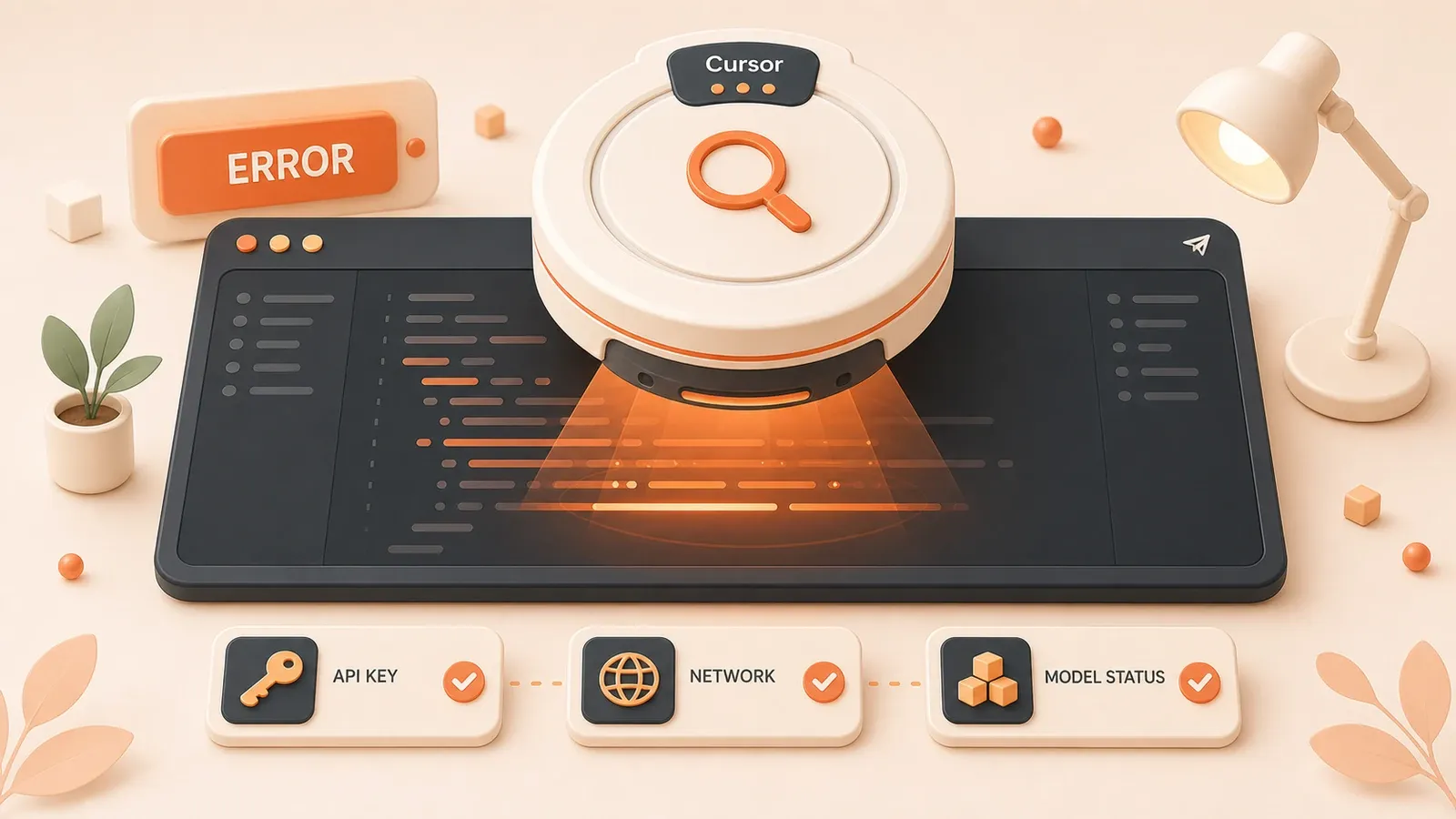
Vous codez à fond avec Cursor — la complétion IA est géniale. Soudain, une boîte rouge apparaît en bas à droite : Invalid API Key.
Trois secondes de silence. Quoi ? Hier, tout marchait pourtant.
Vous ouvrez les paramètres : la clé est bien là ; vous recopiez-collez, même erreur ; vous redémarrez Cursor, rien n’y fait. Vous fixez le message, une seule pensée : au secours, la fonctionnalité à livrer demain n’est pas finie.
Plus tard, vous découvrez qu’en copiant la clé, un retour à la ligne s’était glissé à la fin. Un caractère invisible — et une demi-heure perdue.
En utilisant Cursor, j’ai croisé une bonne dizaine de types d’erreurs : API expirée, échec réseau, Tab qui s’arrête, conversations qui disparaissent… Chaque fois, recherche, doc, essais. Parfois le problème est simple, mais l’entrée est introuvable ; parfois le message est en anglais et on s’y perd.
D’où ce « guide de dépannage rapide Cursor ». Plus de 10 problèmes fréquents, chacun avec des étapes concrètes. En cas d’erreur, consultez-le : en général, c’est réglé en 5 minutes.
Après le diagnostic, ces 3 articles font souvent suite
L’erreur n’est souvent qu’un symptôme. Une fois le type identifié, la suite passe par le réseau, les quotas/abonnement, ou la stratégie d’utilisation de Cursor.
Guide complet de dépannage réseau Cursor
Si les logs mentionnent Connection Failed, HTTP/2, proxy ou certificat, basculez sur cet article pour un diagnostic ciblé.
Quotas et limitesGuide complet du quota gratuit Cursor
Tab mort, requêtes insuffisantes, fonctions grisées — souvent ce n’est pas un bug mais quota gratuit et limites de modèle.
AbonnementGuide complet de l’abonnement Cursor Pro
Dépannage terminé et vous vous demandez si Pro vaut le coup ? Cet article aide à peser coût et bénéfice.
Diagnostic rapide — 4 étapes pour 80 % des cas
Ne paniquez pas. La plupart des problèmes se localisent en 4 étapes.
Étape 1 : lire les mots-clés du message
Le message contient souvent des indices :
API,Key,Invalid→ configuration APINetwork,Connection,Timeout→ réseauModel,Unsupported→ choix de modèlePermission,Access→ droits ou abonnement
Exemple : Network timeout pointe vers le réseau — inutile de retoucher l’API Key.
Étape 2 : vérifier la connectivité
Les serveurs Cursor sont à l’étranger ; le réseau est souvent en cause. Test rapide :
- Ouvrez
https://api2.cursor.shdans le navigateur - Page qui s’affiche (même 404) → réseau OK
- Impossible ou chargement infini → problème réseau
Dans ce cas : DNS, proxy, ou mode HTTP/1.1 (détaillé plus bas).
Étape 3 : regarder la barre d’état
En bas à droite de Cursor :
- Point d’exclamation rouge → erreur active
- Icône qui tourne sans fin → blocage réseau ou serveur
- « Offline » ou « Disconnected » → déconnexion
Cliquez l’icône pour plus de détails.
Étape 4 : outils de développement et logs
Quand les trois étapes précédentes ne suffisent pas :
Help → Toggle Developer Tools (ou Ctrl+Shift+I / Cmd+Option+I)
Onglet Console : repérez les lignes rouges. Même en anglais, les mots-clés aident ; sinon copiez le message dans un moteur de recherche.
Erreurs API et modèles
API Key invalide / Invalid API Key
À quoi ça ressemble
Popup Invalid API Key ou API key not found — le chat ne répond plus.
Pourquoi
Trois cas fréquents :
-
Espace ou retour à la ligne à la copie — invisible mais fatal. C’est mon cas : un
\nen fin de clé, visuellement identique, mais refusé. -
Clé expirée ou révoquée — avec OpenAI ou autre : compte impayé, clé supprimée, limite atteinte.
-
Mauvais type de clé — Provider OpenAI mais clé Azure collée. Même apparence, format différent.
Comment corriger
D’abord le simple :
- Recopiez la clé ; collez d’abord dans un éditeur de texte pour vérifier espaces/retours à la ligne, puis dans Cursor
- Chemin :
Settings→Cursor Settings→Models→Add API Key - Validez avec Entrée ou le bouton de sauvegarde
Si ça persiste, la clé elle-même :
- Vérifiez son statut sur la plateforme (OpenAI, Claude, etc.)
- Solde suffisant — certaines plateformes invalident la clé si le crédit est épuisé
- Générez une nouvelle clé
Enfin, alignez Provider et clé : clé Claude → Anthropic ; clé OpenAI → OpenAI.
Modèle non pris en charge / Model Not Supported
À quoi ça ressemble
Model not available ou Unsupported model — le modèle choisi ne fonctionne pas.
Pourquoi

- Hors abonnement — gratuit + GPT-4 ou Claude Opus → refus. Modèles limités en free.
- Nom mal saisi — saisie manuelle : une lettre de trop suffit.
- Modèle retiré ou renommé — ex.
gpt-3.5-turbo-0301peut ne plus exister.
Comment corriger
Le plus sûr : liste déroulante, pas de saisie manuelle.
- Sélecteur de modèle dans le chat ou les paramètres
- Choisissez dans la liste — ceux affichés sont disponibles
- Modèle absent de la liste → niveau d’abonnement insuffisant
Pro mais modèle toujours indisponible :
Help→Check for Updates- Notes de version officielles
- Nouveaux modèles parfois synchronisés avec quelques jours de décalage
En pratique : changez de modèle. GPT-4 → Claude → GPT-3.5 — l’un fonctionnera.
Délai dépassé / Request Timeout
À quoi ça ressemble
Longue attente puis Request timeout ou Connection timeout. Requête partie, pas de réponse.
Pourquoi
- Réseau instable — latence, perte de paquets
- Requête trop lourde — milliers de lignes sélectionnées ou contexte énorme
- Serveur chargé — heures de pointe
Comment corriger
Réseau d’abord :
- Testez d’autres sites
- Changez de nœud proxy si vous en utilisez un
- Reprenez le diagnostic réseau ci-dessus
Sinon, allégez :
- Moins de code par requête
- Nouvelle conversation si l’historique est long
- Modèle plus léger : GPT-4 → GPT-3.5
Sinon, attendez 10 minutes et réessayez — parfois c’est juste la charge serveur.
Erreurs de connexion réseau
Connection Failed / échec de connexion
À quoi ça ressemble
Connection failed, Network error, ou spinner infini puis timeout.
Pourquoi
Serveurs à l’étranger — très courant. Autres sites OK, Cursor KO.
Piste 1 : DNS
Changez de serveur DNS :
- Windows :
8.8.8.8(Google) ou1.1.1.1(Cloudflare) - macOS : Réglages système → Réseau → Avancé → DNS
Piste 2 : proxy
Avec proxy :
- Logiciel actif
- Autre nœud
- Accès à
api2.cursor.sh
Sans proxy mais réseau d’entreprise : configurez le proxy dans Settings (recherche « proxy »).
Piste 3 : mode HTTP/1.1
Très efficace chez moi. Cursor utilise HTTP/2 par défaut ; certains réseaux le gèrent mal.
- Settings
- Recherchez
http - Cochez
Cursor: Use HTTP/1.1 - Redémarrez Cursor
Ça m’a débloqué au moins 3 fois — je ne sais pas pourquoi, mais ça marche.
Piste 4 : pare-feu et antivirus
Ils peuvent bloquer Cursor :
- Désactivez temporairement pour tester
- Si OK, ajoutez Cursor à la liste blanche
Erreur certificat SSL/TLS
À quoi ça ressemble
SSL certificate problem ou Certificate verification failed.
Pourquoi
Fréquent en entreprise : proxy SSL qui remplace le certificat de Cursor → échec de vérification.
Comment corriger
Souvent côté IT :
- Whitelist
api2.cursor.shet*.cursor.shpour l’inspection SSL - Ou installation du certificat racine entreprise
Particulier : vérifiez l’heure système — une horloge fausse casse la validation.
Fonctionnalités qui cessent de marcher
Tab ne complète plus
À quoi ça ressemble
Tab sans effet, ou Tab completion quota exceeded.
Pourquoi
- Quota gratuit épuisé — 2000 complétions Tab au total, sans renouvellement mensuel
- Fonction désactivée — paramètre ou conflit
- Conflit IME/clavier — certains claviers chinois interceptent Tab
Comment corriger
Quota :
- Barre d’état : reste affiché ?
- Épuisé → Pro ($20/mois, illimité) ou chat seulement
Paramètres :
- Settings, recherche
tab Cursor Tabactivé- Pas de conflit de raccourci avec une extension
IME :

- Passez en clavier anglais pour tester
- Ou libérez Tab dans les réglages du clavier
Sinon, redémarrez Cursor — parfois ça suffit.
Historique de chat perdu
À quoi ça ressemble
Conversations disparues, panneau vide.
Pourquoi
Deux fois chez moi : réinstall sans backup ; disque plein → nettoyage.
Causes courantes :
- Espace disque — stockage local, nettoyage auto si plein
- Réinstall/mise à jour — sans backup
- Changement de workspace — historique par dossier projet
Comment corriger
Récupération :
- Windows :
%APPDATA%\Cursor\User\workspaceStorage - macOS :
~/Library/Application Support/Cursor/User/workspaceStorage
Un dossier par workspace. Fichiers présents mais non lus → redémarrage.
Prévention :
- Gardez ≥ 10 Go libres
- Exportez les conversations importantes
- Backup de
workspaceStorageavant réinstall
Cursor n’excelle pas sur la sauvegarde — gardez une copie manuelle des échanges critiques.
Mode Agent indisponible
À quoi ça ressemble
Bouton Agent grisé ou Agent mode unavailable.
Pourquoi
Exigences réseau et abonnement :
- Réseau instable — connexion continue requise
- Abonnement insuffisant — limites ou absence en gratuit
- HTTP/2 — comme pour la connexion
Comment corriger
Abonnement Pro actif et à jour.
Réseau : diagnostic ci-dessus, HTTP/1.1, autre nœud proxy.
Redémarrage — Agent peut rester bloqué.
Installation et abonnement
Échec d’installation / de mise à jour
À quoi ça ressemble
Installateur bloqué, erreur, ou app qui ne démarre pas. Mise à jour : Update failed ou écran figé.
Pourquoi
- Droits insuffisants — Windows sans admin
- Disque plein — 2–3 Go minimum pour Cursor
- Antivirus — installeur marqué suspect
Comment corriger
Simple d’abord :
- Exécuter en administrateur (Windows)
- ≥ 5 Go libres
- Antivirus off le temps de l’install
Sinon :
- Retéléchargez l’installateur
- Désinstallez complètement puis réinstallez
- Consultez les logs système
Mise à jour : install manuelle par nouveau package, ou réessayez plus tard (serveurs de update chargés).
Abonnement Pro non appliqué
À quoi ça ressemble
Pro payé, mais limites gratuites — Tab toujours plafonné.
Pourquoi
Souvent délai de sync :
- 10–15 min après paiement
- Mauvais compte connecté
- Cache local obsolète
Comment corriger
- Déconnexion complète (Settings → Sign Out)
- Reconnexion avec le compte Pro
- Redémarrage Cursor
Sinon :
- Attendez 10–15 min
- Page compte sur cursor.com
- Email de confirmation
Support : [email protected] avec numéro de commande et email — réponse en quelques heures en général.
Marketplace extensions inaccessible
À quoi ça ressemble
Extensions qui charge indéfiniment ou Unable to connect to marketplace.
Pourquoi

Serveur marketplace distinct — restrictions réseau/région/entreprise.
Comment corriger
Méthode 1 : réseau — proxy, autre nœud
Méthode 2 (avancé) : product.json, extensionsGallery, miroir — à vos risques, référence seulement
Méthode 3 : .vsix depuis VS Code Marketplace → « Install from VSIX »
Si c’est le réseau, le proxy reste la vraie solution — heureusement Cursor est déjà très complet sans extensions.
Performance et ressources
Cursor consomme trop de mémoire
À quoi ça ressemble
Plusieurs Go en RAM après un moment — machine qui rame.
Pourquoi
- Index d’un gros projet
- Trop d’extensions
- Fuite mémoire — sans redémarrage prolongé
Comment corriger
Limiter l’index :
- Fichier
.cursorignoreà la racine - Exclure
node_modules,dist,.git - Exemple :
node_modules/
dist/
build/
.git/
*.log
Désactivez les extensions inutiles — surtout l’analyse temps réel.
Limite Node (avancé) : --max-old-space-size=4096 — palliatif, pas la cause.
Le plus simple : redémarrer Cursor une fois par jour.
Lenteur générale
À quoi ça ressemble
Réponses IA lentes, frappe avec délai, sensation de lag.
Pourquoi
- Latence réseau
- Charge serveur
- Contexte trop long
Comment corriger
Réseau : ping api2.cursor.sh, nœud proxy rapide, optimisations ci-dessus
Modèles rapides : GPT-3.5 vs GPT-4 ; Claude Haiku vs Opus
Contexte : nouvelles conversations, moins de lignes sélectionnées, moins de fichiers @
Heures de pointe : attendre — soir/week-end souvent mieux.
Synthèse : checklist de dépannage Cursor
Étape 1 — bases
- Mots-clés du message
- Test
api2.cursor.sh - Barre d’état Cursor
- Console des dev tools
Étape 2 — cas fréquents
- API Key → espaces/retours à la ligne, validité, Provider
- Connexion → HTTP/1.1, proxy, DNS
- Tab → quota, IME
- Modèle → liste déroulante, abonnement
- Chat perdu → workspaceStorage
Étape 3 — avancé
- Désactiver extensions
- Vider cache/config
- Réinstall (avec backup)
- Page statut Cursor
- Support officiel
80 % des cas se règlent en 5 minutes avec les deux premières étapes. Simple d’abord, complexe ensuite.
Ne paniquez pas — suivez la liste. Si blocage, sauvegardez et forum/communauté : quelqu’un a sûrement déjà vu la même erreur.
Gardez cet article en favori pour la prochaine alerte rouge.
FAQ
Cursor affiche Invalid API Key — que faire ?
Comment résoudre Connection Failed sur Cursor ?
Pourquoi Tab ne complète plus soudainement ?
Comment retrouver un historique de chat Cursor perdu ?
Pro acheté mais les fonctionnalités ne s'activent pas ?
Comment réduire la consommation mémoire de Cursor ?
Mode Agent grisé — comment le réactiver ?
9 min de lecture · Publié le: 19 janv. 2026 · Mis à jour le: 27 juil. 2026

Guide complet Cursor
Si vous arrivez depuis la recherche, le plus rapide est de passer à l’article précédent ou suivant de cette série.
Précédent
Dépannage réseau Cursor Proxy : proxy, diagnostic et correctif HTTP/2
Proxy Cursor configuré mais aucune connexion ? Ce guide 2026 explique le piège http.proxySupport override, la configuration proxy, Run Diagnostics, le mode compatibilité HTTP/2 et les certificats d'entreprise.
Partie 19 sur 25
Suivant
Complétion Tab Cursor en panne ? Guide de dépannage en 7 solutions
La complétion Tab Cursor ne répond plus ? Du quota aux conflits de méthode de saisie et aux raccourcis clavier, ce guide vous aide à localiser le problème en 2 minutes — 70 % des cas se règlent sur place.
Partie 21 sur 25


Commentaires
Connectez-vous avec GitHub pour laisser un commentaire