
Cursor 오류 해결: API Key·모델·네트워크 등 10가지 이상 빠른 점검
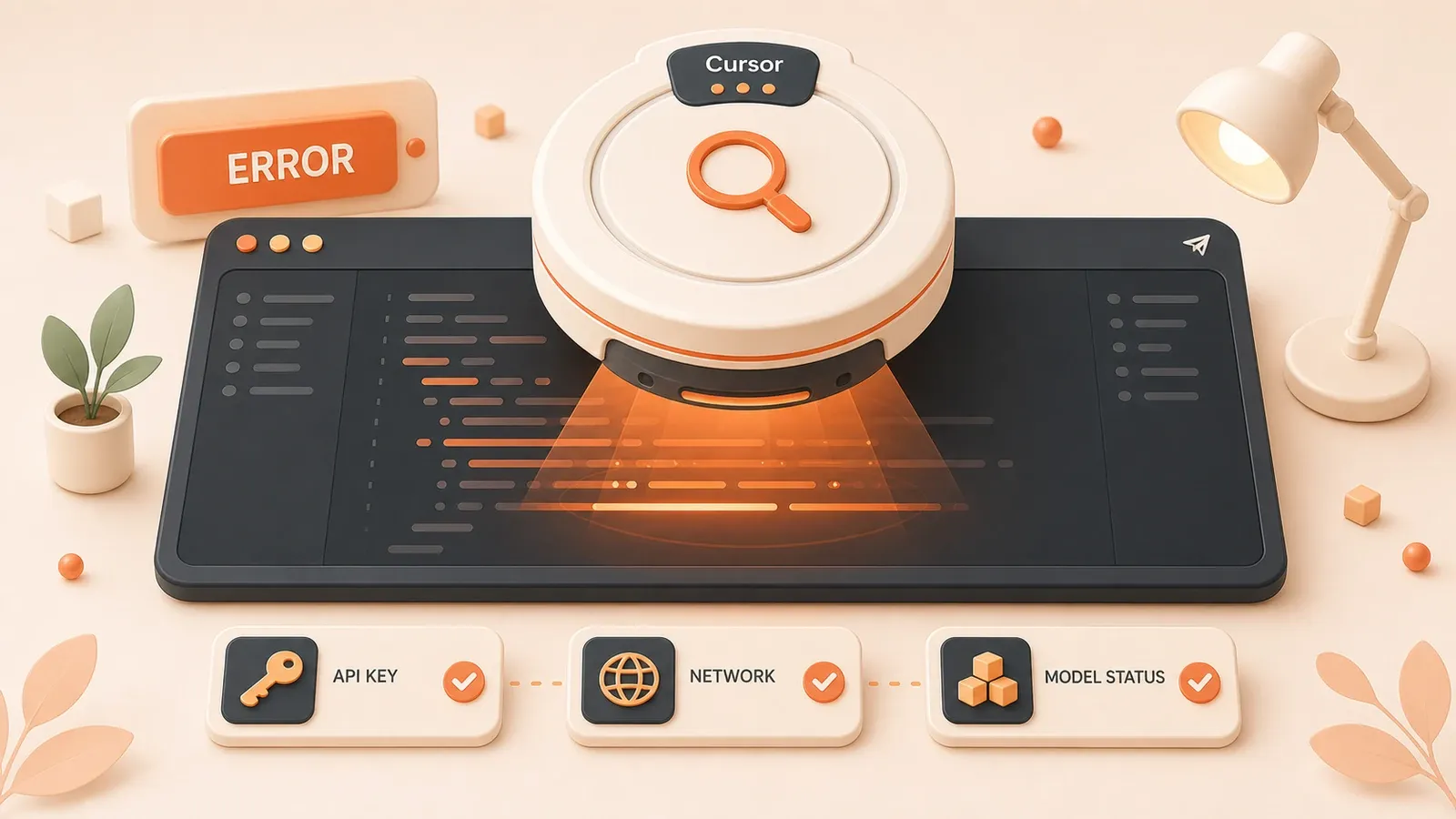
Cursor로 한창 코드를 작성하고 있었습니다. AI 자동 완성이 아주 유용했죠. 그런데 갑자기 화면 오른쪽 아래에 빨간 오류 상자가 나타났습니다. Invalid API Key.
3초간 멍해졌습니다. 대체 왜 이러지? 어제까지만 해도 잘됐는데.
설정을 열어 보니 API Key는 분명히 있었습니다. 다시 복사해 붙여 넣어도 같은 오류가 났고 Cursor를 다시 시작해도 해결되지 않았습니다. 오류 메시지를 바라보며 든 생각은 하나뿐이었습니다. 내일 배포할 기능도 아직 못 끝냈는데 큰일이네.
나중에야 Key를 복사할 때 끝에 줄바꿈 문자 하나가 따라 들어갔다는 사실을 알았습니다. 눈에 보이지도 않는 문자 하나 때문에 30분을 허비한 겁니다.
Cursor를 사용하면서 겪은 오류만 해도 열 가지가 훨씬 넘습니다. API 만료, 네트워크 연결 실패, 갑자기 멈춘 Tab 자동 완성, 이유 없이 사라진 채팅 기록까지 다양합니다. 그때마다 검색하고 문서를 확인하며 여러 방법을 시험해야 했습니다. 아주 단순한 문제인데 설정 위치를 찾지 못할 때도 있고, 오류가 전부 영어라 무슨 말인지 막막할 때도 있었습니다.
그래서 이 ‘Cursor 오류 빠른 점검 안내서’를 정리했습니다. 가장 흔한 문제 10가지 이상에 각각 구체적인 해결 절차를 붙였습니다. 오류가 생겼을 때 증상에 맞춰 확인하면 대부분 5분 안에 해결할 수 있습니다.
오류 유형을 찾았다면 다음 세 글을 확인해 보세요
오류 메시지는 대개 겉으로 드러난 증상일 뿐입니다. 문제 유형을 확인한 다음에는 네트워크, 사용량 및 구독을 따로 점검하거나 Cursor 사용 전략을 다시 살펴보게 됩니다.
Cursor 네트워크 연결 문제 전체 점검 가이드
로그에 Connection Failed, HTTP/2, 프록시 또는 인증서 문제가 있다면 이 글에서 네트워크를 집중적으로 점검하세요.
사용량과 제한Cursor 무료 사용량 전체 가이드
Tab 자동 완성이 멈추거나 요청이 부족하고 기능이 회색으로 보일 때는 버그가 아니라 무료 사용량과 모델 제한이 원인인 경우가 많습니다.
구독 결정Cursor Pro 구독 전체 가이드
문제를 모두 점검한 뒤 Pro로 업그레이드해야 할지 고민된다면 이 글에서 비용과 효과를 판단할 수 있습니다.
빠른 진단: 4단계로 문제의 80% 찾기
오류가 발생해도 우선 당황하지 마세요. 대부분의 문제는 다음 네 단계로 빠르게 원인을 찾을 수 있습니다.
1단계: 오류 메시지의 키워드 확인
오류 메시지에는 대개 문제 유형을 바로 알려 주는 키워드가 있습니다.
API,Key,Invalid가 포함됨 → API 설정 문제Network,Connection,Timeout이 포함됨 → 네트워크 문제Model,Unsupported가 포함됨 → 모델 선택 문제Permission,Access가 포함됨 → 권한 또는 구독 문제
예를 들어 Network timeout이라고 표시된다면 네트워크 문제일 가능성이 높으므로 API Key를 건드릴 필요가 없습니다.
2단계: 네트워크 연결 확인
Cursor 서버는 해외에 있어 네트워크 문제가 가장 흔한 원인입니다. 다음 방법으로 빠르게 확인할 수 있습니다.
- 브라우저에서
https://api2.cursor.sh에 접속합니다. - 페이지가 열림(404나 다른 화면이 표시되어도 됨) → 네트워크 연결 가능
- 열리지 않거나 계속 로딩됨 → 네트워크 문제
네트워크 문제라면 DNS를 변경하거나 프록시를 사용하거나 HTTP/1.1 모드로 바꿔 보세요. 자세한 방법은 뒤에서 설명합니다.
3단계: Cursor 상태 표시줄 확인
Cursor 창 오른쪽 아래의 상태 표시줄에는 현재 상태가 표시됩니다. 다음과 같은 아이콘이나 문구를 확인하세요.
- 빨간 느낌표 → 오류 발생
- 회전 아이콘이 계속 돌아감 → 멈췄을 가능성이 있으며 네트워크 또는 서버 문제일 수 있음
Offline또는Disconnected표시 → 네트워크 연결 끊김
상태 표시줄의 아이콘을 클릭하면 보통 더 자세한 오류 정보를 볼 수 있습니다.
4단계: 개발자 도구에서 로그 확인
앞선 세 단계로 원인을 찾지 못했다면 이 방법이 결정적인 단서가 될 수 있습니다.
Help → Toggle Developer Tools를 선택하거나 Ctrl+Shift+I / Cmd+Option+I를 누릅니다.
도구가 열리면 Console 탭으로 이동해 빨간 오류가 있는지 확인하세요. 로그에는 대개 더 구체적인 원인이 나옵니다. 모두 영어여도 키워드는 알아볼 수 있고, 이해하기 어렵다면 오류 메시지를 복사해 검색할 수 있습니다.
API 및 모델 관련 오류
유효하지 않은 API Key / Invalid API Key
오류 증상
Invalid API Key 또는 API key not found 팝업이 나타나고 채팅 기능이 작동하지 않습니다.
원인
제가 겪은 원인은 세 가지였습니다.
-
복사할 때 공백이나 줄바꿈이 들어갔습니다. 눈으로는 전혀 구분되지 않아 특히 찾기 어렵습니다. 저도 Key 끝에 줄바꿈 문자 하나가 들어갔는데 겉으로는 똑같아 보였지만 인증에는 실패했습니다.
-
Key가 만료되거나 취소됐습니다. OpenAI나 다른 플랫폼의 Key를 사용한다면 계정 잔액 부족, Key 삭제 또는 사용 제한 도달이 원인일 수 있습니다.
-
Key 유형을 잘못 선택했습니다. 예를 들어 OpenAI Provider를 설정해 놓고 Azure Key를 붙여 넣은 경우입니다. 둘 다 긴 문자열처럼 보이지만 형식은 다릅니다.
해결 방법
먼저 간단한 방법부터 시도하세요.
- Key를 다시 복사합니다. 주의: 복사한 값을 먼저 메모장에 붙여 넣어 불필요한 공백이나 줄바꿈이 없는지 확인한 다음 Cursor에 입력합니다.
Settings→Cursor Settings→Models→Add API Key로 이동합니다.- 붙여 넣은 뒤 Enter를 누르거나 저장 버튼을 클릭합니다.
그래도 해결되지 않으면 Key 자체를 확인해야 합니다.
- 사용하는 API 플랫폼(OpenAI, Claude 등)에서 Key가 비활성화되거나 삭제되지 않았는지 확인합니다.
- 계정 잔액이 충분한지 확인합니다. 잔액이 부족하면 일부 플랫폼에서는 Key가 바로 작동하지 않을 수 있습니다.
- 새 Key를 발급해 다시 시도합니다.
마지막으로 선택한 Provider와 Key가 서로 맞는지 확인하세요. Claude Key를 쓴다면 Anthropic, OpenAI Key를 쓴다면 OpenAI를 선택해야 합니다. 서로 섞어 쓰면 안 됩니다.
지원되지 않는 모델 / Model Not Supported
오류 증상
Model not available 또는 Unsupported model이 표시되며 선택한 모델을 사용할 수 없습니다.
원인
보통 다음과 같은 이유가 있습니다.
-
구독에 포함되지 않은 모델입니다. 무료 버전에서 GPT-4나 Claude Opus를 선택했다면 사용할 수 없습니다. 무료 버전에서 이용할 수 있는 모델은 제한적입니다.
-
모델 이름을 잘못 입력했습니다. 권장하는 방식은 아니지만 모델 이름을 직접 입력했다면 문자 하나만 틀려도 작동하지 않습니다.
-
모델 지원이 종료되었거나 이름이 바뀌었습니다. AI 모델은 빠르게 업데이트되며 일부 기존 모델은 새 버전으로 대체됩니다.
gpt-3.5-turbo-0301처럼 버전 번호가 붙은 모델은 이미 지원이 끝났을 수 있습니다.
해결 방법

가장 안전한 방법은 직접 입력하지 말고 드롭다운 메뉴에서 선택하는 것입니다.
- 채팅 화면이나 설정에서 모델 선택 상자를 클릭합니다.
- 드롭다운 목록에 있는 모델 중 하나를 선택합니다. 목록에 표시되는 모델은 현재 사용할 수 있는 모델입니다.
- 원하는 모델이 목록에 없다면 현재 구독 등급에서 지원되지 않는다는 뜻입니다.
Pro 버전인데도 특정 모델을 지원하지 않는다고 나온다면 다음을 확인하세요.
Help→Check for Updates에서 Cursor 업데이트가 있는지 확인합니다.- 공식 업데이트 기록에서 해당 모델이 아직 지원되는지 확인합니다.
- 새 모델은 Cursor에 반영되기까지 며칠이 걸릴 수 있습니다.
솔직히 이 문제는 다른 모델로 바꾸는 것이 가장 빠릅니다. GPT-4가 안 되면 Claude를, Claude가 안 되면 GPT-3.5를 시험해 보세요. 사용할 수 있는 모델이 하나는 있을 겁니다.
요청 시간 초과 / Request Timeout
오류 증상
한참 기다린 끝에 Request timeout 또는 Connection timeout이 나타납니다. 질문은 보냈지만 AI가 응답하지 않습니다.
원인
시간 초과는 주로 다음 세 가지 이유로 발생합니다.
-
네트워크가 불안정합니다. 지연이 높거나 패킷이 손실되거나 연결이 흔들리면 요청을 보내지 못하거나 응답을 받지 못합니다.
-
요청이 너무 깁니다. 한 번에 수천 줄의 코드를 선택해 분석을 요청하거나 채팅 문맥이 지나치게 길면 모델 처리 시간이 늘어나 시간 초과가 발생하기 쉽습니다.
-
서버가 혼잡합니다. 사용량이 많은 시간대에는 Cursor 서버의 응답이 느릴 수 있습니다. 사용자가 직접 해결할 수 없는 부분입니다.
해결 방법
먼저 네트워크 문제인지 확인하세요.
- 다른 웹사이트에 접속해 네트워크 속도를 확인합니다.
- 프록시를 사용 중이라면 노드를 바꾸거나 다른 프록시를 시험합니다.
- 앞에서 설명한 네트워크 진단 방법을 참고합니다.
네트워크가 정상이라면 요청량을 줄입니다.
- 한 번에 너무 많은 코드를 선택하지 말고 여러 번으로 나눠 질문합니다.
- 채팅 기록을 정리하고 새 대화를 시작합니다. 기존 대화가 너무 길면 응답이 느려집니다.
- GPT-4 대신 GPT-3.5처럼 더 작은 모델을 시험하면 응답이 훨씬 빨라질 수 있습니다.
그래도 안 되면 잠시 기다린 뒤 다시 시도하세요. 서버가 바쁜 것뿐이라면 10분 뒤 같은 요청을 보냈을 때 정상적으로 처리될 수 있습니다.
네트워크 연결 오류
Connection Failed / 연결 실패
오류 증상
Connection failed, Network error가 표시되거나 끝없이 로딩되다가 시간 초과가 발생합니다.
원인
Cursor 서버가 해외에 있어 네트워크 문제는 매우 흔합니다. 다른 웹사이트에는 정상적으로 접속되는데 Cursor만 연결되지 않는 경우도 여러 번 겪었습니다.
다음 네 가지 방향으로 점검해 보세요.
방향 1: DNS 문제
DNS 확인에 문제가 생긴 경우 서버를 바꾸면 해결될 수 있습니다.
- Windows: 네트워크 설정을 열고 DNS를
8.8.8.8(Google) 또는1.1.1.1(Cloudflare)로 변경합니다. - macOS: 시스템 설정 → 네트워크 → 고급 → DNS에서 위 주소를 추가합니다.
방향 2: 프록시 설정
프록시를 사용 중이라면 다음을 확인하세요.
- 프록시 프로그램이 정상적으로 실행 중인지 확인합니다.
- 다른 노드로 전환해 봅니다.
- 프록시가
api2.cursor.sh도메인을 지원하는지 확인합니다.
프록시를 직접 사용하지 않더라도 회사 네트워크에 기업용 프록시가 있다면 Cursor 프록시 설정이 필요할 수 있습니다. Settings에서 proxy를 검색하세요.
방향 3: HTTP/1.1 모드
제가 시도한 방법 중 가장 효과적인 것 하나입니다. Cursor는 기본적으로 HTTP/2를 사용하지만 일부 네트워크 환경은 HTTP/2를 제대로 지원하지 않습니다.
전환 방법은 다음과 같습니다.
- Cursor 설정(
Settings)을 엽니다. http를 검색합니다.Cursor: Use HTTP/1.1옵션을 찾아 선택합니다.- Cursor를 다시 시작합니다.
이 방법으로 제 연결 실패 문제도 적어도 세 번 해결됐습니다. 이유를 정확히 설명하기는 어렵지만 실제로 효과가 있었습니다.
방향 4: 방화벽 및 백신 프로그램
일부 방화벽이나 백신 프로그램은 Cursor의 네트워크 요청을 차단합니다. 다음을 시험해 보세요.
- 방화벽이나 백신 프로그램을 잠시 끄고 연결되는지 확인합니다.
- 연결된다면 Cursor를 허용 목록에 추가합니다.
SSL/TLS 인증서 오류
오류 증상
SSL certificate problem 또는 Certificate verification failed와 비슷한 메시지가 표시됩니다.
원인
이 문제는 주로 회사 네트워크에서 발생합니다.
많은 회사가 기업용 프록시로 SSL 검사를 합니다. 흔히 말하는 중간자 공격과 같은 방식이지만, 이 경우에는 회사가 직접 수행하는 것입니다. 프록시가 Cursor의 인증서를 바꾸면 검증에 실패합니다.
해결 방법
솔직히 이 문제는 사용자가 직접 해결하기 어렵고 IT 부서의 도움이 필요합니다.
api2.cursor.sh와*.cursor.sh를 SSL 검사 허용 목록에 추가해 달라고 요청합니다.- 또는 회사의 루트 인증서를 컴퓨터에 설치해 달라고 요청합니다.
개인 사용자에게 이 문제가 생겼다면 시스템 시간이 맞지 않을 수 있습니다. 인증서 검증에는 시간이 사용되므로 시스템 날짜와 시간이 정확한지 확인하세요.
기능이 작동하지 않는 문제
Tab 자동 완성이 작동하지 않음
오류 증상
Tab 키를 눌러도 반응이 없거나 Tab completion quota exceeded가 표시됩니다.
원인
Tab 자동 완성이 작동하지 않는 데는 주로 다음과 같은 이유가 있습니다.
-
무료 사용량을 모두 소진했습니다. 무료 버전의 Tab 자동 완성은 총 2,000회입니다. 이 사용량은 초기화되지 않습니다. 매달 2,000회가 아니라 전체 기간에 걸쳐 2,000회입니다.
-
기능이 비활성화되었습니다. 실수로 끄거나 다른 설정과 충돌했을 수 있습니다.
-
입력기와 충돌합니다. 의외로 찾기 어려운 원인입니다. 일부 중국어 입력기가 Tab 키를 가로채 Cursor가 키 입력을 받지 못할 수 있습니다.
해결 방법
먼저 사용량을 확인합니다.
- Cursor 상태 표시줄에 남은 횟수가 표시되는지 확인합니다.
- 사용량을 모두 소진했다면 Pro 버전(월 20달러, 횟수 무제한)으로 업그레이드하거나 채팅 기능만 사용할 수 있습니다.
설정을 확인합니다.

- Settings를 열고
tab을 검색합니다. Cursor Tab기능이 활성화되어 있는지 확인합니다.- 다른 확장 프로그램이 Tab 키를 사용해 단축키 충돌이 발생하는지 확인합니다.
입력기 문제를 확인합니다.
- 영문 입력기로 전환한 뒤 다시 시험합니다.
- 또는 입력기 설정에서 Tab 키 할당을 해제합니다.
그래도 작동하지 않으면 Cursor를 다시 시작해 보세요. 때로는 별다른 이유 없이 멈췄다가 재시작만으로 해결됩니다.
채팅 기록 유실
오류 증상
이전 대화가 갑자기 사라지고 채팅 패널이 비어 있습니다.
원인
저는 채팅 기록을 두 번 잃어버린 적이 있습니다. 한 번은 백업하지 않고 Cursor를 재설치했을 때였고, 다른 한 번은 디스크 공간 부족으로 데이터가 정리됐을 때였습니다.
흔한 원인은 다음과 같습니다.
- 디스크 공간 부족: Cursor는 채팅 기록을 로컬에 저장하므로 디스크가 가득 차면 자동 정리가 실행될 수 있습니다.
- Cursor 재설치 또는 업데이트: 데이터를 백업하지 않았다면 재설치 후 채팅 기록이 사라질 수 있습니다.
- 작업 공간 전환: Cursor의 채팅 기록은 작업 공간(Workspace)별로 저장됩니다. 다른 프로젝트 폴더로 이동하면 이전 기록이 보이지 않습니다.
해결 방법
먼저 복구할 수 있는지 확인합니다.
- Windows 사용자:
%APPDATA%\Cursor\User\workspaceStorage에 백업이 남아 있는지 확인합니다. - macOS 사용자:
~/Library/Application Support/Cursor/User/workspaceStorage를 확인합니다.
각 작업 공간에는 대화 기록을 저장하는 별도 폴더가 있습니다. 파일은 남아 있는데 Cursor에서 읽지 못한다면 프로그램을 다시 시작해 보세요.
예방 방법은 다음과 같습니다.
- 디스크에 최소 10GB의 여유 공간을 유지해 시스템이 파일을 자동으로 정리하지 않게 합니다.
- 중요한 대화는 정기적으로 내보냅니다. 복사해 메모 앱에 저장해도 됩니다.
- 재설치 전에
workspaceStorage폴더를 백업합니다.
솔직히 Cursor의 데이터 백업 기능은 충분하지 않습니다. 중요한 대화는 로컬 저장소에만 의존하지 말고 수동으로 따로 보관하는 편이 좋습니다.
Agent 모드를 사용할 수 없음
오류 증상
Agent 버튼이 회색으로 표시되거나 클릭해도 반응이 없고 Agent mode unavailable이 나타납니다.
원인
Agent 모드는 네트워크와 구독 조건이 비교적 까다롭습니다.
- 네트워크가 불안정합니다. Agent는 안정적인 연결을 계속 유지해야 하므로 네트워크가 흔들리면 기능을 사용할 수 없습니다.
- 구독 등급이 충분하지 않습니다. 무료 버전에서는 Agent 기능을 사용할 수 없거나 횟수 제한이 있을 수 있습니다.
- HTTP/2 프로토콜 문제입니다. 앞서 설명한 네트워크 문제처럼 일부 환경에서는 HTTP/2 연결이 불안정합니다.
해결 방법
먼저 구독 상태를 확인합니다.
- Pro 사용자인지 확인합니다.
- 구독이 만료되지 않았는지 확인합니다.
그다음 네트워크를 확인합니다.
- 앞에서 설명한 네트워크 진단 방법을 참고합니다.
- HTTP/1.1 모드로 전환합니다. 이 방법은 실제로 매우 유용합니다.
- 프록시를 사용 중이라면 다른 노드를 시험합니다.
마지막으로 Cursor를 다시 시작합니다. Agent 모드가 멈춘 경우 대개 재시작으로 해결됩니다.
설치 및 구독 문제
설치 실패 / 업데이트 실패
오류 증상
설치 프로그램이 멈추거나 오류를 표시하고, 설치가 끝난 뒤에도 실행되지 않습니다. 업데이트할 때 Update failed가 나타나거나 업데이트 화면에서 계속 멈춰 있습니다.
원인
설치 및 업데이트 실패의 원인은 주로 다음과 같습니다.
- 권한이 부족합니다. 특히 Windows에서는 관리자 권한이 없으면 설치에 실패할 수 있습니다.
- 디스크 공간이 부족합니다. Cursor 설치에는 최소 2~3GB가 필요하며 디스크가 가득 차면 실패합니다.
- 백신 프로그램이 차단합니다. 일부 백신 프로그램이 Cursor 설치 파일을 의심스러운 파일로 판단할 수 있습니다.
해결 방법
먼저 가장 간단한 방법부터 시도합니다.
- 관리자 권한으로 실행(Windows): 설치 프로그램을 마우스 오른쪽 버튼으로 클릭하고 ‘관리자 권한으로 실행’을 선택합니다.
- 디스크 공간 정리: 최소 5GB의 여유 공간을 확보합니다.
- 백신 프로그램 잠시 끄기: 백신 프로그램을 잠시 끄고 설치가 끝난 뒤 다시 켭니다.
그래도 해결되지 않으면 다음을 시도하세요.
- 최신 설치 파일을 다운로드합니다. 이전에 받은 파일이 손상됐을 수 있습니다.
- 기존 버전을 완전히 제거한 뒤 다시 설치합니다.
- 시스템 로그에서 구체적인 오류 정보를 확인합니다.
업데이트에 실패했다면 다음 방법을 시험합니다.
- 새 버전 설치 파일을 직접 다운로드해 기존 버전 위에 설치합니다.
- 또는 몇 시간 뒤 다시 시도합니다. Cursor 업데이트 서버가 혼잡한 것일 수 있습니다.
Pro 구독이 활성화되지 않음
오류 증상
Pro 버전을 결제했는데도 Tab 자동 완성 횟수가 무제한으로 바뀌지 않는 등 Cursor에 무료 버전 제한이 계속 표시됩니다.
원인
이 문제는 비교적 흔하며 대부분 동기화 지연 때문에 발생합니다.
- 계정 동기화에 시간이 필요합니다. 결제가 끝난 뒤 Cursor 서버에 구독 상태가 반영되기까지 10~15분이 걸릴 수 있습니다.
- 다른 계정으로 로그인했습니다. 계정이 여러 개라면 Pro를 구매하지 않은 계정으로 로그인했을 수 있습니다.
- 캐시 문제입니다. Cursor가 이전 구독 정보를 로컬 캐시에 저장하고 있을 수 있습니다.
해결 방법
먼저 가장 효과적인 방법을 시도합니다.
- 계정에서 완전히 로그아웃합니다(
Settings→Sign Out). - 다시 로그인합니다. Pro를 구매한 계정이 맞는지 확인하세요.
- Cursor를 다시 시작합니다.
그래도 해결되지 않으면 다음을 확인합니다.
- 10~15분 기다린 뒤 다시 확인합니다. 단순히 동기화가 늦는 것일 수 있습니다.
- Cursor 공식 웹사이트의 계정 페이지에서 결제가 완료되고 구독이 활성화됐는지 확인합니다.
- 확인 이메일을 받았는지 확인합니다.
마지막으로 고객 지원팀에 문의합니다.
- [email protected]으로 이메일을 보냅니다.
- 주문 번호와 로그인 이메일 주소를 함께 제공합니다.
- 보통 몇 시간 안에 해결할 수 있습니다.
확장 프로그램 마켓에 접속할 수 없음
오류 증상
Extensions를 열었을 때 계속 로딩되거나 Unable to connect to marketplace가 표시됩니다.
원인

확장 프로그램 마켓 서버는 Cursor 본체와 다른 위치에 있어 네트워크 제한 때문에 접속하지 못할 수 있습니다. 특정 지역이나 회사 네트워크에서 특히 자주 발생합니다.
해결 방법
방법 1: 네트워크 확인
- 다른 웹사이트에 접속할 수 있는지 확인합니다.
- 프록시를 켜거나 다른 노드로 바꿔 봅니다.
방법 2: 설정 변경(고급 사용자)
- Cursor의
product.json파일을 찾습니다. extensionsGallery설정을 수정해 지역 내 미러를 사용합니다.- 주의: 이 방법에는 어느 정도 위험이 있으므로 학습 및 참고 용도로만 사용하세요.
방법 3: 확장 프로그램 수동 설치
- VS Code 확장 프로그램 마켓에서
.vsix파일을 다운로드합니다. - Cursor에서
Install from VSIX를 선택해 직접 설치합니다.
솔직히 네트워크가 원인이라면 프록시 외에는 마땅한 해결책이 없습니다. 다행히 Cursor의 기본 기능만으로도 충분히 강력하므로 확장 프로그램이 꼭 필요한 것은 아닙니다.
성능 및 리소스 문제
Cursor의 메모리 사용량이 지나치게 높음
오류 증상
Cursor를 일정 시간 사용한 뒤 작업 관리자에서 몇 GB의 메모리를 차지하고 컴퓨터가 매우 느려집니다.
원인
메모리 사용량이 높은 데는 주로 다음과 같은 이유가 있습니다.
- 대규모 프로젝트 인덱싱: Cursor는 프로젝트 전체 코드를 인덱싱하므로 프로젝트가 클수록 메모리를 더 많이 사용합니다.
- 확장 프로그램이 너무 많습니다. 각 확장 프로그램이 메모리를 사용하므로 많이 설치할수록 누적됩니다.
- 메모리 누수: 오랫동안 다시 시작하지 않으면 일부 기능에서 메모리 누수가 발생할 수 있습니다.
해결 방법
인덱싱 범위를 제한합니다.
- 프로젝트 루트 디렉터리에
.cursorignore파일을 만듭니다. node_modules,dist,.git처럼 인덱싱할 필요가 없는 디렉터리를 추가합니다.- 예시는 다음과 같습니다.
node_modules/
dist/
build/
.git/
*.log
필요 없는 확장 프로그램을 비활성화합니다.
- Extensions를 열고 당장 사용하지 않는 확장 프로그램을 비활성화합니다.
- 특히 코드를 실시간으로 분석하는 확장 프로그램부터 확인합니다.
Node.js 메모리 제한을 늘립니다(고급 사용자).
- 실행 매개변수에
--max-old-space-size=4096을 추가합니다. - 다만 이는 근본적인 해결책이 아닙니다. 실제 메모리 사용량을 줄이는 것이 우선입니다.
가장 간단한 방법은 Cursor를 정기적으로 다시 시작하는 것입니다. 저는 하루에 한 번 재시작해 메모리 사용량을 적정 수준으로 유지합니다.
응답 속도가 느림
오류 증상
AI 응답이 느리고 입력에도 지연이 생겨 전체적으로 버벅거립니다.
원인
응답이 느린 데는 주로 다음과 같은 이유가 있습니다.
- 네트워크 지연: Cursor 서버까지 연결하는 데 시간이 오래 걸려 요청마다 기다려야 합니다.
- 서버 부하가 높습니다. 사용자가 몰리는 시간대에는 서버 응답이 느립니다.
- 문맥이 너무 깁니다. 채팅 기록이 길면 요청마다 많은 문맥을 전송해야 합니다.
해결 방법
네트워크를 최적화합니다.
- 네트워크 지연을 확인합니다(
ping api2.cursor.sh). - 프록시를 사용한다면 더 빠른 노드로 바꿉니다.
- 앞에서 설명한 네트워크 최적화 방법을 참고합니다.
더 빠른 모델로 전환합니다.
- GPT-3.5는 GPT-4보다 훨씬 빠릅니다.
- Claude Haiku는 Claude Opus보다 빠릅니다.
- 간단한 작업이라면 작은 모델로도 충분합니다.
문맥 길이를 줄입니다.
- 채팅 기록이 너무 길어지지 않도록 정기적으로 새 대화를 시작합니다.
- 코드를 선택할 때 필요한 부분만 고릅니다.
- 관련 없는 파일 참조를 정리합니다.
사용량이 많은 시간대라서 느린 것이라면 기다리는 수밖에 없습니다. 보통 저녁이나 주말에는 나아질 수 있습니다.
요약: Cursor 오류 빠른 점검표
문제가 생기면 다음 목록에 따라 빠르게 점검하세요.
1단계: 기본 점검
- 오류 메시지의 키워드로 문제 유형 찾기
- 네트워크 연결 테스트(api2.cursor.sh 접속)
- Cursor 상태 표시줄 확인
- 개발자 도구를 열어 콘솔 로그 확인
2단계: 자주 발생하는 문제 확인
- API Key가 유효하지 않음 → 공백/줄바꿈과 Key 유효성 확인
- 연결 실패 → HTTP/1.1로 전환하고 프록시와 DNS 확인
- Tab이 작동하지 않음 → 사용량과 입력기 확인
- 지원되지 않는 모델 → 드롭다운에서 선택하고 구독 확인
- 채팅 기록 유실 → workspaceStorage 디렉터리 확인
3단계: 고급 점검
- 확장 프로그램을 비활성화해 충돌 여부 확인
- 캐시 및 설정 정리
- Cursor 재설치(먼저 데이터 백업)
- Cursor 공식 상태 페이지 확인
- 공식 고객 지원팀에 문의
문제의 80%는 앞의 두 단계만으로 5분 안에 해결할 수 있습니다. 간단한 방법부터 시도한 뒤 복잡한 방법으로 넘어가세요.
문제가 생겨도 당황하지 말고 이 목록을 하나씩 확인하세요. 그래도 해결되지 않는다면 데이터를 잘 백업한 뒤 공식 포럼이나 커뮤니티에 도움을 요청하세요. 같은 문제를 겪은 사람이 이미 있을 수도 있습니다.
이 글을 저장해 두면 다음에 Cursor 오류가 발생했을 때 바로 대응할 수 있습니다.
FAQ
Cursor에 Invalid API Key가 표시되면 어떻게 해야 하나요?
Cursor의 Connection Failed 오류는 어떻게 해결하나요?
Tab 자동 완성이 갑자기 작동하지 않는 이유는 무엇인가요?
사라진 Cursor 채팅 기록은 어떻게 복구하나요?
Pro 구독을 구매했는데 기능이 활성화되지 않으면 어떻게 하나요?
Cursor의 과도한 메모리 사용량은 어떻게 줄이나요?
Agent 모드가 회색으로 표시되어 사용할 수 없을 때는 어떻게 하나요?
2분 읽기 · 게시일: 2026년 1월 19일 · 수정일: 2026년 9월 8일

Cursor 완전 가이드
검색으로 들어왔다면 같은 시리즈의 이전 글이나 다음 글로 이동하는 것이 가장 빠릅니다.
이전
Cursor Proxy 네트워크 문제 해결: 프록시 설정, 진단 및 HTTP/2 오류 수정
Cursor proxy를 설정했는데도 프록시를 사용하지 않나요? http.proxySupport의 기본값인 override가 원인일 가능성이 큽니다. 이 2026년 문제 해결 가이드에서는 프록시 설정, Run Diagnostics, HTTP/2 호환 모드, 기업 인증서를 다룹니다.
25편 중 19편
다음
Cursor Tab 자동 완성이 작동하지 않나요? 7가지 해결 방법 완벽 점검 가이드
Cursor Tab 자동 완성이 갑자기 작동하지 않나요? 사용량 한도 확인부터 입력기 충돌, 단축키 바인딩까지, 이 완벽한 점검 가이드로 2분 안에 문제를 빠르게 찾고 70%는 바로 해결할 수 있습니다.
25편 중 21편


댓글
GitHub로 로그인하여 댓글을 남기세요