
Erros comuns do Cursor: guia rápido para API Key, modelos, rede e mais
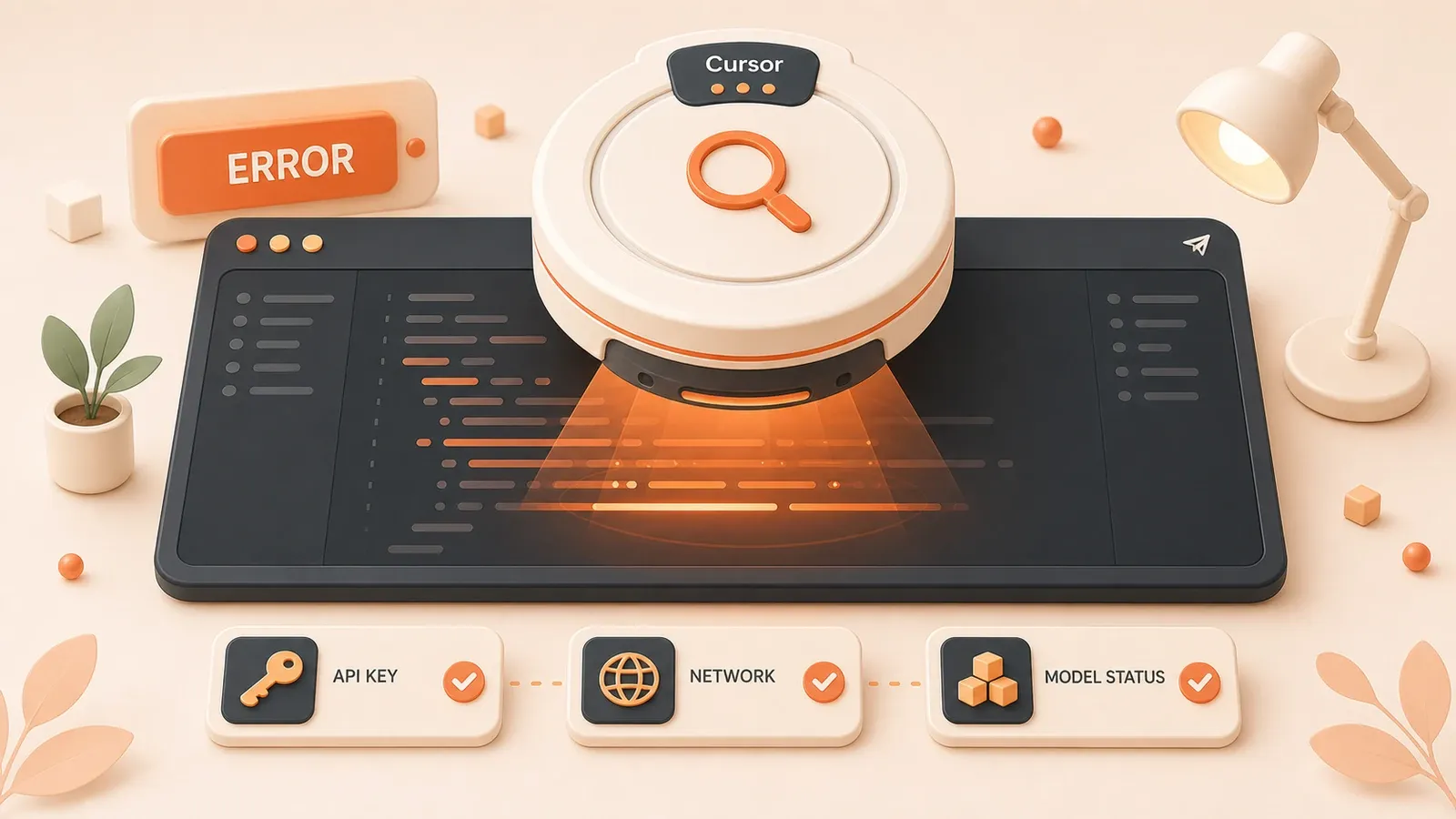
Eu estava programando a toda velocidade no Cursor — o preenchimento com IA estava ótimo. De repente, apareceu uma caixa de erro vermelha no canto inferior direito da tela: Invalid API Key.
Fiquei parado por três segundos. Como assim? Ontem estava funcionando normalmente.
Abri as configurações e a API Key estava lá. Copiei e colei de novo, mas o erro continuou. Reiniciei o Cursor e nada mudou. Olhando para aquela mensagem, eu só conseguia pensar: socorro, a funcionalidade que precisa entrar em produção amanhã ainda não está pronta.
Depois descobri que, ao copiar a chave, uma quebra de linha tinha ido junto no final. Um único caractere invisível me fez perder meia hora.
Desde que comecei a usar o Cursor, já encontrei facilmente mais de dez tipos de erro: API inválida, falha de conexão, preenchimento com Tab que para de funcionar de repente, histórico de conversas que simplesmente desaparece… Toda vez é preciso pesquisar, consultar a documentação e testar várias alternativas. Às vezes a solução é simples, mas a configuração fica escondida; em outros casos, a mensagem está toda em inglês e não deixa claro o que aconteceu.
Por isso organizei este manual rápido de erros do Cursor. Ele reúne mais de 10 problemas frequentes, cada um com etapas concretas para resolver. Quando aparecer um erro, compare com esta lista: em geral, cinco minutos bastam para encontrar a solução.
Depois de identificar o erro, estas 3 leituras costumam ser o próximo passo
O erro em si muitas vezes é apenas o sintoma. Depois de confirmar o tipo do problema, normalmente você precisa investigar a rede, conferir a cota ou a assinatura, ou rever sua estratégia de uso do Cursor.
Diagnóstico completo de problemas de conexão do Cursor
Se os logs mostrarem Connection Failed, HTTP/2 ou problemas de proxy ou certificado, vá direto a este diagnóstico específico.
Cotas e limitaçõesGuia completo da cota gratuita do Cursor
Quando o preenchimento com Tab falha, faltam solicitações ou um recurso fica desativado, muitas vezes a causa não é um bug, mas a cota gratuita e as limitações de modelo.
Decisão sobre assinaturaGuia completo da assinatura Cursor Pro
Se você já investigou o problema e começou a se perguntar se vale a pena migrar para o Pro, este guia ajuda a avaliar custo e benefício.
Diagnóstico rápido: 4 etapas para localizar 80% dos problemas
Quando um erro aparecer, não entre em pânico. A maioria dos problemas pode ser localizada rapidamente com estas quatro etapas.
Etapa 1: observe as palavras-chave da mensagem de erro
As mensagens de erro costumam trazer palavras-chave que apontam diretamente para o tipo de problema:
- Contém
API,KeyouInvalid→ problema na configuração da API - Contém
Network,ConnectionouTimeout→ problema de rede - Contém
ModelouUnsupported→ problema na escolha do modelo - Contém
PermissionouAccess→ problema de permissão ou assinatura
Por exemplo, se a mensagem for Network timeout, o problema quase certamente está na rede. Não é necessário mexer na API Key.
Etapa 2: teste a conexão de rede
Os servidores do Cursor ficam fora do país, então problemas de rede são os mais comuns. Faça um teste rápido:
- Abra o navegador e acesse
https://api2.cursor.sh - Se abrir, mesmo que mostre 404 ou outra página → há conexão
- Se não abrir ou ficar carregando sem parar → há um problema de rede
Nesse caso, tente trocar o DNS, usar um proxy ou mudar para o modo HTTP/1.1, explicado em detalhes mais adiante.
Etapa 3: confira a barra de status do Cursor
A barra de status no canto inferior direito da janela do Cursor mostra a situação atual. Se aparecer:
- Ponto de exclamação vermelho → ocorreu um erro
- Ícone girando sem parar → o aplicativo pode ter travado; talvez seja a rede ou o servidor
OfflineouDisconnected→ a conexão caiu
Clique no ícone da barra de status para ver informações mais detalhadas sobre o erro.
Etapa 4: abra as ferramentas de desenvolvedor e consulte os logs
Esta é a alternativa decisiva quando as três primeiras etapas não revelam a causa.
Abra Help → Toggle Developer Tools ou pressione Ctrl+Shift+I / Cmd+Option+I.
Depois, acesse a aba Console e procure mensagens de erro em vermelho. Em geral, esses logs explicam a causa com mais precisão. Embora estejam em inglês, as palavras-chave costumam ser compreensíveis. Se ainda houver dúvida, copie a mensagem e pesquise por ela.
Erros relacionados a API e modelos
API Key inválida / Invalid API Key
Como o erro aparece
Uma janela mostra Invalid API Key ou API key not found, e o chat deixa de funcionar.
Por que isso acontece
Já encontrei três situações:
-
Um espaço ou uma quebra de linha foi copiada junto — esta é a mais traiçoeira, porque você não vê nada de errado. Foi exatamente o que aconteceu comigo: havia uma quebra de linha no final da chave. Visualmente parecia idêntica, mas não funcionava.
-
A chave expirou ou foi revogada — se você usa uma chave da OpenAI ou de outra plataforma, a conta pode estar sem saldo, a chave pode ter sido excluída ou o limite de uso pode ter sido atingido.
-
O tipo de chave está incorreto — por exemplo, você configurou o Provider da OpenAI, mas colou uma chave do Azure. As duas parecem apenas uma sequência de caracteres, mas seguem formatos diferentes.
Como resolver
Comece pelo mais simples:
- Copie a chave novamente. Atenção: cole primeiro em um editor de texto e verifique se há espaços ou quebras de linha extras. Só depois de confirmar que está limpa, cole no Cursor
- Caminho da configuração:
Settings→Cursor Settings→Models→Add API Key - Depois de colar, pressione Enter ou clique para salvar
Ainda não funcionou? Talvez o problema esteja na própria chave:
- Acesse a plataforma da API, como OpenAI ou Claude, e confira se a chave foi desativada ou excluída
- Confirme se há saldo suficiente na conta; em algumas plataformas, a falta de saldo invalida a chave imediatamente
- Gere uma chave nova e faça outro teste
Por fim, confirme se o Provider corresponde à chave. Para uma chave do Claude, selecione Anthropic; para uma chave da OpenAI, selecione OpenAI. Não misture os dois.
Modelo incompatível / Model Not Supported
Como o erro aparece
A mensagem mostra Model not available ou Unsupported model, e o modelo escolhido não pode ser usado.
Por que isso acontece
Normalmente há algumas possibilidades:
-
O modelo não está incluído na sua assinatura — se você usa a versão gratuita e escolhe GPT-4 ou Claude Opus, por exemplo, ele não vai funcionar. A versão gratuita oferece poucos modelos.
-
O nome do modelo foi digitado incorretamente — se você inseriu o nome manualmente, embora isso não seja recomendado, um único caractere errado já impede o uso.
-
O modelo foi descontinuado ou renomeado — os modelos de IA mudam rápido, e versões antigas podem ser substituídas. Um nome com versão como
gpt-3.5-turbo-0301, por exemplo, pode já não ser aceito.
Como resolver

A opção mais segura é: selecione na lista suspensa em vez de digitar manualmente.
- Na tela de chat ou nas configurações, clique no seletor de modelos
- Escolha um item da lista; todos os modelos exibidos ali estão disponíveis no momento
- Se o modelo desejado não aparecer, seu nível de assinatura não oferece acesso a ele
Se você usa o Pro, mas algum modelo ainda aparece como incompatível:
- Veja se há uma atualização do Cursor em
Help→Check for Updates - Consulte as notas oficiais de atualização e confirme se o modelo ainda é aceito
- Alguns modelos novos podem levar alguns dias para aparecer no Cursor
Sendo bem direto, a solução mais rápida é trocar de modelo. Se GPT-4 não funcionar, tente Claude; se Claude não funcionar, use GPT-3.5. Algum deles deve estar disponível.
Tempo limite da solicitação / Request Timeout
Como o erro aparece
Depois de uma longa espera, aparece Request timeout ou Connection timeout. A pergunta foi enviada, mas a IA não respondeu.
Por que isso acontece
O tempo limite costuma ter três causas:
-
Rede instável — latência alta, perda de pacotes ou oscilações impedem o envio da solicitação ou o recebimento da resposta.
-
A solicitação é grande demais — você selecionou milhares de linhas de código para a IA analisar de uma vez ou manteve um contexto de conversa muito longo. O modelo demora para processar e pode exceder o limite.
-
O servidor está sobrecarregado — nos horários de pico, os servidores do Cursor podem responder devagar. Isso está fora do seu controle.
Como resolver
Primeiro, veja se é um problema de rede:
- Acesse outros sites e confira a velocidade da conexão
- Se estiver usando proxy, troque o nó ou o próprio proxy
- Consulte o diagnóstico de rede explicado anteriormente
Se a rede estiver normal, reduza o tamanho da solicitação:
- Não selecione código demais de uma vez; divida a pergunta em partes
- Limpe o histórico e abra uma conversa nova, pois conversas antigas e extensas tornam as respostas mais lentas
- Experimente um modelo menor, como GPT-3.5 no lugar do GPT-4; ele responde muito mais rápido
Se nada disso funcionar, espere e tente novamente. Às vezes o servidor está simplesmente ocupado; a mesma solicitação pode funcionar dez minutos depois.
Erros de conexão de rede
Connection Failed / Falha de conexão
Como o erro aparece
A mensagem mostra Connection failed, Network error ou apenas um indicador que gira indefinidamente até ocorrer o tempo limite.
Por que isso acontece
Os servidores do Cursor ficam fora do país, por isso problemas de rede são muito frequentes. Já passei por isso várias vezes: outros sites abriam normalmente, mas o Cursor não conseguia se conectar.
Durante o diagnóstico, verifique estes pontos:
Possibilidade 1: problema no DNS
Às vezes a resolução de DNS falha. Trocar de servidor DNS pode resolver.
- Windows: abra as configurações de rede e altere o DNS para
8.8.8.8(Google) ou1.1.1.1(Cloudflare) - macOS: acesse Ajustes do Sistema → Rede → Avançado → DNS e adicione os endereços acima
Possibilidade 2: configurações de proxy
Se você usa um proxy:
- Confirme que o aplicativo de proxy está funcionando
- Teste nós diferentes
- Veja se o proxy permite o domínio
api2.cursor.sh
Se você não usa um proxy pessoal, mas sua empresa usa um proxy corporativo, talvez seja necessário configurar o proxy no Cursor; pesquise por proxy em Settings.
Possibilidade 3: modo HTTP/1.1
Esta foi uma das soluções mais eficazes nos meus testes. O Cursor usa HTTP/2 por padrão, mas algumas redes não oferecem um bom suporte ao protocolo.
Para mudar:
- Abra as configurações do Cursor (
Settings) - Pesquise por
http - Localize
Cursor: Use HTTP/1.1e marque a opção - Reinicie o Cursor
Esse método resolveu pelo menos três falhas de conexão que encontrei. Não sei exatamente por quê, mas ele funciona.
Possibilidade 4: firewall e antivírus
Alguns firewalls e antivírus bloqueiam as solicitações de rede do Cursor. Faça um teste:
- Desative temporariamente o firewall ou o antivírus e veja se a conexão volta
- Se funcionar, adicione o Cursor à lista de permissões
Erro de certificado SSL/TLS
Como o erro aparece
A mensagem é semelhante a SSL certificate problem ou Certificate verification failed.
Por que isso acontece
Esse problema costuma surgir em redes corporativas.
Muitas empresas usam um proxy corporativo para inspecionar SSL — é o conhecido “ataque man-in-the-middle”, mas, neste caso, feito pela própria empresa. O proxy substitui o certificado do Cursor e causa uma falha na validação.
Como resolver
Sendo bem direto, é difícil resolver isso por conta própria. Você precisa falar com o departamento de TI:
- Peça que adicionem
api2.cursor.she*.cursor.shà lista de exceções da inspeção SSL - Ou que instalem o certificado raiz da empresa no seu computador
Se você é usuário doméstico e encontrou esse erro, talvez o horário do sistema esteja incorreto, pois a validação do certificado verifica a data e a hora. Confirme se o relógio do sistema está certo.
Problemas de recursos que param de funcionar
O preenchimento com Tab não funciona
Como o erro aparece
Nada acontece ao pressionar Tab, ou surge a mensagem Tab completion quota exceeded.
Por que isso acontece
Em geral, há algumas causas:
-
A cota gratuita acabou — a versão gratuita oferece apenas 2.000 preenchimentos com Tab. Depois disso, eles acabam. Atenção: a cota não é renovada. Não são 2.000 usos por mês, mas 2.000 no total.
-
O recurso foi desativado — talvez você tenha desativado sem querer ou alguma configuração esteja em conflito.
-
Conflito com o método de entrada — esta causa é difícil de perceber. Alguns métodos de entrada em chinês interceptam a tecla Tab, e o Cursor não recebe o evento do teclado.
Como resolver
Primeiro, verifique a cota:
- Veja se a barra de status do Cursor mostra o número de usos restantes
- Se a cota acabou, você pode migrar para o Pro (US$ 20/mês, com uso ilimitado) ou continuar apenas com o chat
Confira as configurações:

- Abra Settings e pesquise por
tab - Confirme que
Cursor Tabestá ativado - Verifique se há conflitos de atalho, como outra extensão usando a tecla Tab
Para testar o método de entrada:
- Mude para o teclado em inglês e tente novamente
- Ou libere a tecla Tab nas configurações do método de entrada
Se ainda não funcionar, reinicie o Cursor. Às vezes ele simplesmente trava, e reiniciar resolve.
Histórico de conversas perdido
Como o erro aparece
As conversas anteriores desaparecem, deixando o painel de chat vazio.
Por que isso acontece
Já perdi o histórico duas vezes: uma porque reinstalei o Cursor sem fazer backup e outra porque os dados foram removidos quando faltou espaço em disco.
As causas mais comuns são:
- Pouco espaço em disco — o Cursor armazena as conversas localmente; quando o disco fica cheio, uma limpeza automática pode ser acionada
- Reinstalação ou atualização do Cursor — se não houver backup, o histórico pode desaparecer após a reinstalação
- Troca de workspace — o histórico do Cursor é armazenado por Workspace; ao abrir outra pasta de projeto, as conversas anteriores deixam de aparecer
Como resolver
Primeiro, veja se os dados ainda podem ser recuperados:
- No Windows, procure em
%APPDATA%\Cursor\User\workspaceStorage - No macOS, procure em
~/Library/Application Support/Cursor/User/workspaceStorage
Cada workspace tem uma pasta separada com os registros das conversas. Se os arquivos ainda estiverem lá, mas o Cursor não os tiver carregado, reinicie o aplicativo.
Para evitar novas perdas:
- Mantenha pelo menos 10 GB livres em disco para impedir que o sistema limpe arquivos automaticamente
- Exporte periodicamente as conversas importantes, copiando-as para um aplicativo de notas
- Antes de reinstalar, faça backup da pasta
workspaceStorage
Sinceramente, o Cursor ainda deixa a desejar no backup de dados. Salve manualmente as conversas importantes e não dependa apenas do armazenamento local.
Modo Agent indisponível
Como o erro aparece
O botão Agent fica desativado ou não responde ao clique, e pode aparecer Agent mode unavailable.
Por que isso acontece
O modo Agent exige mais da rede e da assinatura:
- Rede instável — o Agent precisa de uma conexão contínua e estável; oscilações deixam o recurso indisponível
- Nível de assinatura insuficiente — a versão gratuita pode não oferecer o Agent ou pode impor um limite de uso
- Problema com o protocolo HTTP/2 — assim como nos problemas de rede descritos anteriormente, o HTTP/2 pode ser instável em alguns ambientes
Como resolver
Primeiro, confira a assinatura:
- Veja se você é usuário Pro
- Confirme que a assinatura não expirou
Depois, verifique a rede:
- Consulte o diagnóstico de rede acima
- Mude para o modo HTTP/1.1, que realmente costuma ajudar
- Se usa proxy, tente outro nó
Por fim, reinicie. O modo Agent às vezes trava, e reiniciar o Cursor normalmente resolve.
Problemas de instalação e assinatura
Falha na instalação ou atualização
Como o erro aparece
O instalador trava, mostra um erro ou termina, mas o programa não abre. Durante a atualização, aparece Update failed ou a tela fica parada indefinidamente.
Por que isso acontece
Falhas de instalação e atualização costumam ter estas causas:
- Permissões insuficientes — especialmente no Windows, instalar sem privilégios de administrador pode causar falha
- Pouco espaço em disco — o Cursor precisa de pelo menos 2 a 3 GB para ser instalado; a instalação falha se o disco estiver cheio
- Bloqueio pelo antivírus — alguns antivírus classificam o instalador do Cursor como arquivo suspeito
Como resolver
Comece pelo mais simples:
- Execute como administrador no Windows: clique com o botão direito no instalador e selecione “Executar como administrador”
- Libere espaço em disco: deixe pelo menos 5 GB disponíveis
- Desative o antivírus temporariamente: desligue-o durante a instalação e ative-o novamente depois
Se ainda não funcionar:
- Baixe o instalador mais recente, pois o arquivo anterior pode estar corrompido
- Desinstale completamente a versão antiga e faça uma nova instalação
- Consulte os logs do sistema para encontrar a mensagem de erro específica
Se a atualização falhar:
- Baixe manualmente o instalador da nova versão e instale por cima da atual
- Ou espere algumas horas e tente novamente; às vezes os servidores de atualização do Cursor estão sobrecarregados
A assinatura Pro não foi ativada
Como o erro aparece
Você pagou pelo Pro, mas o Cursor ainda mostra as limitações da versão gratuita; por exemplo, a cota de preenchimento com Tab não aparece como ilimitada.
Por que isso acontece
Esse problema é relativamente comum e costuma ser causado por atraso na sincronização:
- A sincronização da conta leva tempo — depois do pagamento, os servidores do Cursor podem demorar de 10 a 15 minutos para atualizar o status da assinatura
- Você entrou na conta errada — se usa mais de uma conta, talvez tenha feito login com outra
- Problema de cache — o Cursor pode ter armazenado localmente o status antigo da assinatura
Como resolver
Primeiro, tente o método mais eficaz:
- Saia completamente da conta em Settings → Sign Out
- Entre novamente, confirmando que é a conta usada para comprar o Pro
- Reinicie o Cursor
Se ainda não funcionar:
- Espere de 10 a 15 minutos antes de conferir novamente; talvez seja apenas um atraso na sincronização
- Abra a página da sua conta no site do Cursor e confirme se o pagamento foi aprovado
- Verifique se recebeu o e-mail de confirmação
Se nada resolver, entre em contato com o suporte:
- Envie um e-mail para [email protected]
- Informe o número do pedido e o e-mail usado para entrar
- Normalmente o problema é resolvido em algumas horas
Não é possível acessar o marketplace de extensões
Como o erro aparece
A área Extensions fica carregando indefinidamente ou mostra Unable to connect to marketplace.
Por que isso acontece

O marketplace de extensões usa servidores diferentes dos servidores do programa principal, então restrições de rede podem impedir o acesso. Isso é especialmente comum em algumas regiões ou em redes corporativas.
Como resolver
Método 1: verifique a rede
- Confirme que outros sites abrem normalmente
- Tente usar um proxy ou trocar o nó
Método 2: altere a configuração, se você for usuário avançado
- Localize o arquivo
product.jsondo Cursor - Altere a configuração
extensionsGallerypara usar um espelho local - Atenção: esse método apresenta riscos e serve apenas como referência para estudo
Método 3: instale a extensão manualmente
- Baixe o arquivo
.vsixno marketplace de extensões do VS Code - No Cursor, escolha “Install from VSIX” para fazer a instalação manual
Sendo bem direto, quando a causa é a rede, não há muitas alternativas além de usar um proxy. A boa notícia é que os recursos nativos do Cursor já são bastante completos, e as extensões não são indispensáveis.
Problemas de desempenho e recursos
Uso excessivo de memória pelo Cursor
Como o erro aparece
Depois de algum tempo de uso, o gerenciador de tarefas mostra que o Cursor está consumindo vários GB de memória, e o computador fica lento.
Por que isso acontece
O consumo elevado de memória costuma ter estas causas:
- Indexação de projetos grandes — o Cursor indexa todo o código do projeto; quanto maior o projeto, maior o consumo
- Extensões demais — cada extensão usa uma parcela de memória, e o impacto se acumula
- Vazamento de memória — quando o Cursor fica aberto por muito tempo, alguns recursos podem causar vazamentos
Como resolver
Limite o escopo da indexação:
- Crie um arquivo
.cursorignorena raiz do projeto - Adicione os diretórios que não precisam ser indexados, como
node_modules,diste.git - Exemplo:
node_modules/
dist/
build/
.git/
*.log
Desative extensões desnecessárias:
- Abra Extensions e desative temporariamente o que não estiver usando
- Dê atenção especial às extensões que analisam código em tempo real
Aumente o limite de memória do Node.js, se você for usuário avançado:
- Adicione
--max-old-space-size=4096aos parâmetros de inicialização - Mas isso apenas ameniza o sintoma; para resolver a causa, é preciso reduzir o uso de memória
A solução mais simples é reiniciar o Cursor periodicamente. Eu costumo reiniciá-lo uma vez por dia, o que mantém o consumo em um nível razoável.
Respostas lentas
Como o erro aparece
A IA demora para responder, há atraso ao digitar e todo o aplicativo parece lento.
Por que isso acontece
Normalmente há três causas:
- Latência de rede — a conexão com os servidores do Cursor está lenta, então cada solicitação demora
- Carga elevada nos servidores — em horários de pico, há muitos usuários e a resposta fica mais lenta
- Contexto extenso demais — quando o histórico da conversa é muito longo, cada solicitação precisa enviar um grande volume de contexto
Como resolver
Otimize a rede:
- Verifique a latência com
ping api2.cursor.sh - Se usa proxy, troque para um nó mais rápido
- Consulte as medidas de otimização de rede explicadas anteriormente
Mude para um modelo mais rápido:
- GPT-3.5 é muito mais rápido que GPT-4
- Claude Haiku é mais rápido que Claude Opus
- Para tarefas simples, um modelo menor é suficiente
Reduza o tamanho do contexto:
- Abra uma conversa nova regularmente para evitar um histórico longo demais
- Não selecione código em excesso; inclua apenas o necessário
- Remova referências a arquivos que não tenham relação com a tarefa
Se a lentidão ocorrer por causa do horário de pico, resta esperar. Em geral, a situação melhora à noite ou nos fins de semana.
Resumo: checklist rápido de erros do Cursor
Quando surgir um problema, siga esta lista:
Etapa 1: verificações básicas
- Leia as palavras-chave da mensagem para identificar o tipo de erro
- Teste a conexão acessando api2.cursor.sh
- Confira os avisos na barra de status do Cursor
- Abra as ferramentas de desenvolvedor e consulte os logs do console
Etapa 2: problemas frequentes
- API Key inválida → procure espaços ou quebras de linha e verifique se a chave é válida
- Falha de conexão → mude para HTTP/1.1 e confira o proxy e o DNS
- Tab não funciona → verifique a cota e o método de entrada
- Modelo incompatível → escolha na lista suspensa e confira a assinatura
- Histórico perdido → procure no diretório workspaceStorage
Etapa 3: diagnóstico avançado
- Desative extensões para eliminar possíveis conflitos
- Limpe o cache e as configurações
- Reinstale o Cursor depois de fazer backup dos dados
- Consulte a página oficial de status do Cursor
- Entre em contato com o suporte oficial
Lembre-se: 80% dos problemas podem ser resolvidos em cinco minutos com as duas primeiras etapas. Comece pelas soluções simples antes de tentar as complexas.
Quando um erro aparecer, não se desespere. Percorra esta lista item por item. Se ainda não conseguir resolver, faça backup dos dados e peça ajuda no fórum oficial ou na comunidade; talvez outra pessoa já tenha encontrado o mesmo problema.
Salve este artigo. Na próxima vez que o Cursor mostrar um erro, você já saberá por onde começar.
FAQ
O que fazer quando o Cursor mostra Invalid API Key?
Como resolver Connection Failed no Cursor?
Por que o preenchimento com Tab parou de funcionar?
Como recuperar o histórico de conversas perdido no Cursor?
O que fazer se os recursos não forem ativados após assinar o Pro?
Como reduzir o uso excessivo de memória pelo Cursor?
Como corrigir o modo Agent indisponível ou desativado?
19 min de leitura · Publicado em: 19 jan 2026 · Atualizado em: 8 set 2026

Guia completo Cursor
Se você chegou pela busca, o caminho mais rápido é ir para o post anterior ou próximo desta série.
Anterior
Problemas de rede no Cursor: proxy, diagnóstico e correção de HTTP/2
O proxy do Cursor está configurado, mas não funciona? Veja como diagnosticar o http.proxySupport, executar o Run Diagnostics e corrigir HTTP/2, DNS e certificados corporativos.
Parte 19 de 25
Próximo
Cursor Tab parou de completar? Guia completo com 7 soluções
O preenchimento automático do Cursor Tab parou de funcionar? Este guia ajuda você a identificar o problema em 2 minutos, desde o limite de uso e conflitos com o método de entrada até os atalhos de teclado, resolvendo 70% dos casos na hora.
Parte 21 de 25


Comentários
Entre com GitHub para comentar