
Cursor Proxy 网络问题排查:代理配置、诊断与 HTTP/2 修复
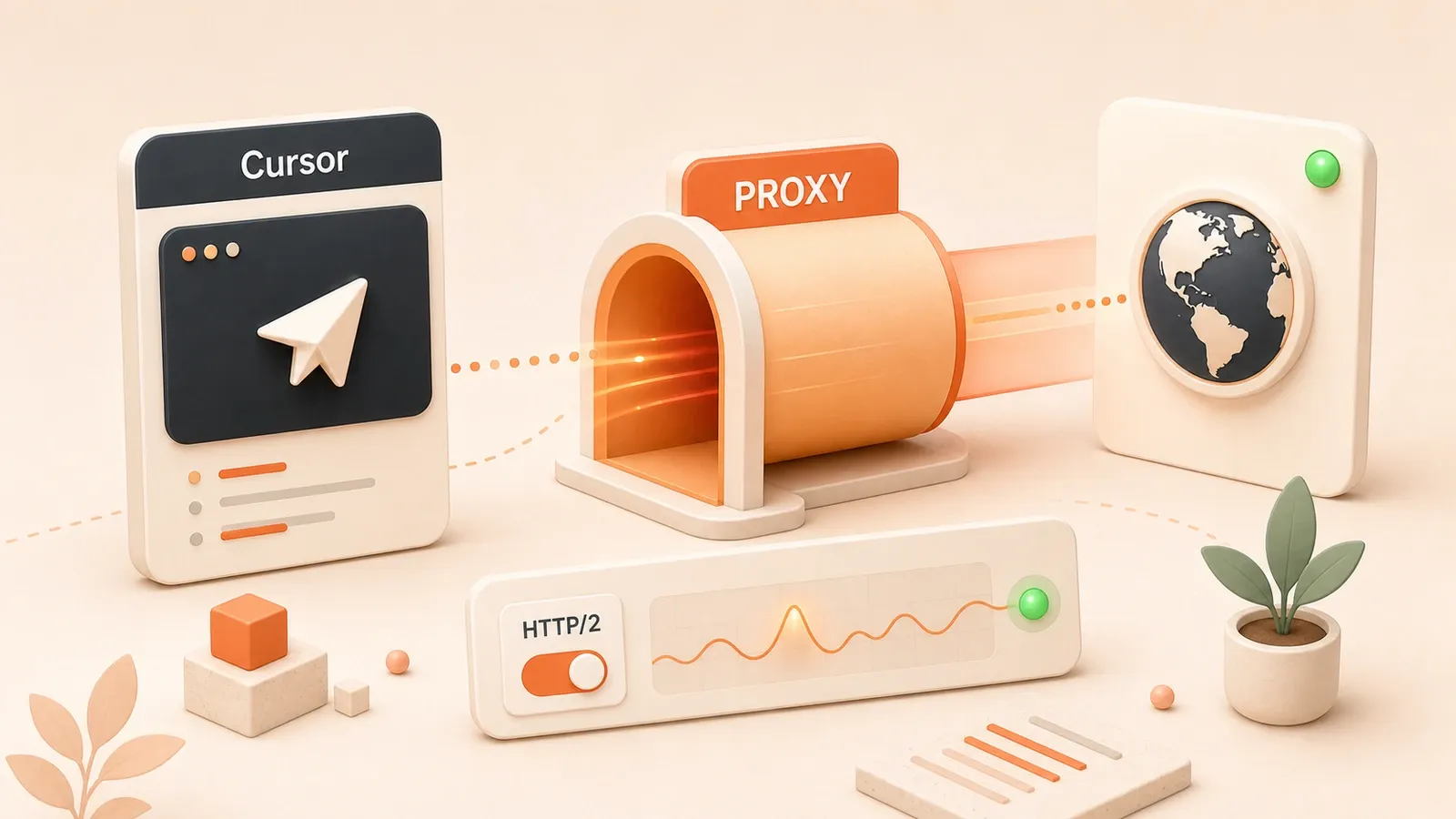
Cursor 编辑器右下角有个转了五分钟的小圈圈。代码写到一半,AI 突然断线,提示”Network request failed”。切回浏览器,YouTube 视频流畅得很,ping Google 延迟只有 20ms。
第二天在公司内网环境,IT 部门配了层层代理,Cursor 直接拒绝启动。错误日志里飘着一堆 ERR_HTTP2_PROTOCOL_ERROR、ECONNREFUSED、certificate verify failed——每个都认识,连起来完全看不懂。
花了整整三天,翻遍 GitHub Issues、Discord 频道、各种不靠谱的”终极解决方案”,最后发现:Cursor 的网络问题不是单一原因,而是代理、HTTP/2、证书、DNS 四个坑叠在一起。
这篇文章在 2026 年 6 月按 Cursor 官方文档重新复核:现在先从 Cursor Settings > Network 的诊断入口开始,再处理代理、HTTP/2 兼容模式、证书和 DNS。不要一上来就乱改启动参数,先让诊断结果告诉你问题在哪。
还有一个最容易忽略的点:很多人代理地址明明填对了,Cursor 还是连不上。原因是 Cursor 的 http.proxySupport 默认值是 override——这时它只认 settings.json 里的 http.proxy,系统代理被完全忽略,而新装环境里这一项默认是空的。这个坑后面会单独讲,先记住它就行。
网络问题解决后,通常还会接着处理这几件事
连通性恢复只是第一步。大多数用户接下来会继续排查报错、判断是否该升级 Pro,或者回头优化免费额度的使用方式。
先别急着改配置:三步快速定位问题
遇到网络问题,很多人上来就改代理、删证书、重装软件。结果折腾半天,问题没解决,环境反而更乱了。
我的建议是:先花 5 分钟确认到底是哪里出问题。
步骤 1:确认是 Cursor 的问题,还是你网络的问题
打开终端,敲三条命令:
# 测试基础网络
ping api.openai.com

# 测试 DNS 解析
nslookup api.openai.com

# 测试 HTTPS 连接
curl -I https://api.openai.com
如果 ping 通但 curl 失败,十有八九是代理或证书的锅。如果连 ping 都不通,那问题在你的网络层,不是 Cursor。
步骤 2:看 Cursor 的错误日志
这步很多人跳过,但其实日志里写得明明白白。
- Windows:
%APPDATA%\Cursor\logs\main.log - macOS:
~/Library/Application Support/Cursor/logs/main.log - Linux:
~/.config/Cursor/logs/main.log
用记事本打开,搜索 ERROR 或 WARN。常见的几种报错:
ECONNREFUSED→ 代理没配对,或者代理服务器挂了ERR_HTTP2_PROTOCOL_ERROR→ HTTP/2 协议不兼容(这个最坑)certificate verify failed→ SSL 证书问题ETIMEDOUT→ 超时,可能是 DNS 慢或者被墙
步骤 3:测试 Cursor 的代理设置是否生效
Cursor 是基于 Electron 的,它的代理配置不走系统代理,得单独设置。测试方法:
- 打开 Cursor 设置(
Ctrl+,或Cmd+,) - 搜索
proxy - 看看
http.proxy和https.proxy是不是空的
如果是空的,但你本地开了代理软件(Clash、V2Ray、Shadowsocks),那 Cursor 压根没走代理,当然连不上。

代理配置的四种姿势(总有一种适合你)
代理问题是 Cursor 网络故障的头号元凶。但很多人不知道,Cursor 支持四种不同的代理配置方式,适用场景完全不同。
配代理前先确认一件事:proxySupport 是不是 override
如果你本机的代理(Clash / V2Ray)一直开着,浏览器也能正常翻墙,但 Cursor 就是连不上,先别急着填地址。Cursor 继承自 VS Code,有一个 http.proxySupport 设置,它有四种模式:
off:完全不用代理on:始终读取系统代理fallback:先看settings.json里的http.proxy,为空时再回落到系统代理override:只用settings.json里的http.proxy,系统代理直接忽略
问题就出在这里:http.proxySupport 默认值是 override,而 http.proxy 默认是空的。两者一叠加,结果就是 Cursor 既不读你填的地址(因为没填),也不读系统代理——等于完全裸连,登录和 AI 请求自然全挂。
修复很简单,打开设置(Ctrl+,)搜 proxy support,把 Http: Proxy Support 从 override 改成 on 或 fallback,重启 Cursor 再试。如果只是想让 Cursor 跟着系统代理走,改完这一项往往就够了,下面的四种方式是给需要精细控制的人准备的。
方式 1:直接在设置里填代理地址(最简单)
适用场景:你有明确的代理服务器地址(比如公司提供的 HTTP 代理)
操作步骤:
- 打开 Cursor 设置
- 搜索
proxy - 填入
http.proxy:http://127.0.0.1:7890(换成你的代理地址和端口)
注意坑点:
- 如果代理需要账号密码,格式是
http://username:[email protected]:7890 - HTTPS 代理也要单独填
https.proxy,不然只有 HTTP 请求走代理 - 有些代理软件(比如 Clash)默认端口是 7890,有些(V2Ray)是 10808,别填错
方式 2:环境变量(适合命令行启动)
适用场景:你习惯用终端启动 Cursor,或者需要临时切换代理
Windows (PowerShell):
$env:HTTP_PROXY="http://127.0.0.1:7890"
$env:HTTPS_PROXY="http://127.0.0.1:7890"
cursor
macOS/Linux:
export HTTP_PROXY=http://127.0.0.1:7890
export HTTPS_PROXY=http://127.0.0.1:7890
cursor
这个方法的好处是不会污染全局配置,关掉终端就失效。
方式 3:系统代理自动检测(企业网络推荐)
适用场景:公司 IT 部门配置了 PAC 文件或者透明代理
Cursor 其实支持读取系统代理,但默认是关闭的。打开方式:
-
找到 Cursor 的启动配置文件
- Windows:右键桌面快捷方式 → 属性 → 目标
- macOS:编辑
/Applications/Cursor.app/Contents/Info.plist
-
添加启动参数:
--proxy-auto-detect
这样 Cursor 就会自动读取系统的代理配置,不用手动填地址。
方式 4:强制忽略证书错误(不推荐,但管用)
适用场景:公司代理会对 HTTPS 流量进行中间人解密,导致证书校验失败
严重警告:这个方法会降低安全性,只能临时用!
启动参数:--ignore-certificate-errors
完整命令(Windows):
& "C:\Users\你的用户名\AppData\Local\Programs\Cursor\Cursor.exe" --ignore-certificate-errors用了这个参数,Cursor 就不会验证 SSL 证书了,能绕过很多企业代理的证书问题。但记住,这是最后的手段,能不用就不用。

HTTP/2 的坑:为什么浏览器能访问,Cursor 不行?
现象是:浏览器打开 OpenAI API 一切正常,Curl 命令也能正常返回数据,但 Cursor 就是报错 ERR_HTTP2_PROTOCOL_ERROR。
这类问题不要直接归因到“版本 bug”。更稳的判断方式是:先在 Cursor 的 Network 诊断里确认是否存在 HTTP/2 兼容性问题,再切到 HTTP/1.1 测试。
优先方案:在 Cursor 设置里切换 HTTP/2 兼容模式
- 打开 Cursor 设置
- 进入 Network 相关设置
- 运行
Run Diagnostics - 如果诊断或日志指向 HTTP/2,开启
Disable HTTP/2,或把HTTP Compatibility Mode改成HTTP/1.1 - 完全退出 Cursor 后重新启动,不要只关闭窗口
如果你不想每次都进面板,也可以直接在 settings.json 里写:
{
  "cursor.general.disableHttp2": true
}
这是官方支持的配置项,效果和面板里的 Disable HTTP/2 一致,还能和代理项写在一起。实在连面板带这个键都没有的旧版本,再用启动参数 cursor --disable-http2 兜底。
换个 DNS 试试:HTTP/2 失败有时是路由问题
有一类 HTTP/2 报错其实不在 Cursor,而在 DNS 解析到的节点上——某些 DNS 会把 Cursor 的接口域名解析到握手有问题的 Cloudflare 节点,导致 SSL handshake 失败。官方论坛里多个用户反馈,把系统 DNS 换成 Cloudflare(1.1.1.1)或 Google(8.8.8.8)后,HTTP/2 直接恢复正常。如果你禁用 HTTP/2 后速度明显变慢,又不想长期用 HTTP/1.1,可以先换 DNS 再把 HTTP/2 打开试一次。
兜底方案:修改代理软件配置(以 Clash 为例)
打开 Clash 配置文件(config.yaml),找到你的代理规则,添加:
proxies:
  - name: "你的代理名称"
    type: http
    server: 127.0.0.1
    port: 7890
    http-version: "1.1"  # 强制使用 HTTP/1.1
改完重启 Clash 和 Cursor。如果 HTTP/2 只是代理链路上的协商问题,这一步通常能让请求稳定下来;如果仍失败,回到诊断报告和日志,而不是继续叠更多启动参数。
企业网络环境的终极解决方案
公司网络是最麻烦的场景,集合了前面所有问题:强制代理、SSL 中间人、防火墙、内网 DNS……每个都能让 Cursor 罢工。
我整理了一套在企业环境下 100% 能用的配置方案:
配置清单(按顺序执行)
1. 获取公司代理信息
问 IT 部门要这些信息:
- 代理服务器地址和端口(比如
proxy.company.com:8080) - 是否需要账号密码
- 是否使用 PAC 自动配置
- 是否有 SSL 解密(如果有,要拿到根证书)
2. 配置 Cursor 代理
在 settings.json 里加上:
{
  "http.proxy": "http://username:[email protected]:8080",
  "https.proxy": "http://username:[email protected]:8080",
  "http.proxySupport": "override",
  "http.proxyStrictSSL": false,
  "cursor.general.disableHttp2": true
}
注意几点:手填了 http.proxy 后,http.proxySupport 用 override 反而最干净,能保证 Cursor 只走这台公司代理;如果有 SSL 中间人,必须加 http.proxyStrictSSL: false;企业代理大多挡 HTTP/2,顺手把 cursor.general.disableHttp2 设为 true 能省掉一轮排查。
3. 导入公司根证书
如果公司有 SSL 解密,必须导入根证书,不然 Cursor 会一直报 certificate verify failed。
Windows:
- 双击根证书文件(
.crt或.cer) - 选择”安装证书” → “本地计算机” → “受信任的根证书颁发机构”
macOS:

sudo security add-trusted-cert -d -r trustRoot -k /Library/Keychains/System.keychain 公司根证书.crt4. 添加启动参数组合拳
创建一个启动脚本(Windows 用 .bat,macOS/Linux 用 .sh):
Windows (start-cursor.bat):
@echo off
set HTTP_PROXY=http://proxy.company.com:8080
set HTTPS_PROXY=http://proxy.company.com:8080
start "" "C:\Users\你的用户名\AppData\Local\Programs\Cursor\Cursor.exe" --proxy-auto-detect --disable-http2
macOS/Linux (start-cursor.sh):
#!/bin/bash
export HTTP_PROXY=http://proxy.company.com:8080
export HTTPS_PROXY=http://proxy.company.com:8080
/Applications/Cursor.app/Contents/MacOS/Cursor --proxy-auto-detect --disable-http2
以后都用这个脚本启动 Cursor,不要直接点图标。
5. 测试连接
启动后,打开 Cursor 的开发者工具(Ctrl+Shift+I 或 Cmd+Option+I),切到 Network 标签,随便问 AI 一个问题,看看请求是不是正常返回。
如果还是不行,回到日志文件(前面讲过的路径),找到最新的错误信息,对照前面的排查步骤再来一遍。
总结
说了这么多,其实 Cursor 的网络问题归根结底就四个坑:
- 代理不生效 → 先看
http.proxySupport是不是override,再检查http.proxy和环境变量 - HTTP/2 协议冲突 → 先用 Network 设置里的
Disable HTTP/2/HTTP Compatibility Mode: HTTP/1.1,必要时换 DNS - SSL 证书验证失败 → 导入根证书或临时关闭验证
- 企业网络限制 → 组合拳:代理 + 证书 + 启动参数
我当初花了三天,就是因为不知道这四个问题会叠加。改了代理,HTTP/2 还是报错;禁用了 HTTP/2,证书又出问题;证书导入了,DNS 又解析不了……每次都以为解决了,结果只是换了个报错。
现在回头看,如果一开始就按这篇文章的顺序排查,半小时就能搞定。
最后说一句:别把错误日志当摆设。每次遇到问题,先去日志里找最新的 ERROR,90% 的问题答案都在里面。剩下 10% 解决不了的,拿着日志去 GitHub Issues 或者 Discord 问,别人也能更快帮你定位。
网络问题不可怕,可怕的是瞎折腾。希望这篇文章能帮你省下那 72 小时。
官方资料与下一步阅读
Cursor 网络问题完整排查流程
从基础网络测试到企业环境配置的完整解决方案
Estimated time: PT30M
-
1
Step 1: 第一步:快速定位问题根源
使用三条命令确认网络连通性: -
2
Step 2: 第二步:配置代理(四种方式选一种)
先检查 proxySupport:搜索 proxy support,若 Http: Proxy Support 是默认的 override 且 http.proxy 为空,Cursor 会忽略系统代理。改成 on 或 fallback 通常就能让 Cursor 跟着系统代理走。 -
3
Step 3: 方式1
设置界面(推荐新手): -
4
Step 4: 方式2
环境变量(临时使用): -
5
Step 5: 方式3
系统代理自动检测(企业环境): -
6
Step 6: 方式4
忽略证书错误(救急用,不安全): -
7
Step 7: 第三步:解决 HTTP/2 协议冲突
如果日志显示 ERR_HTTP2_PROTOCOL_ERROR,按这个顺序处理: -
8
Step 8: 方法1
官方设置优先: -
9
Step 9: 方法2
启动参数兜底: -
10
Step 10: 方法3
修改代理软件配置(以 Clash 为例): -
11
Step 11: 第四步:企业网络环境完整配置
获取信息(咨询 IT 部门): -
12
Step 12: 创建启动脚本(Windows
start-cursor.bat): -
13
Step 13: 第五步:验证连接并持续监控
测试连接:
常见问题
为什么浏览器能访问 OpenAI,但 Cursor 连不上?
我配置了系统代理,为什么 Cursor proxy 还是不走?
ERR_HTTP2_PROTOCOL_ERROR 错误怎么解决?
企业网络环境下 Cursor 一直报证书错误怎么办?
代理端口填 7890 还是 10808?
修改了配置但 Cursor 还是连不上,如何进一步排查?
启动脚本怎么用?每次都要在终端输入命令吗?
可以同时使用多个启动参数吗?会不会冲突?
12 分钟阅读 · 发布于: 2026年1月19日 · 修改于: 2026年7月30日


评论
使用 GitHub 账号登录后即可评论