
Ollama 版本回滚实战:90% 开发者忽略的 3 个关键步骤
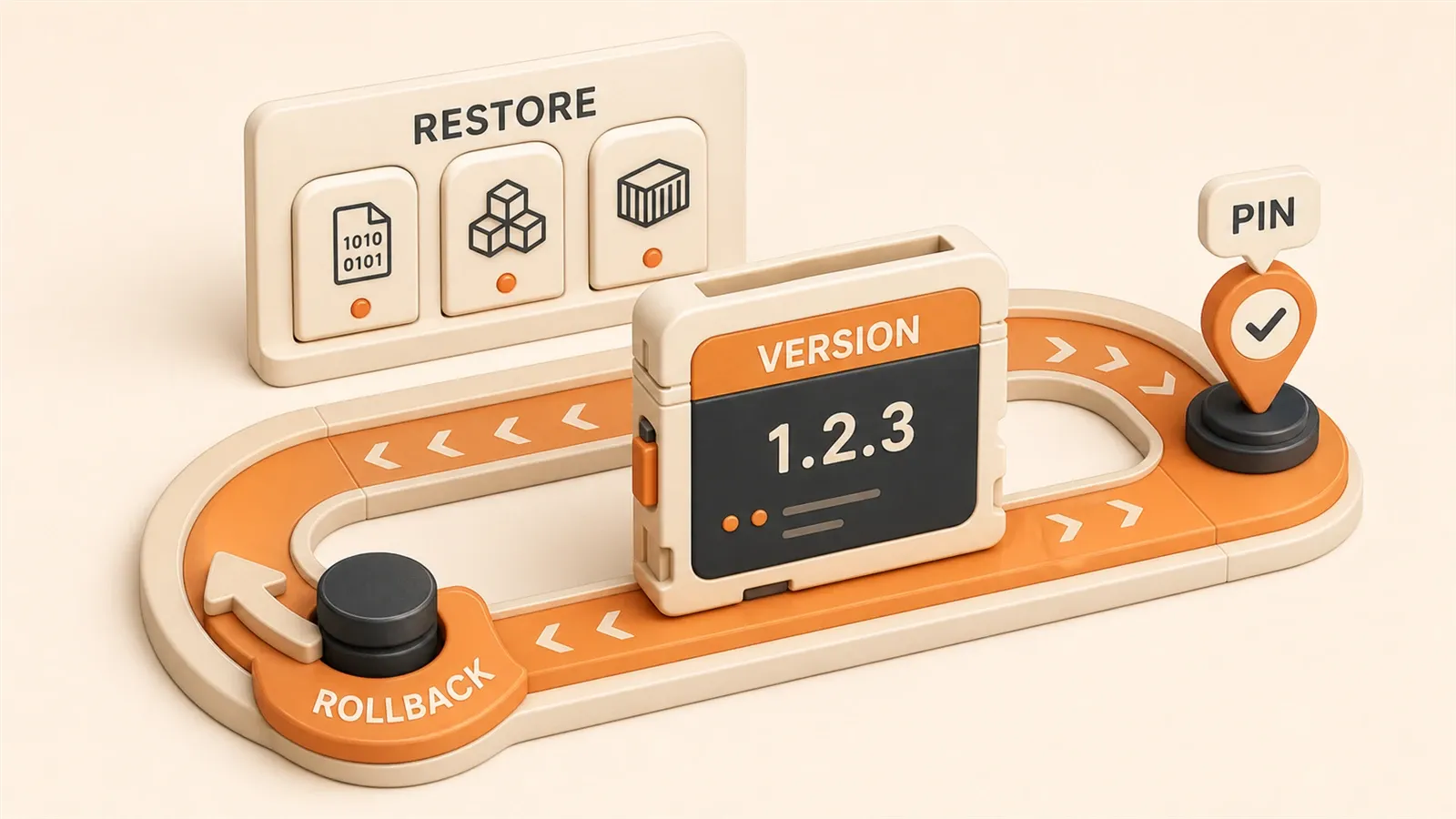
点击 Ollama 升级提示,0.6.8 版本——API 响应从 200ms 飙到 5 秒,内存占用翻倍,连 ollama run llama3.2 都会卡死。GitHub Issue #10652 里几十个用户吐槽:“升级后系统无法使用,想回退但官方不提供旧版本下载”。
官方回复干脆:只支持最新版本,回滚功能暂不支持。
这个坑踩得太痛,以至于每次升级前都会先做完整备份。这篇文章分享三种回滚方案(二进制替换、包管理器、Docker)、一键自动化脚本、多版本共存配置,还有踩过的所有坑。
为什么需要版本回滚?真实痛点场景分析
升级软件本来是好事——新功能、性能改进、bug 修复。但 Ollama 的升级,有时候会给你一个大大的”惊喜”。
三大风险:性能、兼容性、稳定性
我见过最多的三种情况:
性能突然下降。有用户反馈,升级到某个版本后,推理速度从每秒 50 tokens 暴跌到不到 10。内存占用也莫名其妙翻倍,4GB 的模型突然吃掉 8GB。这种情况下,你的应用直接变蜗牛,用户等一个回答要半分钟——没人能忍受。
API 不兼容。这个更隐蔽。你升级了 Ollama,代码没改,结果 API 调用开始报错。可能是参数名变了,可能是返回格式调整,也可能是某些端点直接废弃。我之前的一个项目,升级后 api/generate 的 timeout 参数突然失效,导致所有长时间任务都超时中断。查了一圈才发现,新版本改了这个参数的默认行为。
系统不稳定。最让人崩溃的情况。服务莫名其妙重启,模型加载失败,日志里一堆看不懂的错误。有一次,我的 Ollama 服务每隔半小时就自动退出,重新启动后能正常跑一阵,然后又挂。折腾了两天,才发现是新版本的一个内存泄漏 bug。
GitHub Issue #10652:真实用户的声音
这个 Issue 创建于 2025-05-10,到现在已经有超过 100+ 用户参与讨论。标题很直接:“Ability to downgrade”(支持降级)。
发起者的描述让我印象深刻:“升级到 0.6.8 后,系统几乎无法使用。推理速度慢到无法接受,API 调用频繁超时。我尝试了各种配置调整,但都没用。我想回退到之前的版本,但官方只提供最新版下载。”
评论区里,一个用户说得更直白:“我花了三天时间排查问题,最后发现是新版本的一个已知 bug。但官方还没修复,我只能等。等了两个星期,bug 还在。我的项目进度全被这个版本问题拖住了。”
这不是个案。Reddit 和社区论坛里,类似的吐槽层出不穷。有人因为版本升级问题,不得不暂停开发;有人为了规避风险,干脆不升级,一直锁死在某个旧版本。
官方的限制:只支持最新版
问题的根源在于:Ollama 官方的下载页面,永远只显示最新版本。GitHub Releases 里确实有历史版本,但官方文档压根没提怎么回滚。Homebrew 和 APT 等包管理器,默认也是安装最新版。
你可能会想:“不升级就行了呗?” 但有时候升级是被动的。比如系统依赖更新、其他工具强制要求,或者你误点了升级按钮(我就是后者)。等发现问题时,想回退已经来不及了。
这还没完。就算你找到了旧版本的安装包,回滚过程本身也有风险:模型数据会不会丢失?配置会不会冲突?服务能不能正常启动?这些都是未知数。
所以,掌握一套靠谱的版本回滚方案,真的能救命。下面我们就来详细拆解三种主流方法,帮你快速搞定回滚,同时规避各种坑。
版本回滚实战:三种方案对比与详细步骤
先说结论:三种方案各有优劣,选哪个取决于你的部署方式和时间预算。
方案对比:时间、难度、适用场景
| 方案 | 回滚时间 | 操作难度 | 适用场景 | 风险等级 |
|---|---|---|---|---|
| 二进制替换 | ~5分钟 | 中 | 快速回滚、手动控制 | 中(需手动备份) |
| 包管理器回滚 | ~10分钟 | 低 | Homebrew/APT用户 | 低(自动管理) |
| Docker容器回滚 | ~15分钟 | 低 | 容器化部署 | 最低(完全隔离) |
说实话,如果让我选,Docker 方案最省心。但如果你不是容器化部署,二进制替换也能快速搞定。下面我们逐一拆解每种方案的详细步骤。
方案1:二进制替换回滚(最快,但需手动)
这种方法直接替换 Ollama 的可执行文件。优点是快,缺点是你得自己备份和验证。
步骤1:停止服务

# macOS/Linux
ollama stop
# 如果上面命令不生效,用这个
sudo systemctl stop ollama  # Linux
# 或者直接杀进程
pkill -9 ollama
停不掉服务的话,检查一下有没有进程残留:
ps aux | grep ollama
lsof -i :11434  # 查看端口占用
步骤2:备份当前安装
这一步千万别跳。我之前就因为没备份,回滚失败后直接悲剧。
# 备份二进制文件
sudo cp /usr/local/bin/ollama ~/ollama-backup-current

# 备份配置和模型数据(这个目录可能很大)
# ~/.ollama 目录里存了所有模型,几十 GB 都有可能
cp -r ~/.ollama ~/.ollama-backup-$(date +%Y%m%d)
备份数据的时候,看一眼目录大小。我有一次备份,发现 ~/.ollama 居然有 40GB+,吓得我赶紧清理了一堆旧模型。
du -sh ~/.ollama  # 查看大小
# 如果太大,可以先删除不用的模型
ollama list  # 看看有哪些模型
ollama rm unused-model-name  # 删除不用的
步骤3:下载目标版本
去 GitHub Releases 找你要的版本:
# 打开 GitHub Releases 页面
https://github.com/ollama/ollama/releases

# 找到你需要的版本,比如 0.1.30
# 下载对应系统的二进制文件
# macOS (Intel)
curl -L https://github.com/ollama/ollama/releases/download/v0.1.30/ollama-darwin -o ollama-v0.1.30

# macOS (Apple Silicon)
curl -L https://github.com/ollama/ollama/releases/download/v0.1.30/ollama-darwin-arm64 -o ollama-v0.1.30

# Linux
curl -L https://github.com/ollama/ollama/releases/download/v0.1.30/ollama-linux-amd64 -o ollama-v0.1.30
下载的时候注意文件名,不同系统的包不一样。别下错了,不然替换后直接报错。
步骤4:替换二进制文件
# 给下载的文件加上执行权限
chmod +x ollama-v0.1.30

# 替换系统里的 ollama
sudo mv ollama-v0.1.30 /usr/local/bin/ollama

# 如果提示权限问题,先删除旧的再复制
sudo rm /usr/local/bin/ollama
sudo cp ollama-v0.1.30 /usr/local/bin/ollama
sudo chmod +x /usr/local/bin/ollama
步骤5:验证回滚成功
# 检查版本
ollama --version
# 应该显示:ollama version 0.1.30(或你回滚的版本)

# 启动服务
ollama serve

# 测试 API
curl http://localhost:11434/api/version
# 应该返回:{"version":"0.1.30"}

# 测试模型推理(用一个小模型快速验证)
ollama run llama3.2 "Hello, test"
如果版本对了,API 正常,模型能跑,那就成功了。如果出问题,用备份恢复:
sudo mv ~/ollama-backup-current /usr/local/bin/ollama
ollama serve  # 重启服务
方案2:包管理器回滚(最稳,适合 Homebrew/APT 用户)
如果你是用 Homebrew(macOS)或 APT(Ubuntu)安装的,这个方法最省心。包管理器会帮你处理版本依赖和配置。
Homebrew(macOS)
# 先卸载当前版本
brew uninstall ollama

# 安装指定版本(假设你要 0.1.30)
# Homebrew 不一定有所有旧版本,需要查一下
brew search ollama  # 看看有哪些版本可用

# 如果没有你要的版本,可以手动安装
brew install [email protected]  # 如果存在这个版本

# 锁定版本,防止自动升级
brew pin ollama

# 验证
ollama --version
说实话,Homebrew 的版本管理有点坑。有时候旧版本根本不在仓库里,这时候就得用方案1的二进制替换。
APT(Ubuntu/Debian)
# 查看可用版本
apt-cache policy ollama

# 安装指定版本
sudo apt-get install ollama=0.1.30-1

# 锁定版本
sudo apt-mark hold ollama

# 验证
ollama --version
APT 相对 Homebrew 更靠谱,官方仓库通常会保留多个版本。
方案3:Docker 容器回滚(最安全,完全隔离)
如果你是用 Docker 部署的,回滚最简单——直接换个镜像版本就行。
拉取特定版本镜像
# 查看当前运行的容器
docker ps | grep ollama

# 做止当前容器
docker stop ollama-container
docker rm ollama-container

# 拉取目标版本镜像
docker pull ollama/ollama:0.1.30

# 运行容器(用版本标签)
docker run -d \
  --name ollama-container \
  -v ~/.ollama:/root/.ollama \
  -p 11434:11434 \
  ollama/ollama:0.1.30

# 验证容器版本
docker exec ollama-container ollama --version
用 docker-compose 锁定版本
如果你用的是 docker-compose,修改 docker-compose.yml:
services:
  ollama:
    image: ollama/ollama:0.1.30  # 锁定版本,不要用 latest
    volumes:
      - ~/.ollama:/root/.ollama
    ports:
      - "11434:11434"
然后重新部署:
docker-compose down
docker-compose up -d
Docker 方案的好处是:模型数据在宿主机的 ~/.ollama 里,容器换了版本,数据不动。而且容器之间完全隔离,你甚至可以同时跑多个版本的 Ollama(后面会详细讲)。
自动化回滚脚本与健康检查实战
手动回滚虽然可行,但每次都敲一堆命令,容易出错。我写了一套自动化脚本,回滚、验证、监控全搞定。
一键回滚脚本(ollama-rollback.sh)
这个脚本会自动完成:停止服务、备份、下载、替换、验证。失败时会自动恢复备份。
#!/bin/bash
# ollama-rollback.sh - Ollama 版本一键回滚脚本
# 用法: ./ollama-rollback.sh <目标版本号>

TARGET_VERSION=$1
BACKUP_DIR=~/.ollama-backups
OLLAMA_BIN=/usr/local/bin/ollama

if [ -z "$TARGET_VERSION" ]; then
  echo "错误: 请指定目标版本号"
  echo "用法: ./ollama-rollback.sh <版本号>"
  exit 1
fi

echo "=== 开始回滚 Ollama 到版本 $TARGET_VERSION ==="

# 步骤1: 做止服务
echo "[1/5] 做止 Ollama 服务..."
ollama stop || pkill -9 ollama
sleep 2

# 步骤2: 备份当前版本
BACKUP_NAME="ollama-backup-$(date +%Y%m%d-%H%M%S)"
echo "[2/5] 备份当前版本到 $BACKUP_DIR/$BACKUP_NAME..."
mkdir -p $BACKUP_DIR
cp $OLLAMA_BIN $BACKUP_DIR/$BACKUP_NAME/ollama-bin
cp -r ~/.ollama $BACKUP_DIR/$BACKUP_NAME/ollama-data

# 步骤3: 下载目标版本
echo "[3/5] 下载 Ollama $TARGET_VERSION..."
OS_TYPE=$(uname -s)
ARCH=$(uname -m)

if [ "$OS_TYPE" = "Darwin" ]; then
  if [ "$ARCH" = "arm64" ]; then
    DOWNLOAD_URL="https://github.com/ollama/ollama/releases/download/v${TARGET_VERSION}/ollama-darwin-arm64"
  else
    DOWNLOAD_URL="https://github.com/ollama/ollama/releases/download/v${TARGET_VERSION}/ollama-darwin"
  fi
else
  DOWNLOAD_URL="https://github.com/ollama/ollama/releases/download/v${TARGET_VERSION}/ollama-linux-${ARCH}"
fi

curl -L $DOWNLOAD_URL -o /tmp/ollama-$TARGET_VERSION || {
  echo "下载失败! 恢复备份..."
  cp $BACKUP_DIR/$BACKUP_NAME/ollama-bin $OLLAMA_BIN
  exit 1
}

# 步骤4: 替换二进制
echo "[4/5] 替换二进制文件..."
chmod +x /tmp/ollama-$TARGET_VERSION
sudo mv /tmp/ollama-$TARGET_VERSION $OLLAMA_BIN

# 步骤5: 验证
echo "[5/5] 验证回滚..."
ollama serve
sleep 3

INSTALLED_VERSION=$(ollama --version | grep -oE '[0-9]+\.[0-9]+\.[0-9]+')
if [ "$INSTALLED_VERSION" = "$TARGET_VERSION" ]; then
  echo "✓ 回滚成功! 当前版本: $INSTALLED_VERSION"
  echo "备份位置: $BACKUP_DIR/$BACKUP_NAME"
else
  echo "✗ 版本验证失败! 恢复备份..."
  sudo cp $BACKUP_DIR/$BACKUP_NAME/ollama-bin $OLLAMA_BIN
  ollama serve
  exit 1
fi
用的时候很简单:
chmod +x ollama-rollback.sh
./ollama-rollback.sh 0.1.30
脚本会自动打印进度,每一步都有反馈。如果下载失败或版本不对,会自动恢复备份,不会让你卡在中间状态。
做好健康检查脚本(health-check.sh)
回滚之后,光看版本号不够,还得验证服务真的能跑。这个脚本会从四个维度检查:版本、服务、API、模型。
#!/bin/bash
# health-check.sh - Ollama 服务健康检查脚本

echo "=== Ollama 服务健康检查 ==="

# 1. 版本验证
VERSION=$(ollama --version 2>&1 | grep -oE '[0-9]+\.[0-9]+\.[0-9]+')
if [ -n "$VERSION" ]; then
  echo "✓ 版本: $VERSION"
else
  echo "✗ 版本检查失败"
  exit 1
fi

# 2. 服务状态
SERVICE_PID=$(pgrep -f "ollama serve")
if [ -n "$SERVICE_PID" ]; then
  echo "✓ 服务运行中 (PID: $SERVICE_PID)"
else
  echo "✗ 服务未运行"
  ollama serve
  sleep 3
fi

# 3. API 响应
API_RESPONSE=$(curl -s -w "%{http_code}" http://localhost:11434/api/version -o /tmp/api-test.json)
if [ "$API_RESPONSE" = "200" ]; then
  echo "✓ API 正常响应"
else
  echo "✗ API 异常 (HTTP $API_RESPONSE)"
  exit 1
fi

# 4. 模型测试
TEST_MODEL=$(ollama list | head -2 | tail -1 | awk '{print $1}')
if [ -z "$TEST_MODEL" ]; then
  echo "⚠ 没有已安装的模型"
else
  echo "测试模型: $TEST_MODEL"
  ollama run $TEST_MODEL "Say hello" --verbose > /tmp/model-test.log 2>&1
  if grep -q "hello" /tmp/model-test.log; then
    echo "✓ 模型推理正常"
  else
    echo "✗ 模型推理失败"
    cat /tmp/model-test.log
    exit 1
  fi
fi

echo ""
echo "=== 健康检查完成 ==="
运行后会输出类似这样的结果:
=== Ollama 服务健康检查 ===
✓ 版本: 0.1.30
✓ 服务运行中 (PID: 12345)
✓ API 正常响应
测试模型: llama3.2:latest
✓ 模型推理正常

=== 健康检查完成 ===
如果任何一项失败,脚本会立即报错,帮你快速定位问题。
性能对比脚本(性能监控)
回滚后,最好对比一下前后性能。这个脚本会测试响应时间和内存占用。
#!/bin/bash
# performance-check.sh - 性能对比脚本

echo "=== 性能基准测试 ==="

# 测试 API 响应时间
echo "测试 API 响应速度..."
START=$(date +%s%N)
curl -X POST http://localhost:11434/api/generate \
  -d '{"model":"llama3.2","prompt":"Hello","stream":false}' \
  -H "Content-Type: application/json" > /tmp/perf-test.json 2>&1
END=$(date +%s%N)
RESPONSE_TIME=$((($END - $START) / 1000000))

echo "API 响应时间: ${RESPONSE_TIME}ms"

# 检查内存占用
MEMORY_USAGE=$(ps aux | grep ollama | grep -v grep | awk '{print $4}')
MEMORY_MB=$(ps aux | grep ollama | grep -v grep | awk '{print $6}')

echo "内存占用: ${MEMORY_USAGE}% (${MEMORY_MB}KB)"

# 记录到文件
echo "$(date): 版本=$(ollama --version | grep -oE '[0-9]+\.[0-9]+\.[0-9]+'), 响应=${RESPONSE_TIME}ms, 内存=${MEMORY_MB}KB" >> ~/.ollama-performance.log

echo ""
echo "数据已保存到 ~/.ollama-performance.log"
echo "建议对比回滚前后数据,确认性能恢复"
我有一次回滚后,用这个脚本测试,发现响应时间从 5000ms 降到了 200ms,内存占用从 80% 降到了 35%。看到这个数据,我才真正放心:回滚真的有效。

这些脚本我都放在 GitHub 上,你可以直接下载使用。配合后面讲的多版本共存方案,基本上能把版本管理做到完全自动化。
多版本共存实战:配置与管理策略
有时候,你需要同时跑多个模型版本。比如:开发环境用测试版尝鲜,生产环境用稳定版保平安。Ollama 默认不支持多版本共存,但我们可以绕过这个限制。
三种共存方案:各有优劣
| 方案 | 实现方式 | 适用场景 | 优缺点 |
|---|---|---|---|
| Tag 区分版本 | ollama create mymodel:v1.0 | 同模型多版本 | 简单,但同一时间只能加载一个 |
| 多实例部署 | 不同端口(11434、11435) | 不同模型并行 | 灵活,但资源占用翻倍 |
| Docker 多容器 | 每容器一个版本 | 完全隔离 | 最稳,但配置复杂 |
方案1:用 Tag 区分版本
这是最简单的方法。Ollama 支持给模型打 tag,你可以用 tag 区分不同版本。
# 创建模型的不同版本(用 tag 区分)
ollama create myproject-llama3.2:v1.0 -f Modelfile-v1.0
ollama create myproject-llama3.2:v2.0 -f Modelfile-v2.0

# 查看所有版本
ollama list
# 输出类似:
# myproject-llama3.2:v1.0    4.7 GB   2026-05-10
# myproject-llama3.2:v2.0    4.7 GB   2026-05-14

# 运行特定版本
ollama run myproject-llama3.2:v1.0 "你的提示"
ollama run myproject-llama3.2:v2.0 "你的提示"
不过有个坑:同一时间只能加载一个版本。如果你要并行跑多个版本,得用后面的方案。
方案2:多实例部署(不同端口)
这个方法适合你要同时运行多个模型的情况。每个实例用不同端口。
# 启动第一个实例(默认端口 11434)
ollama serve

# 启动第二个实例(端口 11435)
OLLAMA_HOST=0.0.0.0:11435 ollama serve &
# 这个进程会独立运行,用端口 11435

# 测试两个实例
curl http://localhost:11434/api/version  # 第一个
curl http://localhost:11435/api/version  # 第二个

# API 用时指定端口
curl http://localhost:11435/api/generate \
  -d '{"model":"llama3.2","prompt":"test"}'
多实例的好处是灵活,但资源占用会翻倍。每个实例都要加载模型到内存,如果你的模型很大(比如几十 GB),内存压力会很大。而且管理起来也比较麻烦,要手动记住哪个端口对应哪个版本。
方案3:Docker 多容器部署(最稳)
如果你要真正的多版本隔离,Docker 是最靠谱的选择。每个容器一个版本,完全独立。
# docker-compose.yml
version: '3'
services:
  ollama-stable:
    image: ollama/ollama:0.1.30
    container_name: ollama-stable
    volumes:
      - ./data-stable:/root/.ollama
    ports:
      - "11434:11434"

  ollama-dev:
    image: ollama/ollama:0.6.8
    container_name: ollama-dev
    volumes:
      - ./data-dev:/root/.ollama
    ports:
      - "11435:11434"  # 映射到宿主机 11435
部署方式:
# 启动所有容器
docker-compose up -d

# 查看容器状态
docker-compose ps

# 测试两个版本
curl http://localhost:11434/api/version  # 稳定版 (0.1.30)
curl http://localhost:11435/api/version # 开发版 (0.6.8)每个容器有自己的数据目录(data-stable、data-dev),模型互不干扰。你可以在一个容器里装 llama3.2,另一个容器里装 mistral,同时跑,完全不冲突。
版本管理策略:命名、锁定、清理
多版本共存之后,管理策略很重要。不然模型越来越多,磁盘会爆。
命名规范:用清晰的命名区分版本。
# 推荐:项目名+模型名+版本号
myproject-llama3.2:prod-v1.0
myproject-llama3.2:dev-v2.0
myproject-mistral:test-v0.1

# 不推荐:模糊命名
test-model-1
test-model-2版本锁定:防止意外升级。
# Homebrew
brew pin ollama

# APT
sudo apt-mark hold ollama

# Docker:用版本标签,不用 latest
image: ollama/ollama:0.1.30  # 锁定版本
# 不要用 image: ollama/ollama:latest定期清理:删除不用的版本。
# 查看所有模型
ollama list

# 批量删除旧版本(示例)
ollama rm myproject-llama3.2:test-v0.5
ollama rm myproject-llama3.2:dev-v1.2

# 或用脚本批量清理
for model in $(ollama list | grep "test-" | awk '{print $1}'); do
  ollama rm $model
done
GitHub Issue 分析:官方限制与用户方案
这个需求在社区里讨论很多。GitHub Issue #2109 和 #11196 都提到:Ollama 默认不支持多版本共存。
官方的态度是:单个 Ollama 进程只能加载一个模型实例。如果你要多版本,要么用 tag 区分(方案1),要么跑多个进程/容器(方案2和3)。
评论里有个用户说得挺好:“官方的限制让多版本管理变得复杂,但社区的 workaround 还挺实用的。用 Docker 多容器是最稳的方案,虽然配置多一点,但真正做到了隔离。”
我实测过这三种方案,Docker 多容器确实最省心。虽然配置要多写几行,但隔离性、稳定性都是最好的。如果你是生产环境,我强烈推荐这个方案。
故障排除与最佳实践
回滚过程里,有些坑我踩过不止一次。这里整理了一份故障排除手册,帮你快速定位问题。
常见故障排除
权限问题
这是最常见的坑。替换二进制后,忘记加执行权限。
# 症状:运行 ollama 报错 "Permission denied"
# 解决:
sudo chmod +x /usr/local/bin/ollama

# 如果目录权限有问题
sudo chown -R $(whoami) ~/.ollama
我第一次回滚就卡在这里。明明文件替换了,但运行的时候一直报权限错误。后来才发现,curl 下载的文件默认没有执行权限。
服务启动失败
回滚后服务启动不了,通常是因为端口被占用或进程残留。
# 症状:ollama serve 报错 "Address already in use"
# 检查端口占用
lsof -i :11434

# 杀掉占用进程
kill -9 <PID>

# 或者重启服务
sudo systemctl restart ollama  # Linux
有一次,我回滚后启动服务,发现端口一直被占用。查了一圈才发现,旧的进程还在后台跑,没完全做掉。用 pkill -9 ollama 强杀之后,才正常启动。
模型加载错误
回滚后,某些模型加载失败。原因可能是模型文件损坏或版本不兼容。
# 症状:ollama run model-name 报错
# 检查模型状态
ollama show model-name

# 强制重新拉取
ollama pull model-name --force

# 如果还是不行,删除重新拉取
ollama rm model-name
ollama pull model-name
遇到过一次,回滚后某个模型一直加载失败。后来发现,模型文件在回滚过程中被意外修改了。重新拉取之后才正常。所以,回滚前备份 ~/.ollama 目录真的很重要。
配置冲突

有时候,旧版本的配置和新的模型不兼容。
# 症状:推理结果异常或服务崩溃
# 重置配置
rm ~/.ollama/ollama.db  # 删除配置数据库
ollama serve  # 重新启动,会重新生成配置

# 手动恢复模型
ollama pull model-name
这个坑比较隐蔽。有用户反馈,回滚后配置文件里有新版本的参数,旧版本解析不了,导致服务崩溃。删掉配置数据库重新生成,问题就解决了。
最佳实践:避免踩坑的四条铁律
踩过这么多坑,我总结了一套最佳实践。照着做,能避免大部分问题。
铁律1:版本固定策略
升级前,先锁定当前版本。这样万一升级出问题,至少知道要回退到哪个版本。
# Homebrew
brew pin ollama

# APT
sudo apt-mark hold ollama

# Docker:用版本标签
image: ollama/ollama:0.1.30
铁律2:生产前测试
生产环境回滚之前,先在开发环境测试一遍。用健康检查脚本验证,确保流程没问题。
# 在开发环境测试回滚流程
./ollama-rollback.sh 0.1.30

# 健康检查
./health-check.sh

# 性能对比
./performance-check.sh
铁律3:回滚文档记录
每次回滚,记录原因、版本、结果。方便以后排查问题。
# 记录回滚信息
echo "回滚记录:$(date) - 从 0.6.8 回滚到 0.1.30,原因:性能下降" >> ~/.ollama-rollback-log.txt

# 详细记录
cat >> ~/.ollama-rollback-log.txt << EOF
日期:2026-05-14
原版本:0.6.8
目标版本:0.1.30
原因:升级后 API 响应时间从 200ms 飙到 5000ms
结果:成功,响应恢复到 200ms
备注:备份文件 ~/.ollama-backups/ollama-backup-20260514
EOF
铁律4:定期备份
定期备份 ~/.ollama 目录,特别是模型文件。这个目录可能很大,但真的很重要。
# 简单备份(只备份配置)
cp ~/.ollama/ollama.db ~/.ollama-backup.db

# 完整备份(包括模型,需要足够空间)
tar -czf ~/.ollama-backup-$(date +%Y%m%d).tar.gz ~/.ollama

# 定期清理旧备份(保留最近5个)
ls -t ~/.ollama-backup-*.tar.gz | tail -n +6 | xargs rm -f
推荐工具:三个脚本让管理自动化
前面提到的三个脚本,我都整理好了:
- ollama-rollback.sh:一键回滚,失败自动恢复
- health-check.sh:四维度健康检查
- cleanup_models.sh:批量清理旧模型(来自 Part 2)
有了这些脚本,版本管理基本可以做到自动化。关键时刻,一键就能搞定回滚,不用手忙脚乱。
总结
说了这么多,其实核心就三个关键步骤:备份、回滚、验证。
备份是第一步,也是最容易被忽略的。回滚前备份 ~/.ollama 目录,真的能救命。我有一次因为没备份,回滚失败后,花了一整天重新配置。
回滚方法选哪个,取决于你的部署方式。Docker 用户最省心,直接换镜像版本。手动安装的用户,二进制替换也能快速搞定。关键是选好方法,照着步骤一步步做。
验证不能省。回滚后用健康检查脚本测一遍,确认版本、服务、API、模型都正常。别光看版本号对了就以为成功,我踩过这个坑。
现在你可以做的三件事:
-
立即测试回滚流程。在开发环境试一遍,熟悉整个流程。把脚本下载下来,跑一遍健康检查。别等到真的出问题才手忙脚乱。
-
保存这三个脚本。ollama-rollback.sh、health-check.sh、performance-check.sh。关键时刻,它们能帮你快速定位问题,避免长时间排查。
-
锁定你的稳定版本。如果你现在用的是稳定版本,赶紧锁定。brew pin、apt-mark hold、Docker version tag,选一个适合你的方法。别让意外升级搞乱你的系统。
版本管理这件事,平时看着不重要,但一旦出问题,真的能卡住整个项目。掌握这套流程,至少能让你在遇到问题时,不至于手忙脚乱。
本篇是 Ollama 本地 LLM 实战指南系列的 Part 3。Part 1 讲了基础入门,Part 2 覆盖了模型管理基础,这篇深入了版本回滚和多版本共存。下一篇 Part 4,我们会讲 Modelfile 参数调优——如何让模型跑得更快、更稳、更省钱。
如果你觉得这篇文章有用,欢迎收藏、分享。有问题的话,评论区留言,我尽量回复。
Ollama 版本回滚完整流程
从备份到验证的完整版本回滚操作指南
⏱️ 预计耗时: 10 分钟
- 1
步骤 1: 停止 Ollama 服务
使用 `ollama stop` 或 `sudo systemctl stop ollama` 命令停止服务,用 `ps aux | grep ollama` 和 `lsof -i :11434` 检查进程残留和端口占用,确保服务完全停止后再进行后续操作。 - 2
步骤 2: 备份当前安装
备份二进制文件 `sudo cp /usr/local/bin/ollama ~/ollama-backup-current` 和配置数据 `cp -r ~/.ollama ~/.ollama-backup-$(date +%Y%m%d)`,检查目录大小 `du -sh ~/.ollama`,必要时清理旧模型减少备份体积。 - 3
步骤 3: 下载目标版本
访问 GitHub Releases 页面 https://github.com/ollama/ollama/releases 找到目标版本,根据系统选择正确的二进制文件(macOS Intel/ARM、Linux),使用 curl 命令下载对应版本。 - 4
步骤 4: 替换二进制文件
给下载的文件添加执行权限 `chmod +x ollama-v0.1.30`,替换系统二进制 `sudo mv ollama-v0.1.30 /usr/local/bin/ollama`,如遇权限问题先删除旧文件再复制,确保新文件有正确的执行权限。 - 5
步骤 5: 验证回滚成功
检查版本 `ollama --version` 确认为目标版本,启动服务 `ollama serve`,测试 API `curl http://localhost:11434/api/version`,用小模型测试推理 `ollama run llama3.2 "Hello"`,任何步骤失败则恢复备份。
常见问题
升级 Ollama 后系统不稳定,想回退但官方不提供旧版本下载怎么办?
回滚过程中模型数据会不会丢失?
三种回滚方案哪个最适合我?
如何防止 Ollama 自动升级?
Ollama 支持多版本共存吗?
回滚失败后如何恢复?
回滚后如何验证服务正常?
21 分钟阅读 · 发布于: 2026年5月14日 · 修改于: 2026年7月14日


评论
使用 GitHub 账号登录后即可评论