
OpenClaw カスタムスキル開発実践:ゼロから画像処理 Skill を作る完全ガイド
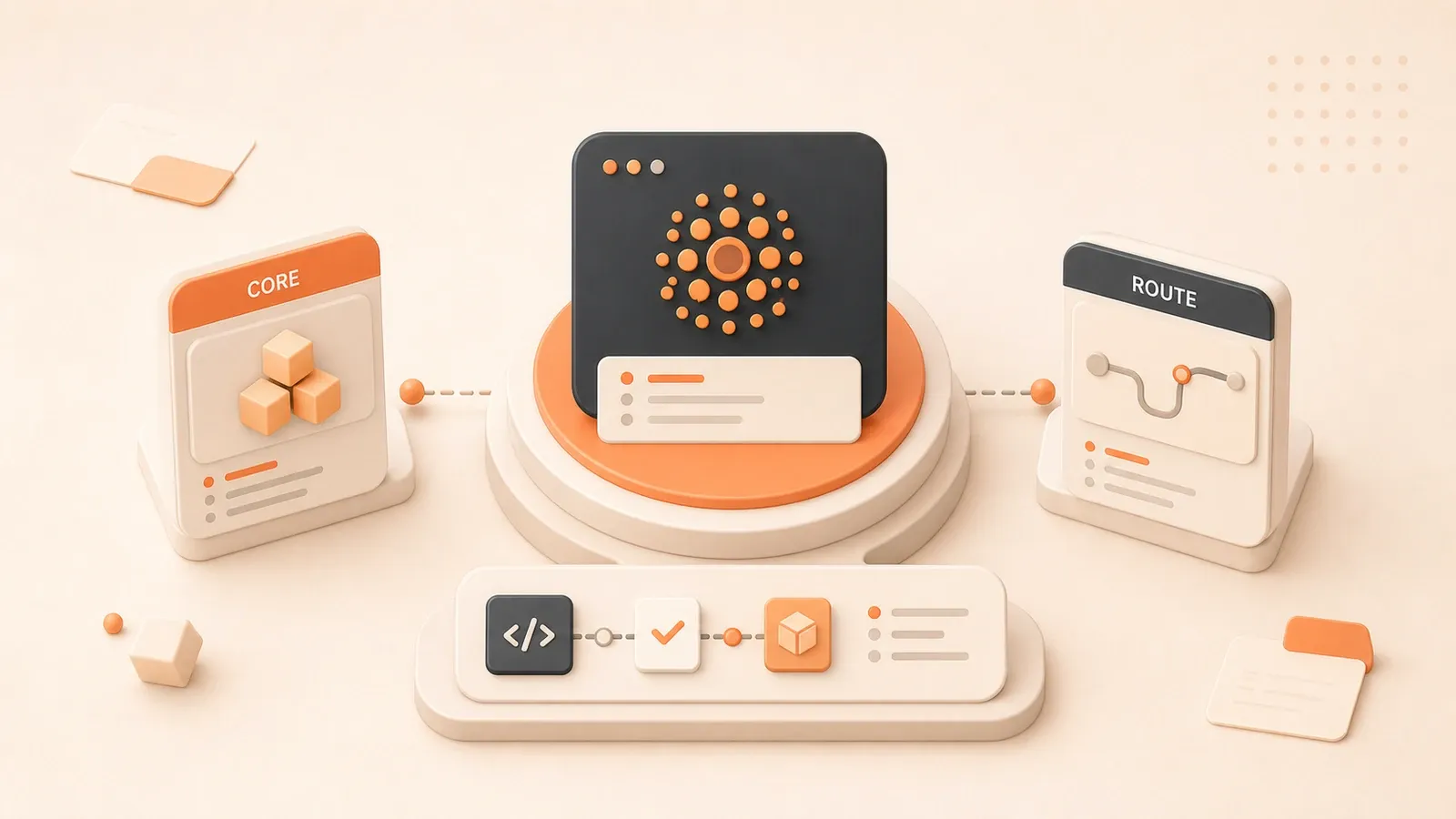
スマホからエクスポートした 127 枚の写真。どれも 5 MB 以上でした。OpenClaw に一括圧縮を頼んだら、返ってきたのは ImageMagick コマンドの羅列——コピーして手動実行するしかない。もしこの手順を OpenClaw に直接「覚え」させ、次は「画像を圧縮して」と言うだけで動いてくれたら。これがカスタムスキルが必要になる場面です。
後から分かったのですが、OpenClaw にはすでにその答えがありました。カスタム Skill(スキル)を作れば、自分専用のワークフローを教え込めます。iPhone にアプリを入れるように、一度設定すればずっと使えます。
本記事では、画像処理スキルを題材に、開発の全工程をゼロから解説します。
低コスト「養え」ガイド:ArkClaw で AI Agent を本当に身近に
話題の OpenClaw(ロブスター)は便利ですが、設定のハードルが高い——そんな声をよく聞きます。ByteDance Volcengine の ArkClaw は、その壁を一気に下げてくれます。サーバーや Token 設定に悩まず、ワンクリックで 24 時間稼働。ブラウザ操作、スクリプト実行、カレンダー管理までこなす「AI 牛馬」が手に入ります。
しかも安い。月額 9.9 元、招待コード ZLKUK54M(こちらから登録)なら 8.9 元。開発者なら Coding Plan Pro に入ると実質無料で使えます。
Skill の本質を理解する(5 分で把握)
Skill とは何か
初めて「Skill」という言葉を見たとき、頭に浮かんだのはプラグイン、拡張機能、ミドルウェア——どれもピンと来ませんでした。
シンプルに言えば、Skill は OpenClaw に入れる「専用アプリ」です。

標準機能で日常タスクの 80% はこなせます。残り 20%——会社独自の画像処理フローや、個人のファイル命名ルールなど——は自分で「アプリを入れる」必要があります。
Skill の構成
完全な Skill は 3 つだけ。
- SKILL.md(必須):設定ファイル。何をするスキルか、いつ呼ぶかを OpenClaw に伝える
- scripts/ フォルダ(任意):実行スクリプト。Python や Bash など
- references/ フォルダ(任意):補足ドキュメント。対応フォーマット一覧など
画像処理スキルのディレクトリ構成はこうなります:
~/.openclaw/skills/image-processor/
├── SKILL.md              # コア設定ファイル
├── scripts/
│   └── compress.py       # 画像圧縮スクリプト
└── references/
    └── formats.md        # 対応フォーマット説明
なぜカスタム Skill が必要か
価値はここにあります。繰り返しの手順を固定化し、一度設定すればずっと使える。
Skill の動き方(Progressive Disclosure)
賢い仕組みです。OpenClaw は最初から全 Skill の詳細を読み込みません(トークンの無駄になるため)。3 段階で段階的に開示します:
- 第 1 層(Frontmatter):名前と短い説明だけ見て、「このタスクに必要か?」を判断
- 第 2 層(Body):必要なら詳しい使用説明を読み込む
- 第 3 層(Scripts):実行時に初めてスクリプトを呼び出す
個人レベル vs プロジェクトレベル
- 個人レベル:
~/.openclaw/skills/スキル名/— 全プロジェクトで使える - プロジェクトレベル:
プロジェクトルート/.openclaw/skills/スキル名/— そのプロジェクトだけ
まずは個人レベルで作り、使い慣れたらプロジェクト単位の隔離を検討するのがおすすめです。
画像処理 Skill 作成の完全フロー
ステップ 1:フォルダ構造の作成
全プロジェクトで使うなら、個人ディレクトリに作ります:

mkdir -p ~/.openclaw/skills/image-processor
cd ~/.openclaw/skills/image-processor
mkdir scripts references
ステップ 2:SKILL.md 設定ファイルの作成
スキルの心臓部です。SKILL.md を作成し、以下を入力します:
---
name: image-processor
description: 画像一括処理ツール。ユーザーが画像の圧縮、フォーマット変換、サイズ変更、透かし追加を必要とする場合に使用。JPG, PNG, WebP形式をサポート。
tools: Bash, Read, Write
---
この 3 行の YAML が重要です:
- name:スキルの識別子。
/image-processorで手動呼び出しも可能 - description:この 1 行が、OpenClaw がいつ自動トリガーするかを決める
- tools:必要な権限を宣言
ステップ 3:Python スクリプトの開発
scripts/compress.py を作成します。圧縮、フォーマット変換、サイズ変更に対応させます。
(紙幅の都合上、コード全体は GitHub の例を参照してください。コアロジックは Pillow ライブラリで画像処理します)
ステップ 4:補足ドキュメントの追加(任意)
references/formats.md に対応フォーマットの説明を書くと、スキルがより完成度の高いものになります。
テストとデバッグのコツ
方法 1:明示的な呼び出しテスト
最も簡単なのは、OpenClaw で直接入力すること:/image-processor
方法 2:自動トリガーのテスト
画像フォルダを用意し、こう頼んでみましょう:「~/Downloads/photos フォルダの画像を圧縮して」
方法 3:実行ログの確認
スクリプトが失敗したら、ターミナル出力でエラーを特定します。
セキュリティとベストプラクティス
セキュリティ設定 3 原則
- 最小権限:本当に必要なツールだけ宣言。
tools: *は避ける - 入力検証:スクリプト内でユーザー入力をチェックし、不正パラメータを防ぐ
- パス制限:システムの機密ディレクトリにアクセスさせない
パフォーマンス最適化
- Progressive Disclosure の活用:description は短く的確に
- キャッシュ戦略:よく読む設定は SKILL.md に直接書く
まとめ
要点は 3 つ。
- Skill は OpenClaw 専用アプリ — SKILL.md で「何をするか、いつ使うか」を教える
- 開発は 3 ステップ — ディレクトリ作成、設定、スクリプト(任意)
- 小さく始める — 完璧を目指さず、1 つの具体的な悩みを解決できれば勝ち
今すぐ動く
読むだけで終わらせないでください。
- 記事のコードをコピー
- テストする
- 自分用に改造する
30 分後には、あなただけの最初の OpenClaw スキルが動いているはずです。
OpenClaw 画像処理スキルの作成
ゼロからカスタム画像処理スキルを開発する全手順
⏱️ 目安時間: 30 分
- 1
ステップ 1: 構造作成
~/.openclaw/skills/image-processor/ ディレクトリを作成。
scripts と references サブディレクトリを作成。 - 2
ステップ 2: 設定記述
SKILL.md ファイルを作成。
YAML frontmatter (name, description, tools) を定義。
本文に使用説明を記述。 - 3
ステップ 3: スクリプト作成
scripts/ 下に compress.py を作成。
画像圧縮・変換のコアロジックを実装(Pillow 推奨)。 - 4
ステップ 4: テスト・デバッグ
OpenClaw で /image-processor を入力して手動呼び出しテスト。
自然言語(「画像を圧縮して」)での自動トリガーテスト。 - 5
ステップ 5: 最適化・完成
エラー処理と入力検証を追加。
references/ formats.md に補足ドキュメントを作成。
FAQ
Skill はどこに置く?
プロジェクトレベル:プロジェクトルート/.openclaw/skills/
OpenClaw がスキルを呼び出してくれない
SKILL.md のパスが正しいか確認。
スクリプトで Permission denied エラーが出る
スクリプトファイルに実行権限(chmod +x)があるか確認。
どうやって共有する?
または GitHub でオープンソース化。
3分で読めます · 公開日: 2026年2月5日 · 更新日: 2026年7月30日

OpenClaw シリーズ: インストール、設定、セキュリティ、運用ガイド
検索からこのページに来た場合は、前後の記事もあわせて読むと同じテーマの理解がかなり早く深まります。
前の記事
OpenClaw コミュニティスキルおすすめ:AI アシスタントの超能力を解き放つ
OpenClaw コミュニティで人気の実用スキルを紹介。Home Assistant によるスマートホーム制御、Tesla 車両管理、Gmail 自動化、画像処理など、インストール方法と活用シーンを解説し、AI アシスタントの可能性を最大限に引き出します。
第 11 / 36 記事
次の記事
AIにドキュメントを読ませる:OpenClawブラウザ自動化実践ガイド
OpenClaw Browser Skills で API ドキュメントの自動取得、競合監視、Web コンテンツ抽出を行い、30 分かかる作業を 2 分で終わらせる方法。完全なコマンドチュートリアルとセキュリティガイド付き。
第 13 / 36 記事


コメント
GitHubアカウントでログインしてコメントできます