
OpenClaw Custom Skills in der Praxis: Bildverarbeitungs-Skill von null auf
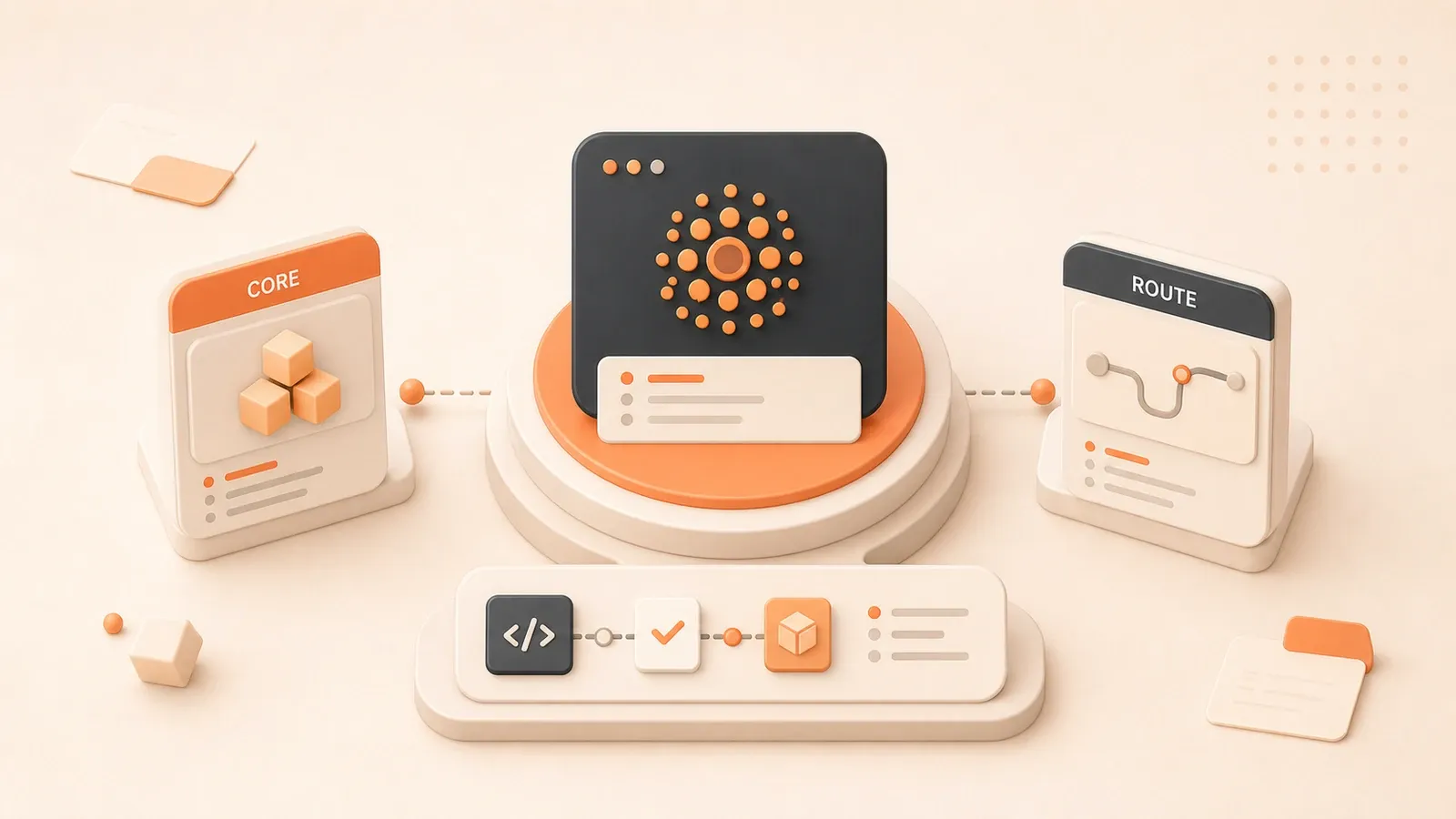
127 Fotos vom Handy – jedes über 5 MB. OpenClaw sollte sie stapelweise komprimieren, lieferte aber einen Stapel ImageMagick-Befehle zum manuellen Kopieren und Ausführen. Wenn der Ablauf einmal „eingeprägt“ wäre und beim nächsten „Bilder komprimieren“ sofort lief – genau dafür braucht man Custom Skills.
Später wurde klar: OpenClaw deckt das ab – mit Custom Skills (Fähigkeiten) automatisieren Sie beliebige, persönliche Workflows. Wie eine App auf dem iPhone: einmal einrichten, dauerhaft nutzbar.
Dieser Artikel führt Sie anhand eines vollständigen Bildverarbeitungs-Skills durch den gesamten Entwicklungsprozess – von null auf.
Günstiger Einstieg: ArkClaw macht KI-Agenten zugänglich
OpenClaw („Hummer“) ist stark, die Einrichtung aber oft mühsam. ByteDance Volcano Engine bietet mit ArkClaw eine deutlich niedrigere Hürde: ohne Server- und Token-Konfiguration einen 24/7-Agenten mit Browser-, Skript- und Kalendersteuerung.
Der Preis ist niedrig: 9,9 Yuan/Monat; mit Einladungscode ZLKUK54M (hier registrieren) 8,9 Yuan. Für Entwickler lohnt sich Coding Plan Pro – ArkClaw ist dort oft inklusive.
Was ein Skill wirklich ist (5 Minuten Überblick)
Was ist ein Skill?
Beim ersten „Skill“ denken viele an Plugin, Extension oder Middleware – nicht ganz passend.
Einfacher gedacht: Ein Skill ist eine spezialisierte App für OpenClaw.

Die Standardfunktionen decken etwa 80 % typischer Aufgaben ab; die restlichen 20 % – firmenspezifische Bildpipelines, eigene Dateinamenregeln – richten Sie mit einem eigenen Skill ein.
Was enthält ein Skill?
Ein vollständiger Skill ist schlank und besteht aus drei Teilen:
- SKILL.md (Pflicht): Konfiguration – wofür der Skill da ist und wann er läuft
- scripts/ (optional): ausführende Skripte, Python oder Bash
- references/ (optional): Zusatzdokumentation, z. B. unterstützte Dateiformate
Beispiel Bildverarbeitung:
~/.openclaw/skills/image-processor/
├── SKILL.md              # Kernkonfiguration
├── scripts/
│   └── compress.py       # Komprimierungsskript
└── references/
    └── formats.md        # Formathinweise
Warum Custom Skills?
Der Kernnutzen: wiederkehrende Abläufe fest verdrahten – einmal einrichten, dauerhaft nutzen.
Funktionsweise (Progressive Disclosure)
OpenClaw lädt nicht sofort alle Skill-Details in den Kontext (zu teuer in Tokens), sondern in drei Stufen:
- Ebene 1 (Frontmatter): Name und Kurzbeschreibung – passt der Skill zur Aufgabe?
- Ebene 2 (Body): bei Bedarf die vollständige Anleitung
- Ebene 3 (Scripts): erst bei Ausführung die Skriptdateien
Persönlich vs. projektbezogen
- Persönlich:
~/.openclaw/skills/<skill-name>/– in allen Projekten nutzbar - Projektbezogen:
<projektroot>/.openclaw/skills/<skill-name>/– nur in diesem Projekt
Empfehlung: zuerst persönlich anlegen; bei Bedarf später projektbezogen isolieren.
Vollständiger Ablauf: Bildverarbeitungs-Skill
Schritt 1: Ordnerstruktur
Für nutzung in allen Projekten im persönlichen Verzeichnis:

mkdir -p ~/.openclaw/skills/image-processor
cd ~/.openclaw/skills/image-processor
mkdir scripts references
Schritt 2: SKILL.md schreiben
Das Herzstück des Skills. Beispielinhalt für SKILL.md:
---
name: image-processor
description: Stapelverarbeitung für Bilder. Nutzen bei Komprimierung, Formatwechsel, Größenanpassung oder Wasserzeichen. Unterstützt JPG, PNG, WebP.
tools: Bash, Read, Write
---
Die drei YAML-Zeilen sind entscheidend:
- name: eindeutige ID; manueller Aufruf z. B. mit
/image-processor - description: steuert, wann OpenClaw den Skill automatisch auslöst
- tools: deklarierte Berechtigungen
Schritt 3: Python-Skript
scripts/compress.py enthält die eigentliche Logik – Komprimierung, Formatwechsel, Größenanpassung.
(Aus Platzgründen hier kein vollständiger Listing-Code; Kern ist typischerweise die Pillow-Bibliothek – siehe Originaldokument oder GitHub-Beispiel.)
Schritt 4: Zusatzdokumentation (optional)
Unter references/formats.md unterstützte Formate und Grenzen dokumentieren – macht den Skill robuster.
Testen und Debuggen
Methode 1: Expliziter Aufruf
Einfachster Test in OpenClaw: /image-processor
Methode 2: Automatische Auslösung
Ordner mit Bildern wählen und sagen: „Komprimiere die Bilder in ~/Downloads/photos“
Methode 3: Logs
Bei Fehlern Terminalausgabe prüfen und die Meldung eingrenzen.
Sicherheit und Best Practices
Drei Sicherheitsprinzipien
- Minimale Rechte: in
toolsnur wirklich Benötigtes – keintools: * - Eingabevalidierung: Parameter im Skript prüfen, keine unsicheren Pfade
- Pfadbegrenzung: keine sensiblen Systemverzeichnisse
Performance
- Progressive Disclosure nutzen:
descriptionkurz und präzise halten - Caching: häufig gelesene Defaults direkt in
SKILL.mdfesthalten
Fazit
Kurz zusammengefasst:
- Skill = spezialisierte App für OpenClaw – über
SKILL.mdZweck und Auslöser definieren - Ablauf ist einfach – Verzeichnis, Konfiguration, optional Skript – oft in drei Schritten erledigt
- Klein anfangen – einen konkreten Schmerzpunkt lösen; lauffähig schlägt perfekt
Jetzt umsetzen
Nicht nur lesen:
- Code aus dem Artikel übernehmen
- Einmal durchtesten
- An den eigenen Workflow anpassen
In 30 Minuten können Sie Ihren ersten selbst gebauten OpenClaw-Skill haben.
OpenClaw-Bildverarbeitungs-Skill erstellen
Vollständiger Ablauf zur Entwicklung eines Custom Skills für Bildverarbeitung
⏱️ Estimated time: 30 min
- 1
Step 1: Struktur anlegen
Verzeichnis ~/.openclaw/skills/image-processor/ erstellen.
Unterverzeichnisse scripts und references anlegen. - 2
Step 2: Konfiguration schreiben
Datei SKILL.md erstellen.
YAML-Frontmatter definieren (name, description, tools).
Im Body die Nutzungsanleitung verfassen. - 3
Step 3: Skripte schreiben
Unter scripts/ compress.py anlegen.
Kernlogik für Komprimierung, Konvertierung usw. (empfohlen: Pillow). - 4
Step 4: Testen und debuggen
In OpenClaw /image-processor für manuellen Aufruf testen.
Mit natürlicher Sprache (z. B. „Komprimiere diese Bilder“) automatische Auslösung prüfen. - 5
Step 5: Optimieren
Fehlerbehandlung und Eingabevalidierung ergänzen.
Ergänzende Dokumentation unter references/formats.md anlegen.
FAQ
Wo lege ich Skills ab?
Projektbezogen: Projektroot/.openclaw/skills/.
OpenClaw ruft den Skill nicht auf?
Pfad zu SKILL.md verifizieren.
Skript meldet Permission denied?
Ausführungsrechte setzen (chmod +x).
Wie teile ich Skills?
Oder auf GitHub open source veröffentlichen.
4 Min. Lesezeit · Veröffentlicht am: 5. Feb. 2026 · Aktualisiert am: 30. Juli 2026

OpenClaw Deployment & Praxis
Wenn du über die Suche hier gelandet bist, kommst du am schnellsten weiter, indem du zum vorherigen oder nächsten Beitrag dieser Serie springst.
Vorheriger
OpenClaw Community-Skills: Entfesseln Sie die Superkräfte Ihres KI-Assistenten
Die beliebtesten und praktischsten OpenClaw Community-Skills – Home Assistant Smart Home, Tesla-Fahrzeugverwaltung, Gmail-Automatisierung, Bildverarbeitung und mehr. Mit Installationsanleitung und Anwendungsszenarien.
Teil 11 von 36
Nächster
KI liest Dokumentation für Sie: OpenClaw Browser-Automatisierung – Praxisleitfaden
Mit OpenClaw Browser Skills API-Dokumentation automatisch erfassen, Wettbewerber überwachen und Webinhalte extrahieren – in 2 Minuten statt einer halben Stunde. Inklusive vollständiger Befehlsanleitung und Sicherheitsleitfaden.
Teil 13 von 36


Kommentare
Melde dich mit GitHub an, um einen Kommentar zu hinterlassen