
Développement de skills OpenClaw : guide complet pour créer un skill de traitement d'images
127 photos exportées du téléphone, chacune de plus de 5 Mo. J’ai demandé à OpenClaw de les compresser en lot — et j’ai reçu une pile de commandes ImageMagick à copier-coller manuellement. Si seulement il pouvait « mémoriser » ce flux et, la prochaine fois que je dis « compresse les images », savoir quoi faire — voilà le besoin derrière un skill personnalisé.
J’ai ensuite découvert qu’OpenClaw avait déjà prévu ce cas : en créant un Skill (compétence) personnalisé, vous lui apprenez à gérer n’importe quel flux qui vous est propre. Comme installer une app sur iPhone : une fois, pour toujours.
Cet article prend un skill complet de traitement d’images comme exemple et vous guide de zéro jusqu’à la fin du flux de développement.
Guide « élevage de homard » à faible coût : ArkClaw démocratise l’agent IA
OpenClaw (le « homard ») est populaire mais sa configuration rebute ? ArkClaw de ByteDance Volcano Engine abaisse la barrière au minimum. Sans serveur ni configuration de Token, un clic suffit pour un « agent IA » en ligne 24 h/24, capable de contrôler le navigateur, exécuter des scripts et gérer le calendrier.
Le prix est réellement bas : 9,9 yuans/mois ; avec mon code d’invitation ZLKUK54M (inscrivez-vous ici), seulement 8,9 yuans. Si vous êtes développeur, le Coding Plan Pro offre l’accès gratuit.
Comprendre l’essence du Skill (5 minutes)
Qu’est-ce qu’un Skill ?
La première fois que j’ai vu le mot « Skill », j’ai pensé à toutes sortes de termes techniques : plugin ? extension ? middleware ? Rien ne collait vraiment.
En clair : un Skill, c’est une « app dédiée » installée sur OpenClaw.

OpenClaw suit la même logique. Les fonctions intégrées couvrent 80 % des tâches courantes ; les 20 % restants — votre flux de traitement d’images propre à l’entreprise, vos habitudes de nommage de fichiers — demandent d’« installer une app » vous-même.
Que contient un Skill ?
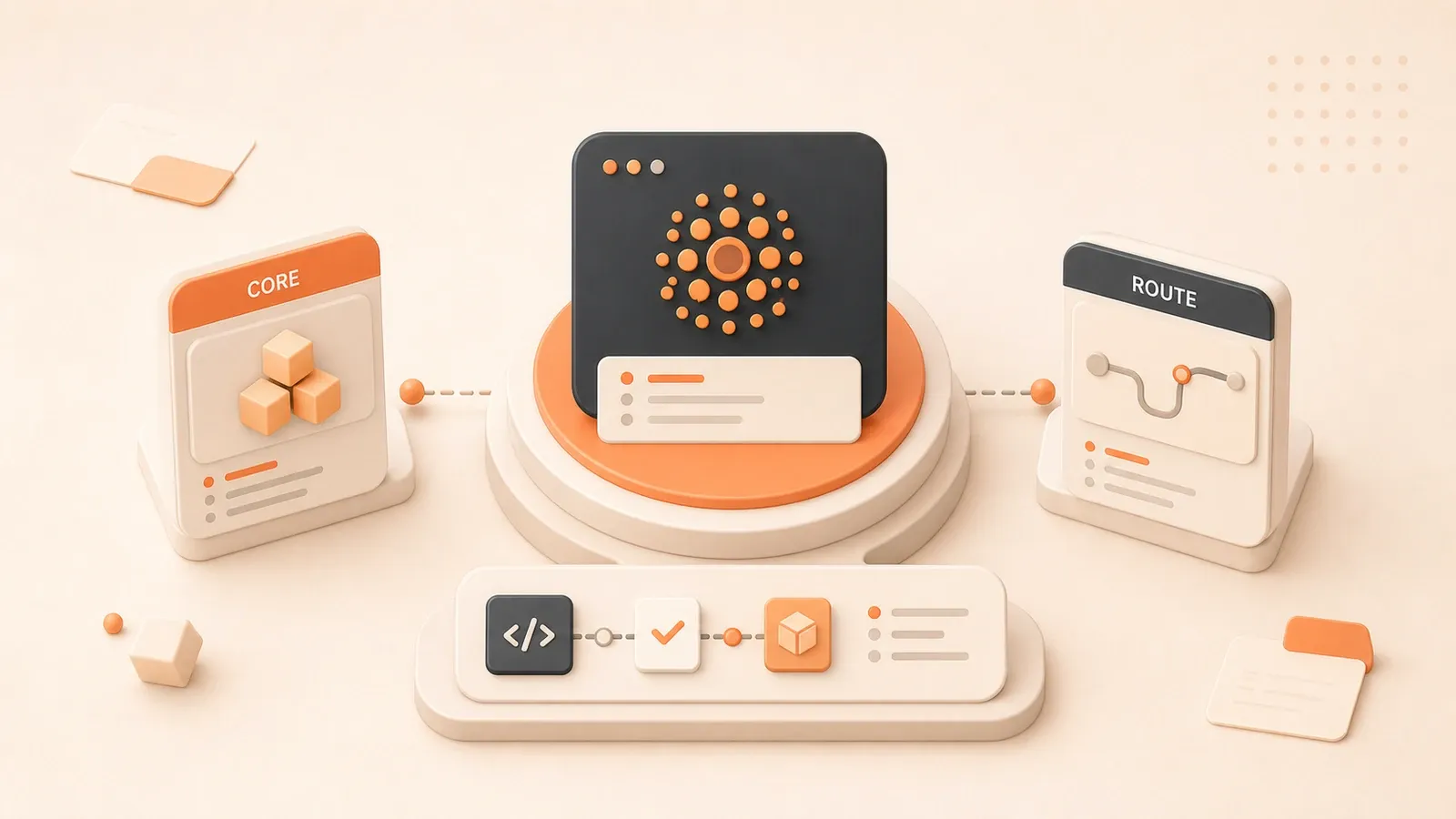
Un Skill complet est simple, trois parties :
- SKILL.md (obligatoire) : fichier de configuration — rôle du skill et moment de l’appeler
- scripts/ (optionnel) : code exécutable, Python ou Bash
- references/ (optionnel) : documentation complémentaire, par ex. liste des formats supportés
Pour notre skill de traitement d’images, la structure ressemble à ceci :
~/.openclaw/skills/image-processor/
├── SKILL.md              # Fichier de configuration central
├── scripts/
│   └── compress.py       # Script de compression d'images
└── references/
    └── formats.md        # Formats supportés
Pourquoi un Skill personnalisé ?
La valeur est là : figer un flux répétitif — une configuration, pour toujours.
Fonctionnement du Skill (Progressive Disclosure)
Le mécanisme est malin. OpenClaw ne charge pas d’emblée toutes les instructions détaillées de chaque Skill en mémoire (trop de tokens) ; il procède en trois étapes :
- Couche 1 (Frontmatter) : nom et description courte — « cette tâche a-t-elle besoin de ce skill ? »
- Couche 2 (Body) : si oui, charger les instructions complètes
- Couche 3 (Scripts) : à l’exécution, appeler le fichier script
Skill personnel vs projet
- Personnel :
~/.openclaw/skills/nom-du-skill/, disponible dans tous les projets - Projet :
.openclaw/skills/nom-du-skill/à la racine du projet, actif uniquement dans ce projet
Mon conseil : commencez en personnel ; une fois à l’aise, envisagez l’isolation par projet.
Flux complet : créer un skill de traitement d’images
Étape 1 : créer la structure de dossiers
Créez d’abord les dossiers. Pour un skill utilisable partout, placez-le dans le répertoire personnel :

mkdir -p ~/.openclaw/skills/image-processor
cd ~/.openclaw/skills/image-processor
mkdir scripts references
Étape 2 : rédiger SKILL.md
C’est le cœur du skill. Créez SKILL.md avec le contenu suivant :
---
name: image-processor
description: Outil de traitement d'images par lot. À utiliser quand l'utilisateur doit compresser, convertir le format, redimensionner ou ajouter un filigrane. Formats JPG, PNG, WebP supportés.
tools: Bash, Read, Write
---
Ces trois lignes YAML sont clés :
- name : identifiant unique ; l’utilisateur peut appeler
/image-processormanuellement - description : détermine quand OpenClaw déclenche automatiquement ce skill
- tools : permissions requises
Étape 3 : développer le script Python
Créez scripts/compress.py, le script qui exécute le travail. D’après les besoins évoqués en introduction, il doit gérer compression, conversion de format et redimensionnement.
(Par souci de longueur, le code du script renvoie au document source ou à l’exemple GitHub ; la logique centrale repose sur la bibliothèque Pillow.)
Étape 4 : documentation complémentaire (optionnel)
Pour un skill plus complet, documentez les formats dans references/formats.md.
Tests et débogage
Méthode 1 : appel explicite
Le test le plus simple : saisir directement dans OpenClaw : /image-processor
Méthode 2 : déclenchement automatique
Prenez un dossier avec des images, puis dites à OpenClaw : « Compresse les images du dossier ~/Downloads/photos »
Méthode 3 : consulter les logs
Si le script échoue, regardez la sortie terminal pour localiser l’erreur.
Sécurité et bonnes pratiques
Trois principes de configuration sécurisée
- Permissions minimales : ne déclarez que les outils réellement nécessaires, pas
tools: *. - Validation des entrées : le script doit vérifier les paramètres utilisateur.
- Limitation des chemins : le script ne doit pas accéder aux répertoires sensibles du système.
Optimisation des performances
- Exploiter Progressive Disclosure : description courte et précise.
- Stratégie de cache : configurations souvent lues directement dans SKILL.md.
Synthèse
En trois phrases :
- Un Skill est une app dédiée pour OpenClaw — SKILL.md indique « à quoi sert cette fonction et quand l’utiliser »
- Le flux de développement est simple — créer le répertoire, écrire la config, écrire le script (optionnel), trois étapes
- Commencez petit — ne visez pas la perfection d’un coup ; résolvez un vrai point de friction, faire tourner suffit
Passez à l’action
Ne vous arrêtez pas à la lecture. Agissez maintenant :
- Copiez le code de l’article
- Testez
- Adaptez à votre cas
À vous de jouer. Dans 30 minutes, vous aurez votre premier skill OpenClaw maison.
Créer un skill OpenClaw de traitement d'images
Flux complet pour développer un skill personnalisé de traitement d'images
⏱️ Estimated time: 30 min
- 1
Step 1: Créer la structure
Créer le répertoire ~/.openclaw/skills/image-processor/.
Créer les sous-répertoires scripts et references. - 2
Step 2: Rédiger la configuration
Créer le fichier SKILL.md.
Définir le frontmatter YAML (name, description, tools).
Rédiger les instructions d'utilisation dans le corps. - 3
Step 3: Écrire le script
Créer compress.py dans scripts/.
Implémenter la compression, conversion et logique centrale (Pillow recommandé). - 4
Step 4: Tester et déboguer
Dans OpenClaw, saisir /image-processor pour un appel manuel.
Tester le déclenchement automatique en langage naturel (ex. « compresse mes images »). - 5
Step 5: Optimiser
Ajouter la gestion d'erreurs et la validation des entrées.
Rédiger references/formats.md comme documentation complémentaire.
FAQ
Où placer un Skill ?
Niveau projet : .openclaw/skills/ à la racine du projet.
OpenClaw n'appelle pas le skill ?
Confirmer que le chemin SKILL.md est correct.
Erreur Permission denied sur le script ?
Confirmer les permissions d'exécution du script (chmod +x).
Comment partager ?
Ou publier en open source sur GitHub.
5 min de lecture · Publié le: 5 févr. 2026 · Mis à jour le: 27 juil. 2026

Déploiement et pratique OpenClaw
Si vous arrivez depuis la recherche, le plus rapide est de passer à l’article précédent ou suivant de cette série.
Précédent
Compétences communautaires OpenClaw : débloquez le super-pouvoir de votre assistant IA
Découvrez les compétences communautaires OpenClaw les plus populaires et pratiques : Home Assistant, Tesla, Gmail, traitement d'images — installation et cas d'usage pour exploiter tout le potentiel de votre assistant IA.
Partie 11 sur 36
Suivant
Laisser l'IA lire la doc pour vous : guide pratique de l'automatisation navigateur OpenClaw
Automatisez la collecte de docs API, la veille concurrentielle et l'extraction web avec OpenClaw Browser Skills : en 2 minutes ce qui prenait une demi-heure. Tutoriel complet des commandes et guide de sécurité.
Partie 13 sur 36


Commentaires
Connectez-vous avec GitHub pour laisser un commentaire