
Desarrollo de skills personalizados en OpenClaw: guía completa para crear un skill de procesamiento de imágenes desde cero
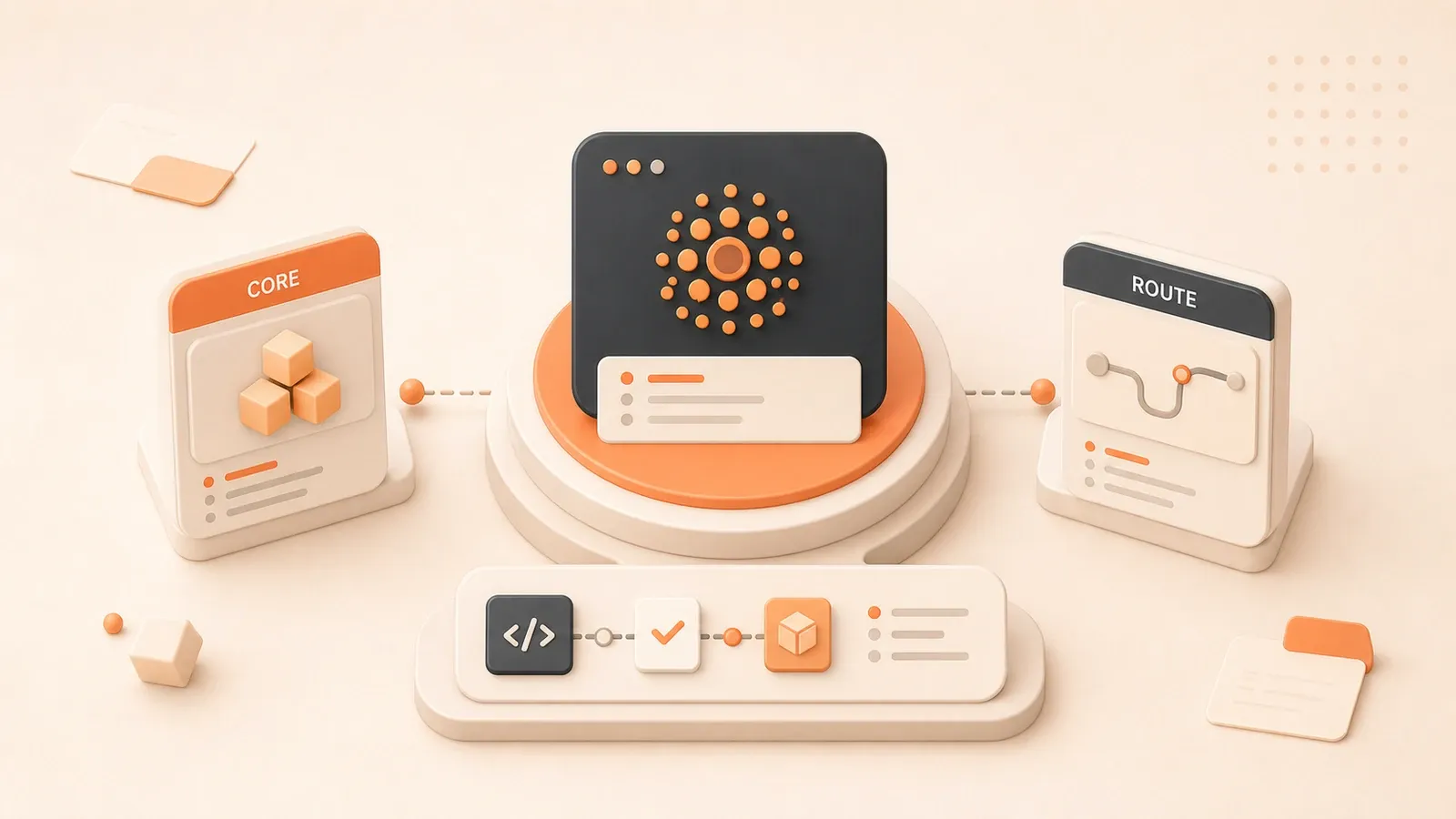
127 fotos exportadas del móvil, cada una de más de 5 MB. Quería que OpenClaw las comprimiera en lote, pero me devolvió un montón de comandos de ImageMagick que había que copiar y pegar a mano. Si pudiera «recordar» este flujo y, la próxima vez, saber qué hacer cuando diga «comprime las imágenes», ahí está el escenario de los skills personalizados.
Más tarde descubrí que OpenClaw ya había pensado en esto: con skills personalizados puedes enseñarle cualquier flujo de trabajo que te sea propio. Como instalar una app en el iPhone: una vez, y te sirve para siempre.
En este artículo usaré un skill completo de procesamiento de imágenes como ejemplo y te guiaré por todo el flujo de desarrollo desde cero.
Guía de bajo costo para «criar tu langosta»: ArkClaw democratiza los agentes de IA
OpenClaw (la langosta) está de moda, pero la configuración espanta. ArkClaw, de ByteDance Volcano Engine, baja la barrera al suelo. Sin pelearte con servidores ni tokens: en un clic tienes un «asistente de IA» 24/7 que controla el navegador, ejecuta scripts y gestiona el calendario.
Lo importante: cuesta poco. Solo 9,9 yuanes al mes; con mi código de invitación ZLKUK54M (regístrate aquí) pagas 8,9 yuanes. Si eres desarrollador, el Coding Plan Pro te lo deja gratis.
Entender la esencia del Skill (5 minutos)
¿Qué es un Skill?
La primera vez que vi la palabra «Skill», pensé en jerga técnica: ¿plugin? ¿extensión? ¿middleware? Nada encajaba del todo.
Puedes verlo así: un Skill es una «app dedicada» que instalas en OpenClaw.

OpenClaw sigue la misma lógica. Las funciones integradas cubren el 80 % de tareas habituales; el 20 % restante —tu flujo de imágenes propio de la empresa, tu forma de nombrar archivos— lo cubres tú «instalando una app».
¿Qué incluye un Skill?
Un Skill completo es sencillo: tres partes.
- SKILL.md (obligatorio): archivo de configuración que dice qué hace el skill y cuándo invocarlo
- scripts/ (opcional): código que ejecuta la acción; Python, Bash, lo que prefieras
- references/ (opcional): documentación extra, p. ej. formatos soportados
Para el skill de imágenes, la estructura sería:
~/.openclaw/skills/image-processor/
├── SKILL.md              # Configuración principal
├── scripts/
│   └── compress.py       # Script de compresión
└── references/
    └── formats.md        # Formatos soportados
¿Por qué skills personalizados?
Ahí está el valor: fijar flujos repetitivos; configuras una vez y te sirve para siempre.
Cómo funciona (Progressive Disclosure)
El mecanismo es inteligente. OpenClaw no carga de golpe la documentación de todos los skills (gastaría demasiados tokens), sino en tres capas:
- Primera capa (Frontmatter): solo nombre y descripción breve; decide «¿hace falta este skill?»
- Segunda capa (Body): si hace falta, carga las instrucciones completas
- Tercera capa (Scripts): al ejecutar, invoca los archivos de script
Skills personales vs. de proyecto
- Personal:
~/.openclaw/skills/nombre-del-skill/, disponible en todos los proyectos - De proyecto:
raíz-del-proyecto/.openclaw/skills/nombre-del-skill/, solo en ese proyecto
Mi consejo: empieza en personal; cuando domines el flujo, valora si necesitas aislamiento por proyecto.
Flujo completo: skill de procesamiento de imágenes
Paso 1: Crear la estructura de carpetas
Crea la carpeta. Si quieres usarlo en todos los proyectos, ponlo en el directorio personal:

mkdir -p ~/.openclaw/skills/image-processor
cd ~/.openclaw/skills/image-processor
mkdir scripts references
Paso 2: Escribir SKILL.md
Es el núcleo del skill. Crea SKILL.md con este contenido:
---
name: image-processor
description: Herramienta de procesamiento por lotes de imágenes. Úsala cuando el usuario necesite comprimir, convertir formato, redimensionar o añadir marca de agua. Soporta JPG, PNG y WebP.
tools: Bash, Read, Write
---
Esas tres líneas YAML son clave:
- name: identificador único; el usuario puede invocar con
/image-processor - description: define cuándo OpenClaw activa el skill automáticamente
- tools: declara los permisos necesarios
Paso 3: Desarrollar el script en Python
Crea scripts/compress.py, el script que hace el trabajo. Según lo del inicio del artículo, debe soportar compresión, conversión de formato y redimensionado.
(Por espacio, el código del script está en el documento original o en el ejemplo de GitHub; la lógica central usa la biblioteca Pillow.)
Paso 4: Documentación complementaria (opcional)
Para un skill más completo, documenta formatos soportados en references/formats.md.
Pruebas y depuración
Método 1: Invocación explícita
Lo más simple: en OpenClaw escribe /image-processor
Método 2: Disparo automático
Elige una carpeta con imágenes y dile a OpenClaw: «Comprime las imágenes de la carpeta ~/Downloads/photos»
Método 3: Revisar logs
Si el script falla, mira la salida del terminal para localizar el error.
Seguridad y buenas prácticas
Tres principios de configuración segura
- Mínimos permisos: declara solo las herramientas que necesites; no uses
tools: *. - Validación de entradas: el script debe comprobar parámetros para evitar valores inválidos.
- Límites de rutas: el script no debe acceder a directorios sensibles del sistema.
Rendimiento
- Aprovecha Progressive Disclosure: description breve y precisa.
- Caché: config que lees a menudo, ponla directamente en SKILL.md.
Resumen
En tres frases:
- Un Skill es una app dedicada para OpenClaw — SKILL.md le dice qué hace y cuándo usarlo
- El flujo es simple — crear carpeta, escribir config, script (opcional); tres pasos
- Empieza pequeño — no busques la perfección de golpe; resuelve un dolor concreto; que funcione ya es una victoria
Acción inmediata
No te quedes solo leyendo:
- Copia el código del artículo
- Pruébalo
- Adáptalo a tu caso
Manos a la obra. En 30 minutos puedes tener tu primer skill de OpenClaw hecho por ti.
Crear un skill de procesamiento de imágenes en OpenClaw
Flujo completo para desarrollar un skill personalizado de procesamiento de imágenes desde cero
⏱️ Estimated time: 30 min
- 1
Step 1: Crear la estructura
Crea el directorio ~/.openclaw/skills/image-processor/.
Crea los subdirectorios scripts y references. - 2
Step 2: Escribir la configuración
Crea el archivo SKILL.md.
Define el frontmatter YAML (name, description, tools).
Escribe las instrucciones de uso en el cuerpo del documento. - 3
Step 3: Escribir el script
Crea compress.py en scripts/.
Implementa la lógica principal: compresión, conversión, etc. (se recomienda Pillow). - 4
Step 4: Probar y depurar
En OpenClaw, escribe /image-processor para probar la invocación manual.
Prueba el disparo automático con instrucciones en lenguaje natural (p. ej. «comprime estas imágenes»). - 5
Step 5: Optimizar y completar
Añade manejo de errores y validación de entradas.
Escribe la documentación complementaria en references/formats.md.
FAQ
¿Dónde se guardan los Skills?
Nivel de proyecto: .openclaw/skills/ en la raíz del proyecto.
¿OpenClaw no invoca el skill?
Verifica que la ruta de SKILL.md sea correcta.
¿El script devuelve Permission denied?
Confirma que el script tenga permisos de ejecución (chmod +x).
¿Cómo compartirlo?
O publícalo como open source en GitHub.
5 min de lectura · Publicado el: 5 feb 2026 · Actualizado el: 21 ago 2026

Despliegue y práctica de OpenClaw
Si llegaste desde búsqueda, lo más rápido es ir al artículo anterior o siguiente de esta misma serie.
Anterior
Skills de la comunidad OpenClaw: desbloquea el superpoder de tu asistente de IA
Presenta las skills más populares y prácticas de la comunidad OpenClaw, incluyendo control del hogar inteligente con Home Assistant, gestión de vehículos Tesla, automatización de Gmail, procesamiento de imágenes y más, con métodos de instalación y casos de uso para sacar el máximo partido a tu asistente de IA.
Parte 11 de 36
Siguiente
Deje que la IA lea documentos por usted: una guía práctica para la automatización del navegador OpenClaw
Utilice OpenClaw Browser Skills para rastrear automáticamente documentos API, monitorear productos de la competencia y extraer contenido web, completando el trabajo original de media hora en 2 minutos. Se adjunta un tutorial de comando completo y una guía de protección de seguridad.
Parte 13 de 36


Comentarios
Inicia sesión con GitHub para dejar un comentario