
Compétences communautaires OpenClaw : débloquez le super-pouvoir de votre assistant IA
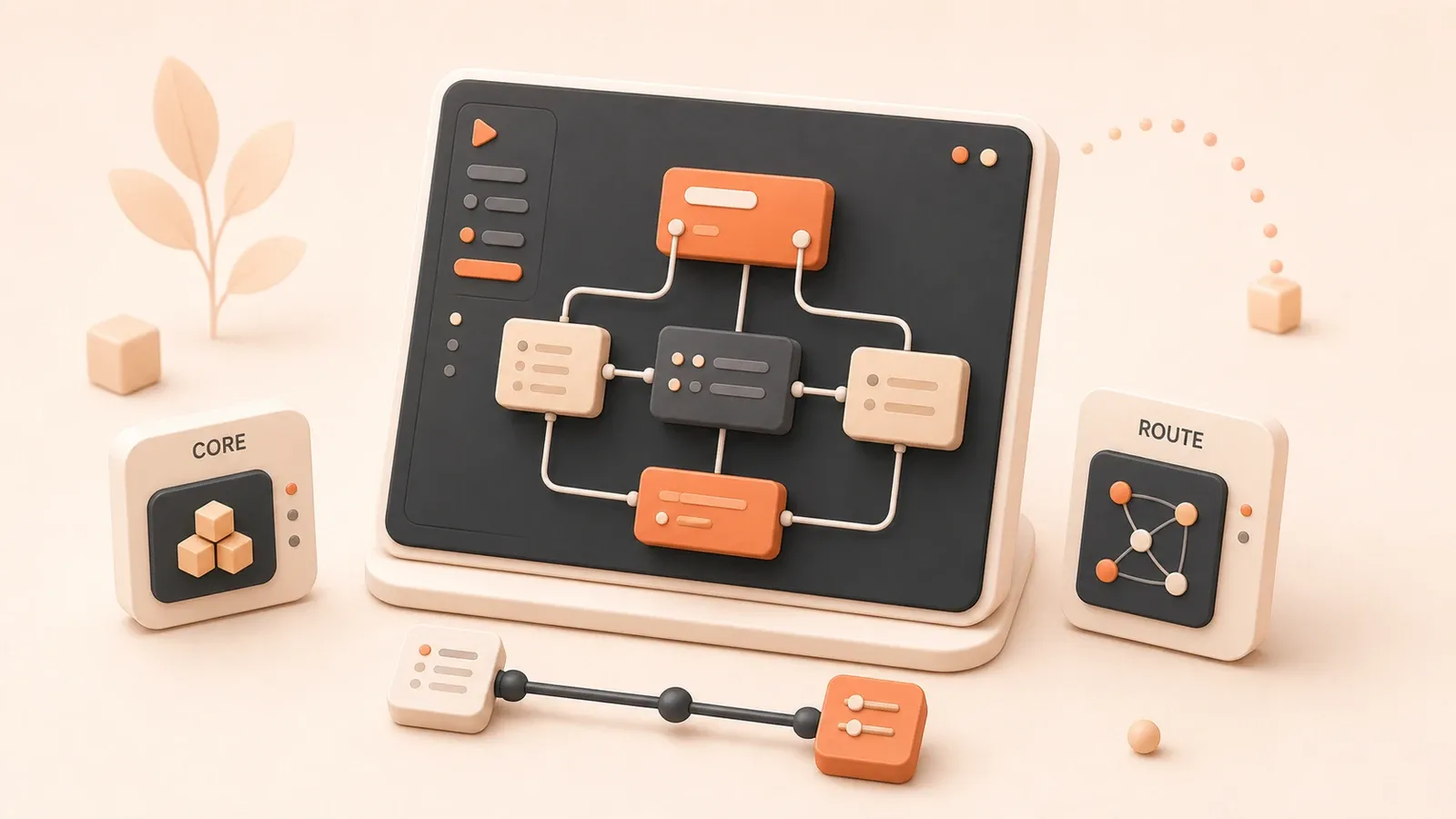
OpenClaw propose plus de 700 compétences communautaires — contrôler une Tesla, gérer la domotique, répondre automatiquement sur Gmail, générer des images, publier sur Twitter. Avec les bonnes compétences installées, l’assistant IA ne se contente plus de discuter : il devient un véritable super-assistant.
Si vous venez d’installer OpenClaw et ne savez pas par où commencer, cet article est fait pour vous. Je recommande les compétences communautaires les plus utiles et populaires, avec les modes d’installation et d’utilisation, pour transformer votre assistant IA en super-assistant.
Guide low-cost pour élever votre homard : ArkClaw démocratise l’agent IA
OpenClaw (le homard) est puissant mais la configuration rebute ? ArkClaw de ByteDance Volcano Engine abaisse la barrière au minimum. Sans serveur ni configuration de tokens, un clic suffit pour un agent IA 24 h/24 capable de contrôler le navigateur, exécuter des scripts et gérer l’agenda.
Le prix est très bas : 9,9 ¥/mois, et avec mon code d’invitation ZLKUK54M (inscrivez-vous ici) seulement 8,9 ¥. Développeurs : le Coding Plan Pro inclut l’offre gratuitement.
Qu’est-ce que le système de compétences OpenClaw ?
Avant les recommandations, voyons ce qu’est une compétence (Skill).
Le système de compétences OpenClaw, c’est comme installer des plugins à l’IA pour qu’elle fasse plus que discuter — exécuter des tâches concrètes. Par exemple :
- Contrôler les ampoules connectées
- Consulter le niveau de batterie d’une Tesla
- Filtrer automatiquement les e-mails urgents dans Gmail
- Générer des images IA
- Publier des tweets sur Twitter
L’écosystème OpenClaw compte déjà plus de 700 compétences communautaires, avec de nouvelles chaque semaine. Elles sont regroupées sur clawhub.ai et dans le dépôt GitHub awesome-openclaw-skills.
Trois grandes catégories :
- Compétences intégrées — plus de 50 compétences cœur livrées avec OpenClaw
- Compétences communautaires — partagées par les développeurs, tous scénarios confondus
- Compétences personnalisées — celles que vous développez vous-même
Comment installer une compétence ?
OpenClaw propose trois méthodes, du plus simple au plus avancé.
Méthode 1 : installation GUI (recommandée)
La plus intuitive, adaptée à la majorité des utilisateurs.
- Ouvrez le navigateur et accédez à la console OpenClaw (par défaut
http://localhost:18789) - Cliquez sur Skills dans la barre de navigation
- Saisissez le nom dans la recherche, par ex. calendar
- Trouvez la compétence voulue et cliquez sur Install
- Si une configuration est demandée (clé API, etc.), suivez les instructions
- C’est prêt — la compétence est utilisable
En pratique, comptez une dizaine de secondes par compétence.
Méthode 2 : installation CLI
Pour les amateurs de ligne de commande.
# Lister toutes les compétences disponibles
openclaw skills list

# Installer une compétence
openclaw skills install skill-name

# Lister les compétences installées
openclaw skills list --installed
L’avantage du CLI : opérations en lot, pratique pour en installer plusieurs d’un coup.
Méthode 3 : installation manuelle
Pour les développeurs ou ceux qui veulent personnaliser :

# Cloner le dépôt de la compétence
git clone https://github.com/username/skill-repo.git

# Aller dans le répertoire de config OpenClaw
cd ~/.openclaw/skills

# Créer un lien symbolique
ln -s /path/to/skill-repo skill-name
Compétences domotique
L’un des scénarios où OpenClaw brille le plus. Si vous avez des objets connectés, ces compétences valent le coup.
Home Assistant : le hub de la maison intelligente
Home Assistant est la référence open source de la domotique, et l’intégration OpenClaw est très aboutie.
Fonctions principales :
- Contrôle vocal de tous les appareils connectés
- Automatisation de scénarios
- Consultation de l’état des appareils
- Gestion unifiée multi-marques
Installation :
# Via GUI
Rechercher Home Assistant sur la page Skills, cliquer Install

# Ou en CLI
openclaw skills install home-assistant
Configuration :
- Générer un Long-Lived Access Token dans Home Assistant
- Saisir le token et l’URL Home Assistant dans la config OpenClaw
- Terminé !
Exemples d’usage :
Une fois installé, envoyez un message à l’IA sur WhatsApp ou Telegram :
"Éteins les lumières du salon"
"Règle la clim de la chambre à 25 degrés"
"Ouvre les rideaux du salon"
"Affiche la caméra de la porte d'entrée"
L’IA appelle l’API Home Assistant pour contrôler les appareils. Mon usage favori : un bonsoir avant de dormir — l’IA éteint les lumières, verrouille et baisse la clim, sans lever le petit doigt.
Contrôle Tesla : le must-have des propriétaires
Si vous avez une Tesla, cette compétence est quasi indispensable.
Fonctions principales :
- Verrouillage / déverrouillage à distance
- Préchauffage / climatisation
- Niveau de batterie et état de charge
- Localisation du véhicule
- Ouverture des vitres et du coffre
Installation et configuration :
# Installer la compétence
openclaw skills install tesla

# Configurer l'authentification OAuth
# Compte et mot de passe Tesla requis
# Première utilisation : connexion et autorisation
Scénarios d’usage :
"Verrouille la voiture"
"Allume la clim, 22 degrés"
"Combien il reste de batterie ?"
"Où est garée la voiture ?"
Rappel sécurité :
La compétence Tesla a des permissions élevées. Utilisez-la uniquement sur des appareils de confiance et limitez strictement les listes blanches WhatsApp / Telegram.
Compétences productivité
Au-delà du matériel, OpenClaw excelle aussi en automatisation bureau.
Gestion Gmail (compétence gog)
L’une de mes préférées — gain net sur le traitement des e-mails.
Fonctions principales :

- Scan automatique de la boîte de réception, détection des urgents
- Rédaction intelligente de brouillons
- Gestion du calendrier
- Opérations Google Drive
Installation :
# Installer gog (Google Workspace CLI)
openclaw skills install gog
Configuration OAuth :
- Créer un projet Google Cloud
- Activer Gmail API et Calendar API
- Créer un ID client OAuth (type Application de bureau)
- Télécharger le fichier JSON
- Indiquer le chemin du JSON dans OpenClaw
- Terminer le flux d’autorisation OAuth
Usage concret :
"Scanne mon Gmail, des e-mails urgents ?"
"Rédige un mail à Zhang San : la réunion de demain passe à 15 h"
"Montre mon agenda du jour"
"Envoie ce rapport sur Google Drive"
Le plus fort : l’IA peut traiter les e-mails de façon proactive. Règle du type : chaque matin à 9 h, scanner la boîte et m’envoyer les urgents — exécution automatique, sans action manuelle.
Intégration GitHub CLI
Indispensable pour les développeurs.
Fonctions principales :
- Consulter Issues et Pull Requests
- Revue de code
- Gestion des commits
- Automatisation de workflows
Installation :
openclaw skills install github-cliExemples :
"Liste les Issues ouvertes de mes dépôts GitHub"
"Affiche les détails de la PR #123"
"Crée une Issue : corriger le bug de la page de connexion"
Compétences création et médias
Principalement pour la création de contenu et le traitement média.
Génération et traitement d’images
Génération :
Avec DALL-E ou Midjourney intégré, générez des images directement :
"Génère une plage au coucher du soleil"
"Dessine un chat avec un chapeau"
Traitement :
OpenClaw peut appeler Python Imaging Library (PIL) pour redimensionner, ajouter un filigrane, convertir le format, etc.
Audio et musique
Contrôle Spotify :
openclaw skills install spotifyLecture, changement de titre, volume, recherche — le tout à la voix.
Compétences développement et technique
Accès système plus profond — puissant, à manier avec prudence.

Exécution de commandes Shell
OpenClaw peut lancer des commandes Shell pour administration et automatisation.
Cas d’usage :
- Monitoring système
- Opérations fichiers en lot
- Tâches planifiées
- Scripts de sauvegarde
Rappel sécurité :
Permissions élevées — utilisez en environnement isolé et contrôlez strictement les listes blanches d’accès.
Gestion de fichiers
Opérations locales : renommage en lot, recherche, classement automatique, etc.
Top 10 des compétences recommandées
Débutant et perdu ? Essayez dans cet ordre :
- Home Assistant — incontournable domotique, retour immédiat
- Gmail (gog) — e-mails au quotidien
- Tesla — confort maximal pour les propriétaires
- Génération d’images — créatif et amusant
- GitHub CLI — gain de temps développeur
- Twitter/X — gestion réseaux sociaux, créateurs
- Spotify — musique au quotidien
- Commandes Shell — administration, utilisateurs avancés
- Gestion de fichiers — organisation et productivité
- Sync calendrier — gestion du temps, complément idéal de Gmail
Bonnes pratiques de configuration
1. Isolation sécurité
Faites tourner OpenClaw dans un environnement dédié, pas mélangé à la prod. Docker ou machine virtuelle recommandés.
2. Clés API dédiées
Créez des clés API propres à OpenClaw ; ne réutilisez pas celles d’autres services.
3. Permissions minimales
Accordez seulement le nécessaire — ex. Gmail en lecture seule, sans suppression.
4. Mises à jour régulières
Les compétences évoluent : openclaw skills update --all de temps en temps.
Pour conclure
L’écosystème de compétences OpenClaw est très riche — domotique, bureau, création : presque tous les aspects du quotidien.
Mes conseils :
- Commencer par l’essentiel — Home Assistant, Gmail, usage fréquent
- Explorer selon vos besoins — choisissez selon votre contexte
- Ne négliger pas la sécurité — gestion des permissions obligatoire
- Rester à l’affût — de nouvelles compétences chaque semaine
Si vous n’avez pas encore exploré les compétences OpenClaw, c’est le bon moment. Commencez par une compétence simple et découvrez progressivement tout le potentiel de votre assistant IA.
Processus d'installation des compétences OpenClaw
Comment installer et configurer les compétences communautaires dans OpenClaw
⏱️ Estimated time: 10 min
- 1
Step 1: Parcourir et choisir
Visitez clawhub.ai ou la page Skills de la console Web.
Parcourez le marché Skills pour trouver la fonction souhaitée. - 2
Step 2: Installer
Cliquez sur Install ou exécutez openclaw skills install <name>.
Attendez la fin de l'installation. - 3
Step 3: Configurer
Saisissez la clé API ou le token demandé (ex. token Home Assistant).
Vérifiez que la configuration est bien enregistrée. - 4
Step 4: Tester
Tapez une commande dans le chat (ex. éteindre les lumières) pour vérifier.
Observez la réponse de l'IA pour confirmer que la compétence fonctionne. - 5
Step 5: Contrôle sécurité
Vérifiez que les permissions accordées sont raisonnables.
Consultez les logs pour détecter d'éventuelles anomalies.
FAQ
Où trouver des compétences ?
Ou le dépôt GitHub awesome-openclaw-skills.
L'installation échoue, que faire ?
Contrôlez les dépendances (environnement Node.js).
Consultez les logs d'erreur pour diagnostiquer.
Comment mettre à jour les compétences ?
La console Web permet aussi de vérifier les mises à jour.
Peut-on développer ses propres compétences ?
Développement personnalisé et contribution à la communauté sont pris en charge.
7 min de lecture · Publié le: 5 févr. 2026 · Mis à jour le: 27 juil. 2026

Déploiement et pratique OpenClaw
Si vous arrivez depuis la recherche, le plus rapide est de passer à l’article précédent ou suivant de cette série.
Précédent
OpenClaw multi-plateforme : 13 Channels pour un assistant IA unifié
Architecture Channel d'OpenClaw, configuration pratique de Telegram, WhatsApp et Discord, synchronisation cross-plateforme et sécurité. De l'installation au déploiement en 15 minutes.
Partie 10 sur 36
Suivant
Développement de skills OpenClaw : guide complet pour créer un skill de traitement d'images
Créez un skill OpenClaw personnalisé pas à pas avec un cas concret de traitement d'images. Couvre SKILL.md, scripts, tests et débogage — opérationnel en 30 minutes.
Partie 12 sur 36


Commentaires
Connectez-vous avec GitHub pour laisser un commentaire