
Ollama Modelfile: parâmetros e modelos personalizados
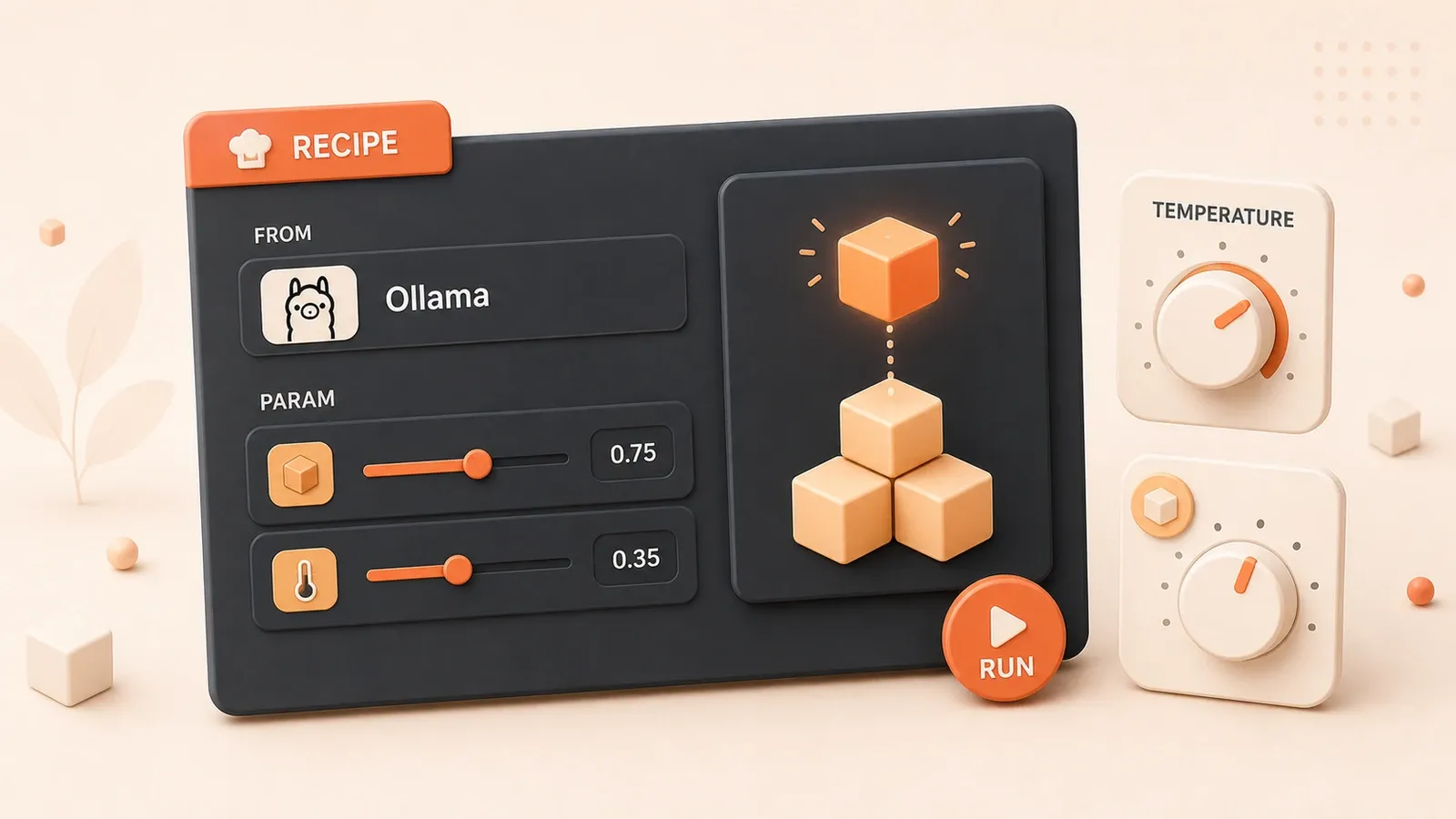
Atualização de 08/06/2026: revisei a lista de instruções com base na documentação oficial do Ollama Modelfile (sete ao todo: FROM, PARAMETER, TEMPLATE, SYSTEM, ADAPTER, LICENSE e MESSAGE; não existe REQUIRES), conferi os valores padrão dos parâmetros, corrigi o link introdutório e acrescentei outras leituras da série.
Depois de explicar no artigo anterior como colocar o modelo para funcionar, uma questão continuou me incomodando: as respostas variavam demais.
Quando eu fazia uma pergunta simples de programação ao llama3.2, às vezes recebia três linhas objetivas; em outras, uma dissertação inteira. Com a temperatura em 0.8, ele começava a “inventar”; em 0.1, ficava rígido, como se recitasse um livro. Pior ainda era precisar redefinir o system prompt em toda conversa, copiando e colando a mesma coisa sem parar.
Foi então que descobri o Modelfile do Ollama. Em termos simples, ele funciona como uma “ficha de personalidade” do modelo: você configura uma vez e os ajustes continuam valendo. Reuni aqui os problemas que encontrei e o que aprendi ao testá-lo, incluindo recomendações para ajustar 10 parâmetros principais e quatro modelos práticos que você pode usar diretamente.
Se você ainda não instalou o Ollama, vale começar pelo guia introdutório do Ollama. Este conteúdo é mais avançado e pressupõe que você já sabe usar ollama run.
1. O que é um Modelfile e por que usá-lo
O Modelfile é como um “projeto de configuração” do modelo, semelhante ao conceito de um Dockerfile. Você informa ao Ollama qual modelo usar como base, quais parâmetros aplicar e qual prompt de sistema adotar, depois dá um nome ao resultado. Sempre que esse nome for usado, todas as configurações serão aplicadas automaticamente.
Na prática, ele resolve três problemas:
Problema 1: repetir a mesma configuração todas as vezes
Você provavelmente já passou por isto: abre o terminal, executa ollama run llama3.2 e digita um system prompt. No dia seguinte, repete. No outro, mais uma vez. O Modelfile registra essas configurações fixas, para que uma única configuração continue valendo.
Problema 2: estilo de saída inconsistente
O mesmo modelo pode produzir respostas muito diferentes conforme os parâmetros. Um assistente de programação precisa de estabilidade; uma ferramenta de escrita criativa precisa de variedade. Não faz sentido depender da memória para lembrar que uma tarefa usa temperature 0.3 e outra usa 0.8: o Modelfile salva cada predefinição.
Problema 3: gerenciar variantes do modelo
Você pode querer uma versão do llama3.2 para revisão de código, outra como assistente de escrita e uma terceira para saída JSON. Seria preciso copiar o modelo três vezes? Não. Basta criar três variantes com nomes diferentes por meio de Modelfiles. O arquivo-base continua sendo o mesmo; apenas a configuração muda.
O fluxo básico tem apenas três etapas:
# 1. Crie um arquivo Modelfile
echo 'FROM llama3.2
SYSTEM "Você é especialista em revisão de código"' > Modelfile

# 2. Gere o novo modelo com ollama create
ollama create my-coder -f Modelfile

# 3. Execute diretamente
ollama run my-coder
É só isso. Agora vamos detalhar o que pode ser escrito em um Modelfile.
2. Estrutura do Modelfile e suas sete instruções
A sintaxe do Modelfile é simples: comentários começam com #, e instruções começam com palavras em letras maiúsculas. Por exemplo:
# Isto é um comentário
FROM llama3.2
PARAMETER temperature 0.8
SYSTEM "Você é um assistente cordial"
O arquivo inteiro é formado por apenas dois tipos de elemento: comentários e instruções. Existem sete instruções; veja primeiro uma visão geral:
| Instrução | Função | Obrigatória? | Quando usar |
|---|---|---|---|
| FROM | Define o modelo-base | Sim | Deve aparecer em todos os arquivos |
| PARAMETER | Define parâmetros de inferência | Não | Para ajustar temperatura, contexto e outros parâmetros |
| TEMPLATE | Define o template do prompt | Não | Para personalizar o formato da conversa |
| SYSTEM | Define a mensagem de sistema | Não | Para estabelecer papel e comportamento |
| ADAPTER | Carrega um adaptador LoRA | Não | Ao trabalhar com fine-tuning do modelo |
| LICENSE | Declara a licença | Não | Ao publicar um modelo |
| MESSAGE | Predefine o histórico da conversa | Não | Para fornecer exemplos few-shot |
Na prática, em 90% dos usos cotidianos, FROM, PARAMETER e SYSTEM são suficientes. As demais podem ficar para quando surgir uma necessidade específica.
Três formas de usar a instrução FROM
FROM é a única instrução obrigatória e admite três formatos:
Forma 1: usar o nome do modelo (a mais comum)
FROM llama3.2
FROM llama3.2:3b
FROM mistral:latest
Basta usar um nome de modelo compatível com o Ollama. O texto depois dos dois-pontos é a tag da versão; sem ela, o padrão é latest.
Forma 2: usar um arquivo GGUF local

FROM ./my-model.ggufSe você baixou de outra fonte um arquivo de modelo no formato GGUF, pode apontar diretamente para ele.
Forma 3: usar um diretório Safetensors
FROM ./my-safetensors-dirEsse caso é menos comum e, em geral, envolve o formato original de um modelo baixado do Hugging Face.
Com a estrutura básica pronta, vamos à parte principal: os parâmetros de PARAMETER.
3. Parâmetros de PARAMETER em detalhes
Esta é a parte mais prática do artigo. Organizei os problemas que encontrei ao ajustar os parâmetros em uma tabela que você pode usar como referência imediata.
Primeiro, veja a lista completa:
| Parâmetro | Valor padrão | Tipo | Para que serve | Como ajustar |
|---|---|---|---|---|
| temperature | 0.8 | float | Controla a aleatoriedade; quanto maior, mais livre é a resposta | 0.3 para código; 1.0 para criatividade |
| num_ctx | 2048 | int | Define o tamanho da janela de contexto | 4096–8192 para documentos longos |
| top_k | 40 | int | Limita a escolha às K palavras de maior probabilidade | Em geral, não altere, a menos que a saída esteja muito dispersa |
| top_p | 0.9 | float | Aplica nucleus sampling para controlar a diversidade | Use em conjunto com temperature |
| min_p | 0.0 | float | Filtra palavras com probabilidade muito baixa | Use 0.05 para melhorar a qualidade da saída |
| seed | 0 | int | Fixa a semente aleatória para reproduzir uma saída | Use 42 ou outro valor fixo durante testes |
| stop | Nenhum | string | Interrompe a geração ao encontrar a sequência | É possível combinar várias sequências stop |
| num_predict | -1 | int | Define o tamanho máximo da saída; -1 significa sem limite | Use 100–500 para limitar a resposta |
| repeat_penalty | 1.1 | float | Penaliza conteúdo repetido | Aumente para 1.5 em textos longos |
| repeat_last_n | 64 | int | Verifica se houve repetição nas últimas N palavras | Use em conjunto com repeat_penalty |
A seguir, vou detalhar alguns dos parâmetros mais importantes.
temperature: criatividade ou estabilidade
Este é o parâmetro mais fácil de entender. Com temperature alta, como 1.0, o modelo fica mais livre e escolhe palavras menos prováveis, mas potencialmente mais criativas. Com temperature baixa, como 0.1, ele se torna conservador, seleciona apenas as palavras mais prováveis e produz respostas mais estáveis.
Testei como o llama3.2 respondia à mesma pergunta com diferentes valores de temperature:
Pergunta: como ler um arquivo em Python?
- temperature 0.1: a resposta parece um livro didático e traz apenas a solução mais convencional
- temperature 0.5: acrescenta dicas práticas, como cuidados com a codificação de caracteres
- temperature 0.8: pode explicar métodos diferentes para cenários distintos e incluir exemplos
- temperature 1.0: as respostas variam bastante e às vezes fogem do assunto
Minha experiência:
- Programação e dúvidas técnicas: cerca de 0.3, para manter a estabilidade
- Escrita criativa e brainstorming: 0.8–1.0, para obter variedade
- Saída JSON e formatos fixos: 0.1–0.2, para ganhar precisão
num_ctx: janela de contexto
Este parâmetro determina quanto conteúdo o modelo consegue “lembrar”. O padrão é 2048 tokens, aproximadamente 1.500 a 2.000 caracteres chineses.
Quer que o modelo leia um artigo longo e o resuma? Talvez 2048 não seja suficiente. Ele esqueceu o início de uma conversa longa? Provavelmente num_ctx está baixo demais.
Aviso importante: aumentar num_ctx consome mais memória. Nos meus testes com o llama3.2, elevar num_ctx de 2048 para 8192 mais do que dobrou o consumo de memória. Se a máquina tiver apenas 8 GB, 4096 já é um limite razoável.
Minha experiência:
- Conversas curtas e perguntas simples: o padrão de 2048 é suficiente
- Revisão de código e discussões técnicas: 4096 oferece uma margem confortável
- Documentos longos e escrita de ficção: 8192, desde que haja memória disponível
stop: sequência de parada
Este parâmetro é bastante útil: ele informa ao modelo quando parar.
Por exemplo, se você solicitar uma saída JSON e quiser impedir texto desnecessário:
PARAMETER stop "\n\n"
PARAMETER stop "```"
O modelo interrompe a saída ao encontrar duas quebras de linha ou o marcador de bloco de código, deixando o resultado mais limpo.
É possível combinar várias instruções stop, algo que muita gente não sabe.
repeat_penalty: reduzir repetições
Modelos costumam repetir a mesma ideia. O repeat_penalty serve justamente para penalizar esse comportamento.
O valor padrão é 1.1, mas para mim já é insuficiente. Ao gerar textos longos, costumo usar de 1.3 a 1.5, o que reduz expressões redundantes como “conforme mencionado anteriormente” e “em resumo”.
Comparação de parâmetros para cenários diferentes
Resumi as melhores configurações para quatro cenários comuns. Você pode copiá-las diretamente:
| Cenário | temperature | num_ctx | Outros parâmetros recomendados |
|---|---|---|---|
| Assistente de programação | 0.3 | 4096 | stop ”```”, seed 42 (para reproduzir resultados) |
| Escrita criativa | 1.0 | 2048 | top_p 0.95, repeat_penalty 1.5 |
| Dúvidas técnicas | 0.5 | 4096 | min_p 0.05 (para filtrar palavras de baixa qualidade) |
| Saída JSON | 0.1 | 2048 | stop “\n\n”, stop ”```” |
Neste ponto, você já deve ter uma ideia do que cada parâmetro faz. Vamos agora à prática, com quatro modelos de Modelfile prontos para usar.
4. Exemplos práticos: quatro Modelfiles completos
Depois da teoria, vamos direto ao código. Testei todos estes quatro modelos; você pode copiá-los, colá-los e executá-los.
Exemplo 1: interpretação de personagem — assistente Zhu Bajie
Este é um modelo divertido que criei para imitar o jeito de falar de Zhu Bajie, personagem de Jornada ao Oeste:
# Modelfile do assistente Zhu Bajie
FROM llama3.2

SYSTEM """Você é Zhu Bajie, personagem de Jornada ao Oeste, e fala com humor e simplicidade.
Ao responder:
- Às vezes, reclame que seu mestre fala demais
- Fique animado quando a conversa envolver comida
- Refira-se a si mesmo como "este velho porco"
- Diante de uma dificuldade, diga "melhor cada um seguir seu caminho""""

PARAMETER temperature 0.8
PARAMETER num_ctx 2048
Por que usar essa configuração:
temperature em 0.8 dá mais “personalidade” às respostas de Zhu Bajie e evita um tom rígido. O SYSTEM traz regras concretas de comportamento — animar-se ao falar de comida e usar “este velho porco” para se referir a si mesmo — que tornam o personagem mais vivo.
Como usar:
ollama create pig-bajie -f Modelfile
ollama run pig-bajie
Experimente perguntar: “Como aprender programação?” e veja como ele responde.
Exemplo 2: assistente profissional — revisão de código Python
Esta é a configuração que uso no trabalho para revisar código:
# Modelfile do assistente de revisão de código Python
FROM llama3.2:3b

SYSTEM """Você é um desenvolvedor Python experiente. Ao revisar código, observe:
1. Segurança de tipos — existem possíveis erros de tipo?
2. Tratamento de exceções — os casos-limite estão cobertos?
3. Gargalos de desempenho — há loops ou cálculos repetidos desnecessários?
4. Riscos de segurança — algum dado sensível está exposto?

Formato da resposta:
Problema → Impacto → Recomendação → Exemplo de código"""

PARAMETER temperature 0.3
PARAMETER num_ctx 8192
PARAMETER seed 42
Por que usar essa configuração:

temperature em 0.3 mantém a saída estável — revisão de código não precisa de “liberdade criativa”. num_ctx fica em 8192 porque os arquivos podem ser longos. seed 42 permite reproduzir o resultado: a mesma pergunta gera a mesma recomendação, o que facilita comparações durante os testes.
Resultado prático: ao enviar algumas centenas de linhas de Python, recebo um relatório claro no formato “problema → impacto → recomendação → exemplo”.
Exemplo 3: saída estruturada — formato JSON
Se a saída do modelo será consumida por outro programa, JSON costuma ser o formato mais conveniente:
# Modelfile do assistente de saída JSON
FROM llama3.2

SYSTEM """Sua saída deve ser um JSON válido.
Formato do resultado da análise:
{"result": "conteúdo da análise", "confidence": 0-100, "tags": ["tag1", "tag2"]}

Não escreva nenhum outro conteúdo nem use marcadores de bloco de código."""

PARAMETER temperature 0.1
PARAMETER num_ctx 2048
PARAMETER stop "\n\n"
PARAMETER stop "```"

MESSAGE user Analise os riscos de segurança deste código
MESSAGE assistant {"result": "Há risco de injeção de SQL porque a entrada do usuário não é filtrada", "confidence": 85, "tags": ["segurança", "SQL"]}
Por que usar essa configuração:
temperature em 0.1 busca a saída mais estável possível, pois o formato JSON não admite desvios. Os parâmetros stop filtram quebras de linha e marcadores de blocos de código, impedindo que o modelo produza conteúdo extra. A parte MESSAGE fornece um exemplo few-shot e mostra ao modelo como a saída deve ser.
Uso esta configuração em um fluxo automatizado: envio logs de erro ao modelo, ele devolve uma análise estruturada e o programa processa o resultado automaticamente.
Exemplo 4: contexto longo — resumo de documentos
Para processar um artigo longo, a janela de contexto precisa ser suficiente:
# Modelfile do assistente de resumo de documentos
FROM llama3.2

SYSTEM """Você é especialista em resumo de documentos. Requisitos da saída:
- Resuma em no máximo cinco tópicos
- Cada tópico deve ter no máximo 50 caracteres
- Primeiro extraia as ideias centrais e depois acrescente detalhes
- Escreva a saída em chinês"""

PARAMETER temperature 0.5
PARAMETER num_ctx 8192
PARAMETER num_predict 300
Por que usar essa configuração:
temperature em 0.5: um resumo precisa ser estável, mas não rígido demais, pois valores muito baixos podem deixá-lo como uma simples lista mecânica. num_ctx em 8192 permite processar documentos longos. num_predict em 300 limita o tamanho da resposta — um resumo não deve ser maior que o texto original.
Usei esta configuração para processar artigos técnicos: ao enviar um texto de 3.000 caracteres chineses, recebi cinco pontos com até 50 caracteres cada, o que tornou a leitura muito mais eficiente.
Em resumo
Esses quatro modelos cobrem necessidades comuns. Você pode alterar o conteúdo de SYSTEM ou ajustar os parâmetros como preferir. Depois de editar o Modelfile, basta executar novamente ollama create; o custo de experimentar é baixo.
5. Uso avançado de TEMPLATE e MESSAGE
Os exemplos anteriores não usaram TEMPLATE porque esse parâmetro é mais avançado e só se torna necessário quando você precisa controlar com precisão o formato da conversa.
Sintaxe Go template de TEMPLATE
O Ollama usa a sintaxe de templates da linguagem Go, com três variáveis principais:
{{ .System }}— conteúdo de SYSTEM{{ .Prompt }}— entrada do usuário{{ .Response }}— saída do modelo, usada para definir o formato da resposta
Um exemplo simples:
FROM llama3.2

TEMPLATE """{{ .System }}

Pergunta do usuário: {{ .Prompt }}

Resposta: {{ .Response }}"""

SYSTEM "Você é especialista em tecnologia"
Esse TEMPLATE define a estrutura da conversa: primeiro o conteúdo de SYSTEM, depois a pergunta do usuário e, por fim, a resposta do modelo.
Na maioria dos casos, não é necessário personalizar TEMPLATE, pois o template padrão do Ollama é suficiente. Quando vale a pena alterá-lo?
Cenário 1: integração com outras ferramentas
Ao conectar o Ollama a um sistema de chat com requisitos específicos de formato de entrada, use TEMPLATE para fazer a adaptação.
Cenário 2: formato especial de conversa
Se quiser adicionar um prefixo às falas, como [AI] ou [USER], você pode fazer isso com TEMPLATE.
MESSAGE: histórico de conversa predefinido
MESSAGE serve para “mostrar alguns exemplos ao modelo”. O exemplo de saída JSON já usou essa instrução:
MESSAGE user Analise os riscos de segurança deste código
MESSAGE assistant {"result": "Há risco de injeção de SQL", "confidence": 85}
É como dizer ao modelo: “quando o usuário fizer esse tipo de pergunta, responda desta maneira”. Esse é o conceito de aprendizado few-shot.
Você pode predefinir várias mensagens no histórico:
MESSAGE user Olá
MESSAGE assistant Olá, como posso ajudar?
MESSAGE user Como está o tempo?
MESSAGE assistant Não tenho acesso ao clima em tempo real. Consulte um aplicativo de previsão do tempo.
O modelo “se lembrará” dessas mensagens ao iniciar e manterá o mesmo estilo nas conversas seguintes.
Como consultar o Modelfile de um modelo
Para ver como foi escrito o Modelfile de um modelo, use este comando:
ollama show --modelfile llama3.2A saída é longa e contém toda a configuração padrão do modelo. Você pode copiá-la, modificá-la e criar sua própria versão.
Esse comando é especialmente útil quando você encontra um modelo com bom desempenho, como uma versão personalizada compartilhada por outra pessoa. Use ollama show para exportar o Modelfile e entender a configuração.
6. Problemas comuns e como evitá-los
Ao ajustar parâmetros, é inevitável encontrar alguns problemas. Reuni aqui os casos mais comuns para ajudar você a evitá-los.
Problema 1: temperature muito baixa deixa a saída rígida
Algumas pessoas partem da ideia de que quanto menor a temperature, melhor, já que a saída fica estável. Eu também pensava assim e configurei temperature em 0.05 no meu assistente de programação.

O resultado? O modelo passou a responder como se recitasse uma resposta padrão, sem nenhuma flexibilidade. Ao perguntar “como ler um arquivo em Python?”, ele mostrou três métodos, mas todos em formato de livro didático e sem nenhuma dica prática.
O que aprendi: temperature não melhora simplesmente por ser menor. Para revisão de código, 0.3 é suficiente; abaixo de 0.2, a resposta tende a ficar rígida. Saídas que exigem precisão, como JSON, realmente pedem valores baixos, mas isso não é necessário em conversas comuns.
Problema 2: num_ctx muito alto esgota a memória
Certa vez, resolvi configurar num_ctx em 16384 para processar um documento muito longo. Depois de alguns minutos, o sistema começou a usar swap sem parar e a máquina inteira travou.
Meu computador tinha apenas 16 GB de memória. O llama3.2:3b consumia cerca de 2 GB por conta própria; ao aumentar num_ctx de 2048 para 16384, o consumo passou de 8 GB. Somando os outros programas em execução, não havia margem.
O que aprendi: não aumente num_ctx sem considerar a memória disponível:
- 8 GB de memória: num_ctx de até 4096
- 16 GB de memória: num_ctx pode chegar a 8192
- 32 GB ou mais: há condições para testar 16384
Problema 3: confundir SYSTEM e MESSAGE
Essas duas instruções têm funções diferentes e são fáceis de confundir:
- SYSTEM: definição permanente do papel, aplicada a todas as conversas
- MESSAGE: histórico de conversa predefinido, equivalente a exemplos few-shot
Por exemplo, para fazer o modelo atuar como especialista em revisão de código, escreva a definição do papel em SYSTEM e alguns exemplos de perguntas e respostas em MESSAGE.
Muita gente usa apenas SYSTEM. O modelo então “sabe que é especialista em revisão de código”, mas não entende como responder a uma questão concreta. Depois de incluir alguns exemplos com MESSAGE, a qualidade da saída melhora bastante.
Problema 4: como atualizar depois de criar o modelo
Como alterar a configuração de um modelo criado por um Modelfile?
É simples: execute ollama create novamente com o mesmo nome para substituí-lo:
# Primeira criação
ollama create my-coder -f Modelfile

# Quer mudar a configuração? Edite o Modelfile e execute outra vez
ollama create my-coder -f Modelfile
O Ollama substitui diretamente o modelo de mesmo nome, sem que você precise excluí-lo antes. Para manter a versão anterior, basta usar outro nome:
ollama create my-coder-v2 -f ModelfileProblema 5: como reproduzir o Modelfile de outra pessoa
Encontrou um modelo personalizado compartilhado por outra pessoa e quer entender como ele foi configurado?
# Primeiro, baixe o modelo
ollama pull someone-elses-model

# Exporte o Modelfile
ollama show --modelfile someone-elses-model > learned-modelfile

# Examine, estude e modifique
cat learned-modelfile
Uso esse comando com frequência e já aprendi muitas técnicas de ajuste de parâmetros estudando modelos personalizados da comunidade.
Leituras relacionadas
- Guia introdutório do Ollama: primeiros passos com modelos locais
- Como usar a API do Ollama: interface compatível com OpenAI
- Guia de quantização GGUF no Ollama
Conclusão
Depois de todos esses detalhes, a lógica central do Modelfile cabe em uma frase: fixe a configuração para não precisar ajustá-la manualmente toda vez.
Três coisas que você pode fazer agora:
1. Criar um modelo de interpretação de personagem
Teste o modelo do assistente Zhu Bajie ou troque-o por um personagem de que você goste, como Doraemon ou Homem de Ferro. Faça algumas rodadas de conversa e observe como o parâmetro temperature muda o estilo das respostas.
2. Comparar saídas com parâmetros diferentes
Faça a mesma pergunta com temperature em 0.3 e em 0.8 e compare as respostas. Já repeti esse experimento muitas vezes e sempre noto alguma diferença nova.
3. Escolher um cenário que você usa com frequência
Revisão de código, resumo de documentos ou escrita criativa: escolha uma situação do dia a dia e adapte um dos modelos acima. Depois de algumas rodadas de ajustes, você terá um modelo personalizado para seu próprio uso.
No próximo artigo, vou tratar da integração com a API do Ollama: como conectar o modelo local ao seu programa e chamá-lo por uma interface compatível com a OpenAI. Depois de preparar o Modelfile, as chamadas de API ficam mais estáveis, pois os parâmetros não precisam mais ser passados no código; basta usar o modelo personalizado.
Se tiver alguma dúvida, deixe um comentário. Talvez os problemas que encontrei ajudem você a evitar alguns deles.
Criar um modelo personalizado no Ollama
Configure um Modelfile e crie seu próprio modelo
⏱️ Estimated time: 10 min
- 1
Step 1: Criar o arquivo Modelfile
Crie um arquivo de texto chamado Modelfile e adicione a configuração básica:
• FROM llama3.2 (define o modelo-base)
• SYSTEM "Seu prompt de sistema" (define o papel)
• PARAMETER temperature 0.3 (define o parâmetro de temperatura) - 2
Step 2: Gerar o modelo personalizado
Execute o comando de criação no terminal:
```bash
ollama create my-model -f Modelfile
```
my-model é o nome do modelo e pode ser personalizado. - 3
Step 3: Executar e testar
Execute diretamente o modelo criado:
```bash
ollama run my-model
```
Faça algumas perguntas e observe se as respostas correspondem ao esperado. - 4
Step 4: Ajustar e repetir
Se a saída não estiver boa:
• Ajuste o parâmetro temperature (0,3 para código e 0,8 para conteúdo criativo)
• Altere o prompt SYSTEM
• Adicione exemplos com MESSAGE
Depois da alteração, execute novamente `ollama create my-model -f Modelfile` para substituir o modelo.
FAQ
Qual é a diferença entre usar um Modelfile e definir parâmetros diretamente?
Qual valor devo usar no parâmetro temperature?
• Revisão de código e dúvidas técnicas: cerca de 0,3 para respostas estáveis
• Escrita criativa e brainstorming: de 0,8 a 1,0 para aumentar a diversidade
• Saída JSON e formatos fixos: de 0,1 a 0,2 para maior precisão
Abaixo de 0,2, a resposta tende a ficar rígida; acima de 1,0, pode fugir do assunto.
Quanta memória o aumento de num_ctx consome?
• 8 GB de memória: num_ctx de até 4096
• 16 GB de memória: num_ctx pode chegar a 8192
• 32 GB ou mais: é possível testar 16384
Ajuste gradualmente e teste de acordo com a memória disponível.
Como consultar o Modelfile de um modelo existente?
Qual é a diferença entre SYSTEM e MESSAGE?
• SYSTEM: define o papel e as regras de comportamento do modelo e vale em todas as conversas
• MESSAGE: predefine um histórico de conversa para fornecer exemplos few-shot
Vale a pena usar as duas: SYSTEM define o papel e MESSAGE fornece alguns exemplos de perguntas e respostas.
Como alterar os parâmetros depois de criar o modelo?
14 min de leitura · Publicado em: 5 abr 2026 · Atualizado em: 4 set 2026

Guia Ollama LLM local
Se você chegou pela busca, o caminho mais rápido é ir para o post anterior ou próximo desta série.
Anterior
Rollback de versão do Ollama na prática: 3 passos críticos que 90% dos devs ignoram
O sistema ficou instável depois de atualizar o Ollama? Veja três formas completas de fazer rollback de versão, com troca de binário, gerenciador de pacotes, Docker, scripts de automação e coexistência de múltiplas versões.
Parte 3 de 18
Próximo
Llama 70B local: guia para comparar 5700XT, Mac M4 e CUDA
Quer rodar o Llama 70B localmente? Este guia compara AMD 5700XT, Mac M4 e NVIDIA CUDA com dados práticos para escolher o hardware certo, incluindo VRAM, desempenho e armadilhas.
Parte 5 de 18


Comentários
Entre com GitHub para comentar