
Cursor @Codebase、@Docs、@Files 到底用哪个?实战场景决策指南
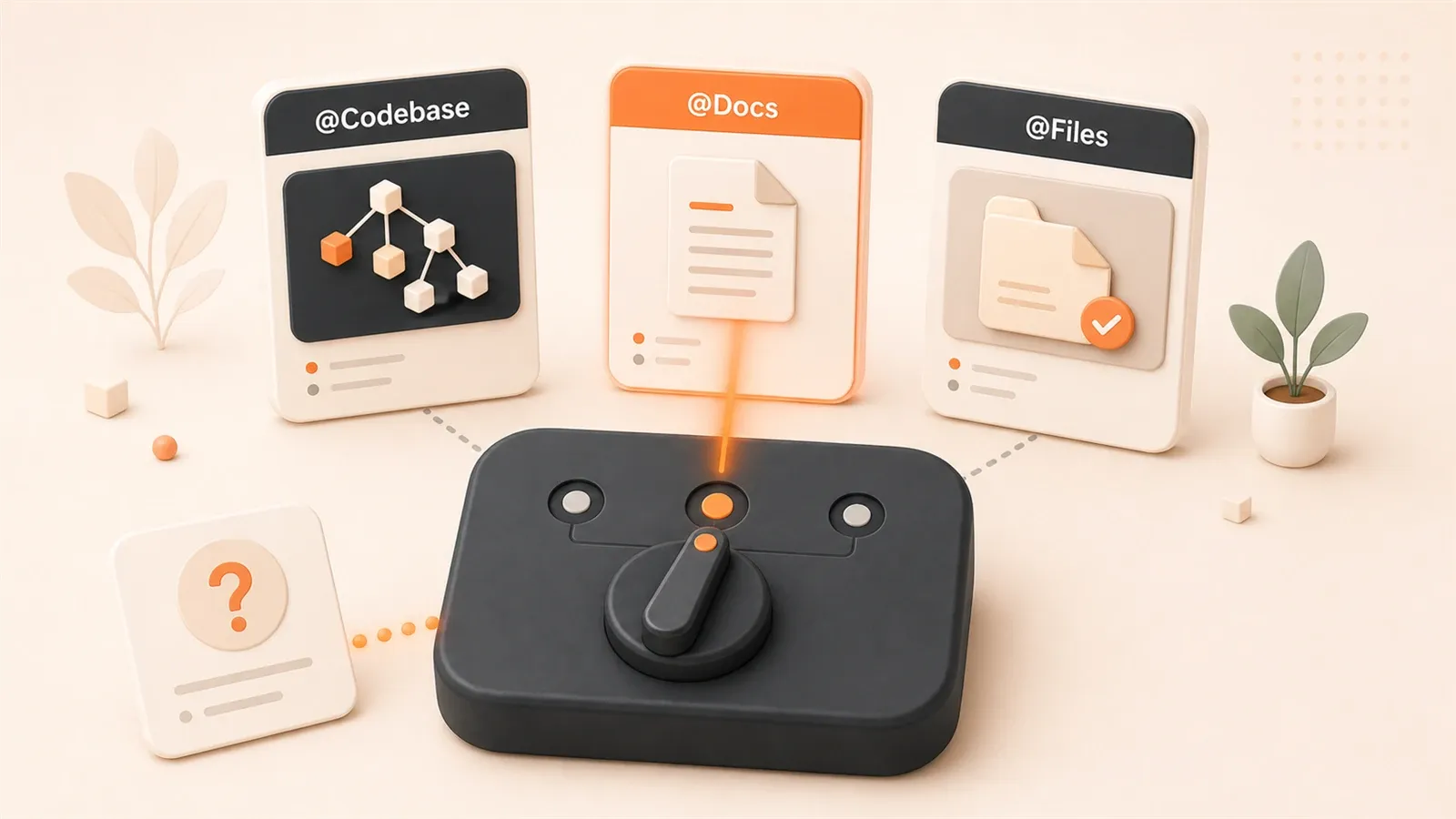
Cursor 的 @ 符号系统看着简单:@Codebase、@Files、@Docs,点一下就能给 AI 加上下文。但实际用起来,很多人会卡在一个问题上——明明知道要找什么代码,却不知道该用哪个符号。
选错了,AI 要么塞进来一大堆无关内容,要么找不到你真正需要的那个文件。时间长了,对话历史里全是重复查询,Token 用了一堆,问题还没解决清楚。
这篇文章不讲功能定义,只讲一件事:具体场景下,如何快速判断该用哪个 @ 符号。看完后你会有一个清晰的决策思路,不用每次都纠结。
一、@符号系统核心对比:6 个功能一目了然
先说一个关键结论:根据 BetterLink Blog 的实战统计,80% 的开发时间应该用 @Codebase,而不是手动挑文件。这个数字听起来夸张,但背后的逻辑很简单——@Codebase 的核心优势不是搜索,而是让 AI 帮你发现你可能忽略的关联代码。
下面这 6 个符号,按使用频率从高到低排列:
@Codebase(60-80%):全库语义搜索。你问一个问题,AI 自动在代码库里找最相关的文件、函数、类型定义。不用知道文件在哪,不用手动选择。适用场景包括:项目架构理解、代码重构、跨文件问题定位。Token 消耗比较高,因为索引覆盖整个代码库。
@Docs(10-15%):引用外部文档。可以直接调用内置的框架文档(React、Vue、Astro),也可以通过 URL 添加自定义文档源。适用场景:使用新发布的库、查阅最新 API 规范、接入团队知识库。
@Files(5-10%):精确引用某个文件的完整内容。当你明确知道文件名,或者需要修改配置文件(如 vite.config.ts)时用这个。文件超过 600 行的话,@Files 比 @Codebase 更精准。代价是 Token 消耗较高,因为完整文件内容都会进上下文。
@Code(5-10%):引用精确的代码片段。只塞进你选中的那段代码,不带整个文件。适用场景:局部代码优化、调试一小段逻辑、避免文件级上下文污染。Token 消耗最低。
@Folders(5%以下):引用整个目录的结构和内容概览。适用场景:模块重构、生成新组件、检查架构一致性。Token 消耗高,涉及多个文件。
@Repo(特定场景):Repository context。适用场景:多仓库项目、需要分析版本历史、跨 repo 的问题定位。Token 消耗中等。
这 6 个符号不是互斥的,可以在同一次对话里组合使用。比如先 @Codebase 获取全局信息,再用 @Files 锁定关键文件,最后用 @Docs 补充官方文档说明。关键是:根据问题类型选择,而不是盲目堆叠。
二、决策树:问题类型 → @符号选择
选符号的核心逻辑只有一个问题:你知道代码在哪吗?
不知道的话,用 @Codebase。知道的话,用 @Files 或 @Code。如果还缺文档说明,就加 @Docs。
具体展开来说:
场景 1:不知道文件位置
比如你在重构一个 Next.js 项目,突然想修改某个 API 的返回格式,但不确定类型定义在哪个文件里——可能在 types/,也可能在 components/,甚至可能在某个 utils.ts 里顺手定义的。
这时候用 @Codebase。直接在 Chat 里写:“帮我找到 ApiResponse 类型的定义,并修改返回格式。” AI 会自动扫描整个代码库,找到所有引用这个类型的地方,包括你可能忽略的那个 utils.ts。
场景 2:明确知道文件名
比如你要修改 vite.config.ts 的代理配置,或者重构 src/utils/auth.ts 的某个函数。文件路径清楚,内容也比较长(超过 600 行)。
用 @Files。点一下 @Files,选择目标文件,AI 就会拿到完整内容。这样比 @Codebase 更精准,避免 AI 返回一堆”相关但无关紧要”的文件。
场景 3:需要查阅最新文档
比如你用了一个刚发布的库(上周才上线),或者查某个框架的最新 API 用法(训练数据可能没覆盖)。
用 @Docs。输入 @Docs,选择内置框架文档,或者粘贴 URL 添加新文档源。关键是:要在 prompt 里强调”使用文档中的最新用法”,否则 AI 可能会用它记忆里的旧版本 API。

场景 4:只关注某个代码片段
比如你在调试一个函数的逻辑,只需要优化那几行代码,不想把整个文件塞进上下文。
用 @Code。选中那段代码,按 Cmd+K 触发内联编辑,或者在 Chat 里用 @Code 引用。Token 消耗最低,上下文最干净。
场景 5:模块重构或生成新组件
比如你要重构整个 components/ 目录,或者生成一个新的 features/ 模块,需要保证架构一致性。
用 @Folders。它会拿到目录结构概览和关键文件内容,AI 能理解整个模块的组织方式,生成符合现有风格的代码。
场景 6:多仓库或版本历史分析
比如你的项目依赖多个 Git 仓库,或者需要分析某次 commit 的影响范围。
用 @Repo。它会提供 Repository context,包括版本历史、跨仓库的依赖关系。
简单来说,决策树的核心就是一句话:不确定位置用 @Codebase,确定位置用 @Files/@Code,缺文档用 @Docs。剩下两个符号(@Folders、@Repo)是特定场景的补充。
三、@Codebase vs @Files:核心差异与实战案例
这两个符号是最容易混淆的,差异点只有一个:AI 帮你找,还是你自己指。
@Codebase 的价值不是”搜索”,而是”发现”。你问一个问题,AI 会在整个代码库里做语义匹配,返回最相关的文件、函数、类型定义。关键在于:它可能会返回你没想到的文件。比如你问”如何修改 API 返回格式”,AI 可能会返回:
- API handler 文件(你预期的)
- 类型定义文件(你可能知道的)
- 某个 utils.ts 里顺手定义的类型别名(你可能忽略的)
- 某个测试文件里的 mock 数据(你可能完全没注意)
这就是 @Codebase 的核心优势:AI 会发现你可能忽略的关联代码。
@Files 的价值是”精准”。你明确指定文件,AI 拿到完整内容,不会有歧义。代价是:你得知道文件在哪,而且要承受更高的 Token 消耗(完整文件内容都会进上下文)。
实战案例 1:API 返回格式修改(@Codebase 更适合)
场景:你有一个 Next.js API,返回格式如下:
// src/app/api/users/route.ts
export async function GET(request: Request) {
  const users = await db.query('SELECT * FROM users');
  return Response.json({ data: users, total: users.length });
}
你想把返回格式改成 { users, count },但不确定类型定义在哪。
如果用 @Files,你得手动找所有相关文件:route.ts、某个可能的 types.ts、前端调用这个 API 的组件。这个过程容易漏掉文件。
用 @Codebase,直接在 Chat 里写:
@Codebase
帮我修改用户 API 的返回格式,从 { data, total } 改成 { users, count }。
需要同步修改所有相关的类型定义和前端调用代码。
AI 会返回:
找到以下相关文件:
1. src/app/api/users/route.ts - API handler
2. src/types/api.ts - ApiResponse 类型定义
3. src/components/UserList.tsx - 前端组件(调用该 API)
4. src/utils/mock.ts - 测试 mock 数据(也用了这个格式)
你一眼就能看到 mock.ts 也用了这个格式——这个文件你之前根本没注意。
实战案例 2:vite.config.ts 配置优化(@Files 更适合)
场景:你想修改 Vite 的代理配置,文件路径清楚:vite.config.ts。
// vite.config.ts
export default defineConfig({
  server: {
    proxy: {
      '/api': 'http://localhost:3000'
    }
  }
})
目标是把代理改成支持多环境(开发、测试、生产)。
这种情况下,用 @Files 更合适。原因:
- 文件位置明确
- 内容不长(通常 50-200 行)
- 不需要跨文件查找
在 Chat 里写:
@Files vite.config.ts
帮我修改代理配置,支持多环境(开发、测试、生产)。
环境配置从 .env.development、.env.test、.env.production 读取。
AI 会拿到完整的 vite.config.ts,直接给你修改方案:
// vite.config.ts
export default defineConfig(({ mode }) => {
  const env = loadEnv(mode, process.cwd(), '');
  return {
    server: {
      proxy: {
        '/api': env.API_URL || 'http://localhost:3000'
      }
    }
  }
})总结:不知道位置,或者需要发现隐藏关联,用 @Codebase;知道位置,或者文件很长需要完整理解,用 @Files。
四、@Docs:新库使用与文档集成
@Docs 解决的问题是:AI 的训练数据跟不上文档更新。
比如你用了一个上周才发布的库,或者某个框架刚改了 API 用法(React 19 的新 hooks、Next.js 15 的 Turbopack)。AI 的训练数据可能停留在几个月前,生成代码时会用旧版本 API。
@Docs 的原理:它会实时检索你指定的文档,解析内容,塞进上下文。AI 在生成代码时,会优先参考文档里的最新规范。
使用方式
操作很简单:
- 在 Chat 里输入
@Docs - 选择内置框架文档(React、Vue、Astro、Tailwind、Next.js 等)
- 或者粘贴 URL,添加自定义文档源
自定义文档源很实用。比如你的团队有一个内部知识库(飞书文档、GitHub Wiki),你可以把 URL 加进去,AI 就能参考团队规范生成代码。
实战案例:React 19 新 hooks
假设你要用 React 19 的 useOptimistic hook,但不确定最新用法。
直接在 Chat 里写:
@Docs React
帮我实现一个 optimistic update 功能,用 React 19 的 useOptimistic hook。
场景:点赞按钮,点击后立即显示 +1,等待服务器确认。
AI 会先检索 React 官方文档,拿到最新的 useOptimistic API 说明,然后生成符合规范的代码:
import { useOptimistic } from 'react';

function LikeButton({ initialLikes, onSubmit }) {
  const [optimisticLikes, addOptimisticLike] = useOptimistic(
    initialLikes,
    (state, newLike) => state + newLike
  );

  async function handleClick() {
    addOptimisticLike(1); // 立即显示 +1
    await onSubmit();     // 等待服务器确认
  }

  return <button onClick={handleClick}>{optimisticLikes} Likes</button>;
}
注意事项:训练数据可能覆盖 @Docs
有个坑需要注意:AI 可能同时参考训练数据和 @Docs。如果训练数据里的旧用法”印象更深”,AI 可能会混合新旧 API,生成奇怪的代码。

解决办法:在 prompt 里强调”使用文档中的最新用法”。
比如:
@Docs React
请使用文档中的最新用法(React 19),不要用训练数据里的旧 API。
这样 AI 会优先参考 @Docs 内容,降低旧版本的影响。
什么时候该用 @Docs?
简单判断:如果库/框架发布时间晚于 AI 训练截止日期,或者 API 有重大更新,就用 @Docs。
比如:
- React 19(2024 年底发布,重大 API 更新)
- Next.js 15(2024 年底,Turbopack 默认启用)
- Supabase 最新功能(实时更新的文档)
- 团队内部规范(AI 训练数据不可能有)
如果库比较稳定(React 18、Vue 3、Tailwind 3),训练数据覆盖良好,@Docs 的必要性就不高。
五、上下文管理最佳实践
用好 @符号只是第一步,第二步是管好上下文。很多人踩过这个坑:对话历史越长,AI 理解越跑偏,最后生成的代码完全偏离初衷。
核心原则:对话要短,功能要分
完成一个功能后,重启对话。不要把”重构 API”、“修复 Bug”、“添加新功能”混在同一个对话里。
为什么?因为每个功能需要的上下文不一样。重构 API 时,AI 需要的是类型定义、API handler、前端调用代码;修复 Bug 时,AI 需要的是错误日志、相关代码片段、测试用例。混在一起,上下文会越来越杂,AI 的理解会越来越模糊。
简单操作:在 Chat 面板右上角点击 “Clear Chat”,或者按快捷键重开一个对话。
小编辑 vs 复杂任务
两种场景用不同的方式:
小编辑(改一行代码、调一个参数):用内联编辑(Cmd+K)。选中目标代码,按 Cmd+K,输入修改指令。当前文件和选中内容自动作为上下文,不需要额外设置。
复杂任务(重构模块、生成新组件):用 Chat + @-mentions。先 @Codebase 获取全局信息,再 @Files 锁定关键文件,最后写清楚任务描述。这样上下文更完整,AI 的理解更准确。
索引优化:用 .cursorignore 排除干扰文件
@Codebase 的索引是全库覆盖,但不是所有文件都需要 AI 看到。
比如:
node_modules/(依赖库,AI 不需要)dist/、build/(编译产物).env、.env.local(敏感配置)- 大型静态资源(图片、视频)
用 .cursorignore 文件排除这些目录。和 .gitignore 分开维护,原则是:AI 需不需要看到这个文件?
# .cursorignore
node_modules/
dist/
build/
.env
.env.local
*.log
*.png
*.jpg
这样 @Codebase 的索引范围更精准,查询速度更快(5-10 秒降到 2-3 秒),返回结果也更相关。
定期更新 README.md
一个容易被忽略的习惯:在 README.md 里记录项目状态和结构。
为什么?因为 README.md 是 @Codebase 索引的关键文件之一。AI 在理解项目架构时,会优先参考 README。如果你的 README 写清楚了:
- 项目结构(目录说明)
- 核心模块(哪些文件负责什么功能)
- 最近改动(新功能、重构计划)
AI 在处理复杂任务时,能更快理解全局,减少重复查询。
Pro 用户的优势:更广的索引范围
Cursor Pro 用户可以索引整个代码库的语义,Free 用户有索引范围限制。如果你的项目超过 500 个文件,Pro 版本的 @Codebase 效果会明显更好。
但这不代表 Free 用户就没法用。关键还是:管好上下文,用对符号,排除干扰文件。Pro 只是锦上添花,不是雪中送炭。
六、常见问题与解决方案 FAQ
问题 1:@Codebase 返回的结果和代码库不一致
症状:你刚改了某个文件,但 @Codebase 返回的还是旧内容。或者某个明明存在的文件,@Codebase 找不到。
原因:索引没有同步更新。
解决办法:
- Cursor Settings → “Reindex Codebase”(强制重新索引)
- 或者移除项目文件夹,重新添加(更彻底)
这个操作需要等 1-2 分钟,索引完成后问题会消失。
问题 2:@Codebase 返回错误匹配
症状:你问”如何修改 UserService”,AI 返回的是 utils/user.ts,而不是你预期的 services/UserService.ts。
原因:语义匹配有歧义,AI 可能误判了相关性。
解决办法:

- 用 @Files 明确指定正确文件
- 或在 prompt 里说明文件路径:“修改
src/services/UserService.ts”
@Codebase 的优势是自动发现,但代价是有误差。精准任务还是用 @Files。
问题 3:AI 用了旧版本 API,明明加了 @Docs
症状:你加了 @Docs React,但 AI 生成的代码还是 React 18 的写法。
原因:训练数据的”印象”太深,覆盖了 @Docs 内容。
解决办法:在 prompt 里强调:
@Docs React
请使用文档中的最新用法(React 19),不要用训练数据里的旧 API。
加这句话后,AI 会优先参考 @Docs。
问题 4:@Codebase 查询太慢(5-10 秒)
症状:每次用 @Codebase,都要等很久。
原因:索引范围太大(包含 node_modules、dist 等)。
解决办法:检查 .cursorignore 配置,排除不必要的文件:
# .cursorignore
node_modules/
dist/
build/
*.log
*.png
排除后,索引范围缩小,查询速度会降到 2-3 秒。
问题 5:对话历史太长,AI 理解跑偏
症状:对话里已经讨论了三四个功能,AI 的回复越来越偏离你的初衷。
原因:上下文污染——每个功能的上下文混在一起。
解决办法:重启对话。在 Chat 面板右上角点击 “Clear Chat”,开一个新的对话。每个功能单独处理,上下文更干净。
问题 6:Token 消耗太高,超出预算
症状:每次对话都用掉大量 Token,Pro 额度很快就没了。
原因:符号选择不当,塞进了太多无关内容。
解决办法:
- 小编辑用 Cmd+K(内联编辑),不触发 @-mentions
- 精准任务用 @Files/@Code,避免 @Codebase 返回一堆”相关但无关”的文件
- 用 .cursorignore 排除大型文件(node_modules、dist)
Token 消耗的核心原则:精准引用,避免全库搜索。
总结
Cursor 的 @符号系统,核心逻辑就一句话:不确定位置用 @Codebase,确定位置用 @Files/@Code,缺文档用 @Docs。
80% 的开发时间应该用 @Codebase。这不是夸张,而是因为 @Codebase 的真正价值在于”发现”——AI 会找到你可能忽略的关联代码,比如那个随手定义在 utils.ts 里的类型别名,或者某个测试文件里的 mock 数据。
但 @Codebase 不是万能的。文件超过 600 行,或者你明确知道位置,用 @Files 更精准。调试一小段代码,用 @Code 最省 Token。新库或者最新 API,加 @Docs 确保规范准确。
上下文管理同样重要。对话要短,功能要分。完成一个任务后重启对话,不要让历史越长越杂。用 .cursorignore 排除干扰文件,定期更新 README.md,AI 的理解会更准确。
下次开发时,先问自己:我是知道文件位置,还是需要 AI 查找相关代码?如果不确定,先用 @Codebase——AI 会帮你发现隐藏的关联。如果确定,就精准引用,避免上下文污染。
用好这套符号,Cursor 才能真正成为你的编程搭档,而不是一个只会返回大堆内容的搜索工具。
Cursor @符号选择与上下文管理实战流程
根据问题类型快速选择正确的 @符号,并优化上下文管理,提升 AI 编程效率。
⏱️ 预计耗时: 5 分钟
- 1
步骤 1: 判断问题类型
问自己一个问题:我知道代码在哪个文件吗?不确定 → 用 @Codebase;确定 → 用 @Files 或 @Code;需要最新文档 → 加 @Docs。 - 2
步骤 2: 使用 @Codebase 发现关联代码
在 Chat 中输入 @Codebase + 你的问题。AI 会自动扫描整个代码库,返回最相关的文件、函数、类型定义。注意观察 AI 返回的文件列表,可能会发现你忽略的关联代码。 - 3
步骤 3: 精准使用 @Files 或 @Code
如果文件超过 600 行,或你需要修改配置文件(如 vite.config.ts),点击 @Files 选择目标文件。如果只调试一小段代码,选中代码片段后用 @Code 或 Cmd+K 内联编辑,Token 消耗最低。 - 4
步骤 4: 添加 @Docs 获取最新规范
如果使用的库刚发布或 API 有重大更新(如 React 19、Next.js 15),输入 @Docs 选择框架文档或粘贴 URL。在 prompt 中强调"使用文档中的最新用法",避免 AI 用旧版本 API。 - 5
步骤 5: 优化索引和上下文
创建 .cursorignore 文件,排除 node_modules/、dist/、.env 等不需要 AI 看到的文件。完成一个功能后,点击 Clear Chat 重启对话,避免上下文污染。
常见问题
@Codebase 返回的结果和代码库不一致怎么办?
@Codebase 返回了错误的文件匹配怎么办?
加了 @Docs 但 AI 还是用旧版本 API 怎么办?
@Codebase 查询太慢(5-10秒)怎么优化?
对话历史太长导致 AI 理解跑偏怎么办?
Token 消耗太高超出预算怎么办?
什么时候该用 @Folders 和 @Repo?
16 分钟阅读 · 发布于: 2026年5月29日 · 修改于: 2026年7月14日


评论
使用 GitHub 账号登录后即可评论