
Usar macos-app-skills para crear apps Mac nativas con agentes de IA
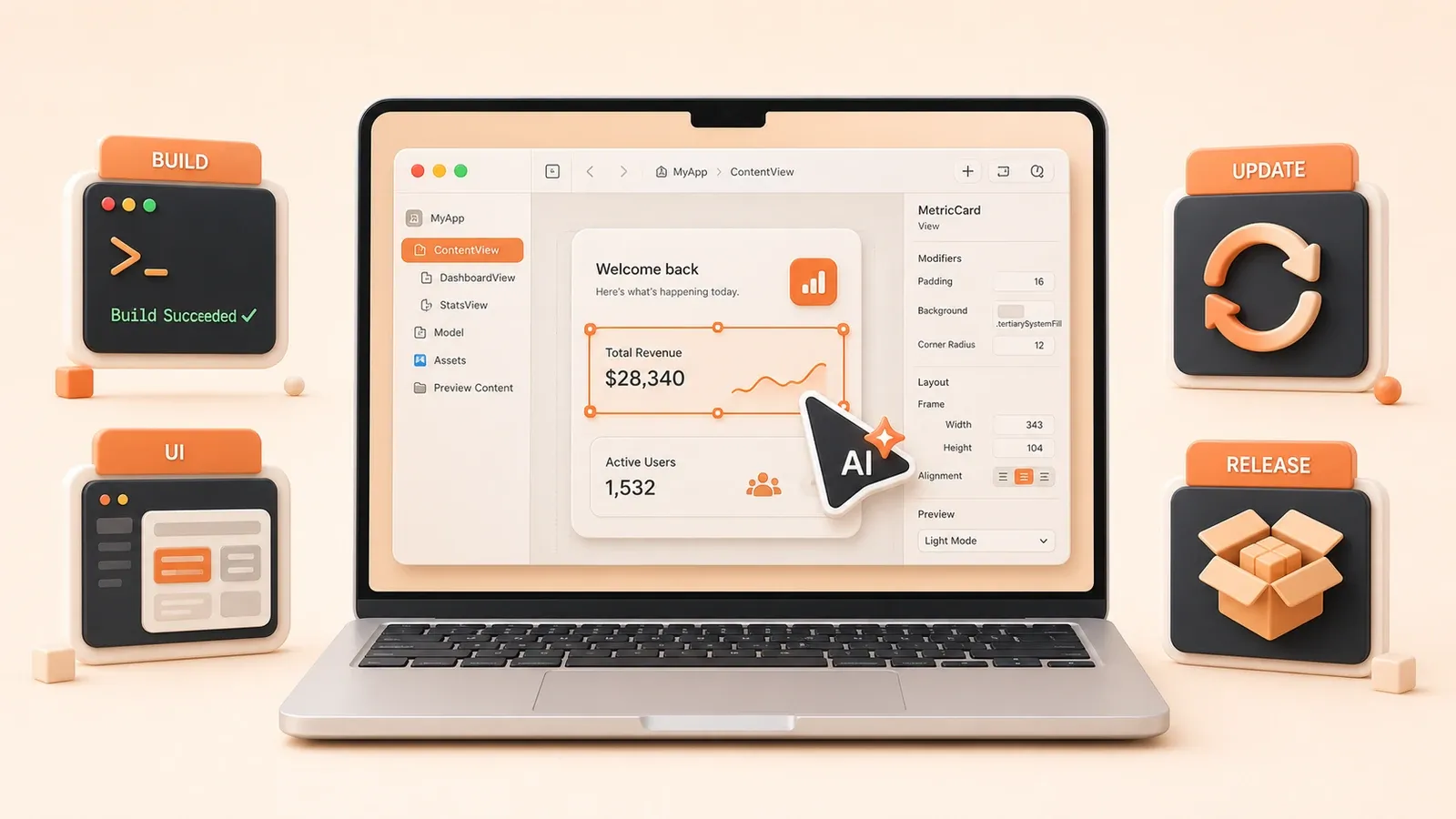
"La README de fayazara/macos-app-skills es la fuente principal para el propósito, los módulos, la instalación, los requisitos y los límites de release, auto-update y notch-ui."
¿Cómo pudo Claude Code producir una app macOS de más de 20 000 líneas cuando menos de 1 000 se escribieron a mano? En un informe práctico de 2025, Indragie enumera cinco trampas: confusión con Swift Concurrency, mezcla de frameworks antiguos y nuevos, API obsoletas, mala gestión de ventanas y pasos de release omitidos. En resumen, el agente desconoce los patrones nativos de macOS y trata el Mac como una página web.
macos-app-skills aborda ese problema. Convierte conocimiento disperso de WWDC, documentación incompleta y patrones macOS fáciles de aplicar mal en 7 módulos: build, patrones nativos, ajustes, actualización, interfaz del notch, release e instalación. Cada módulo explica qué es, qué resuelve, uso típico, comandos, flujo, límites y FAQ. Así el agente parte de una base más fiable. A continuación se detallan los módulos y se comparan con fireworks-macapp-creator y claude-swift-skills.
Instalación: cargar el paquete en el agente
El comando es breve:
npx skills add fayazara/macos-app-skills -g -y-g instala globalmente y -y omite la confirmación interactiva. Reinicia el agente para que cargue el contenido. En una prueba con OpenCode, después del reinicio aparecieron build, macos-patterns, settings-ui, auto-update, notch-ui y release.
Prepara macOS 14+, Xcode 15+ y Swift 5.9+. Las funciones de macOS 26 como Liquid Glass requieren Xcode 26 beta. Las versiones anteriores recurren a alternativas sin bloquear el flujo básico.
La carga cambia entre agentes. Claude Code puede exigir una ruta configurada manualmente. OpenCode reconoce ~/.config/opencode/skills/ y Cursor espera .agents/skills/ en la raíz. Pide la lista de skills o pregunta por el módulo build para verificarlo.
Los fallos frecuentes son red, permisos y versiones. Si los assets de GitHub cargan despacio, usa un proxy o reintenta. Si el caché de npx no permite escritura, es más seguro copiar el directorio que usar sudo npx. El proyecto se creó en mayo de 2026, así que nombres y cantidad de skills pueden cambiar: revisa la README actual.
Desglose de submódulos
| Submódulo | Qué es | Qué resuelve | Uso típico | Comando | Flujo | Límite | FAQ |
|---|---|---|---|---|---|---|---|
| Instalación | Instalación global mediante npx | Hace disponibles los skills macOS | Instalar con un comando | npx skills add fayazara/macos-app-skills -g -y | Ejecutar → reiniciar → verificar | Depende de npx y red | ¿Red lenta? Proxy o reintento |
| Requisitos | Versiones de macOS/Xcode/Swift | Verifica el entorno | Comprobar las tres versiones | sw_vers, xcodebuild -version, swift --version | Verificar → comparar con README → actualizar | macOS 14+, Xcode 15+, Swift 5.9+ | ¿Versiones anteriores? Degradación parcial |
| Verificación de carga | Confirma que el agente cargó los skills | Valida la instalación | Listar skills o probar una referencia | Sin comando estándar | Reiniciar → consultar → probar | Ruta distinta por agente | ¿No carga? Revisar la ruta |
| Fallos comunes | Red, permisos y versión | Acelera el diagnóstico | Proxy, permisos, versiones | Sin comando fijo | Red → permisos → versión | GitHub puede ser lento | ¿sudo? Mejor copia manual |
Módulo build: compilar un proyecto macOS desde la terminal
build usa xcodebuild para compilar cualquier proyecto Xcode de macOS sin operar la interfaz gráfica.
Cubre detección de .xcodeproj o .xcworkspace, schemes, rutas de toolchains beta y errores como schemes ausentes o firmas. Los agentes suelen adivinar parámetros o usar un scheme iOS como si fuera macOS.
Carga el skill antes del build. Explica cómo encontrar proyecto y scheme y cómo tratar los errores. Ejemplo:
xcodebuild -project MyApp.xcodeproj -scheme MyApp -configuration ReleaseCon workspace:
xcodebuild -workspace MyApp.xcworkspace -scheme MyApp -configuration Release clean buildEl flujo es proyecto → scheme → build → inspección → corrección. El agente encuentra el archivo, enumera schemes, elige uno y sigue la lista de solución de problemas.

Solo cubre proyectos Xcode, no proyectos SwiftPM puros. En ese caso hay que abrirlos como proyecto Xcode o usar otro skill. Las toolchains beta también requieren manejo especial porque sus rutas y versiones no son uniformes.
Un scheme ausente puede no estar compartido o tener otro nombre. Ejecuta xcodebuild -list antes de adivinar. Para una beta, suele usarse /Applications/Xcode-beta.app y un parámetro -destination.
Desglose de submódulos
| Submódulo | Qué es | Qué resuelve | Uso típico | Comando | Flujo | Límite | FAQ |
|---|---|---|---|---|---|---|---|
| Definición | Build macOS con xcodebuild | Compila sin GUI | Cargar antes del build | Ver bloques de código | Detectar proyecto → scheme → compilar → corregir | Solo Xcode | ¿SwiftPM? Convertir a proyecto Xcode |
| Problemas cubiertos | Proyecto, scheme, toolchain y errores | El agente desconoce parámetros | Primero proyecto, luego scheme | Antes xcodebuild -list | Ejecutar → inspeccionar → corregir | Rutas beta no estándar | ¿Beta? Indicar ruta y destination |
| Uso típico | Skill antes del build | Evita parámetros adivinados | Cargar build antes de compilar | Sin comando fijo | Cargar → build → corregir | El skill es conocimiento | ¿No carga? Revisar configuración |
| Comando | Comandos xcodebuild estándar | Da ejemplos ejecutables | Pasar a xcodebuild | xcodebuild -project MyApp.xcodeproj -scheme MyApp | Ejecutar → esperar → analizar | Parámetros correctos | ¿Scheme? Usar -list |
| Flujo | Build → revisar → corregir | Ciclo estándar | Seguir los pasos | Sin comando fijo | Detectar → build → inspeccionar → corregir | No omitir pasos | ¿Falló? Usar la checklist |
| Límite | Alcance Xcode | Define el uso | Solo proyectos Xcode | Ninguno | Ninguno | Sin SwiftPM directo | ¿Por qué? Basado en xcodebuild |
| FAQ | Scheme ausente y beta | Responde dudas habituales | Listar schemes y ruta beta | xcodebuild -list | Revisar → consultar → especificar | Configuración adicional | ¿Es beta? Ver versión y ruta |
Módulo macos-patterns: no tratar el Mac como la web
macos-patterns es el núcleo. Expone patrones nativos para evitar que el agente traslade interfaces web al Mac. Barra de menús, jerarquía de ventanas y geometría son específicas de macOS.
Los problemas concretos incluyen:
- Tres enfoques de barra de menús: MenuBarExtra en SwiftUI, NSStatusItem en AppKit y NSPopover para ventanas emergentes.
- Política de activación: icono del Dock,
LSUIElementyNSApplication.setActivationPolicy()para que una app de fondo no se comporte como una app principal. - NSPanel frente a NSWindow: los paneles flotantes y las ventanas normales tienen comportamientos distintos.
- Niveles y collection behaviors: CGShieldingWindowLevel, NSWindow.Level y collectionBehavior controlan capas, pantalla completa y varias pantallas.
- Geometría: frame frente a visibleFrame, eje Y invertido y pantallas múltiples; macOS parte de la esquina inferior izquierda.
- Tres niveles de atajos: SwiftUI
.keyboardShortcut(), monitor NSEvent y hotkey Carbon del sistema. - Otros patrones: NSOpenPanel, NSPasteboard, NSDragging, NavigationSplitView + inspector, LaunchAgent, QLPreviewPanel, NSWorkspace, ScreenCaptureKit y UserDefaults/@AppStorage.
Carga el skill antes de pedir UI macOS. Para una app de barra de menús, el agente podrá recomendar MenuBarExtra en casos SwiftUI simples y reservar NSStatusItem para AppKit.
La lista se organiza por recomendación, alternativa, caso, código y límite. Estos son tres ejemplos comunes.
Comparación de apps de barra de menús
| Enfoque | Recomendación o alternativa | Caso | Ejemplo de código | Límite |
|---|---|---|---|---|
| MenuBarExtra | Recomendado | SwiftUI nativo, casos simples | MenuBarExtra("App", systemImage: "app") { ContentView() } | macOS 13+ |
| NSStatusItem | Alternativa | Personalización compleja o AppKit | NSStatusBar.system.statusItem(withLength: NSStatusItem.squareLength) | Ciclo de vida manual |
| NSPopover | Complemento | Ventana emergente al hacer clic | NSPopover() + NSStatusItem | Debe combinarse con NSStatusItem |
Comparación de políticas de activación
| Política | Escenario recomendado | Configuración | Código | Límite |
|---|---|---|---|---|
| NSApplication.ActivationPolicy.regular | App principal con icono en Dock | No definir LSUIElement | Predeterminado | Caso habitual |
| NSApplication.ActivationPolicy.accessory | App de fondo sin Dock, con barra de menús | LSUIElement=true en Info.plist | NSApplication.shared.setActivationPolicy(.accessory) | Barra visible |
| NSApplication.ActivationPolicy.prohibited | Proceso de fondo sin UI | Configuración LaunchAgent | NSApplication.shared.setActivationPolicy(.prohibited) | Sin Dock ni barra |
Comparación de niveles de ventana
| Tipo | Valor | Caso | Código | Límite |
|---|---|---|---|---|
| NSWindow.Level.normal | 0 | Ventana normal | Predeterminado | Más común |
| NSWindow.Level.floating | 3 | Ventana flotante, como Inspector | window.level = .floating | No cubre agresivamente otras apps |
| CGShieldingWindowLevel | Máximo | Capa de protección, como notch-ui | window.level = CGShieldingWindowLevel() | Cubre todo; usar con cuidado |
El módulo solo cubre macOS. Para patrones multiplataforma, usa por ejemplo el módulo correspondiente de claude-swift-skills.
NSApplication.setActivationPolicy() cambia el icono del Dock. NSScreen.screens enumera pantallas y visibleFrame excluye Dock y barra. El eje Y debe convertirse entre el origen inferior de macOS y el superior de la web.
Módulo settings-ui: ajustes y Liquid Glass
settings-ui cubre una ventana de ajustes macOS correcta y Liquid Glass en macOS 26. Evita que el agente use una escena SwiftUI Window que no sigue las convenciones.
Window no admite fullSizeContentView, por lo que el fondo transparente no se extiende. Una configuración incorrecta de Liquid Glass tampoco se parece a Ajustes del sistema.
La combinación es NSWindowController + .fullSizeContentView + NavigationSplitView. El skill incluye un archivo Swift. Flujo:
- Crear NSWindowController
- Configurar fullSizeContentView
- Añadir NavigationSplitView con sidebar y detalle
- Establecer fondo transparente
- Integrar Liquid Glass en macOS 26+
Ejemplo:
// SettingsWindowController.swift
class SettingsWindowController: NSWindowController {
    convenience init() {
        let window = NSWindow(
            contentRect: NSRect(x: 0, y: 0, width: 600, height: 400),
            styleMask: [.titled, .closable, .resizable],
            backing: .buffered,
            defer: false
        )
        window.title = "Settings"
        window.fullSizeContentView = true // Ajuste clave
        self.init(window: window)
    }
}
Liquid Glass requiere macOS 26+. Los sistemas anteriores usan materiales normales. Si no se necesita, basta un WindowGroup estándar.
El skill ofrece la comprobación de versión para elegir material y el ejemplo completo de sidebar con NavigationSplitView.
Módulo auto-update: integrar Sparkle
auto-update corrige una trampa de tiempo. SPUStandardUpdaterController debe crearse antes de que termine applicationDidFinishLaunching; de lo contrario, las comprobaciones pueden fallar.
El uso típico combina singleton UpdaterManager, Info.plist y una clave EdDSA. Se incluye UpdaterManager.swift.

Flujo:
- Añadir Sparkle como dependencia SPM
- Crear el singleton UpdaterManager
- Configurar SUFeedURL y SUPublicEDKey en Info.plist
- Generar la clave EdDSA con
sign_update - Añadir controles en ajustes y barra de menús
Ejemplo:
// UpdaterManager.swift
class UpdaterManager {
    static let shared = UpdaterManager()
    private var updaterController: SPUStandardUpdaterController!

    init() {
        // Crear antes de que applicationDidFinishLaunching termine
        updaterController = SPUStandardUpdaterController(
            startingUpdater: true,
            updaterDelegate: nil,
            userDriverDelegate: nil
        )
    }
}
Sirve para distribución fuera de Mac App Store. En la tienda no se usa Sparkle; el Store gestiona las actualizaciones.
La clave se genera con sign_update. Para probar, inicia un servidor de feed local o ejecuta una comprobación tras una release.
Módulo notch-ui: interfaz Dynamic Island alrededor del notch
notch-ui crea una interfaz flotante similar a Dynamic Island en la muesca del MacBook, no una ventana normal colocada arriba.
Los puntos difíciles son un NSPanel borderless con CGShieldingWindowLevel, el cálculo de posición y las curvas Bézier cóncavas. Sin ellos, posición y forma no coinciden.
El patrón es borderless NSPanel + CGShieldingWindowLevel + NotchShape. Se incluyen NotchWindow.swift y NotchShape.swift.
Flujo:
- Crear un NSPanel borderless
- Definir CGShieldingWindowLevel
- Implementar NotchShape con curvas cóncavas
- Añadir animación de resorte
- Ofrecer modo pill para Macs sin notch
Ejemplo:
// NotchWindow.swift
class NotchWindow: NSPanel {
    init() {
        super.init(
            contentRect: calculateNotchFrame(),
            styleMask: [.borderless],
            backing: .buffered,
            defer: false
        )
        level = CGShieldingWindowLevel() // Ajuste clave
        backgroundColor = .clear
    }
}
La solución es para MacBook con notch. iMac y Mac mini usan el modo pill; si no hace falta, omite el módulo.
En equipos sin notch, la pill aparece centrada arriba. La posición se calcula con tamaño de pantalla y ubicación del notch.
Módulo release: pipeline completo de publicación
release organiza la distribución macOS. Es fácil omitir más de 8 pasos: versión, Archive, Notarize, Export, DMG, firma EdDSA, appcast.xml y GitHub release.
El uso típico añade release.json y ejecuta la CLI de Go incluida.
Flujo en 8 pasos:
- Versión: actualizar Info.plist y archivos del proyecto
- Archive: empaquetar con
xcodebuild archive - Notarize: enviar con
notarytool - Export: exportar
.appconxcodebuild -exportArchive - DMG: crear el instalador con
create-dmg - Firma EdDSA: firmar con Sparkle
sign_update - appcast.xml: actualizar el feed con
generate_appcast - GitHub release: publicar con
gh release create
Ejemplo:

# Go CLI
go run github.com/fayazara/macos-app-skills/release/cli@latest
O ejecuta cada paso:
# Archive
xcodebuild -project MyApp.xcodeproj -scheme MyApp archive

# Notarize
notarytool submit MyApp.zip --apple-id YOUR_ID --password YOUR_PASSWORD --team-id YOUR_TEAM

# Export
xcodebuild -exportArchive -archivePath MyApp.xcarchive -exportOptionsPlist ExportOptions.plist -exportPath .

# DMG
create-dmg --volname "MyApp" --volicon "icon.icns" MyApp.app MyApp.dmg

# EdDSA signing
sign_update MyApp.dmg

# appcast.xml
generate_appcast MyApp.app

# GitHub release
gh release create v1.0.0 MyApp.dmg --title "v1.0.0" --notes "Release notes"
Se requieren GitHub CLI y una clave EdDSA de Sparkle. Sin gh, se detiene el último paso; sin clave, la firma.
La plantilla de release.json incluye versión, credenciales de notarización y ajustes DMG. Ante errores, lee el registro de notarytool.
Desglose de submódulos
| Submódulo | Qué es | Qué resuelve | Uso típico | Comando | Flujo | Límite | FAQ |
|---|---|---|---|---|---|---|---|
| Definición | Pipeline completo + CLI Go | Automatiza 8 pasos de release | release.json + CLI | go run github.com/fayazara/macos-app-skills/release/cli@latest | Versión → Archive → Notarize → Export → DMG → EdDSA → appcast → GitHub | GitHub CLI + clave Sparkle | ¿Sin CLI? Publicación manual |
| Problemas cubiertos | Más de 8 pasos frágiles | Un paso omitido rompe la release | Cargar skill y seguir flujo | Sin comando único | Ejecutar → revisar → corregir | No omitir pasos | ¿Fallo? Usar checklist |
| Uso típico | release.json + CLI | Implementación estándar | Añadir release.json y ejecutar | Ver bloque | Configurar → ejecutar → revisar | Configuración manual | ¿release.json? Usar plantilla |
| CLI | Herramienta Go | Automatiza publicación | Un comando | go run github.com/.../cli@latest | Ejecutar → esperar → revisar | Entorno Go | ¿Sin Go? Pasos manuales |
| Flujo | 8 pasos | Checklist clara | Manual o CLI | Sin comando fijo | bump → Archive → Notarize → Export → DMG → EdDSA → appcast → GitHub | Mantener orden | ¿Cambiar orden? No recomendado |
| Límite | GitHub CLI + clave Sparkle | Requisitos | Comprobar gh y clave | gh --version, sign_update --help | Comprobar → configurar → ejecutar | Herramienta ausente bloquea | ¿Clave? Usar sign_update |
| FAQ | release.json y notarización | Respuestas comunes | Plantilla y solución de errores | Sin comando fijo | Leer → configurar → corregir | Puede fallar varias veces | ¿Fallo? Leer registro notarytool |
Tres proyectos comparables: ¿cuál elegir?
Además de macos-app-skills, conviene comparar fireworks-macapp-creator y claude-swift-skills. Sus objetivos son distintos.
Diferencias de enfoque
| Proyecto | Enfoque | Módulos | Características |
|---|---|---|---|
| macos-app-skills | Módulos funcionales centrados en macOS | 7 módulos | build, macos-patterns, settings-ui, auto-update, notch-ui, release, instalación |
| fireworks-macapp-creator | Arquitectura + estilos + scaffold | 8 estilos | Scaffold Python, SwiftUI-first + AppKit, UI por estilos |
| claude-swift-skills | Swift completo + iOS/macOS + WWDC 2025 | 22 skills | Swift 6.2, SwiftUI, SwiftData, Liquid Glass, Foundation Models, multiplataforma |
Comparación de casos de uso
| Escenario | macos-app-skills | fireworks-macapp-creator | claude-swift-skills |
|---|---|---|---|
| Solo macOS | Recomendado | Adecuado | Demasiado amplio; incluye iOS |
| macOS + iOS | Sin iOS | Sin iOS | Recomendado |
| Pipeline de release | Módulo release | Existe, menos detallado | macos-distribution |
| Sistema de estilos | Ninguno | 8 estilos | Ninguno |
| Funciones WWDC 2025 | Parcial, como Liquid Glass | Parcial | Cobertura amplia |
| Herramienta scaffold | Ninguna | Python genera proyectos SwiftPM | Ninguna |
Recomendación
La decisión depende del alcance de plataformas, funciones y cobertura WWDC.
Solo macOS: elige macos-app-skills o fireworks-macapp-creator. El primero para release y notch; el segundo para scaffold y estilos.
macOS + iOS: elige claude-swift-skills. Es el único con iOS, Foundation Models, validación de stack, herramientas PRD y 22 skills.
Funciones WWDC 2025: elige claude-swift-skills por su cobertura de Liquid Glass, Swift 6.2 y SwiftData reciente.
En la práctica, macos-app-skills es el más ligero y rápido. fireworks-macapp-creator aporta el scaffold más completo para proyectos nuevos. claude-swift-skills es el más amplio para multiplataforma y WWDC. Mandan los requisitos del proyecto.
Conclusión
macos-app-skills es una caja de herramientas práctica para agentes que crean apps macOS nativas. Sus 7 módulos — build, macos-patterns, settings-ui, auto-update, notch-ui, release e instalación — reducen errores del primer intento. Aun así, hay que revisar Xcode, Swift, firma, notarización, claves Sparkle y el modelo. Un skill no garantiza una release automática.
Regla rápida: macos-app-skills o fireworks para solo macOS; claude-swift-skills para macOS + iOS; macos-app-skills para release; fireworks para estilos; claude-swift-skills para WWDC 2025.
El siguiente paso es ejecutar npx skills add fayazara/macos-app-skills -g -y, comparar alternativas con las necesidades del proyecto y revisar las prácticas de AGENTS.md. Si aparece un problema, empieza por la FAQ y la checklist del skill.
Conectar macos-app-skills a un agente de programación con IA
El recorrido mínimo desde la instalación y el reinicio hasta la verificación, la elección del módulo y la solución de errores.
⏱️ Estimated time: 20 min
- 1
Step 1: Comprobar el entorno local
Confirma macOS 14+, Xcode 15+ y Swift 5.9+ con `sw_vers`, `xcodebuild -version` y `swift --version`. - 2
Step 2: Instalar el paquete de skills
Ejecuta `npx skills add fayazara/macos-app-skills -g -y` o copia manualmente el directorio de skills del repositorio en la ruta del agente. - 3
Step 3: Reiniciar y verificar la carga
Reinicia el agente, pídele que enumere los skills cargados o pregunta directamente por build, macos-patterns y settings-ui. - 4
Step 4: Cargar el módulo adecuado
Usa build para compilar, macos-patterns para barra de menús, ventanas y atajos, y los módulos dedicados para ajustes, actualización, notch y release. - 5
Step 5: Mantener una revisión humana
Revisa manualmente firma, notarización, claves Sparkle, permisos, scripts de terceros y acciones de release. El skill aporta patrones y listas, no asume el riesgo.
FAQ
¿Qué es macos-app-skills?
¿Por qué los agentes fallan al crear apps macOS?
¿Con qué módulo conviene empezar?
¿Puede sustituir Xcode y la revisión de publicación?
¿Qué debo revisar antes de instalar un skill de terceros?
12 min de lectura · Publicado el: 17 jul 2026 · Actualizado el: 21 ago 2026

Caja de herramientas de AI Agents
Si llegaste desde búsqueda, lo más rápido es ir al artículo anterior o siguiente de esta misma serie.
Anterior
Cómo usar LazyCodex con Codex: memoria del proyecto, planificación y verificación
LazyCodex añade a Codex archivos AGENTS.md jerárquicos, separa planificación y ejecución e impone controles con evidencia, con instalación y límites de Codex Light.
Parte 2 de 6
Siguiente
guizang-social-card-skill: generar tarjetas sociales con Claude Code
Gu?a pr?ctica para usar guizang-social-card-skill en Claude Code o Codex: instalaci?n, tama?os de lienzo, renderizado, validaci?n, licencias de recursos y riesgos de AGPL-3.0.
Parte 4 de 6


Comentarios
Inicia sesión con GitHub para dejar un comentario