
FLUX.1 Kontext dans ComfyUI : retouches successives et personnages cohérents
"La fiche BFL décrit le modèle 12B, les retouches successives, l’usage des sorties et la limite de licence non commerciale."
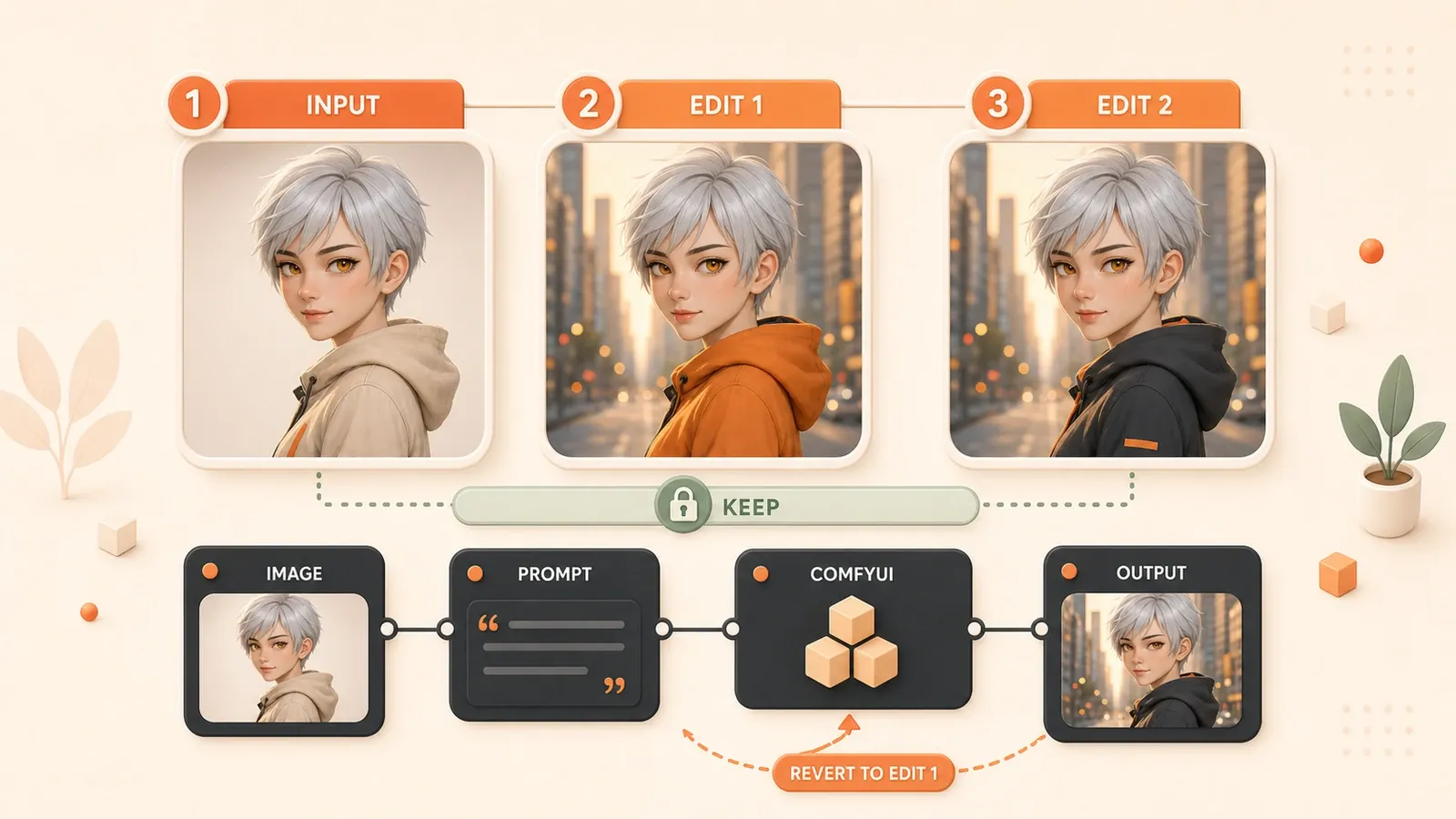
Vous disposez d’un portrait réussi : cheveux courts argentés, yeux ambrés et tenue correcte. Vous demandez seulement de remplacer la scène par une rue, mais la deuxième image change le visage, les cheveux et les vêtements. Après une retouche de pose et d’expression, la troisième version perd en netteté. FLUX.1 Kontext utilise l’image d’entrée comme contexte et sépare ce qui doit changer de ce qui doit rester stable.
Ce n’est pas un verrou d’identité permanent. BFL montre une bonne cohérence sur plusieurs étapes, mais aussi un échec avec des artefacts après six retouches. Des séquences courtes, des versions intermédiaires et une modification principale par étape sont plus sûres.
Les usages adaptés à FLUX.1 Kontext
FLUX.1 Kontext Dev est un modèle de retouche 12B qui reçoit une image et une instruction. Il modifie décor, tenue, détail local, style ou texte et peut reprendre une sortie précédente.
| Objectif | Méthode Kontext | Éléments à préserver | Risque |
|---|---|---|---|
| Changer le décor, garder la personne | Modifier uniquement le décor | face, pose, scale, position | Le visage ou le cadrage change |
| Changer la tenue, garder le visage | Décrire matière et couleur | facial features, hairstyle, expression | La morphologie dérive |
| Déplacer un produit | Modifier uniquement l’environnement | shape, logo, material, proportions | Le logo ou la forme est redessiné |
| Construire une série | Changer une dimension par étape | Répéter les invariants | Les petites erreurs s’accumulent |
| Maintenir un personnage durable | Explorer avec Kontext | Garder une référence propre | L’entraînement est plus stable à long terme |
ControlNet sert davantage à la pose et aux contours ; LoRA à la réutilisation durable. IPAdapter injecte une référence et les outils FaceID ciblent le visage.
Installer les modèles Kontext Dev
Le tutoriel ComfyUI officiel utilise un diffusion model FP8 scaled, un VAE et deux text encoders. L’accès aux fichiers peut demander l’acceptation des conditions BFL.

ComfyUI/models/
├── diffusion_models/
│   └── flux1-dev-kontext_fp8_scaled.safetensors
├── text_encoders/
│   ├── clip_l.safetensors
│   └── t5xxl_fp16.safetensors
└── vae/
    └── ae.safetensors
Le workflow accepte aussi t5xxl_fp8_e4m3fn_scaled.safetensors. Actualisez les modèles ; s’il manque un fichier, vérifiez dossier et téléchargement, puis redémarrez. Le guide de réutilisation des workflows ComfyUI couvre les problèmes généraux.
Ouvrir le modèle natif
Mettez ComfyUI ou Desktop à jour et cherchez Flux.1 Kontext Dev dans Workflow Templates. Avant d’installer des nodes inconnus, vérifiez la version de l’application.
Lancer la première retouche
Le workflow Dev officiel suit ces étapes :
- Sélectionnez
flux1-dev-kontext_fp8_scaled.safetensorsdansLoad Diffusion Model. - Sélectionnez
clip_l.safetensorset T5 dansDualCLIP Load. - Sélectionnez
ae.safetensorsdansLoad VAE. - Chargez l’image dans
Load Image(from output). - Entrez une instruction anglaise dans
CLIP Text Encode. - Lancez avec
QueueouCtrl/Cmd + Enter.
La page ComfyUI actuelle indique toujours que ce workflow prend en charge l’anglais uniquement. Une instruction courte et précise facilite le diagnostic entre modèle, prompt et graphe.
Ne modifier qu’un objet au premier tour
Testez d’abord le décor, sans changer en même temps scène, tenue, pose, âge et style.
Change the background to a city street at night.
Keep the person in the exact same position, scale, and pose.
Preserve the same facial features, hairstyle, expression, and clothing.
Décrire la modification et les invariants
Kontext demande un objet, une action et des invariants plutôt que des mots vagues de qualité. beautiful ou make it different ne définissent pas la frontière ; change, replace, keep et preserve la rendent explicite.
| Cas | Trop vague | Instruction plus contrôlable |
|---|---|---|
| Décor | Put her on a beach | Change the background to a beach while keeping the same face, pose, scale, and position |
| Tenue | Transform her into a Viking | Change only the clothing to Viking armor while preserving facial features and hairstyle |
| Couleur d’un produit | Create a new bottle design | Change only the bottle color to blue; preserve shape, logo placement, material, and proportions |
| Style | Make it a sketch | Convert to a pencil sketch while maintaining the original composition and subject identity |
Invariants pour personnes, produits et cadrage
| Cible | Éléments à citer | Signal d’échec |
|---|---|---|
| Personne | facial features, hairstyle, expression, body shape | Yeux, visage, cheveux ou âge changent |
| Produit | shape, logo placement, material, proportions | Logo, courbe ou matière changent |
| Composition | composition, camera angle, position, scale | Déplacement, recadrage ou perspective |
| Pose | pose, hand position, body orientation | Membres et silhouette divergent |
Si la pose doit être exacte, ControlNet est généralement plus adapté qu’un prompt Kontext plus long.
Sauvegarder, contrôler et annuler les retouches
Load Image(from output) transmet la sortie précédente. Modifiez d’abord le décor, puis tenue ou accessoires, ensuite pose ou expression légère, et enfin lumière ou style.

- Sauvegardez l’image d’origine.
- Modifiez seulement le décor et gardez
round-01. - Modifiez seulement tenue ou accessoires et gardez
round-02. - Ajustez légèrement pose ou expression.
- Appliquez style, couleur ou lumière à la fin.
Quand revenir en arrière
Dès que visage, yeux, logo, proportions ou netteté se dégradent, reprenez la dernière image propre. Demander à une image déjà altérée de restaurer le visage risque de redessiner encore plus de zones.
Il n’existe pas de nombre sûr fixe. L’échec BFL après six étapes ne signifie ni que cinq sont toujours sûres, ni que la sixième échoue toujours.
Recettes de cohérence pour personnages et produits
Décrivez les traits visibles au lieu d’utiliser seulement she ou him :
Change only the background.
Keep the same woman with short silver hair and amber eyes.
Preserve her facial features, hairstyle, expression, body shape, pose, and scale.
Pour un produit, rendez les détails de marque invariants :
Place the same bottle on a marble counter.
Preserve the exact bottle shape, logo placement, label text, material, proportions, and camera angle.
Change only the environment and surrounding lighting.
Ces formulations réduisent la dérive sans remplacer le contrôle. Vérifiez logo, texte, proportions, emballage et matière. N’utilisez une personne réelle qu’avec son autorisation.
Choisir Dev, Pro, Max, FP8 ou GGUF
| Option | Accès | Usage adapté | Limite |
|---|---|---|---|
| Kontext Dev | Poids locaux ouverts | Recherche, adaptation, confidentialité | Non-Commercial License |
| Kontext Pro | API / Partner Nodes | Retouche commerciale rapide | Prix et conditions actuels |
| Kontext Max | API / Partner Nodes | Meilleur suivi et texte | Différent des poids Dev locaux |
| FP8 scaled | Voie officielle ComfyUI | Démarrage natif rapide | Mémoire selon environnement |
| GGUF / Nunchaku | Implémentation tierce | Réduire la mémoire ou accélérer | Tester nodes, qualité, compatibilité |
« 12 Go suffisent toujours » n’est pas une garantie : T5, résolution, VAE, aperçu, offload et nodes comptent aussi. Consultez l’optimisation VRAM de ComfyUI.
Tester guidance à partir de l’exemple
L’exemple Diffusers utilise guidance_scale=2.5. C’est un point de départ, pas un optimum universel. Gardez image et seed fixes et changez un paramètre à la fois.
Résoudre les échecs dans l’ordre
| Symptôme | Vérifier d’abord | Action suivante |
|---|---|---|
| Modèle absent | Dossier, nom, téléchargement | Actualiser et redémarrer |
| Prompt peu efficace | Anglais et cible précise | Employer change/replace |
| Visage modifié avec le décor | Trop d’éléments changés | Préserver visage, cheveux, pose |
| Image de plus en plus floue | Sortie dégradée réutilisée | Reprendre la dernière image propre |
| Logo modifié | Logo et label non fixés | Réduire la zone et contrôler |
| Pose ou cadrage dérive | Contrôle structurel nécessaire | Utiliser ControlNet |
| VRAM insuffisante | FP8, T5, résolution, nodes | Tester GGUF, offload ou API |
Gardez image et seed fixes pendant le diagnostic. Changer modèle, quantification, résolution et prompt ensemble empêche d’identifier la cause.
Licence, usage responsable et choix final
Les poids FLUX.1 Kontext Dev sont actuellement régis par la FLUX.1 dev Non-Commercial License. La fiche permet certains usages personnels, scientifiques et commerciaux des sorties, mais pas automatiquement l’intégration des poids à un service payant. Vérifiez la licence BFL actuelle ; Pro et Max sont des produits API.
Choisissez selon le résultat :
- Kontext pour décor, tenue, retouche locale et exploration à court terme.
- LoRA pour un personnage ou style réutilisé durablement.
- FaceID pour un même visage, avec consentement.
- ControlNet pour pose, contour et composition précis.
- IPAdapter pour injecter style ou sujet depuis une référence.
Après la première réussite, sauvegardez la base puis progressez par décor, tenue, mouvement léger, lumière ou style. L’avantage de Kontext est un contexte explicite et la possibilité de revenir à la dernière version propre.
Créer une séquence Kontext réversible dans ComfyUI
Partez du modèle Dev officiel, modifiez une variable à la fois et définissez les éléments invariants.
- 1
Step 1: Mettre ComfyUI à jour
Ouvrez Flux.1 Kontext Dev dans Workflow Templates ; si le modèle manque, vérifiez d’abord la version. - 2
Step 2: Placer les modèles
Installez diffusion model, VAE et CLIP/T5 dans leurs dossiers, puis actualisez ou redémarrez. - 3
Step 3: Charger l’image de référence
Chargez une image autorisée ou personnelle dans Load Image(from output) et conservez l’original. - 4
Step 4: Faire une seule modification
Décrivez le changement en anglais et listez le visage, la pose, les proportions ou la composition à préserver. - 5
Step 5: Sauvegarder la première sortie
Contrôlez visage, cheveux, logo, matière, position et netteté avant l’étape suivante. - 6
Step 6: Progresser par étapes
Modifiez le décor, la tenue, un léger mouvement, puis l’éclairage ou le style. - 7
Step 7: Revenir en arrière
Si l’identité, le logo, les proportions ou la netteté se dégradent, reprenez la dernière sortie propre. - 8
Step 8: Changer d’outil si nécessaire
Pour un usage durable, un visage strict ou une pose précise, évaluez LoRA, FaceID ou ControlNet.
FAQ
Quelle différence entre Kontext et LoRA ?
Où placer les modèles Kontext ?
Comment limiter la dérive du visage ?
Peut-on écrire le prompt en français ?
Pourquoi l’image se dégrade-t-elle au fil des retouches ?
Kontext Dev est-il utilisable commercialement ?
7 min de lecture · Publié le: 21 août 2026 · Mis à jour le: 21 août 2026

Guide pratique ComfyUI et Stable Diffusion
Si vous arrivez depuis la recherche, le plus rapide est de passer à l’article précédent ou suivant de cette série.
Précédent
ComfyUI IPAdapter : images de référence, style, composition et modèles
Associez IPAdapter à CLIP Vision, réglez weight et weight_type, contrôlez style et composition et corrigez les erreurs des workflows SD1.5, SDXL et FLUX.
Partie 7 sur 16
Suivant
Cohérence des visages dans ComfyUI : InstantID, FaceID ou ReActor ?
Comparez InstantID, IPAdapter FaceID et ReActor selon l’étape et les modèles, avec critères de référence, chemins, réglages, dépannage et limites de licence.
Partie 9 sur 16


Commentaires
Connectez-vous avec GitHub pour laisser un commentaire