
FLUX.1 Kontext in ComfyUI: modifiche successive e coerenza dei personaggi
"Il model card di FLUX.1 Kontext Dev di Black Forest Labs descrive i 12B parametri, la modifica successiva, l’uso degli output e i limiti della Non-Commercial License."
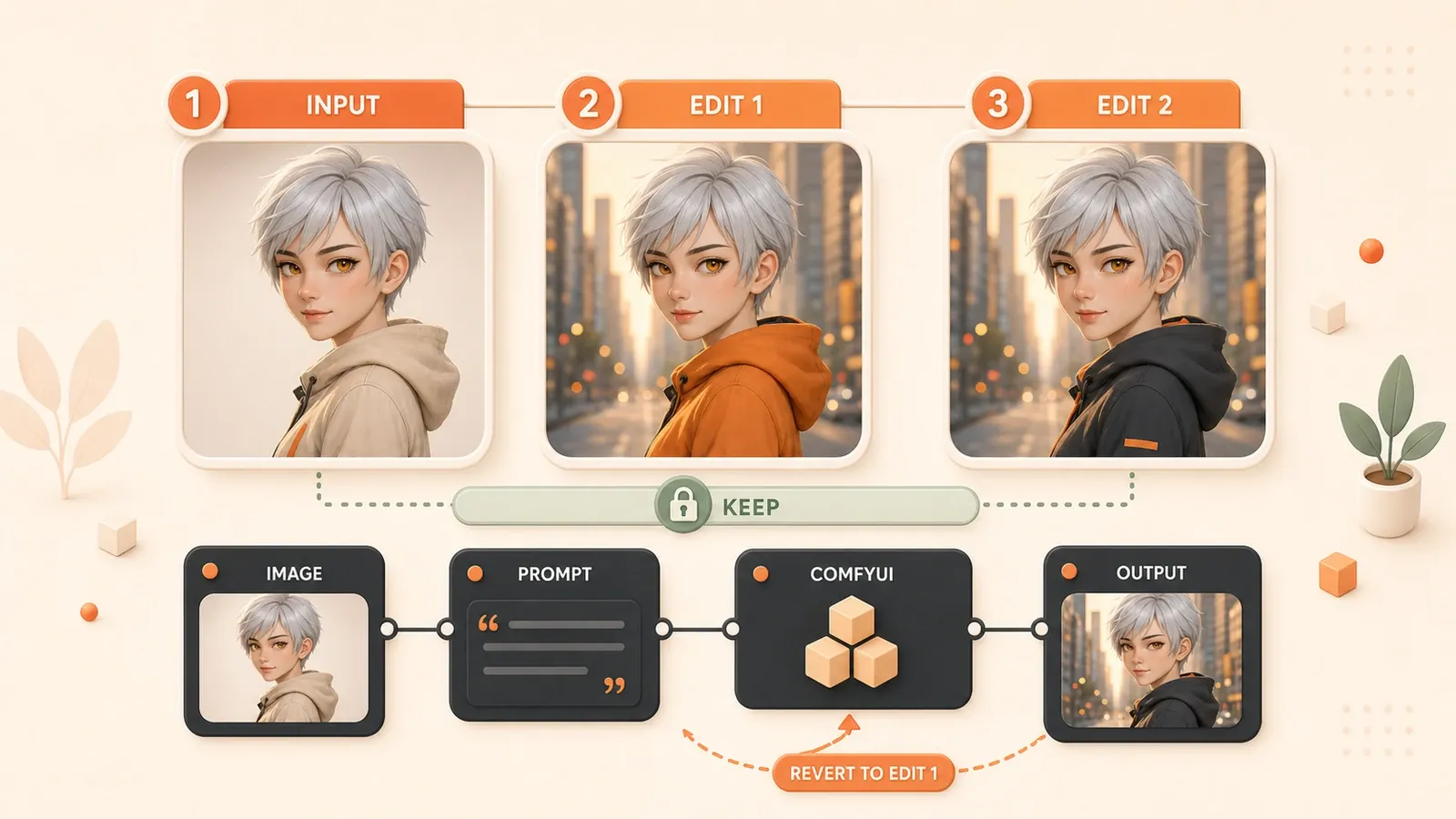
L’immagine frontale di un personaggio immaginario è già soddisfacente: capelli corti argentati, occhi color ambra e dettagli corretti nei vestiti. Nella seconda immagine l’unica intenzione era sostituire il palco con una strada urbana, ma forma del volto, colore dei capelli e abiti sono cambiati insieme. Dopo aver regolato posa ed espressione, la terza iterazione ha iniziato a perdere nitidezza. È proprio qui che FLUX.1 Kontext risulta utile: usa l’immagine di input come contesto e consente di specificare con il testo che cosa cambiare e che cosa mantenere, riducendo la deriva causata dalla rigenerazione dell’intera immagine a ogni modifica.
Non è però uno strumento che blocca per sempre un volto. Black Forest Labs ha mostrato la capacità di mantenere elementi tra più modifiche, ma ha anche pubblicato un caso di errore con artefatti e calo di qualità dopo sei iterazioni. L’approccio più sicuro consiste nell’esplorare sequenze brevi, salvare immagini intermedie e cambiare una sola variabile principale alla volta.
Quando usare FLUX.1 Kontext e quando evitarlo
FLUX.1 Kontext Dev è un modello di modifica delle immagini con 12B parametri che riceve contemporaneamente un’immagine e istruzioni testuali. È adatto a cambiare sfondi e vestiti, sostituire aree specifiche, trasformare lo stile, modificare testi e continuare una modifica a partire dall’output precedente.
| Esigenza | Come lavora Kontext | Elementi da preservare nel prompt | Rischio principale |
|---|---|---|---|
| Cambiare lo sfondo mantenendo la persona | Modificare soltanto lo sfondo | face, pose, scale, position | Lo sfondo cambia anche volto o composizione |
| Cambiare gli abiti mantenendo il volto | Descrivere solo materiale e colore degli abiti | facial features, hairstyle, expression | Vestiti e forma del corpo cambiano insieme |
| Cambiare l’ambientazione di un prodotto | Riscrivere soltanto l’ambiente | shape, logo, material, proportions | Logo e proporzioni della confezione vengono ridisegnati |
| Creare una serie in più iterazioni | Cambiare una dimensione per volta | Ripetere gli elementi essenziali a ogni iterazione | I piccoli errori si accumulano |
| Creare un personaggio da riutilizzare a lungo | Esplorare la direzione con Kontext | Conservare un riferimento pulito | Stabilità nel tempo inferiore a un metodo addestrato |
Kontext risolve un problema diverso rispetto agli altri sistemi di controllo. ControlNet è più adatto a fissare posa, profondità e contorni, mentre LoRA è più indicato per riutilizzare a lungo personaggi o stili. IPAdapter inietta condizioni ricavate da un’immagine di riferimento; le soluzioni simili a FaceID si concentrano invece sui tratti del volto.
Installare Kontext Dev: file dei modelli e cartelle
Il percorso principale dell’attuale tutorial ufficiale ComfyUI usa un diffusion model FP8 scaled, un VAE e due text encoder. Prima di scaricare i modelli potrebbe essere necessario accettare le condizioni BFL.

ComfyUI/models/
├── diffusion_models/
│   └── flux1-dev-kontext_fp8_scaled.safetensors
├── text_encoders/
│   ├── clip_l.safetensors
│   └── t5xxl_fp16.safetensors
└── vae/
    └── ae.safetensors
Seguendo il tutorial ufficiale, t5xxl_fp16.safetensors può essere sostituito da t5xxl_fp8_e4m3fn_scaled.safetensors. Dopo aver posizionato i file, aggiorna l’elenco dei modelli. Se il loader continua a non trovarli, controlla i nomi delle cartelle e l’integrità dei file, quindi riavvia ComfyUI. Per problemi generali di importazione e nodi mancanti consulta la guida al riutilizzo dei workflow ComfyUI.
Aprire il template nativo
Aggiorna ComfyUI o ComfyUI Desktop e cerca Flux.1 Kontext Dev in Workflow Templates. Il punto di accesso e i nomi dei menu possono cambiare con gli aggiornamenti dell’interfaccia. Se non trovi il template, aggiorna il programma prima di scaricare pacchetti di nodi da fonti non verificate.
Eseguire la prima iterazione: catena di nodi e prompt in inglese
Il percorso principale del workflow Dev ufficiale è questo:
- In
Load Diffusion Modelselezionaflux1-dev-kontext_fp8_scaled.safetensors. - In
DualCLIP Loadselezionaclip_l.safetensorse il T5 encoder. - In
Load VAEselezionaae.safetensors. - In
Load Image(from output)carica l’immagine da modificare. - Inserisci un prompt in inglese in
CLIP Text Encode. - Fai clic su
Queueoppure usaCtrl/Cmd + Enter.
La pagina ufficiale ComfyUI indica tuttora che questo workflow Kontext Dev supporta soltanto prompt in inglese. Non affidarti a risultati occasionali in cui il modello sembra comprendere l’italiano: una breve istruzione diretta in inglese rende più semplice stabilire se un errore dipende dal modello, dal prompt o dal workflow.
Nella prima iterazione cambia un solo oggetto
Prova prima a sostituire soltanto lo sfondo. Non cambiare contemporaneamente sfondo, vestiti, posa, età e stile. Modificare un solo oggetto crea un riferimento pulito e consente di individuare quale istruzione introduce la deriva.
Change the background to a city street at night.
Keep the person in the exact same position, scale, and pose.
Preserve the same facial features, hairstyle, expression, and clothing.
Scrivere il prompt: specificare modifica e conservazione
Un prompt Kontext non richiede una lunga serie di parole sulla qualità: contano oggetto, azione e invarianti. Termini come beautiful, better e make it different non definiscono un confine di modifica; change, replace, keep e preserve aiutano il modello a distinguere le aree da cambiare da quelle da mantenere.
| Situazione | Formulazione poco chiara | Formulazione più controllabile |
|---|---|---|
| Sostituzione dello sfondo | Put her on a beach | Change the background to a beach while keeping the same face, pose, scale, and position |
| Modifica degli abiti | Transform her into a Viking | Change only the clothing to Viking armor while preserving facial features and hairstyle |
| Cambio di colore del prodotto | Create a new bottle design | Change only the bottle color to blue; preserve shape, logo placement, material, and proportions |
| Trasformazione dello stile | Make it a sketch | Convert to a pencil sketch while maintaining the original composition and subject identity |
Termini da preservare per persona, prodotto e composizione
| Obiettivo da mantenere | Elementi da inserire nel prompt | Segnale di errore |
|---|---|---|
| Identità della persona | facial features, hairstyle, expression, body shape | Cambiano occhi, forma del volto, capelli o età |
| Forma del prodotto | shape, logo placement, material, proportions | Cambiano scritta del logo, curva della confezione o materiale |
| Composizione | composition, camera angle, position, scale | Il soggetto si sposta, viene tagliato o cambia prospettiva |
| Posa | pose, hand position, body orientation | Posizione degli arti e contorno deviano |
Quando la posa deve essere rigorosa, non continuare ad aggiungere altre descrizioni della posa al prompt Kontext. In genere è il segnale che conviene usare ControlNet.
Modifiche successive: salvare, controllare e tornare indietro
Il flusso usa Load Image(from output) per impiegare l’output precedente come input dell’iterazione successiva. Un ordine pratico è sfondo, vestito o accessorio, lieve cambiamento di posa o espressione e, per ultimi, illuminazione e stile.

- Salva l’immagine di riferimento non modificata.
- Nella prima iterazione cambia solo lo sfondo e salva
round-01. - Nella seconda modifica soltanto il vestito o un accessorio e salva
round-02. - Nella terza applica un leggero cambiamento di posa o espressione.
- Soltanto alla fine regola stile, colore o illuminazione.
Quando è obbligatorio tornare indietro
Se forma del volto, occhi, logo, proporzioni del prodotto o nitidezza peggiorano chiaramente, torna all’ultima immagine intermedia pulita. Non aggiungere “ripristina il volto” a un’immagine che ha già deviato: la nuova istruzione può ridisegnare altre aree e trasferire l’errore all’iterazione successiva.
Non esiste un numero fisso di iterazioni sicure. Il caso di errore BFL mostra artefatti visibili dopo sei modifiche, ma non significa che “cinque sono sicure e la sesta fallisce sempre”. Immagine di input, ampiezza della modifica e istruzioni di ogni iterazione influenzano il risultato.
Prompt pratici per la coerenza di personaggi e prodotti
Per un personaggio descrivi caratteristiche osservabili invece di usare soltanto she o him:
Change only the background.
Keep the same woman with short silver hair and amber eyes.
Preserve her facial features, hairstyle, expression, body shape, pose, and scale.
Per un prodotto elenca come invarianti i dettagli sensibili del marchio:
Place the same bottle on a marble counter.
Preserve the exact bottle shape, logo placement, label text, material, proportions, and camera angle.
Change only the environment and surrounding lighting.
Questi prompt riducono la deriva ma non sostituiscono il controllo umano. Nelle immagini commerciali di prodotti verifica in ogni file logo, testo, proporzioni, informazioni sulla confezione e materiale. Per persone reali usa soltanto materiale proprio o autorizzato.
Scegliere tra Dev, Pro, Max, FP8 e GGUF
| Opzione | Accesso | Uso indicato | Attenzione |
|---|---|---|---|
| Kontext Dev | Pesi locali aperti | Ricerca, personalizzazione, privacy locale e prove frequenti | Pesi soggetti alla Non-Commercial License |
| Kontext Pro | API / Partner Nodes | Modifica commerciale e iterazione rapida | Prezzo e condizioni dipendono dalla piattaforma corrente |
| Kontext Max | API / Partner Nodes | Maggiore aderenza alle istruzioni e modifica del testo | Non equivale ai pesi Dev locali |
| FP8 scaled | Percorso principale del tutorial ComfyUI ufficiale | Esecuzione rapida con nodi nativi | La memoria necessaria dipende da ambiente e risoluzione |
| GGUF / Nunchaku | Implementazioni della comunità o specifiche | Ridurre l’uso della VRAM o accelerare | Nodi, qualità della quantizzazione e compatibilità richiedono prove |
Non considerare “12 GB funzionano sempre” o “16 GB sono sempre veloci” come requisiti fissi. Il consumo dipende anche da T5, risoluzione, VAE, anteprima, offload e altri nodi. Per maggiori dettagli consulta la guida a ComfyUI con poca VRAM e alle ottimizzazioni.
Iniziare a provare guidance dal valore dell’esempio
L’esempio Diffusers nel model card Hugging Face usa guidance_scale=2.5. È un possibile punto di partenza, ma nodi, immagini e aree di modifica differenti in ComfyUI non giustificano l’affermazione che “1.5–2.5 è sempre il valore migliore”. Mantieni fissi input e seed e regola un solo parametro per volta.
Ordine di diagnosi per gli errori comuni
| Sintomo | Prima verifica | Passaggio successivo |
|---|---|---|
| Il file non appare nell’elenco dei modelli | Cartella, nome del file e integrità del download | Aggiorna l’elenco e riavvia |
| Il prompt ha un effetto minimo | Lingua inglese e oggetto specifico | Usa change/replace per dichiarare la modifica |
| Il volto cambia sostituendo lo sfondo | Hai cambiato più dimensioni insieme? | Aggiungi face, hairstyle e pose agli elementi da conservare |
| L’immagine perde nitidezza a ogni iterazione | Stai continuando a usare un output già degradato? | Torna all’ultima immagine intermedia pulita |
| Il logo del prodotto cambia | Hai dichiarato logo e label come invarianti? | Riduci l’area modificata e controlla manualmente |
| Composizione o posa sfuggono al controllo | Serve un vincolo strutturale forte? | Usa o combina ControlNet |
| VRAM insufficiente | FP8, T5, risoluzione e nodi aggiuntivi | Rivaluta GGUF, offload o API |
Durante la diagnosi mantieni fissi immagine di input e seed e modifica soltanto il prompt o un parametro. Cambiare contemporaneamente modello, quantizzazione, risoluzione e prompt impedisce di identificare la causa.
Licenza, conformità e scelta finale
I pesi di FLUX.1 Kontext Dev sono attualmente soggetti alla FLUX.1 dev Non-Commercial License. Il model card afferma che gli output generati possono essere usati per scopi personali, scientifici e commerciali, ma questo non autorizza a integrare direttamente i pesi Dev in un servizio a pagamento. Per una distribuzione commerciale verifica il licensing corrente di BFL. Pro e Max sono prodotti API e seguono anche le condizioni della piattaforma utilizzata.
La scelta finale dipende dall’obiettivo:
- Per cambiare brevemente sfondo, vestiti, aree specifiche ed esplorare idee, inizia con Kontext.
- Per riutilizzare nel tempo un personaggio originale o uno stile, usa LoRA.
- Se l’obiettivo principale è mantenere lo stesso volto, valuta soluzioni simili a FaceID e gestisci l’autorizzazione all’immagine.
- Quando posa, contorno e composizione devono restare rigorosi, usa ControlNet.
- Per inserire lo stile o il soggetto di un riferimento in una nuova generazione, valuta IPAdapter.
Dopo la prima esecuzione salva il riferimento e procedi nell’ordine “sfondo → vestiti → movimento leggero → illuminazione o stile”. Il vantaggio di Kontext non consiste nel promettere l’assenza di deriva, ma nel fornire un contesto chiaro per ogni modifica e permettere di tornare all’ultimo stato pulito quando qualcosa non funziona.
Eseguire una modifica Kontext in più passaggi con possibilità di ritorno
Esegui prima il template Dev ufficiale, modifica una variabile per iterazione e indica con precisione cosa preservare in personaggi, prodotti e composizione.
- 1
Step 1: Aggiornare e aprire il template
Aggiorna ComfyUI e cerca Flux.1 Kontext Dev in Workflow Templates. Se il template non appare, controlla la versione installata. - 2
Step 2: Posizionare i file dei modelli
Installa diffusion model, VAE e text encoder CLIP/T5 nelle rispettive cartelle; poi aggiorna o riavvia e controlla che i loader trovino i file. - 3
Step 3: Importare l’immagine di riferimento
Apri in Load Image(from output) un’immagine propria o autorizzata e salva una copia del riferimento non modificato. - 4
Step 4: Iniziare con una sola variabile
In CLIP Text Encode descrivi in inglese l’oggetto da cambiare ed elenca volto, posa, proporzioni o composizione che devono restare invariati. - 5
Step 5: Salvare l’output della prima iterazione
Controlla volto, capelli, logo, materiale, posizione e nitidezza; usa l’output nell’iterazione successiva soltanto dopo averlo approvato. - 6
Step 6: Aggiungere le modifiche gradualmente
Procedi nell’ordine sfondo, vestito o accessorio, movimento leggero, illuminazione o stile, cambiando una sola dimensione principale per iterazione. - 7
Step 7: Tornare indietro al primo segno di deviazione
Se volto, proporzioni del prodotto, logo o nitidezza peggiorano, torna all’ultimo output pulito, riduci la modifica e riprova. - 8
Step 8: Decidere se cambiare metodo
Per riutilizzare a lungo un personaggio, bloccare rigorosamente un volto o controllare con precisione la posa, valuta LoRA, soluzioni simili a FaceID o ControlNet.
FAQ
Qual è la differenza tra FLUX.1 Kontext e LoRA?
Dove vanno inseriti i file di Kontext Dev in ComfyUI?
Come si riducono i cambiamenti del volto con FLUX Kontext?
Il prompt di Kontext Dev può essere scritto in italiano?
Perché l’immagine perde nitidezza dopo più modifiche?
FLUX.1 Kontext Dev può essere usato commercialmente?
10 min di lettura · Pubblicato il: 21 ago 2026 · Aggiornato il: 21 ago 2026

Guida pratica a ComfyUI e Stable Diffusion
Se arrivi dalla ricerca, il modo più veloce per orientarti è passare all’articolo precedente o successivo della stessa serie.
Precedente
ComfyUI IPAdapter: immagini di riferimento, stile, composizione e modelli
Abbina IPAdapter e CLIP Vision, regola weight e weight_type, controlla stile e composizione e risolvi gli errori nei workflow SD1.5, SDXL e FLUX.
Parte 7 di 16
Successivo
Coerenza dei volti in ComfyUI: InstantID, FaceID o ReActor?
Confronta InstantID, IPAdapter FaceID e ReActor per mantenere un volto in ComfyUI: modelli, percorsi, regolazioni, errori comuni e limiti di licenza.
Parte 9 di 16


Commenti
Accedi con GitHub per lasciare un commento