
Guida introduttiva a ComfyUI: installazione, interfaccia, nodi, modelli e prima immagine
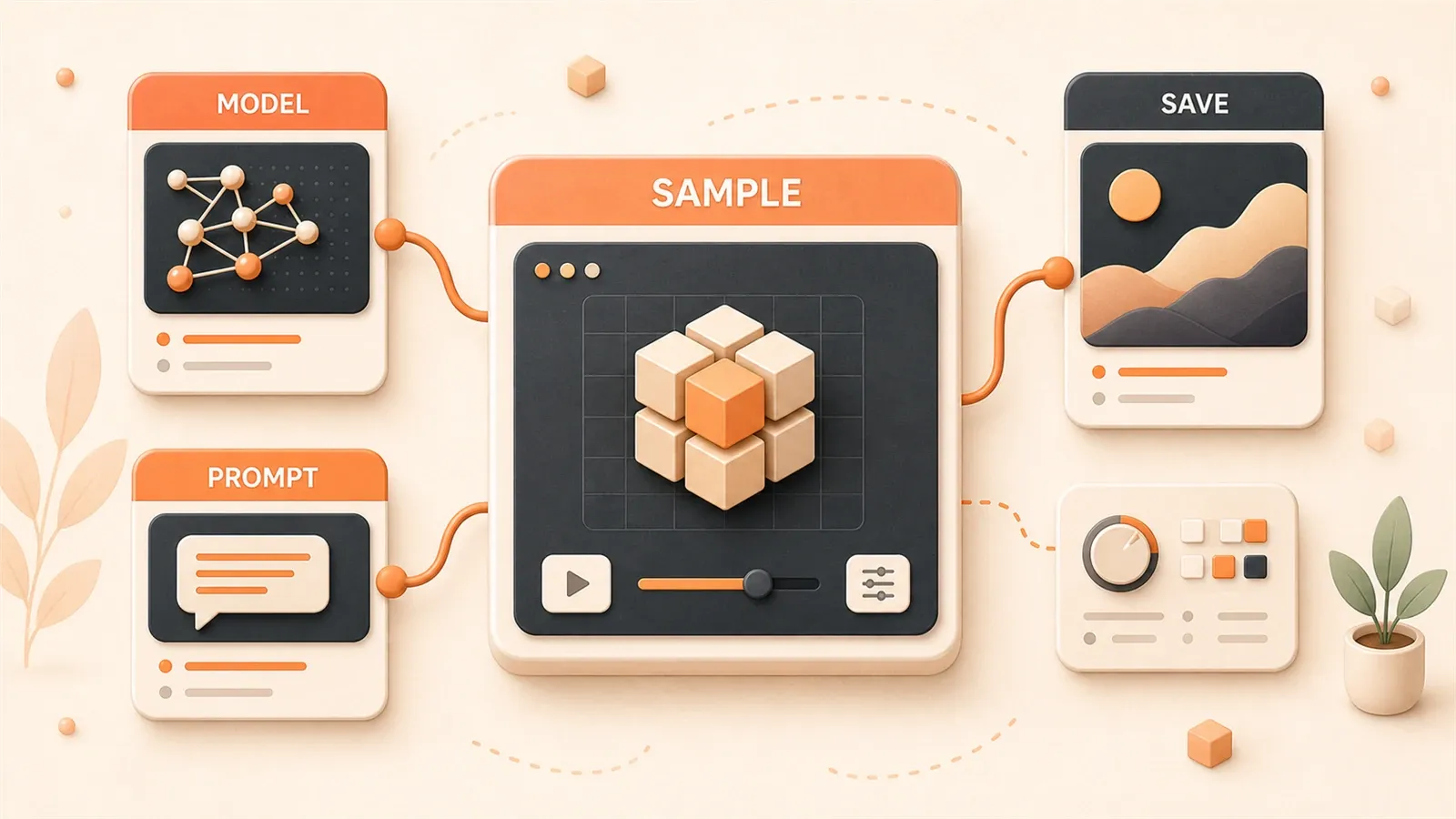
"La documentazione ufficiale di ComfyUI presenta i percorsi di installazione Desktop, Portable, Manual e Cloud, e spiega che la cartella dei modelli di Desktop può essere aperta da Help / Open folder / Open models folder."
"La guida First Generation di ComfyUI consiglia agli utenti locali di caricare il workflow text-to-image predefinito, installare un modello ed eseguire la prima generazione."
"La documentazione sui modelli di ComfyUI spiega che i modelli di solito si trovano sotto ComfyUI/models/ e che percorsi aggiuntivi possono essere configurati con extra_model_paths.yaml."
"La documentazione Manual Installation copre installazione manuale, dipendenze e metodi di avvio per utenti che vogliono controllare Python e l'ambiente backend."
Forse hai già sentito dire che ComfyUI è l’interfaccia a nodi più flessibile per Stable Diffusion. Però il primo passaggio sul sito ufficiale può bloccarti subito: Desktop, Portable o Manual? In quale cartella va messo il modello? Perché l’interfaccia mostra solo riquadri e linee? E, dopo l’installazione, perché il primo tentativo mostra null in Load Checkpoint o termina con CUDA out of memory?
Questa guida ha un solo obiettivo: aiutarti a verificare già dal primo giorno che ComfyUI si avvii, rilevi un modello e generi la prima immagine con il workflow predefinito. Copre la scelta del metodo di installazione, la struttura delle cartelle dei modelli, i nodi principali dell’interfaccia, la prima esecuzione text-to-image e una checklist per gli errori più comuni. Non entra in workflow avanzati, confronti tra modelli o consigli hardware: quelli arriveranno negli articoli successivi della serie.
Come scegliere il metodo di installazione
Il sito ufficiale di ComfyUI offre quattro percorsi di installazione: Desktop, Portable, Manual e Cloud. I primi tre girano in locale; l’ultimo gira nel cloud. La scelta dipende soprattutto da due domande: hai una GPU NVIDIA? Vuoi gestire l’ambiente Python in autonomia?
| Metodo di installazione | Vantaggi | Svantaggi | Ideale per | Ambiente Python | Uso del disco C | Punto di download |
|---|---|---|---|---|---|---|
| Desktop | Installer semplice, primo avvio guidato | Installazione fissa sul disco C, circa 5 GB; basata sulla release stabile, quindi alcune novità possono arrivare più tardi | Principianti che vogliono iniziare il più velocemente possibile | Configurazione automatica | Circa 5 GB | Pagina ufficiale di download |
| Portable | Si estrae e si avvia; può stare su qualsiasi disco; include Python e dipendenze | Bisogna scegliere manualmente lo script di avvio; nessun installer guidato | Utenti che non vogliono riempire il disco C o hanno più versioni di Python | Incluso e isolato | Dipende dalla cartella di estrazione | GitHub Release |
| Manual | Controllo completo su versioni e dipendenze | Devi configurare Python, PyTorch e CUDA manualmente; più passaggi | Sviluppatori con ambiente Python e necessità di controllo versioni | Configurazione manuale | Dipende dal percorso del clone | GitHub clone |
| Cloud | Pronto all’uso senza GPU locale | Costo basato su tempo di uso o VRAM; accesso dalla Cina potenzialmente instabile | Utenti con GPU locale insufficiente o che non vogliono installare nulla | Non necessario | Nessuno | Opzione Cloud ufficiale |
Desktop raggruppa le dipendenze nell’installer e controlla l’ambiente al primo avvio. Il compromesso è il controllo dei percorsi: l’app resta sul disco C, e anche la cartella dei modelli di solito si trova nella directory utente sul disco C. Se lo spazio è poco o vuoi tenere tutti i modelli su un altro disco, Portable o Manual sono spesso più adatti.
Portable è un pacchetto compresso. Dopo l’estrazione puoi mettere la cartella dove preferisci. Gli script separano la modalità GPU NVIDIA (run_nvidia_gpu.bat) dalla modalità CPU (run_cpu.bat), quindi non devi configurare a mano la versione di Python o il backend PyTorch CUDA. È una buona scelta se vuoi ridurre la gestione dell’ambiente ma controllare il percorso di installazione.
Manual è pensato per sviluppatori che hanno già Python 3.10+ e sanno quale versione di PyTorch usare. Ha più passaggi rispetto a Desktop o Portable, ma consente di clonare un branch specifico e installare versioni precise delle dipendenze. Non lo sceglierei come primo punto di partenza per un principiante: la configurazione dell’ambiente è già una fonte di errori.
L’opzione Cloud è disponibile dal sito ufficiale. In pratica noleggi risorse GPU cloud per eseguire ComfyUI. Se il computer non ha una GPU NVIDIA, o vuoi solo provare rapidamente l’interfaccia, può essere utile. L’uso prolungato però ha un costo, e l’accesso a servizi cloud esteri dalla Cina può essere instabile.
Passaggi di installazione per Desktop
Desktop è il percorso più rapido per chi vuole iniziare senza configurazioni lunghe. L’installer gestisce Python, download delle dipendenze e percorsi. Tu devi soprattutto seguire i passaggi di conferma e continuazione.
Procedura di installazione
-
Apri il sito di ComfyUI (docs.comfy.org) e cerca il link di download Desktop nella sezione Installation. Scegli la versione Windows. Esistono anche versioni per macOS e Linux, ma questa guida usa Windows come esempio.
-
Fai doppio clic sull’installer scaricato. La procedura guidata mostra il percorso di installazione: per impostazione predefinita è il disco C e non può essere modificato. Se devi controllare il percorso, non scegliere Desktop; usa Portable.
-
Completa l’installazione. Al primo avvio ComfyUI controlla le dipendenze. Se manca qualche componente, l’installer lo scarica automaticamente.
-
Dopo l’avvio, il browser apre
http://127.0.0.1:8188. L’interfaccia dovrebbe mostrare un grafo di nodi vuoto o il workflow predefinito.
Posizione della cartella dei modelli
La cartella dei modelli di Desktop non coincide con quella di Portable. Per impostazione predefinita si trova nella directory utente, non nella directory di installazione. Al primo avvio questa cartella è vuota, quindi il nodo Load Checkpoint mostra null.
Per trovarla, usa il menu di ComfyUI Desktop: Help -> Open folder -> Open models folder. Il menu apre direttamente la directory models, senza dover cercare il percorso manualmente.
Desktop può scaricare alcuni modelli dall’interfaccia. Se al primo avvio manca un modello di base, può comparire un pulsante di download. Dopo il clic, il modello viene posizionato nella cartella checkpoints corretta. Questo download automatico copre solo alcuni modelli base consigliati ufficialmente. Per modelli di terze parti, per esempio da Civitai o LiblibAI, devi ancora scaricarli manualmente e metterli in checkpoints.
Controlli dopo il primo avvio
Dopo l’avvio, verifica tre cose: il browser mostra l’interfaccia su 127.0.0.1:8188; a destra c’è il pulsante Queue Prompt; a sinistra o in alto c’è un ingresso per ComfyUI-Manager. Desktop di solito include già Manager.
Se l’interfaccia si apre ma Queue Prompt non risponde, o se un nodo è rosso, non provare subito a generare un’immagine. Prima verifica che il modello sia al posto giusto. La sezione successiva spiega percorsi e aggiornamento.
Passaggi di installazione per Portable
Portable è adatto se non vuoi occupare il disco C, se hai più versioni di Python o se vuoi controllare il percorso di installazione. È sostanzialmente un pacchetto con Python e dipendenze; dopo l’estrazione esegui uno script di avvio.
Download ed estrazione
-
Apri il repository GitHub di ComfyUI (github.com/Comfy-Org/ComfyUI) e cerca l’ultima versione stabile in Releases. Scarica il pacchetto Windows Portable. Di solito è un file 7z o zip con
portablenel nome. -
Usa 7-Zip o lo strumento integrato di Windows per estrarlo dove preferisci, per esempio
D:\ComfyUI_portable. Mantieni il percorso abbastanza corto per evitare problemi di permessi o lunghezza del path. -
La cartella estratta contiene parti importanti:
ComfyUI(app principale e cartella models),python_embeded(ambiente Python incluso) e script di avvio comerun_nvidia_gpu.baterun_cpu.bat.
Scelta dello script di avvio
Portable include diversi script per tipi di GPU e modalità di esecuzione:
-
run_nvidia_gpu.bat: usalo se hai una GPU NVIDIA e il driver è installato. Offre le migliori prestazioni di avvio e generazione. -
run_cpu.bat: usalo se non hai una GPU NVIDIA o se il driver NVIDIA ha problemi. È molto più lento, ma basta per verificare che l’installazione funzioni. -
Altri script, come
run_nvidia_gpu_lowvram.bat, servono per casi con poca VRAM. Al primo avvio di solito non ti servono, a meno che tu sappia già che la VRAM è il collo di bottiglia.
Fai doppio clic sul file bat corrispondente. Si apre una finestra del prompt dei comandi con il log di avvio: versione Python, backend PyTorch CUDA e risultati della scansione dei modelli. Dopo pochi secondi il browser dovrebbe aprire http://127.0.0.1:8188. Se non succede, inserisci l’indirizzo manualmente.

Controllo del log al primo avvio
Il log della riga di comando mostra alcuni segnali utili:
Starting server: il servizio è partito.To see the GUI go to: http://127.0.0.1:8188: l’indirizzo del browser è corretto.Total VRAM ...: ComfyUI ha rilevato la memoria della GPU.- Risultato della scansione di
models/checkpoints: se esiste un modello, appare il nome del file; se non esiste, appare solo il percorso.
Se il log mostra un errore come CUDA not available, controlla prima il driver della GPU. Portable include già una build di PyTorch con supporto CUDA, ma il sistema deve comunque avere un driver NVIDIA funzionante.
Installazione Manual (opzionale)
Manual è per sviluppatori che hanno già Python 3.10+ e sanno quale versione di PyTorch installare. Ha più passaggi rispetto a Desktop e Portable, e la configurazione delle dipendenze si rompe facilmente. Un principiante non dovrebbe iniziare da qui.
Se vuoi comunque usare Manual, la procedura di base è:
-
Esegui
git clone https://github.com/Comfy-Org/ComfyUI.gitnella directory di destinazione. Se ti serve un branch o una versione specifica, fai checkout del tag corrispondente dopo il clone. -
Entra nella directory clonata e trova
requirements.txt. Eseguipip install -r requirements.txt. Questo installa le dipendenze principali di ComfyUI, ma non necessariamente il backend PyTorch CUDA corretto. Quello va gestito separatamente. -
Installa PyTorch. Scegli la versione in base alla GPU. Le GPU NVIDIA richiedono una build PyTorch con CUDA. Usa la guida ufficiale di installazione di PyTorch per il comando esatto. Se installi per errore la versione CPU, ComfyUI mostrerà
CUDA not available. -
Avvia ComfyUI con
python main.py. La porta predefinita è 8188, quindi aprihttp://127.0.0.1:8188nel browser.
Parametri di avvio
La versione Manual supporta diversi parametri per controllare uso della VRAM e rete:
--lowvram: usalo quando la VRAM è poca. Riduce l’uso di memoria, ma rallenta la generazione.--cpu: forza la modalità CPU.--port 8188: cambia la porta di ascolto. Il valore predefinito è 8188.--listen 0.0.0.0: consente l’accesso dalla rete locale. Per impostazione predefinita, l’accesso è consentito solo dalla macchina locale.
Se la GPU ha meno di 4 GB di VRAM, aggiungere --lowvram può ridurre la probabilità di CUDA out of memory.
Rischio di versioni e dipendenze
Il rischio principale di Manual è l’allineamento tra Python e PyTorch. La raccomandazione ufficiale è Python 3.10.x. La compatibilità con Python 3.11 o 3.12 non è garantita. Anche PyTorch deve corrispondere alla versione CUDA. Se nel sistema c’è CUDA 12.x ma la build PyTorch punta a CUDA 11.x, possono comparire errori legati a CUDA.
Quando l’avvio fallisce, leggi prima il log della riga di comando. Errori comuni includono ImportError: DLL load failed (versione PyTorch incompatibile), ModuleNotFoundError (dipendenza mancante) e CUDA not available (PyTorch senza CUDA o problema del driver).
Dove mettere i modelli
La cartella dei modelli è uno dei primi punti in cui ci si blocca. ComfyUI non include un modello di base all’avvio. Devi scaricarne uno e metterlo nella cartella giusta. Quando Load Checkpoint mostra null, quasi sempre il modello è nel posto sbagliato.
Posizione della cartella dei modelli
Per Portable e Manual, la cartella dei modelli si trova sotto la directory di installazione:
<directory di installazione di ComfyUI>/ComfyUI/models/Per esempio, se estrai Portable in D:\ComfyUI_portable, la cartella dei checkpoint è:
D:\ComfyUI_portable\ComfyUI\models\checkpoints\Desktop usa una cartella diversa, di solito nella directory utente. Non indovinare il percorso: usa Help -> Open folder -> Open models folder, e ComfyUI aprirà direttamente la directory models.
A cosa servono le sottodirectory
Dentro models ci sono varie sottodirectory. Ogni tipo di modello ha il suo posto:
| Sottodirectory | Uso | Tipi di file modello |
|---|---|---|
checkpoints | Modelli base, come SD 1.5 e SDXL | .safetensors, .ckpt |
loras | Modelli LoRA di fine-tuning | .safetensors, .ckpt |
vae | Decoder VAE, influenzano colori e dettagli | .safetensors, .pth |
embeddings | Text embeddings, prompt negativi ed embeddings di stile | .pt, .bin, .safetensors |
controlnet | Modelli di controllo ControlNet | .safetensors, .pth |
upscale_models | Modelli di upscale, come ESRGAN e RealESRGAN | .pth, .safetensors |
Per il primo uso devi solo mettere il modello base in checkpoints. Gli altri tipi di modello servono nei workflow più avanzati.
Formato del file modello
I modelli base arrivano di solito in due formati: .safetensors e .ckpt. .safetensors è più recente e più sicuro, ed è il formato consigliato da ComfyUI. .ckpt è un formato più vecchio; alcuni modelli storici lo usano ancora. ComfyUI riconosce entrambi, ma se puoi scegliere, preferisci .safetensors.
Puoi chiamare i file come vuoi, ma conviene mantenere nome e versione del modello per riconoscerli dopo. Per esempio sd_v1-5.safetensors o sdxl_base_1.0.safetensors.
extra_model_paths.yaml
Se hai più installazioni di ComfyUI o modelli distribuiti su più dischi, puoi configurare percorsi aggiuntivi con extra_model_paths.yaml. Il file si trova nella directory ComfyUI, usa formato YAML e permette di dichiarare più directory esterne per i modelli. Al primo avvio non serve modificarlo: il percorso predefinito basta.
Com’è fatta l’interfaccia
Il cuore di ComfyUI è il grafo di nodi. Ogni nodo rappresenta un’operazione, come caricare un modello, inserire un prompt, fare sampling o decodificare l’immagine. I dati passano da un nodo all’altro tramite connessioni. Capire questa struttura è la base per usare ComfyUI.
Elementi principali dell’interfaccia
Dopo aver aperto l’interfaccia vedrai queste aree:
-
Area del grafo di nodi: si trova al centro dell’interfaccia e mostra tutti i nodi e le connessioni. Puoi spostare i nodi, cliccare sulle connessioni per eliminarle e fare clic destro su un nodo per vedere le opzioni.
-
Pulsante Queue Prompt: si trova a destra o in alto nell’interfaccia ed esegue il workflow. Dopo il clic, ComfyUI percorre il grafo di nodi passo dopo passo e genera l’immagine.
-
Pulsante Clear: cancella il grafo di nodi corrente e torna allo stato vuoto.
-
Pulsante Save: salva il workflow corrente come file JSON, che potrai caricare direttamente in seguito.
-
Pulsante Load: carica un workflow JSON salvato.
-
Pulsante Load Default: carica il workflow predefinito text-to-image con cinque nodi principali.
-
ComfyUI-Manager: barra laterale o voce di menu per installare nuovi nodi, aggiornare nodi esistenti e cercare workflow della community. Desktop e Portable includono di solito Manager; Manual richiede un’installazione separata.
I cinque nodi principali del workflow predefinito
Dopo aver cliccato su Load Default, compaiono cinque nodi collegati da sinistra a destra:
| Nome del nodo | Funzione | Input/output |
|---|---|---|
| Load Checkpoint | Carica il modello base e l’encoder di testo CLIP | Output: MODEL, CLIP, VAE |
| CLIP Text Encode (Prompt) | Codifica il prompt positivo | Input: CLIP; output: CONDITIONING |
| CLIP Text Encode (Negative) | Codifica il prompt negativo | Input: CLIP; output: CONDITIONING |
| KSampler | Sampler nel latent space, il centro della generazione immagine | Input: MODEL, CONDITIONING positivo, CONDITIONING negativo, VAE; output: LATENT |
| VAE Decode | Converte dati latenti in un’immagine visibile | Input: VAE, LATENT; output: IMAGE |
| Save Image | Salva l’immagine nella directory output e mostra un’anteprima | Input: IMAGE |
Le linee tra i nodi indicano la direzione dei dati. Per esempio, l’output CLIP di Load Checkpoint è collegato agli input CLIP dei due nodi CLIP Text Encode. L’output LATENT di KSampler è collegato all’input LATENT di VAE Decode.
Menu contestuale
Fai clic destro su un nodo per aprire un menu di azioni. Di solito include:
- Add Node: aggiunge un nuovo nodo vicino al nodo corrente.
- Remove: elimina il nodo corrente.
- Bypass: salta il nodo corrente senza eseguirlo.
- Reroute: aggiunge un punto di reindirizzamento per ordinare le connessioni.
Su un’area vuota, fai clic destro e scegli Add Node -> cerca il nome del nodo per aggiungere un nuovo nodo al workflow.

Porte di input e output dei nodi
Ogni nodo ha porte di input a sinistra e porte di output a destra. Le porte appaiono come piccoli punti; i colori indicano il tipo di dato:
- Viola: MODEL (modello)
- Giallo: CLIP (encoder di testo)
- Blu: VAE (decoder)
- Verde: CONDITIONING (condizionamento del prompt)
- Rosso: LATENT (dati nel latent space)
- Bianco: IMAGE (dati immagine)
Quando colleghi due porte, il colore dell’output deve corrispondere al colore dell’input. Un output MODEL può collegarsi solo a un input MODEL, non a un input CLIP. Se i colori non corrispondono, la connessione non viene creata.
Come usare il workflow predefinito
Il workflow predefinito è la configurazione minima text-to-image fornita ufficialmente da ComfyUI. Contiene cinque nodi principali ed è già collegato nell’ordine corretto. Devi solo scegliere il modello, inserire i prompt e cliccare su Queue Prompt per generare la prima immagine.
Caricare il workflow predefinito
-
Avvia ComfyUI; il browser apre l’interfaccia (
http://127.0.0.1:8188). -
Cerca il pulsante Load Default a destra o in alto nell’interfaccia. Dopo il clic, il grafo mostra cinque nodi: Load Checkpoint, CLIP Text Encode (positivo), CLIP Text Encode (negativo), KSampler, VAE Decode e Save Image.
-
Verifica che tutti i nodi siano visibili. Se un nodo è rosso o manca una connessione, il workflow potrebbe non essere stato caricato completamente. Clicca di nuovo su Load Default o controlla manualmente le connessioni.
Relazioni di connessione tra nodi
Le connessioni del workflow predefinito sono queste:
-
Load Checkpoint: produce MODEL, CLIP e VAE. MODEL si collega all’input MODEL di KSampler. CLIP si collega agli input CLIP dei due nodi CLIP Text Encode. VAE si collega all’input VAE di VAE Decode; in alcuni workflow si collega anche all’input VAE di KSampler.
-
CLIP Text Encode (positivo): riceve CLIP e produce CONDITIONING. Si collega all’input positivo di KSampler.
-
CLIP Text Encode (negativo): riceve CLIP e produce CONDITIONING. Si collega all’input negativo di KSampler.
-
KSampler: riceve MODEL, CONDITIONING positivo, CONDITIONING negativo e, a seconda del workflow, VAE. Produce LATENT, collegato all’input LATENT di VAE Decode.
-
VAE Decode: riceve VAE e LATENT, produce IMAGE e si collega all’input
imagesdi Save Image. -
Save Image: riceve IMAGE, la salva nella cartella di output e mostra un’anteprima nell’interfaccia.
Questo ordine è il processo centrale del text-to-image: caricare il modello -> codificare il prompt -> fare sampling nel latent space -> decodificare l’immagine -> salvare l’output.
Confermare l’integrità del workflow
Dopo aver caricato il workflow predefinito, controlla tre punti:
-
Selezione del modello in Load Checkpoint: clicca sul nodo. Il menu a discesa dovrebbe elencare i modelli inseriti in
checkpoints. Se mostranullo resta vuoto, il modello è probabilmente nella posizione sbagliata o ComfyUI non è stato aggiornato. -
Tutte le connessioni sono complete: verifica che input e output necessari siano collegati. Se un input resta vuoto, il nodo potrebbe non eseguire.
-
Nessun nodo rosso: un nodo rosso indica un problema di configurazione. Cliccalo e controlla parametri o input mancanti.
Se questi tre punti sono corretti, puoi passare al primo text-to-image.
Prima generazione text-to-image
L’obiettivo della prima generazione non è ottenere un’immagine perfetta. Serve solo a verificare che l’intero processo venga eseguito. Ecco i passaggi concreti.
Checklist dei passaggi eseguibili
-
Scegli il modello: nel nodo Load Checkpoint, apri il menu a discesa e seleziona il modello che hai messo in
checkpoints. Se usi un modello SD 1.5, spesso con nome che contiene v1-5 o sd1.5, puoi testare con i parametri predefiniti. Con SDXL la richiesta di VRAM è più alta e al primo tentativo può comparireCUDA out of memory. -
Inserisci il prompt positivo: nel nodo CLIP Text Encode positivo, di solito etichettato come Prompt, inserisci una descrizione in inglese. Per esempio:
a cat sitting on a windowsill, soft light, simple background. Non c’è un limite rigido, ma per il primo test 10-20 parole sono più facili da valutare. -
Inserisci il prompt negativo: nel nodo CLIP Text Encode negativo, scrivi cosa non vuoi vedere nell’immagine. Per esempio:
blurry, low quality, watermark, text. I prompt negativi aiutano a ridurre problemi comuni. -
Controlla i parametri di KSampler: clicca sul nodo KSampler e verifica questi parametri:
- seed: seme casuale, controlla la variazione dei risultati. Al primo test puoi mantenere il valore predefinito o inserire un numero qualsiasi.
- steps: numero di passaggi di sampling, spesso 20 per impostazione predefinita. Al primo test lascialo a 20 e non aumentarlo.
- sampler_name: nome del sampler, per esempio euler o ddim. Mantieni il valore predefinito.
- cfg: forza con cui viene seguito il prompt, spesso 7 o 8. Non modificarlo al primo test.
- denoise: intensità di denoising, di solito 1,0. Mantieni il valore predefinito.
Il significato di questi parametri sarà spiegato negli articoli successivi della serie. Per la prima generazione non serve modificarli: verifica il workflow con i valori predefiniti.
-
Clicca su Queue Prompt: usa il pulsante Queue Prompt a destra o in alto nell’interfaccia. Dopo il clic, il grafo di nodi inizia l’esecuzione. Vedrai un indicatore verde attorno ai nodi in esecuzione e il progresso complessivo a destra.
-
Attendi la fine della generazione: la durata dipende da dimensione del modello, VRAM e numero di steps. Un modello SD 1.5 richiede di solito 5-15 secondi con VRAM media (8-12 GB). SDXL richiede più tempo. Se il progresso si blocca, può essere
CUDA out of memoryo un altro errore; usa la checklist qui sotto. -
Guarda l’immagine di output: quando la generazione termina, Save Image mostra un’anteprima. Con clic destro sull’immagine puoi scegliere Open Image per aprirla in una nuova finestra, oppure Save Image per salvarla in un percorso specifico. Per impostazione predefinita, l’immagine viene salvata in
output, allo stesso livello della cartella models.
Situazioni comuni alla prima generazione
La prima generazione potrebbe non produrre l’immagine che ti aspettavi. È normale. I casi frequenti sono:
-
Risoluzione troppo bassa: la risoluzione del workflow predefinito è controllata dal parametro
latent_imagedi KSampler e può essere 512x512 per impostazione predefinita. Con SDXL questa risoluzione può essere insufficiente e l’immagine può risultare sfocata. Si risolve regolandoempty_latent_imagein KSampler o usando un workflow adattato a SDXL. -
Colori strani o dominante grigia: alcuni modelli richiedono una VAE associata per essere decodificati correttamente. Se l’immagine appare grigia, piatta o sovraesposta, la VAE potrebbe non corrispondere. Questo tema verrà trattato in un capitolo più avanzato.
-
Il prompt incide poco: forse il primo prompt è troppo generico. Prova ad aggiungere dettagli, per esempio
a fluffy orange cat sitting on a wooden windowsill.
Gestire VRAM insufficiente
Se durante la generazione compare CUDA out of memory, prova questi passaggi:
- Riavvia ComfyUI e aggiungi
--lowvram(in Manual e Portable, nel comando o nello script di avvio). - Riduci gli steps, per esempio da 20 a 15.
- Usa un modello con richiesta di VRAM più bassa. SD 1.5 richiede meno VRAM di SDXL.
La richiesta di memoria varia molto in base a modello e configurazione. Non ha senso promettere un numero universale. Se la GPU ha meno di 4 GB di VRAM, prova prima Cloud o la modalità CPU.
Cosa fare se l’immagine non viene generata
Alla prima generazione possono comparire errori. Ecco cinque gruppi comuni e come diagnosticarli.
1. Load Checkpoint mostra null o il menu è vuoto
Sintomo: cliccando sul nodo Load Checkpoint, il menu a discesa è vuoto o mostra null. I nodi successivi diventano rossi perché il modello non viene trovato.
Passaggi di diagnosi:
- Controlla la posizione del file del modello: assicurati che sia dentro
checkpoints. Con Desktop usa Help -> Open models folder per verificare la cartella reale. - Controlla il formato del file: deve terminare in
.safetensorso.ckpt. - Aggiorna l’elenco dei modelli: clicca su Refresh nella barra laterale, se presente, oppure riavvia ComfyUI.
- Controlla il log di avvio: la finestra della riga di comando elenca i modelli rilevati. Se il tuo modello non compare, il percorso è sbagliato.
2. CUDA out of memory
Sintomo: i nodi si fermano durante la generazione, e nella riga di comando o nell’interfaccia compare CUDA out of memory.
Passaggi di diagnosi:
- Riavvia con
--lowvram. - Riduci i passaggi di sampling, per esempio da 20 a 10-15 in KSampler.
- Usa un modello con richiesta di VRAM più bassa. SD 1.5 richiede meno di SDXL.
- Verifica se altri programmi occupano VRAM, per esempio molte schede del browser o altre app IA in background.
La richiesta di VRAM varia molto in base a modello e configurazione; i numeri generici non sono affidabili. SD 1.5 funziona di solito con VRAM media (8-12 GB), mentre SDXL richiede di più.
3. Errore di formato del modello o incompatibilità di versione
Sintomo: il nodo Load Checkpoint diventa rosso, con messaggi che contengono safetensors header o version mismatch.
Passaggi di diagnosi:
- Controlla l’integrità del file modello: un download interrotto può corrompere il file. Scarica di nuovo il modello.
- Verifica che la versione del modello sia compatibile con la tua versione di ComfyUI. Alcuni modelli recenti, come SDXL, richiedono una versione recente di ComfyUI. Una vecchia versione Portable potrebbe non supportarli.
- Controlla la fonte del modello: preferisci siti ufficiali o affidabili. Alcuni modelli di terze parti possono avere formati problematici.
4. Dipendenze mancanti o problema dell’ambiente Python
Sintomo: all’avvio la riga di comando mostra ImportError o ModuleNotFoundError. Dopo Queue Prompt, un nodo segnala un errore rosso perché un modulo non viene trovato.

Passaggi di diagnosi:
- Se usi Manual, verifica che
pip install -r requirements.txtsia terminato correttamente. - Verifica che PyTorch abbia il supporto CUDA corretto: esegui
python -c "import torch; print(torch.cuda.is_available())"nell’ambiente Python. Se restituisce False, PyTorch non ha il supporto CUDA corretto. - Reinstalla le dipendenze: in Manual puoi eliminare e ricreare l’ambiente virtuale; in Portable puoi estrarre di nuovo il pacchetto.
Desktop e Portable includono di solito le dipendenze e incontrano meno spesso questo problema. Manual è più esposto a dipendenze mancanti.
5. Un nodo segnala errore, ma il messaggio non è chiaro
Sintomo: un nodo è rosso, ma cliccandolo non appare un messaggio chiaro.
Passaggi di diagnosi:
- Controlla i collegamenti del nodo: tutti gli input necessari devono essere collegati e i colori delle porte devono corrispondere.
- Controlla i parametri del nodo: cliccalo e verifica che ogni valore sia valido. Per esempio, il seed di KSampler non deve essere vuoto.
- Prova a rimuovere e aggiungere di nuovo il nodo: clic destro sul nodo -> Remove, poi clic destro su un’area vuota -> Add Node -> cerca il nodo corrispondente.
- Ricarica il workflow: clicca su Clear per svuotare il grafo e poi di nuovo su Load Default.
6. Avvio fallito: porta occupata o servizio non avviato
Sintomo: il browser non riesce ad aprire http://127.0.0.1:8188, oppure la riga di comando mostra Address already in use.
Passaggi di diagnosi:
- Verifica che la finestra della riga di comando sia ancora aperta. Se si è chiusa, il servizio si è fermato.
- Controlla l’uso della porta: un altro programma potrebbe usare la porta 8188. Puoi avviare con
--port 8189per usare un’altra porta. - Controlla il firewall: alcuni firewall possono bloccare servizi locali.
Se l’errore non è in questa lista, apri prima il log della riga di comando per trovare il messaggio esatto. Poi cerca casi simili in GitHub Issues o Discord.
Cosa imparare dopo
Dopo la prima generazione text-to-image riuscita, hai verificato che ComfyUI si avvia, che il modello viene caricato e che il workflow predefinito viene eseguito. Da qui puoi approfondire tre direzioni.
Documentazione ufficiale ed estensioni dei nodi
La documentazione ufficiale di ComfyUI (docs.comfy.org) copre installazione, concetti di base, gestione dei modelli, elenchi di nodi e altri argomenti. Se vuoi capire il significato di un parametro di un nodo o controllare l’implementazione ufficiale di una funzione, parti da lì.
ComfyUI-Manager è lo strumento principale per estendere i nodi della community. Desktop e Portable lo includono di solito; in Manual va installato a parte. Manager permette di cercare e installare nuovi nodi, aggiornare nodi esistenti, importare workflow condivisi dalla community e verificare compatibilità di versione.
Se vuoi provare funzioni avanzate come ControlNet, LoRA o AnimateDiff, Manager è il punto di partenza per installare i nodi necessari. Per un principiante conviene capire prima il workflow predefinito e poi aggiungere nuovi nodi gradualmente.
Direzioni per workflow avanzati
Quando hai capito il processo text-to-image predefinito, puoi esplorare queste direzioni:
-
Riutilizzo e gestione dei workflow: imparare a importare file JSON di workflow condivisi, modificare parametri e salvare configurazioni frequenti. Questa direzione corrisponde ai prossimi articoli della serie “Guida al riutilizzo dei workflow in ComfyUI”.
-
Controllo fine con ControlNet: usare nodi ControlNet per controllare posa, bordi, profondità e colore dell’immagine. È utile quando serve controllo preciso della composizione. Questa direzione corrisponde all’articolo successivo “Guida completa a ControlNet in ComfyUI”.
-
Fine-tuning dei modelli LoRA: usare LoRA per trasferire stile o caratteristiche di personaggi sul modello base. È adatto per generare immagini con uno stile o un personaggio specifico. Questa direzione corrisponde all’articolo successivo “Guida pratica ai modelli LoRA in ComfyUI”.
Tutte e tre le direzioni richiedono nodi e modelli aggiuntivi. Provale passo dopo passo e non installare troppi nodi in una volta.
Fonti e consigli sui modelli
Il modello usato per il primo test può essere un generico SD 1.5 o SDXL Base. Se vuoi provare altri stili, cerca in questi siti:
-
Civitai: una delle più grandi community internazionali di modelli Stable Diffusion, con modelli base, LoRA, VAE, ControlNet e altro. Durante la ricerca controlla la versione del modello (SD 1.5 / SDXL) e l’origine dei dati di training.
-
LiblibAI: piattaforma cinese di modelli Stable Diffusion, spesso più veloce da raggiungere dalla Cina, con molti modelli e LoRA condivisi da creator cinesi.
-
Hugging Face: repository di modelli con i modelli base pubblicati da Stability AI e molti modelli open source.
Quando scarichi un modello, controlla tre cose: la versione è compatibile con la tua versione di ComfyUI? L’uso del modello è chiaro (text-to-image / image-to-image / ControlNet)? Se possibile, scegli il formato .safetensors.
Altri articoli di questa serie
Questo articolo è la pagina di ingresso della serie “Guida pratica a ComfyUI e Stable Diffusion”. Gli articoli successivi parleranno di gestione dei workflow, ControlNet, LoRA, consigli sui modelli e ottimizzazione delle prestazioni. Se conosci già il deployment locale di modelli, puoi leggere anche:
-
Se vuoi eseguire un LLM in locale, leggi la guida introduttiva a Ollama per LLM locali.
-
Se vuoi imparare tecniche di prompt, leggi Prompt engineering nella pratica commerciale.
-
Se vuoi ottimizzare la configurazione GPU locale, leggi configurare l’accelerazione GPU con Ollama.
-
Se vuoi integrare ComfyUI in processi di automazione, leggi automazione dei workflow IA nella pratica.
Generare la prima immagine text-to-image con ComfyUI
Scegli un metodo di installazione, posiziona un modello di base, carica il workflow predefinito ed esegui Queue Prompt per verificare la prima generazione text-to-image in ComfyUI.
⏱️ Estimated time: 30 min
- 1
Step 1: Scegliere il metodo di installazione
Scegli Desktop, Portable, Manual o Cloud in base alla presenza di una GPU NVIDIA e alla necessità di controllare ambiente Python e percorso di installazione. - 2
Step 2: Posizionare il modello di base
Metti il checkpoint .safetensors o .ckpt in models/checkpoints. Con Desktop, verifica la cartella reale da Help / Open folder / Open models folder. - 3
Step 3: Caricare il workflow predefinito
Apri http://127.0.0.1:8188, clicca su Load Default e verifica che Load Checkpoint, CLIP Text Encode, KSampler, VAE Decode e Save Image siano collegati. - 4
Step 4: Inserire i prompt ed eseguire
Seleziona il checkpoint, inserisci un prompt positivo e uno negativo, mantieni i parametri di sampling predefiniti e clicca su Queue Prompt oppure usa Ctrl + Enter. - 5
Step 5: Controllare output ed errori
Guarda il risultato nel nodo Save Image o nella cartella output. Se fallisce, verifica in ordine directory del modello, VRAM, formato del modello, dipendenze e collegamenti tra nodi.
FAQ
Un principiante di ComfyUI dovrebbe scegliere Desktop, Portable o Manual?
Perché Load Checkpoint mostra null?
La cartella dei modelli di Desktop è uguale a quella di Portable?
Una prima immagine brutta significa che l'installazione è fallita?
Come gestire CUDA out of memory?
24 min di lettura · Pubblicato il: 1 giu 2026 · Aggiornato il: 14 lug 2026

Guida pratica a ComfyUI e Stable Diffusion
Stai leggendo il primo articolo di questa serie. Continua con il successivo o apri l’hub della serie.
Precedente
Sei all’inizio di questa serie.
Successivo
Guida completa al riuso dei workflow ComfyUI: checklist da importazione a riproduzione
Nodi rossi, menu dei modelli vuoto o risultati diversi dopo aver importato un workflow ComfyUI? Questa guida spiega come importare JSON o metadata PNG, completare i custom node, mappare i modelli e archiviare una riproduzione affidabile.
Parte 2 di 16


Commenti
Accedi con GitHub per lasciare un commento