
Guia inicial de ComfyUI: instalação, interface, nós, modelos e primeira imagem
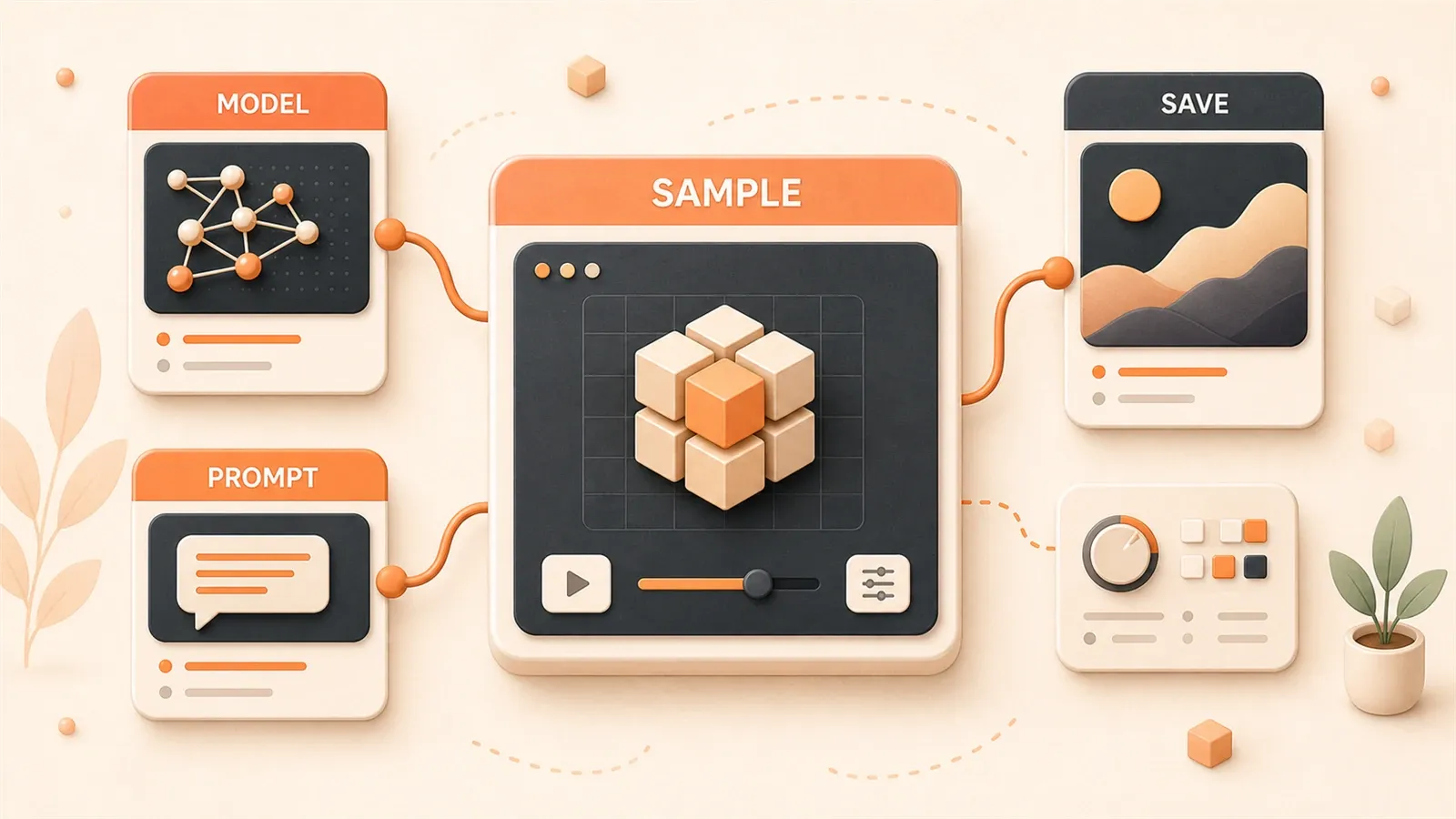
"A documentação oficial do ComfyUI apresenta os caminhos de instalação Desktop, Portable, Manual e Cloud, e explica que a pasta de modelos do Desktop pode ser aberta por Help / Open folder / Open models folder."
"O guia First Generation do ComfyUI recomenda que usuários locais carreguem o workflow padrão de texto para imagem, instalem um modelo e executem a primeira geração."
"A documentação de modelos do ComfyUI explica que os modelos geralmente ficam em ComfyUI/models/ e que caminhos adicionais podem ser configurados com extra_model_paths.yaml."
"A documentação Manual Installation cobre instalação manual, dependências e métodos de inicialização para usuários que querem controlar Python e o ambiente backend."
Você talvez já tenha ouvido que o ComfyUI é a interface baseada em nós mais flexível para Stable Diffusion. Mesmo assim, a primeira visita ao site oficial pode travar logo de cara: Desktop, Portable ou Manual? Em qual pasta o modelo deve ficar? Por que a interface parece uma tela cheia de caixas e linhas? E, depois de instalar tudo, por que o primeiro teste mostra null em Load Checkpoint ou termina com CUDA out of memory?
Este guia tem um único objetivo: ajudar você a confirmar, no primeiro dia, que o ComfyUI inicia, detecta um modelo e gera a primeira imagem com o workflow padrão. Ele cobre a escolha do método de instalação, a estrutura das pastas de modelos, os nós principais da interface, a primeira execução de texto para imagem e uma checklist para erros comuns. Workflows avançados, comparação de modelos e recomendações de hardware ficam para os próximos artigos da série.
Como escolher o método de instalação
O site oficial do ComfyUI oferece quatro caminhos de instalação: Desktop, Portable, Manual e Cloud. Os três primeiros rodam localmente; o último roda na nuvem. A escolha depende principalmente de duas perguntas: você tem uma GPU NVIDIA? Quer gerenciar o ambiente Python por conta própria?
| Método de instalação | Vantagens | Desvantagens | Indicado para | Ambiente Python | Uso do disco C | Ponto de download |
|---|---|---|---|---|---|---|
| Desktop | Instalador simples, primeiro início guiado | Instalação fixa no disco C, usa cerca de 5 GB; baseada na versão estável, então recursos novos podem chegar depois | Iniciantes que querem começar o mais rápido possível | Configuração automática | Cerca de 5 GB | Página oficial de download |
| Portable | Basta descompactar e executar; pode ficar em qualquer disco; inclui Python e dependências | É preciso escolher o script de inicialização manualmente; não há assistente de instalação | Usuários que não querem ocupar o disco C ou já têm várias versões de Python | Incluído e isolado | Depende do local de extração | GitHub Release |
| Manual | Controle total sobre versões e dependências | Você precisa configurar Python, PyTorch e CUDA manualmente; há mais etapas | Desenvolvedores com ambiente Python e necessidade de controlar versões | Configuração manual | Depende do local do clone | GitHub clone |
| Cloud | Pronto para usar, sem GPU local | Cobrança por tempo de uso ou VRAM; acesso a partir da China pode ser instável | Usuários com GPU local insuficiente ou que não querem instalar nada | Não necessário | Nenhum | Opção Cloud oficial |
Desktop empacota as dependências no instalador e verifica o ambiente no primeiro início. A contrapartida é o controle de caminho: o app fica fixo no disco C, e a pasta de modelos geralmente fica no diretório do usuário também no disco C. Se esse disco estiver apertado, ou se você quiser centralizar modelos em outro disco, Portable ou Manual costuma fazer mais sentido.
Portable é um pacote compactado. Depois de extrair, você pode colocar a pasta onde quiser. Os scripts separam o modo GPU NVIDIA (run_nvidia_gpu.bat) do modo CPU (run_cpu.bat), então você não precisa configurar a versão do Python nem o backend PyTorch CUDA. É uma boa opção quando você quer menos trabalho de ambiente, mas ainda quer controlar o local de instalação.
Manual é para desenvolvedores que já têm Python 3.10+ e sabem qual versão do PyTorch precisam usar. Ele tem mais etapas do que Desktop ou Portable, mas permite clonar uma branch específica e instalar versões pontuais de dependências. Eu não começaria por aqui como iniciante: configurar ambiente já é uma das partes mais fáceis de errar.
A opção Cloud fica disponível no site oficial. Na prática, você aluga recursos de GPU em nuvem para rodar o ComfyUI. Se seu computador não tem GPU NVIDIA, ou se você só quer testar a interface rapidamente, pode ajudar. O uso contínuo tem custo, e o acesso a serviços cloud estrangeiros a partir da China pode ser instável.
Etapas de instalação do Desktop
Desktop é o caminho mais rápido para quem quer começar sem mexer muito no ambiente. O instalador cuida do Python, das dependências e da configuração de caminhos. Você basicamente avança pelas etapas de aceitar e continuar.
Processo de instalação
-
Abra o site do ComfyUI (docs.comfy.org) e encontre o link de download do Desktop na seção Installation. Escolha a versão Windows. macOS e Linux também têm versões correspondentes, mas este guia usa Windows como exemplo.
-
Dê dois cliques no instalador baixado. O assistente mostra o caminho de instalação: por padrão, disco C, sem opção de alteração. Se você precisa controlar o local de instalação, não escolha Desktop; use Portable.
-
Conclua a instalação. No primeiro início, o ComfyUI verifica as dependências. Se algum componente estiver faltando, o assistente baixa automaticamente.
-
Depois da inicialização, o navegador abre
http://127.0.0.1:8188. A interface deve mostrar um grafo de nós vazio ou o workflow padrão.
Local da pasta de modelos
A pasta de modelos do Desktop não é a mesma do Portable. Por padrão, ela fica no diretório do usuário, não dentro do diretório de instalação. No primeiro início, essa pasta está vazia, então o nó Load Checkpoint mostra null.
Para encontrar a pasta, use o menu do ComfyUI Desktop: Help -> Open folder -> Open models folder. Esse menu abre o diretório models diretamente, sem precisar procurar o caminho manualmente.
Desktop pode baixar modelos pela própria interface. Se um modelo base estiver faltando durante a inicialização, pode aparecer um botão de download. Depois do clique, o modelo é colocado na pasta checkpoints correta. Esse download automático cobre apenas alguns modelos base recomendados oficialmente. Se você quiser modelos de terceiros, como Civitai ou LiblibAI, ainda precisa baixá-los manualmente e colocá-los em checkpoints.
Verificações depois do primeiro início
Depois que abrir, confirme três pontos: o navegador mostra a interface em 127.0.0.1:8188; há um botão Queue Prompt à direita; existe uma entrada do ComfyUI-Manager à esquerda ou no topo. O Desktop normalmente já inclui o Manager.
Se a interface abre, mas Queue Prompt não responde, ou se um nó aparece em vermelho, não tente gerar uma imagem imediatamente. Primeiro verifique se o modelo está no lugar certo. A próxima seção cobre o caminho dos modelos e a atualização.
Etapas de instalação do Portable
Portable é melhor quando você não quer ocupar o disco C, já tem várias versões de Python ou quer controlar o local de instalação. Ele é basicamente um pacote com Python e dependências; depois de extrair, você executa um script de inicialização.
Baixar e extrair
-
Abra o repositório do ComfyUI no GitHub (github.com/Comfy-Org/ComfyUI) e encontre a versão estável mais recente em Releases. Baixe o pacote Windows Portable. Geralmente é um arquivo 7z ou zip com
portableno nome. -
Use 7-Zip ou a ferramenta integrada do Windows para extrair no local desejado, por exemplo
D:\ComfyUI_portable. Mantenha o caminho razoavelmente curto para evitar problemas de permissão ou limite de caminho. -
A pasta extraída contém partes importantes:
ComfyUI(app principal e pasta models),python_embeded(ambiente Python incluído) e scripts de inicialização comorun_nvidia_gpu.baterun_cpu.bat.
Escolha do script de inicialização
Portable traz vários scripts para tipos de GPU e modos de execução diferentes:
-
run_nvidia_gpu.bat: use se você tiver uma GPU NVIDIA e o driver estiver instalado. É o modo com melhor desempenho de inicialização e geração. -
run_cpu.bat: use se você não tiver GPU NVIDIA ou se o driver NVIDIA estiver com problema. É bem mais lento, mas serve para confirmar que a instalação funciona. -
Outros scripts, como
run_nvidia_gpu_lowvram.bat, são para casos de pouca VRAM. No primeiro início, você normalmente não precisa deles, a menos que já saiba que VRAM é o gargalo.
Dê dois cliques no arquivo bat correspondente. Uma janela de linha de comando abre e mostra o log de inicialização: versão do Python, backend PyTorch CUDA e resultados da varredura de modelos. Depois de alguns segundos, o navegador deve abrir http://127.0.0.1:8188. Se não abrir, digite esse endereço manualmente.

Verificar o log do primeiro início
O log da linha de comando mostra alguns sinais úteis:
Starting server: o serviço iniciou.To see the GUI go to: http://127.0.0.1:8188: o endereço do navegador está correto.Total VRAM ...: o ComfyUI detectou a memória da GPU.- Resultado da varredura de
models/checkpoints: se houver um modelo, o nome do arquivo aparece; se não houver, aparece apenas o caminho.
Se o log mostrar um erro como CUDA not available, verifique primeiro o driver da GPU. O Portable já inclui uma build do PyTorch com suporte a CUDA, mas o sistema ainda precisa de um driver NVIDIA funcionando.
Instalação Manual (opcional)
Manual é para desenvolvedores que já têm Python 3.10+ e sabem qual versão do PyTorch precisam. Há mais etapas do que em Desktop e Portable, e a configuração de dependências é fácil de quebrar. Iniciantes não deveriam começar por aqui.
Se você ainda quiser usar Manual, o processo central é:
-
Execute
git clone https://github.com/Comfy-Org/ComfyUI.gitno diretório de destino. Se precisar de uma branch ou versão específica, faça checkout da tag correspondente depois do clone. -
Entre no diretório clonado e encontre
requirements.txt. Executepip install -r requirements.txt. Isso instala as dependências principais do ComfyUI, mas não necessariamente o backend PyTorch CUDA correto. Você precisa lidar com isso separadamente. -
Instale o PyTorch. Escolha a versão de acordo com sua GPU. GPUs NVIDIA exigem uma build do PyTorch com CUDA. Use o guia oficial de instalação do PyTorch para obter o comando exato. Se instalar a versão CPU por engano, o ComfyUI vai mostrar
CUDA not available. -
Inicie o ComfyUI com
python main.py. A porta padrão é 8188, então abrahttp://127.0.0.1:8188no navegador.
Parâmetros de inicialização
A versão Manual aceita vários parâmetros para controlar uso de VRAM e rede:
--lowvram: use quando a VRAM estiver apertada. Reduz o uso de memória, mas deixa a geração mais lenta.--cpu: força o modo CPU.--port 8188: altera a porta de escuta. O padrão é 8188.--listen 0.0.0.0: permite acesso pela rede local. Por padrão, apenas a própria máquina acessa o serviço.
Se sua GPU tiver menos de 4 GB de VRAM, adicionar --lowvram pode reduzir a chance de CUDA out of memory.
Risco de versões e dependências
O principal risco do Manual é alinhar Python e PyTorch. A recomendação oficial é Python 3.10.x. Não há garantia de compatibilidade com Python 3.11 ou 3.12. O PyTorch também precisa combinar com a versão do CUDA. Se o sistema tem CUDA 12.x, mas sua build do PyTorch mira CUDA 11.x, podem aparecer erros relacionados a CUDA.
Quando a inicialização falhar, leia primeiro o log da linha de comando. Erros comuns incluem ImportError: DLL load failed (versão incompatível do PyTorch), ModuleNotFoundError (dependência faltando) e CUDA not available (PyTorch sem CUDA ou problema no driver).
Onde colocar os modelos
A pasta de modelos é um dos bloqueios mais comuns no primeiro dia. O ComfyUI não vem com um modelo base ao iniciar. Você precisa baixar um e colocá-lo na pasta correta. Quando Load Checkpoint mostra null, quase sempre o modelo está no lugar errado.
Local da pasta de modelos
Em Portable e Manual, a pasta de modelos fica dentro do diretório de instalação:
<diretório de instalação do ComfyUI>/ComfyUI/models/Por exemplo, se você extrair o Portable em D:\ComfyUI_portable, a pasta de checkpoints será:
D:\ComfyUI_portable\ComfyUI\models\checkpoints\Desktop usa outra pasta, geralmente no diretório do usuário. Não tente adivinhar o caminho: use Help -> Open folder -> Open models folder, e o ComfyUI abrirá o diretório models.
Para que serve cada subdiretório
Dentro de models existem vários subdiretórios. Cada tipo de modelo tem seu lugar:
| Subdiretório | Uso | Tipos de arquivo de modelo |
|---|---|---|
checkpoints | Modelos base, como SD 1.5 e SDXL | .safetensors, .ckpt |
loras | Modelos LoRA de fine-tuning | .safetensors, .ckpt |
vae | Decodificadores VAE, que afetam cores e detalhes | .safetensors, .pth |
embeddings | Embeddings de texto, prompts negativos e embeddings de estilo | .pt, .bin, .safetensors |
controlnet | Modelos de controle ControlNet | .safetensors, .pth |
upscale_models | Modelos de upscale, como ESRGAN e RealESRGAN | .pth, .safetensors |
No primeiro uso, você só precisa colocar o modelo base em checkpoints. Os outros tipos de modelo aparecem em workflows mais avançados.
Formato do arquivo de modelo
Modelos base normalmente vêm em dois formatos: .safetensors e .ckpt. .safetensors é mais novo e mais seguro, e o ComfyUI o recomenda como opção preferencial. .ckpt é um formato antigo; alguns modelos iniciais ainda usam essa extensão. O ComfyUI reconhece ambos, mas, se puder escolher, prefira baixar .safetensors.
Você pode nomear os arquivos como quiser, mas é melhor manter o nome e a versão do modelo para identificá-los depois. Por exemplo, sd_v1-5.safetensors ou sdxl_base_1.0.safetensors.
extra_model_paths.yaml
Se você tem várias instalações do ComfyUI ou modelos distribuídos em vários discos, pode configurar caminhos adicionais com extra_model_paths.yaml. Esse arquivo fica no diretório ComfyUI, usa formato YAML e permite declarar vários diretórios externos de modelos. Para a primeira execução, iniciantes não precisam mexer nele; o caminho padrão basta.
Como é a interface
O núcleo do ComfyUI é o grafo de nós. Cada nó representa uma operação, como carregar modelo, inserir prompt, fazer sampling ou decodificar imagem. Os dados passam entre nós por conexões. Entender essa estrutura é a base para usar o ComfyUI.
Elementos principais da interface
Depois de abrir a interface, você verá estas áreas:
-
Área do grafo de nós: fica no centro da interface e mostra todos os nós e conexões. Você pode mover nós, clicar em conexões para apagá-las e clicar com o botão direito em um nó para ver opções.
-
Botão Queue Prompt: fica à direita ou no topo da interface e executa o workflow. Depois do clique, o ComfyUI percorre o grafo de nós etapa por etapa e gera a imagem.
-
Botão Clear: apaga o grafo de nós atual e volta ao estado vazio.
-
Botão Save: salva o workflow atual como arquivo JSON, que pode ser carregado diretamente depois.
-
Botão Load: carrega um workflow JSON salvo.
-
Botão Load Default: carrega o workflow padrão de texto para imagem, com cinco nós principais.
-
ComfyUI-Manager: barra lateral ou entrada de menu para instalar novos nós, atualizar nós existentes e buscar workflows da comunidade. Desktop e Portable geralmente incluem o Manager; Manual exige instalação separada.
Os cinco nós principais do workflow padrão
Depois de clicar em Load Default, aparecem cinco nós conectados da esquerda para a direita:
| Nome do nó | Função | Entrada/saída |
|---|---|---|
| Load Checkpoint | Carrega o modelo base e o codificador de texto CLIP | Saída: MODEL, CLIP, VAE |
| CLIP Text Encode (Prompt) | Codifica o prompt positivo | Entrada: CLIP; saída: CONDITIONING |
| CLIP Text Encode (Negative) | Codifica o prompt negativo | Entrada: CLIP; saída: CONDITIONING |
| KSampler | Sampler no latent space, o centro da geração de imagem | Entrada: MODEL, CONDITIONING positivo, CONDITIONING negativo, VAE; saída: LATENT |
| VAE Decode | Converte dados latentes em imagem visível | Entrada: VAE, LATENT; saída: IMAGE |
| Save Image | Salva a imagem no diretório output e mostra uma prévia | Entrada: IMAGE |
As linhas entre os nós indicam a direção dos dados. Por exemplo, a saída CLIP de Load Checkpoint se conecta às entradas CLIP dos dois nós CLIP Text Encode. A saída LATENT de KSampler se conecta à entrada LATENT de VAE Decode.
Menu de contexto
Clique com o botão direito em um nó para abrir um menu de ações. Ele costuma incluir:
- Add Node: adiciona um novo nó perto do nó atual.
- Remove: remove o nó atual.
- Bypass: ignora o nó atual sem executá-lo.
- Reroute: adiciona um ponto de redirecionamento para organizar conexões.
Em uma área vazia, clique com o botão direito e escolha Add Node -> procure o nome do nó para adicionar um novo nó ao workflow.

Portas de entrada e saída dos nós
Cada nó tem portas de entrada à esquerda e portas de saída à direita. As portas aparecem como pequenos pontos, e as cores indicam tipos de dados:
- Roxo: MODEL (modelo)
- Amarelo: CLIP (codificador de texto)
- Azul: VAE (decodificador)
- Verde: CONDITIONING (condicionamento do prompt)
- Vermelho: LATENT (dados de latent space)
- Branco: IMAGE (dados de imagem)
Ao conectar, a cor da porta de saída deve combinar com a cor da porta de entrada. Uma saída MODEL só pode se conectar a uma entrada MODEL, não a uma entrada CLIP. Se as cores não combinarem, a conexão não é criada.
Como usar o workflow padrão
O workflow padrão é a configuração mínima de texto para imagem fornecida oficialmente pelo ComfyUI. Ele contém cinco nós principais e já vem conectado na ordem correta. Você só precisa escolher o modelo, inserir os prompts e clicar em Queue Prompt para gerar a primeira imagem.
Carregar o workflow padrão
-
Inicie o ComfyUI; o navegador abre a interface (
http://127.0.0.1:8188). -
Encontre o botão Load Default à direita ou no topo da interface. Depois do clique, o grafo mostra cinco nós: Load Checkpoint, CLIP Text Encode (positivo), CLIP Text Encode (negativo), KSampler, VAE Decode e Save Image.
-
Verifique se todos os nós aparecem. Se um nó estiver vermelho ou se uma conexão estiver faltando, talvez o workflow não tenha carregado por completo. Clique novamente em Load Default ou revise as conexões manualmente.
Relação de conexões entre nós
As conexões do workflow padrão são estas:
-
Load Checkpoint: gera MODEL, CLIP e VAE. MODEL se conecta à entrada MODEL de KSampler. CLIP se conecta às entradas CLIP dos dois nós CLIP Text Encode. VAE se conecta à entrada VAE de VAE Decode; em alguns workflows, também se conecta à entrada VAE de KSampler.
-
CLIP Text Encode (positivo): recebe CLIP e gera CONDITIONING. Conecta-se à entrada positiva de KSampler.
-
CLIP Text Encode (negativo): recebe CLIP e gera CONDITIONING. Conecta-se à entrada negativa de KSampler.
-
KSampler: recebe MODEL, CONDITIONING positivo, CONDITIONING negativo e, dependendo do workflow, VAE. Gera LATENT, conectado à entrada LATENT de VAE Decode.
-
VAE Decode: recebe VAE e LATENT, gera IMAGE e se conecta à entrada
imagesde Save Image. -
Save Image: recebe IMAGE, salva na pasta de saída e mostra uma prévia na interface.
Essa ordem é o processo central de texto para imagem: carregar modelo -> codificar prompt -> fazer sampling no latent space -> decodificar imagem -> salvar saída.
Confirmar a integridade do workflow
Depois de carregar o workflow padrão, revise três pontos:
-
Seleção de modelo no Load Checkpoint: clique no nó. O menu suspenso deve listar os modelos colocados em
checkpoints. Se mostrarnullou estiver vazio, o modelo provavelmente está no lugar errado ou o ComfyUI ainda não foi atualizado. -
Todas as conexões estão completas: confira se as entradas e saídas necessárias estão conectadas. Se uma entrada ficar vazia, o nó pode não executar.
-
Nenhum nó vermelho: um nó vermelho indica problema de configuração. Clique nele para revisar parâmetros e detectar entradas ausentes.
Se esses três pontos estiverem normais, você pode seguir para a próxima etapa: a primeira geração de texto para imagem.
Primeira geração de texto para imagem
O objetivo da primeira geração não é conseguir uma imagem perfeita. É apenas confirmar que o processo completo roda. Estes são os passos concretos.
Checklist de etapas executáveis
-
Escolher o modelo: no nó Load Checkpoint, abra o menu suspenso e selecione o modelo colocado em
checkpoints. Se estiver usando um modelo SD 1.5, com nome contendo v1-5 ou sd1.5, você pode testar com os parâmetros padrão. Se usar SDXL, a demanda de VRAM é maior eCUDA out of memorypode aparecer no primeiro teste. -
Inserir o prompt positivo: no nó CLIP Text Encode positivo, geralmente rotulado como Prompt, insira uma descrição em inglês. Por exemplo:
a cat sitting on a windowsill, soft light, simple background. Não há limite rígido de tamanho, mas no primeiro teste 10 a 20 palavras deixam o resultado mais fácil de observar. -
Inserir o prompt negativo: no nó CLIP Text Encode negativo, escreva o que não deve aparecer na imagem. Por exemplo:
blurry, low quality, watermark, text. Prompts negativos ajudam a reduzir problemas comuns. -
Revisar parâmetros do KSampler: clique no nó KSampler e confira estes parâmetros:
- seed: semente aleatória, controla a variação dos resultados. No primeiro teste, mantenha o padrão ou insira qualquer número.
- steps: número de passos de sampling, geralmente 20 por padrão. No primeiro teste, deixe em 20 e não aumente.
- sampler_name: nome do sampler, por exemplo euler ou ddim. Mantenha o valor padrão.
- cfg: força com que o prompt é seguido, geralmente 7 ou 8. Não altere no primeiro teste.
- denoise: intensidade de denoising, geralmente 1,0. Mantenha o valor padrão.
O significado desses parâmetros será explicado em detalhes nos próximos artigos da série. Para a primeira geração, não é necessário alterá-los; valide o workflow com os valores padrão.
-
Clicar em Queue Prompt: use o botão Queue Prompt à direita ou no topo da interface. Depois do clique, o grafo de nós começa a executar. Você verá um indicador verde ao redor dos nós em execução e o progresso geral à direita.
-
Aguardar a conclusão da geração: a duração depende do tamanho do modelo, da VRAM e do número de steps. Um modelo SD 1.5 costuma levar 5 a 15 segundos com VRAM média (8 a 12 GB). SDXL demora mais. Se o progresso travar, pode ser
CUDA out of memoryou outro erro; use a lista de diagnóstico abaixo. -
Ver a imagem de saída: quando a geração terminar, Save Image mostra uma prévia. Clique com o botão direito na imagem para escolher Open Image e abrir em uma nova janela, ou Save Image para salvar em um caminho específico. Por padrão, a imagem fica em
output, no mesmo nível da pasta models.
Situações comuns na primeira geração
A primeira geração pode não entregar a imagem esperada. Isso é normal. Casos comuns:
-
Resolução baixa demais: a resolução do workflow padrão é controlada pelo parâmetro
latent_imagedo KSampler e pode estar em 512x512 por padrão. Com SDXL, essa resolução pode ser insuficiente e deixar a imagem borrada. A correção passa por ajustarempty_latent_imageno KSampler ou usar um workflow adaptado para SDXL. -
Cores estranhas ou aspecto acinzentado: alguns modelos precisam de uma VAE associada para decodificar corretamente. Se a imagem ficar cinza, sem vida ou superexposta, a VAE pode não estar compatível. Esse ponto fica para um capítulo mais avançado.
-
O prompt quase não influencia: talvez o prompt do primeiro teste esteja genérico demais. Tente adicionar detalhes, por exemplo
a fluffy orange cat sitting on a wooden windowsill.
Lidar com VRAM insuficiente
Se CUDA out of memory aparecer durante a geração, tente o seguinte:
- Reinicie o ComfyUI e adicione
--lowvram(em Manual e Portable, no comando ou script de inicialização). - Reduza os steps, por exemplo de 20 para 15.
- Use um modelo com menor demanda de VRAM. SD 1.5 exige menos VRAM que SDXL.
A demanda de memória varia bastante conforme modelo e configuração. Não vale prometer um número universal. Se sua GPU tiver menos de 4 GB de VRAM, teste primeiro Cloud ou o modo CPU.
O que fazer se a imagem não for gerada?
Na primeira geração, erros podem aparecer. Veja cinco grupos comuns e como diagnosticar.
1. Load Checkpoint mostra null ou a lista está vazia
Sintoma: ao clicar no nó Load Checkpoint, o menu suspenso está vazio ou mostra null. Os nós seguintes ficam vermelhos porque o modelo não foi encontrado.
Etapas de diagnóstico:
- Verifique o local do arquivo do modelo: confirme que ele está dentro de
checkpoints. No Desktop, use Help -> Open models folder para confirmar a pasta real. - Verifique o formato do arquivo: ele deve terminar em
.safetensorsou.ckpt. - Atualize a lista de modelos: se houver o botão Refresh na barra lateral, use-o; caso contrário, reinicie o ComfyUI.
- Verifique o log de inicialização: a janela de linha de comando lista os modelos detectados. Se seu modelo não aparecer, o caminho está errado.
2. CUDA out of memory
Sintoma: os nós param durante a geração, e a linha de comando ou a interface mostra CUDA out of memory.
Etapas de diagnóstico:
- Reinicie com
--lowvram. - Reduza os passos de sampling, por exemplo de 20 para 10-15 no KSampler.
- Use um modelo com menor demanda de VRAM. SD 1.5 exige menos que SDXL.
- Verifique se outros programas estão ocupando VRAM, como muitas abas de navegador ou outros apps de IA em segundo plano.
A demanda de VRAM varia muito conforme o modelo e a configuração; números genéricos não são confiáveis. SD 1.5 costuma funcionar com VRAM média (8 a 12 GB), enquanto SDXL exige mais.
3. Erro de formato do modelo ou incompatibilidade de versão
Sintoma: o nó Load Checkpoint fica vermelho, com mensagens contendo safetensors header ou version mismatch.
Etapas de diagnóstico:
- Verifique a integridade do arquivo do modelo: uma interrupção no download pode corromper o arquivo. Baixe o modelo novamente.
- Confirme se a versão do modelo combina com sua versão do ComfyUI. Alguns modelos recentes, como SDXL, exigem uma versão recente do ComfyUI. Uma versão Portable antiga pode não dar suporte.
- Verifique a origem do modelo: prefira sites oficiais ou confiáveis. Alguns modelos de terceiros podem ter formatos problemáticos.
4. Dependências faltando ou problema no ambiente Python
Sintoma: ao iniciar, a linha de comando mostra ImportError ou ModuleNotFoundError. Depois de Queue Prompt, um nó marca erro vermelho porque algum módulo não foi encontrado.

Etapas de diagnóstico:
- Se estiver usando Manual, confirme se
pip install -r requirements.txtterminou corretamente. - Confira se o PyTorch tem CUDA instalado corretamente: execute
python -c "import torch; print(torch.cuda.is_available())"dentro do ambiente Python. Se retornar False, o PyTorch não tem suporte CUDA correto. - Reinstale dependências: no Manual, apague e recrie o ambiente virtual; no Portable, extraia o pacote novamente.
Desktop e Portable geralmente já incluem todas as dependências e têm menos problemas desse tipo. Manual é mais propenso a dependências ausentes.
5. Um nó mostra erro, mas a mensagem não é clara
Sintoma: um nó aparece em vermelho, mas ao clicar não há uma mensagem clara.
Etapas de diagnóstico:
- Verifique as conexões do nó: todas as entradas necessárias devem estar conectadas, e as cores das portas devem combinar.
- Verifique os parâmetros do nó: clique nele e confira se cada valor é válido. Por exemplo, o seed do KSampler não deve estar vazio.
- Tente remover e adicionar o nó novamente: clique com o botão direito no nó -> Remove; depois clique com o botão direito em uma área vazia -> Add Node -> procure o nó correspondente.
- Recarregue o workflow: clique em Clear para limpar o grafo e depois clique novamente em Load Default.
6. Falha ao iniciar: porta ocupada ou serviço não iniciado
Sintoma: o navegador não consegue abrir http://127.0.0.1:8188, ou a linha de comando mostra Address already in use.
Etapas de diagnóstico:
- Verifique se a linha de comando ainda está aberta. Se a janela fechou, o serviço parou.
- Verifique o uso da porta: outro programa pode estar usando a porta 8188. Você pode iniciar com
--port 8189para usar outra porta. - Verifique o firewall: alguns firewalls podem bloquear serviços locais.
Se o erro não estiver nesta lista, abra primeiro o log da linha de comando para encontrar a mensagem exata. Depois procure casos parecidos em GitHub Issues ou Discord.
O que aprender depois
Depois de concluir a primeira geração de texto para imagem, você já confirmou que o ComfyUI inicia, que o modelo carrega e que o workflow padrão executa. A partir daí, dá para aprofundar em três direções.
Documentação oficial e extensões de nós
A documentação oficial do ComfyUI (docs.comfy.org) cobre instalação, conceitos básicos, gerenciamento de modelos, listas de nós e outros tópicos. Se quiser entender um parâmetro de nó ou consultar a implementação oficial de uma função, comece pela documentação.
ComfyUI-Manager é a ferramenta central para ampliar nós da comunidade. Desktop e Portable geralmente incluem o Manager; no Manual, é preciso instalar separadamente. O Manager permite buscar e instalar novos nós, atualizar nós existentes, importar workflows compartilhados pela comunidade e verificar compatibilidade de versões.
Se você quiser testar recursos avançados como ControlNet, LoRA ou AnimateDiff, o Manager é o ponto de entrada para instalar os nós necessários. Para iniciantes, faz mais sentido entender primeiro o workflow padrão e depois instalar novos nós aos poucos.
Direções de workflows avançados
Quando você já entender o processo padrão de texto para imagem, pode explorar estas direções:
-
Reutilização e gerenciamento de workflows: aprender a importar arquivos JSON de workflows compartilhados por outras pessoas, alterar parâmetros e salvar configurações frequentes. Essa direção corresponde aos próximos artigos da série “Guia de reutilização de workflows no ComfyUI”.
-
Controle fino com ControlNet: usar nós ControlNet para controlar pose, bordas, profundidade e cor da imagem. Isso é útil em cenários que exigem composição precisa. Essa direção corresponde ao artigo posterior “Guia completo de ControlNet no ComfyUI”.
-
Fine-tuning de modelos LoRA: usar LoRA para transferir estilo ou características de personagem para o modelo base. Serve para gerar imagens com um estilo ou personagem específico. Essa direção corresponde ao artigo posterior “Guia prático de modelos LoRA no ComfyUI”.
As três direções exigem nós e modelos adicionais. Teste aos poucos e não instale muitos nós de uma vez.
Fontes e recomendações de modelos
O modelo usado no primeiro teste pode ser um SD 1.5 geral ou SDXL Base. Se quiser testar mais estilos, procure nestes sites:
-
Civitai: uma das maiores comunidades internacionais de modelos Stable Diffusion, com modelos base, LoRA, VAE, ControlNet e outros. Ao procurar, observe a versão do modelo (SD 1.5 / SDXL) e a origem dos dados de treinamento.
-
LiblibAI: plataforma chinesa de modelos Stable Diffusion, com acesso geralmente mais rápido a partir da China e muitos modelos e LoRA compartilhados por criadores chineses.
-
Hugging Face: repositório de modelos com modelos base publicados pela Stability AI e muitos modelos open source.
Ao baixar um modelo, verifique três pontos: a versão é compatível com sua versão do ComfyUI? O uso do modelo está claro (texto para imagem / imagem para imagem / ControlNet)? Se possível, prefira o formato .safetensors.
Outros artigos desta série
Este artigo é a página de entrada da série “Guia prático de ComfyUI e Stable Diffusion”. Os próximos artigos vão tratar de gerenciamento de workflows, ControlNet, LoRA, recomendações de modelos e otimização de desempenho. Se você já conhece deploy local de modelos, também pode ler:
-
Se quiser rodar um LLM localmente, leia o guia do Ollama para começar com LLM local.
-
Se quiser aprender técnicas de prompt, leia Prompt Engineering na prática comercial.
-
Se quiser otimizar a configuração local de GPU, leia configuração de aceleração GPU com Ollama.
-
Se quiser integrar ComfyUI em processos de automação, leia automação de workflows de IA na prática.
Gerar sua primeira imagem de texto para imagem com ComfyUI
Escolha um método de instalação, coloque um modelo base, carregue o workflow padrão e execute Queue Prompt para validar sua primeira geração de texto para imagem no ComfyUI.
⏱️ Estimated time: 30 min
- 1
Step 1: Escolher um método de instalação
Escolha Desktop, Portable, Manual ou Cloud conforme você tenha uma GPU NVIDIA e precise controlar o ambiente Python e o local de instalação. - 2
Step 2: Colocar o modelo base
Coloque o checkpoint .safetensors ou .ckpt em models/checkpoints. Usuários do Desktop devem confirmar a pasta real em Help / Open folder / Open models folder. - 3
Step 3: Carregar o workflow padrão
Abra http://127.0.0.1:8188, clique em Load Default e confirme que Load Checkpoint, CLIP Text Encode, KSampler, VAE Decode e Save Image estão conectados. - 4
Step 4: Inserir prompts e executar
Selecione o checkpoint, insira um prompt positivo e um prompt negativo, mantenha os parâmetros de amostragem padrão e clique em Queue Prompt ou use Ctrl + Enter. - 5
Step 5: Verificar saída e erros
Veja o resultado no nó Save Image ou na pasta output. Se falhar, diagnostique na ordem: diretório do modelo, VRAM, formato do modelo, dependências e conexões entre nós.
FAQ
Um iniciante em ComfyUI deve escolher Desktop, Portable ou Manual?
Por que Load Checkpoint mostra null?
A pasta de modelos do Desktop é igual à do Portable?
Uma primeira imagem ruim significa que a instalação falhou?
Como lidar com CUDA out of memory?
25 min de leitura · Publicado em: 1 jun 2026 · Atualizado em: 14 jul 2026

Guia prático de ComfyUI e Stable Diffusion
Você está lendo o primeiro post desta série. Continue para o próximo ou abra o hub da série para ver toda a trilha.
Anterior
Você está no início desta série.
Próximo
Guia completo para reutilizar workflows do ComfyUI: checklist de importação, depuração e reprodução
Nodos vermelhos, lista de modelos vazia ou resultado diferente depois de importar um workflow do ComfyUI? Este guia mostra como importar JSON ou metadata PNG, corrigir custom nodes, mapear modelos e arquivar uma reprodução confiável.
Parte 2 de 16


Comentários
Entre com GitHub para comentar