
ComfyUI 入門ガイド:インストール、画面、ノード、モデル、最初の画像生成
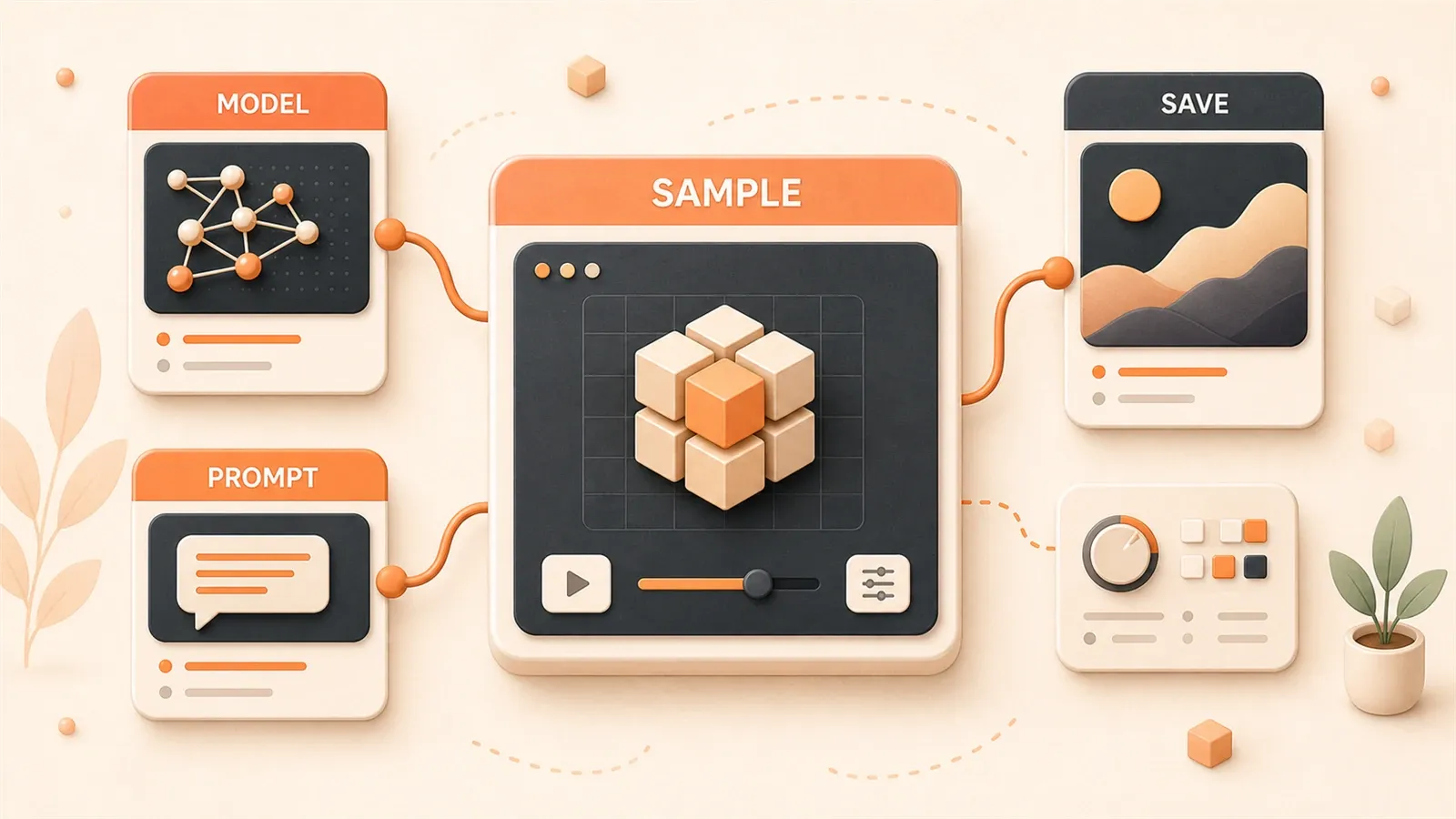
"ComfyUI 公式ドキュメントは Desktop、Portable、Manual および Cloud などのインストールパスを提供しており、Desktop のモデルディレクトリは Help / Open folder / Open models folder で開くことができると説明しています。"
"ComfyUI の First Generation ガイドでは、ローカルユーザーにデフォルトのテキストから画像へのワークフローを読み込み、モデルをインストールし、最初の生成を実行することを推奨しています。"
"ComfyUI のモデルドキュメントでは、モデルは一般に ComfyUI/models/ 配下に保存され、extra_model_paths.yaml で追加のモデルパスを設定できると説明されています。"
"Manual インストール文書は手動インストール、依存関係、起動方法を網羅しており、Python とバックエンド環境を管理する必要があるユーザーに適しています。"
ComfyUI は Stable Diffusion のノードベース UI としてかなり柔軟です。ただ、初めて公式サイトを開くと、Desktop、Portable、Manual のどれを選ぶべきかで止まりがちです。モデルはどのフォルダに置くのか。画面に並ぶ四角いノードと線はどこから見ればいいのか。ようやく起動できても、最初の生成で Load Checkpoint が null になったり、CUDA out of memory が出たりします。
このガイドで扱う目的は 1 つだけです。初日で ComfyUI が起動し、モデルを読み込み、デフォルトワークフローで最初の画像を出せる状態にすること。インストール方法の選び方、モデルフォルダの構造、UI の主要ノード、最初の text-to-image 手順、よくある失敗の切り分けをまとめます。高度なワークフロー、モデル比較、ハードウェア選びは扱いません。そこはシリーズ後続の記事に回します。
インストール方法をどう選ぶか
ComfyUI 公式サイトには Desktop、Portable、Manual、Cloud の 4 つの導入方法があります。最初の 3 つはローカル実行で、Cloud だけがクラウドサービスです。判断軸はほぼ 2 つです。NVIDIA GPU があるか。Python 環境の設定を自分で触りたいか。
| インストール方法 | 利点 | 欠点 | 向いている人 | Python 環境 | C ドライブ使用量 | ダウンロード先 |
|---|---|---|---|---|---|---|
| Desktop | インストーラーがシンプルで、初回起動も案内される | C ドライブ固定で約 5GB 使用する。安定版ベースなので新機能は遅れる場合がある | 最短で始めたい初心者 | 自動構成 | 約 5GB | 公式ダウンロードページ |
| Portable | 解凍してすぐ使える。任意のドライブに置ける。Python と依存関係も同梱 | 起動スクリプトを自分で選ぶ必要がある。インストーラーはない | C ドライブを使いたくない人、複数の Python 環境がある人 | 同梱、独立 | 解凍先による | GitHub Release |
| Manual | バージョンと依存関係を細かく管理できる | Python、PyTorch、CUDA を手動で設定する。手順が多い | Python 環境があり、バージョンを管理したい開発者 | 手動設定 | clone 先による | GitHub clone |
| Cloud | ローカル GPU なしですぐ試せる | 利用時間や VRAM に応じて課金される。中国国内からのアクセスは不安定な場合がある | GPU が足りない人、環境構築を避けたい人 | 不要 | なし | 公式サイトのクラウドオプション |
Desktop 版は依存関係をインストーラーにまとめており、初回起動時に環境チェックも自動で行います。ただし、インストール先は C ドライブ固定です。モデルフォルダも標準では C ドライブ配下のユーザーディレクトリに置かれます。C ドライブの空き容量が少ない場合や、モデルを別ドライブにまとめたい場合は、Portable か Manual の方が扱いやすいです。
Portable 版は圧縮ファイルです。解凍したフォルダを好きな場所に置けます。起動スクリプトは NVIDIA GPU 用(run_nvidia_gpu.bat)と CPU 用(run_cpu.bat)に分かれており、Python バージョンや PyTorch CUDA バックエンドを自分で設定する必要はありません。環境構築を最小限にしつつ、インストール場所は管理したい人に向いています。
Manual は、すでに Python 3.10+ 環境があり、必要な PyTorch バージョンも把握している開発者向けです。Desktop や Portable より手順は増えますが、特定のブランチを clone したり、依存関係のバージョンを自分で固定したりできます。初心者がここから始めるのはおすすめしません。環境設定そのものがつまずきやすいからです。
Cloud プランは公式サイトから利用できます。実態としては、クラウド GPU を借りて ComfyUI を動かす方式です。手元の PC に NVIDIA GPU がない場合や、UI だけ短時間試したい場合は候補になります。ただし、長く使うと費用がかかります。中国国内のネットワークから海外クラウドへ接続する場合は、不安定になることもあります。
Desktop 版インストール手順
Desktop 版は、最短ルートで始めたい初心者向けです。インストールウィザードが Python 環境、依存関係のダウンロード、パス設定を処理します。ユーザー側は案内に沿って「同意」と「次へ」を押すだけです。
インストール手順
-
ComfyUI の公式サイト(docs.comfy.org)を開き、Installation セクションで Desktop のダウンロードリンクを見つけます。Windows バージョンを選択します(macOS と Linux にも対応するバージョンがありますが、この記事では Windows を例とします)。
-
ダウンロードしたインストーラーをダブルクリックし、インストールウィザードを起動します。ウィザードにはインストール先が表示されます。標準では C ドライブで、変更できません。インストール場所を指定したい場合は Desktop ではなく Portable を選びます。
-
インストールが完了した後、初回起動時に依存関係をチェックします。コンポーネントが不足していると表示された場合、ウィザードが自動的にダウンロードします。
-
起動に成功すると、ブラウザで
http://127.0.0.1:8188が自動的に開きます。画面には空のノードグラフ、またはデフォルトワークフローが表示されます。
モデルフォルダの場所
Desktop 版のモデルフォルダのパスは Portable とは異なります。デフォルトではユーザーディレクトリにあり、インストールディレクトリにはありません。初回起動時、モデルフォルダは空で、Load Checkpoint ノードは null を表示します。
モデルフォルダを探すときは、ComfyUI Desktop のメニューバーから Help → Open folder → Open models folder を選びます。このメニューは models ディレクトリを直接開くため、手動でパスを探す必要はありません。
Desktop 版では、UI からモデルをダウンロードできます。起動時に基本モデルが見つからない場合、ダウンロードボタンが表示されることがあります。クリックすると、モデルは正しい checkpoints ディレクトリに配置されます。ただし、自動ダウンロードの対象は公式が推奨する一部の基本モデルだけです。Civitai や LiblibAI などのサードパーティモデルを使う場合は、手動でダウンロードして checkpoints ディレクトリに置きます。
初回起動後のチェック
起動できたら、まず 3 点だけ確認します。ブラウザで画面が開いていること(アドレスバーが 127.0.0.1:8188 になっていること)。画面右側に Queue Prompt ボタンがあること。左側または上部に ComfyUI-Manager の入口があること。Desktop 版は通常 Manager を同梱しています。
もしインターフェースが開いていても Queue Prompt ボタンが反応しない、またはノードが赤く表示されている場合は、慌てて画像を生成しないでください。モデルが正しく配置されているか確認してください(次の節でモデルの場所と更新方法について説明します)。
Portable 版インストール手順
Portable 版は、C ドライブを占有したくない、複数の Python バージョンを共存させたい、またはインストール場所を制御したいユーザーに適しています。本質的には Python と依存関係を含む圧縮パッケージで、解凍後に直接起動スクリプトを実行します。
ダウンロードと解凍
-
ComfyUI GitHub のリポジトリ(github.com/Comfy-Org/ComfyUI)を開き、Release のエリアで最新の安定版を探します。Windows Portable 版の圧縮パッケージ(通常は 7z または zip 形式で、ファイル名に portable を含む)をダウンロードします。
-
7-Zip またはシステムに付属の解凍ツールを使って、圧縮ファイルを保存したい場所に解凍します。例えば D ドライブの
D:\ComfyUI_portableに。パスはあまり深くしないで、権限の問題が発生しないようにしてください。 -
解凍後のフォルダには、いくつか重要なディレクトリがあります。
ComfyUIは本体と models ディレクトリ、python_embededは同梱 Python 環境です。ほかにrun_nvidia_gpu.bat、run_cpu.batなどの起動スクリプトがあります。
起動スクリプトの選択
Portable 版には複数の起動スクリプトがあり、GPU の有無や実行モードで使い分けます。
-
run_nvidia_gpu.bat:NVIDIA GPU があり、ドライバも入っている場合に使います。起動と生成が最も速く、VRAM も効率よく使えます。 -
run_cpu.bat:NVIDIA GPU がない場合、またはドライバに問題がある場合に CPU モードで実行します。速度は遅いものの、インストールが通っているかを確認する用途には使えます。 -
他のスクリプト、例えば
run_nvidia_gpu_lowvram.batは VRAM が不足している場合に使用されます。初心者は初回起動時には使わなくても構いません。
該当する bat ファイルをダブルクリックすると、コマンドラインウィンドウが起動します。ウィンドウには起動ログが表示され、Python バージョン、PyTorch CUDA バックエンドの読み込み、モデルのスキャン結果が含まれます。数秒後、ブラウザが自動的に http://127.0.0.1:8188 を開きます。ブラウザが自動的に開かない場合は、手動でブラウザのアドレスバーにこのアドレスを入力してください。

初回起動ログ確認
コマンドラインウィンドウのログはいくつかの重要な情報を示します:
Starting server:サービスが起動したことを示します。To see the GUI go to: http://127.0.0.1:8188:ブラウザのアドレスを確認してください。Total VRAM ...:検出されたビデオメモリのサイズを表示します。models/checkpointsディレクトリスキャン結果:モデルがある場合は、ファイル名を一覧表示します。ない場合は、パスのみ表示されます。
ログに CUDA not available などのエラーが出たら、まず GPU ドライバを確認します。Portable 版には CUDA 対応の PyTorch が同梱されていますが、OS 側に正しい NVIDIA ドライバが入っていないと使えません。
Manual インストール(オプション)
Manual は、すでに Python 3.10+ 環境があり、必要な PyTorch バージョンも判断できる開発者向けです。Desktop や Portable より手順が多く、依存関係の設定で失敗しやすくなります。初心者がここから始めるのはおすすめしません。
それでも Manual で入れる場合、主要な手順は次のとおりです。
-
ターゲットディレクトリで
git clone https://github.com/Comfy-Org/ComfyUI.gitを実行してください。特定のブランチやバージョンを使用したい場合は、クローン後に対応するタグをチェックアウトしてください。 -
clone したディレクトリに入り、
requirements.txtを確認します。pip install -r requirements.txtを実行してください。この手順で ComfyUI の主要な依存関係は入りますが、PyTorch の CUDA バックエンドは別途用意する必要があります。 -
PyTorch をインストールします。GPU に合わせてバージョンを選びます。NVIDIA GPU では CUDA 対応版の PyTorch が必要です。具体的なコマンドは PyTorch 公式サイトのインストールガイドを参照してください。CPU 版など誤ったビルドを入れると、起動時に
CUDA not availableが出ます。 -
ComfyUI を起動:
python main.pyを実行。デフォルトで 8188 ポートを監視し、ブラウザでhttp://127.0.0.1:8188を開きます。
起動パラメータの説明
Manual バージョンは複数の起動パラメータをサポートしており、ビデオメモリの使用やリスニングポートの制御に使用されます:
--lowvram:VRAM が不足しているときに使います。VRAM 使用量は下がりますが、生成速度も落ちます。--cpu:CPU モードで強制的に実行します。--port 8188:待ち受けポートを変更します。デフォルトは 8188 です。--listen 0.0.0.0:LAN からのアクセスを許可します。デフォルトではローカルマシンからのみアクセスできます。
VRAM が 4GB 未満の場合、起動時に --lowvram を付けると CUDA out of memory の発生確率を下げられます。
バージョン依存リスク
Manual インストールのリスクは、主に Python と PyTorch のバージョン整合性です。公式は Python 3.10.x を推奨しており、Python 3.11 や 3.12 の互換性は保証されません。PyTorch も CUDA バージョンと合わせる必要があります。たとえばシステム側が CUDA 12.x でも、PyTorch が CUDA 11.x 向けだと CUDA を見つけられないことがあります。
起動に失敗したら、まずコマンドラインログを読みます。よくあるエラーは、ImportError: DLL load failed(PyTorch のバージョン不一致)、ModuleNotFoundError(依存関係の不足)、CUDA not available(CUDA 対応 PyTorch ではない、または GPU ドライバに問題がある)です。
モデルはどこに置くのか
モデルフォルダは初心者が最もつまずきやすい場所です。ComfyUI には基本モデルが同梱されていないため、自分でダウンロードして正しいディレクトリに置く必要があります。Load Checkpoint が null になる場合、ほとんどはモデルの置き場所が違います。
モデルフォルダの場所
Portable と Manual のモデルフォルダは、インストールディレクトリの下にあります。
<ComfyUI インストールディレクトリ>/ComfyUI/models/たとえば Portable を D:\ComfyUI_portable に解凍した場合、checkpoint フォルダは次の場所です。
D:\ComfyUI_portable\ComfyUI\models\checkpoints\Desktop 版のモデルフォルダは別の場所にあり、通常はユーザーディレクトリ配下です。手動で探す必要はありません。Help → Open folder → Open models folder を使うと、models ディレクトリが直接開きます。
サブディレクトリの用途
models ディレクトリには複数のサブフォルダがあり、モデルの種類ごとに置き場所が分かれています。
| サブディレクトリ | 用途 | モデルファイルの種類 |
|---|---|---|
checkpoints | 基本モデル(SD 1.5、SDXL など) | .safetensors、.ckpt |
loras | LoRA ファインチューニングモデル | .safetensors、.ckpt |
vae | VAE デコーダー(色彩とディテールに影響) | .safetensors、.pth |
embeddings | テキスト埋め込み(ネガティブプロンプト、スタイル埋め込み) | .pt、.bin、.safetensors |
controlnet | ControlNet 制御モデル | .safetensors、.pth |
upscale_models | 拡大モデル(ESRGAN、RealESRGAN など) | .pth、.safetensors |
初回実行では、基本モデルを checkpoints に置くだけで十分です。他の種類のモデルは、より進んだワークフローで使います。
モデルファイル形式
基本モデルには .safetensors と .ckpt の 2 つの形式がよく使われます。.safetensors は比較的新しく、安全性も高いため、ComfyUI でも優先利用が推奨されています。.ckpt は古い形式ですが、初期のモデルでは今も使われます。ComfyUI はどちらも認識できますが、選べるなら .safetensors を優先してください。
モデルファイル名は自由ですが、モデル名とバージョンを入れておくと後で判別しやすくなります。例:sd_v1-5.safetensors、sdxl_base_1.0.safetensors。
extra_model_paths.yaml
複数の ComfyUI を使っている場合や、モデルを複数のドライブに分けている場合は、extra_model_paths.yaml で追加パスを設定できます。このファイルは ComfyUI ディレクトリにあり、形式は YAML です。外部モデルディレクトリを複数指定できます。初回実行では、このファイルを変更する必要はありません。デフォルトパスだけで十分です。
UI はどのような構造か
ComfyUI の中心はノードグラフです。各ノードは、モデル読み込み、prompt 入力、サンプリング、デコードといった 1 つの処理単位を表します。ノード同士は線でつながり、その線を通じてデータが渡されます。この構造がわかると、ComfyUI の画面はかなり読みやすくなります。
主要な UI 要素
画面を開くと、主に次の領域が見えます。
-
ノードグラフ領域:メイン画面の中央にあり、すべてのノードと接続線を表示します。ノードはドラッグで移動できます。接続線はクリックして削除でき、ノードを右クリックするとオプションを開けます。
-
Queue Prompt ボタン:画面右側または上部にあり、ワークフローを実行します。クリックすると、ノードグラフが左から右へ順に実行され、画像が生成されます。
-
Clear ボタン:現在のノードグラフを消し、空の状態に戻します。
-
Save ボタン:現在のワークフローを JSON ファイルとして保存し、次回は直接読み込むことができます。
-
Load ボタン:保存されたワークフローの JSON を読み込みます。
-
Load Default ボタン:デフォルトの text-to-image ワークフローを読み込みます。5 つの主要ノードが含まれます。
-
ComfyUI-Manager:サイドバーまたはメニューにある入口です。新しいノードのインストール、インストール済みノードの更新、コミュニティ workflow の検索に使います。Desktop と Portable 版には通常 Manager が付属しますが、Manual 版では別途インストールが必要です。
デフォルトワークフローの 5 つの主要ノード
Load Default をクリックすると、画面に 5 つのノードが表示されます。左から右へ次の順に接続されています。
| ノード名 | 機能 | 入力/出力 |
|---|---|---|
| Load Checkpoint | 基本モデルと CLIP テキストエンコーダをロードする | 出力:MODEL、CLIP、VAE |
| CLIP Text Encode (Prompt) | positive prompt をエンコードする | 入力:CLIP。出力:CONDITIONING |
| CLIP Text Encode (Negative) | negative prompt をエンコードする | 入力:CLIP。出力:CONDITIONING |
| KSampler | 画像生成の中心になる latent space sampler | 入力:MODEL、positive CONDITIONING、negative CONDITIONING、VAE。出力:LATENT |
| VAE Decode | latent image を見える画像にデコードする | 入力:VAE、LATENT。出力:IMAGE |
| Save Image | 画像を output ディレクトリに保存し、プレビューを表示する | 入力:IMAGE |
ノード間の線は、データの流れを示します。たとえば Load Checkpoint の CLIP 出力は、2 つの CLIP Text Encode ノードの CLIP 入力につながります。KSampler の LATENT 出力は、VAE Decode の LATENT 入力につながります。
右クリックメニュー
ノードを右クリックすると、操作メニューが開きます。主な項目は次のとおりです。
- ノードを追加:現在のノードの近くに新しいノードを追加します。
- 削除:現在のノードを削除します。
- バイパス:現在のノードをスキップする(実行しない)。
- Reroute:接続線を整理するための中継点を追加します。
空白部分を右クリックすると、Add Node からノード名を検索し、新しいノードを workflow に追加できます。

ノードの入力端子と出力端子
各ノードの左側が入力ポート、右側が出力ポートです。ポートは小さな丸で表示され、色によってデータ型が分かれます。
- 紫色:MODEL(モデル)
- 黄色:CLIP(テキストエンコーダー)
- 青:VAE(デコーダー)
- 緑:CONDITIONING(条件付け)
- 赤:LATENT(潜在空間データ)
- 白色:IMAGE(画像データ)
接続するときは、出力ポートと入力ポートの色が一致している必要があります。たとえば MODEL 出力は MODEL 入力に接続できますが、CLIP 入力には接続できません。型が違う場合、接続は作成されません。
デフォルトワークフローの使い方
デフォルトワークフローは、ComfyUI 公式が用意している最小構成の text-to-image workflow です。5 つの主要ノードが正しい順序で接続済みです。モデルを選び、prompt を入力し、Queue Prompt をクリックすれば、最初の画像を生成できます。
デフォルトのワークフローを読み込む
-
ComfyUI を起動し、ブラウザで UI(
http://127.0.0.1:8188)を開きます。 -
画面右側または上部にある Load Default ボタンを押します。ノードグラフに Load Checkpoint、CLIP Text Encode(positive)、CLIP Text Encode(negative)、KSampler、VAE Decode、Save Image が表示されます。
-
すべてのノードが表示されているか確認します。どれかのノードが赤い、または接続が切れている場合は、読み込みが不完全かもしれません。Load Default をもう一度押すか、接続を手動で確認します。
ノード接続関係
デフォルトワークフローの接続関係は次のとおりです。
-
Load Checkpoint:MODEL、CLIP、VAE を出力します。MODEL は KSampler の model 入力に接続します。CLIP は 2 つの CLIP Text Encode ノードの clip 入力に接続します。VAE は VAE Decode の vae 入力に接続します(一部のワークフローでは KSampler の vae 入力にも接続されます)。
-
CLIP Text Encode(positive):CLIP を受け取り、CONDITIONING を出力します。KSampler の positive 入力につながります。
-
CLIP Text Encode(ネガティブ):CLIP を受信し、CONDITIONING を出力します。KSampler の negative 入力に接続します。
-
KSampler:MODEL、positive CONDITIONING、negative CONDITIONING、必要に応じて VAE を受け取ります。LATENT を出力し、VAE Decode の latent 入力につながります。
-
VAE Decode:VAE と LATENT を受け取り、IMAGE を出力し、Save Image の images 入力に接続します。
-
Save Image:IMAGE を受け取り、output ディレクトリに保存し、画面にプレビューを表示します。
この接続順序が text-to-image の基本フローです。モデル読み込み → prompt エンコード → latent space のサンプリング → 画像デコード → 出力保存、という流れです。
ワークフローの完全性を確認する
デフォルトワークフローを読み込んだら、まず 3 点を確認します。
-
Load Checkpoint ノードのモデル選択:ノードをクリックすると、チェックポイントディレクトリに置いたモデルがドロップダウンメニューに表示されるはずです。もし null が表示されたり、ドロップダウンが空の場合は、モデルが正しい場所に置かれていないか、リフレッシュされていないことを意味します。
-
すべての接続がそろっている:各ノードの入力と出力が必要どおり接続されているか確認します。入力ポートが空いていると、そのノードは実行できない場合があります。
-
赤いエラー表示がない:赤いノードは設定に問題がある合図です。ノードをクリックし、入力やパラメータに不足がないか確認します。
この 3 点が問題なければ、最初の text-to-image に進めます。
最初の text-to-image
最初の画像生成では、画質を追い込む必要はありません。目的は、ワークフロー全体が最後まで動くことを確認することです。手順は次のとおりです。
実行可能なステップのリスト
-
モデルを選ぶ:Load Checkpoint ノードでドロップダウンを開き、checkpoints ディレクトリに置いたモデルを選びます。SD 1.5 系のモデル(ファイル名に v1-5 や sd1.5 が含まれるもの)なら、まず初期設定で試せます。SDXL モデルは VRAM 要求が高く、初回生成で CUDA out of memory になることがあります。
-
positive prompt を入力する:positive 側の CLIP Text Encode ノード(通常は Prompt と表示されます)に、英語の説明文を入力します。例:
a cat sitting on a windowsill, soft light, simple background。prompt の長さに決まりはありませんが、初回テストでは 10〜20 語程度にすると結果を見やすくなります。 -
negative prompt を入力する:negative 側の CLIP Text Encode ノードに、画像に出したくない要素を入力します。例:
blurry, low quality, watermark, text。negative prompt は、よくある破綻を抑えるために使います。 -
KSampler のパラメータを確認する:KSampler ノードをクリックし、次の項目を確認します。
- seed:ランダムシードです。生成結果のランダム性を制御します。最初は初期値のままでも、任意の数字でも構いません。
- steps:サンプリングステップ数です。初期値は 20。初回テストでは 20 のままでよく、増やす必要はありません。
- sampler_name:サンプラーの名前、デフォルトは euler または ddim。最初はデフォルトのままにしてください。
- cfg:prompt の誘導強度です。初期値は 7〜8 付近です。最初はそのままにします。
- denoise:ノイズ除去の強さ、デフォルトは 1.0。最初はデフォルトのままにしてください。
これらのパラメータは、シリーズ後続の記事で詳しく扱います。初回生成では変更せず、初期値で動作確認すれば十分です。
-
Queue Prompt をクリックする:画面右側または上部の Queue Prompt ボタンを押します。ノードグラフの実行が始まり、実行中のノードには緑色の進行表示が出ます。右側には全体の進捗も表示されます。
-
生成完了を待つ:生成時間はモデルサイズ、VRAM、サンプリングステップ数で変わります。SD 1.5 モデルなら、中程度の VRAM(8〜12GB)で通常 5〜15 秒ほどです。SDXL はより時間がかかります。進行表示が特定のノードで止まる場合は、CUDA out of memory などのエラーを疑います。
-
出力画像を確認する:生成が完了すると、Save Image ノードにプレビューが表示されます。画像を右クリックすれば、Open Image で別ウィンドウ表示したり、Save Image で保存したりできます。画像は標準では
outputディレクトリに保存されます。これは models ディレクトリと同じ階層です。
初回生成の一般的な状況
最初の画像が理想どおりでないのは普通です。よくある状況は次のとおりです。
-
画像解像度が低い:デフォルトワークフローの解像度は KSampler の latent_image パラメータで決まります。初期値は 512x512 の場合があります。SDXL モデルではこの解像度が足りず、画像がぼやけることがあります。KSampler の empty_latent_image を調整するか、SDXL 向けの workflow を使います。
-
色がおかしい、または灰色っぽい:一部のモデルは、正しくデコードするために対応する VAE が必要です。生成画像が灰色っぽい、または露出過多に見える場合は、VAE が合っていない可能性があります。この話は上級編で扱います。
-
prompt の効きが弱い:最初の prompt が抽象的すぎる可能性があります。
a fluffy orange cat sitting on a wooden windowsillのように、具体的な描写を足してみてください。
VRAM不足の対処
生成中に CUDA out of memory が出た場合は、次を試してください。
- ComfyUI を再起動し、
--lowvramパラメータを付けます(Manual と Portable バージョンは起動コマンドの後に付けます)。 - サンプリングステップ数を下げる(steps を 20 から 15 にする)。
- VRAM 使用量の少ないモデルを使う(SD 1.5 は SDXL より VRAM 要求が低い)。
必要な VRAM はモデルと設定で大きく変わるため、共通の数値は出せません。VRAM が 4GB 未満なら、まず Cloud 版か CPU モードで試すのが現実的です。
画像生成に失敗したらどうするか
初回生成ではエラーが出ることも珍しくありません。よくある失敗の症状と切り分け方をまとめます。
1. Load Checkpoint が null、またはドロップダウンが空
症状:Load Checkpoint ノードをクリックしてもドロップダウンが空、または null が表示されます。Queue Prompt 後にノードが赤くなり、モデルが見つからないと表示されます。
トラブルシューティング手順:
- モデルファイルの場所を確認する:モデルが
checkpointsディレクトリにあるか見ます。Desktop 版では Help → Open models folder で実際のパスを確認します。 - モデルファイル形式を確認する:拡張子が
.safetensorsまたは.ckptであることを確認します。 - モデル一覧を更新する:サイドバーに Refresh ボタンがあれば押します。なければ ComfyUI を再起動します。
- 起動ログを見る:コマンドラインログには検出されたモデルファイルが表示されます。ログにモデル名が出ていない場合、パスが違います。
2. CUDA out of memory
症状:生成中にノードが止まり、コマンドラインまたは UI に CUDA out of memory が表示されます。
トラブルシューティング手順:
- 再起動して、
--lowvramパラメータを追加します。 - サンプリングステップ数を下げます(KSampler の steps を 20 から 10〜15 にする)。
- VRAM 要求の低いモデルを使います。SD 1.5 は SDXL より軽い傾向があります。
- 他のアプリが VRAM を使っていないか確認します。大量のブラウザタブや、バックグラウンドで動く別の AI アプリが原因になることがあります。
VRAM 要求はモデルと設定で大きく変わります。SD 1.5 は中程度の VRAM(8〜12GB)で動くことが多い一方、SDXL はより多くの VRAM を必要とします。
3. モデル形式の誤り、またはバージョン非互換
症状:Load Checkpoint ノードが赤くなり、エラーに safetensors header や version mismatch が含まれます。
トラブルシューティング手順:
- モデルファイルが完全か確認する:ダウンロードが途中で切れるとファイルが壊れます。再ダウンロードしてください。
- モデルと ComfyUI のバージョンを確認する:SDXL など一部の新しいモデルは、新しめの ComfyUI が必要です。古い Portable 版では対応していないことがあります。
- モデルの入手元を確認する:公式または信頼できるサイトを優先します。一部のサードパーティモデルは形式が不完全な場合があります。
4. 依存関係の欠如または Python 環境の問題
症状:起動時にコマンドラインへ ImportError または ModuleNotFoundError が表示されます。Queue Prompt 後にノードが赤くなり、特定のモジュールが見つからないと出る場合もあります。

トラブルシューティング手順:
- Manual インストールの場合、
pip install -r requirements.txtが最後まで完了したか確認します。 - PyTorch が CUDA に対応しているか確認します。Python 環境で
python -c "import torch; print(torch.cuda.is_available())"を実行し、False なら CUDA 対応版が入っていません。 - 依存関係を入れ直します。Manual 版なら仮想環境を作り直し、Portable 版なら再解凍します。
Desktop と Portable 版は依存関係を同梱しているため、通常この問題は起きにくいです。Manual 版では依存関係の不足が起きやすくなります。
5. ノードが赤いが、エラー内容がわかりにくい
症状:あるノードが赤く表示されますが、クリックしても明確なエラーが見えません。
トラブルシューティング手順:
- ノード入力を確認する:必要な入力ポートが接続され、線の色が一致しているか見ます。
- ノードパラメータを確認する:ノードをクリックし、各パラメータが有効か確認します。たとえば KSampler の seed は空にできません。
- ノードを削除して追加し直す:ノードを右クリック → Remove。その後、空白部分を右クリック → Add Node → 対象ノード名を検索して追加します。
- ワークフローを読み込み直す:Clear でノードグラフを消し、Load Default をもう一度押します。
6. 起動失敗:ポートが使用中か、サービスが起動していません
症状:ブラウザで http://127.0.0.1:8188 を開いても接続できない、またはコマンドラインに Address already in use が表示されます。
トラブルシューティング手順:
- コマンドラインがまだ動いているか確認する:ウィンドウが閉じていれば、サービスは停止しています。
- ポート使用状況を確認する:8188 ポートを別のプログラムが使っている可能性があります。起動時に
--port 8189を付けて別ポートを試せます。 - ファイアウォールを確認する:一部のファイアウォールはローカルサービスを止めることがあります。
このチェックリストにないエラーでは、まずコマンドラインログの具体的なメッセージを確認します。そのうえで GitHub Issues や Discord で同じエラーを検索してください。
次に何を学ぶか
最初の text-to-image が完了した時点で、ComfyUI が起動し、モデルを読み込み、デフォルトワークフローを実行できることは確認できています。次は 3 つの方向に進めます。
公式ドキュメントとノード拡張
ComfyUI 公式ドキュメント(docs.comfy.org)には、インストール、主要概念、モデル管理、ノード一覧などがまとまっています。特定ノードのパラメータや公式の実装方法を確認したいときは、まずここを見ます。
ComfyUI-Manager は、コミュニティ製ノードを扱うための主要ツールです。Desktop と Portable 版には通常 Manager が付属し、Manual 版では手動インストールが必要です。Manager では、新しいノードの検索とインストール、インストール済みノードの更新、共有 workflow のインポート、ノードのバージョン互換性確認ができます。
ControlNet、LoRA、AnimateDiff などを試す場合、Manager は対応ノードを入れる入口になります。最初はデフォルト workflow に慣れ、その後で必要なノードを少しずつ追加するのがおすすめです。
次に試したい高度な workflow
デフォルトの text-to-image に慣れたら、次の方向を試せます。
-
workflow の再利用と管理:他の人が共有した workflow JSON を読み込み、パラメータを調整し、よく使う設定を保存する方法を学びます。この方向は、シリーズ後続の「ComfyUI ワークフロー再利用ガイド」で扱います。
-
ControlNet 精密コントロール:ControlNet ノードを使用して画像の姿勢、エッジ、深度、色彩を制御します。構図を正確に制御する必要のあるシーンに適しています。対応するシリーズの後続記事は「ComfyUI ControlNet 完全ガイド」です。
-
LoRA モデルの実践:LoRA を使って、基本モデルにスタイルやキャラクターの特徴を重ねます。特定の画風やキャラクターを出したい場合に向いています。シリーズ後続の「ComfyUI LoRA モデル実戦ガイド」で扱います。
この 3 つはいずれも追加ノードと追加モデルが必要です。段階的に試してください。一度に大量のノードを入れると、失敗時の切り分けが難しくなります。
モデルの入手先と選び方
最初に使うモデルは、汎用の SD 1.5 または SDXL base で十分です。別のスタイルを試したい場合は、次のサイトで探せます。
-
Civitai:海外で大きい Stable Diffusion モデルコミュニティです。基本モデル、LoRA、VAE、ControlNet モデルなどがあります。検索時はモデルバージョン(SD 1.5 / SDXL)と学習データの説明を確認してください。
-
LiblibAI:中国国内の Stable Diffusion モデルプラットフォームです。中国からのアクセスが速く、現地クリエイターが共有するモデルや LoRA が多くあります。
-
Hugging Face:モデルリポジトリです。Stability AI が公開した基本モデルや、各種オープンソースモデルがあります。
モデルをダウンロードするときは、3 点を確認します。モデルのバージョンが手元の ComfyUI と合うこと。用途が目的に合うこと(text-to-image / image-to-image / ControlNet)。可能なら .safetensors 形式を選ぶこと。
本シリーズの他の記事
この記事は「ComfyUI と Stable Diffusion 実践ガイド」シリーズの入門ページです。今後は workflow 管理、ControlNet、LoRA、モデル選び、パフォーマンス最適化などを扱います。ローカルモデルの運用に慣れている場合は、次の記事も参考になります。
-
ローカルで LLM を動かしたい場合は、Ollama ローカル LLM 入門ガイドを参考にしてください。
-
prompt の考え方を学びたい場合は、Prompt エンジニアリングの商用実践を参考にしてください。
-
ローカル GPU 設定を最適化したい場合は、Ollama GPU アクセラレーション設定を参考にしてください。
-
ComfyUI を自動化 workflow に接続したい場合は、AI ワークフロー自動化の実践を参考にしてください。
ComfyUI で初めて text-to-image を実行する
インストール方法を選び、モデルを配置し、デフォルトワークフローを読み込んで Queue Prompt を実行し、ComfyUI の最初の text-to-image 動作を確認します。
⏱️ 目安時間: 30 分
- 1
ステップ 1: インストール方法を選ぶ
NVIDIA GPU の有無、Python 環境を自分で管理する必要があるか、インストール場所を固定したいかを基準に、Desktop、Portable、Manual、Cloud のいずれかを選びます。 - 2
ステップ 2: 基本モデルを配置する
.safetensors または .ckpt の checkpoint を models/checkpoints に入れます。Desktop ユーザーは Help / Open folder / Open models folder で実際のフォルダを確認します。 - 3
ステップ 3: デフォルトワークフローを読み込む
http://127.0.0.1:8188 を開き、Load Default をクリックして、Load Checkpoint、CLIP Text Encode、KSampler、VAE Decode および Save Image のノードが完全に接続されていることを確認します。 - 4
ステップ 4: プロンプトを入力して実行する
checkpoint を選び、positive prompt と negative prompt を入力します。サンプリング設定は初期値のままにして、Queue Prompt をクリックするか Ctrl + Enter を押します。 - 5
ステップ 5: 出力とエラーを確認する
Save Image ノードまたは output ディレクトリで結果を確認します。失敗した場合は、モデルディレクトリ、VRAM、モデル形式、依存関係、ノード接続の順に切り分けます。
FAQ
ComfyUI 初心者は Desktop、Portable、それとも Manual のどれを選ぶべきですか?
Load Checkpoint が null と表示される原因は何ですか?
Desktop 版のモデルディレクトリは Portable と同じですか?
初めて生成した画像がうまく見えない場合、インストールに失敗したということですか?
CUDA out of memory はどう処理すべきですか?
14分で読めます · 公開日: 2026年6月1日 · 更新日: 2026年7月14日

ComfyUI と Stable Diffusion シリーズ: 入門、workflow、モデル選び、prompt
このページはシリーズの最初の記事です。次の記事へ進むか、シリーズ全体ページで全体像を確認できます。


コメント
GitHubアカウントでログインしてコメントできます