
Stable Diffusion Prompt テンプレートガイド:商品画像・アバター・ポスター・ゲーム素材の書き方
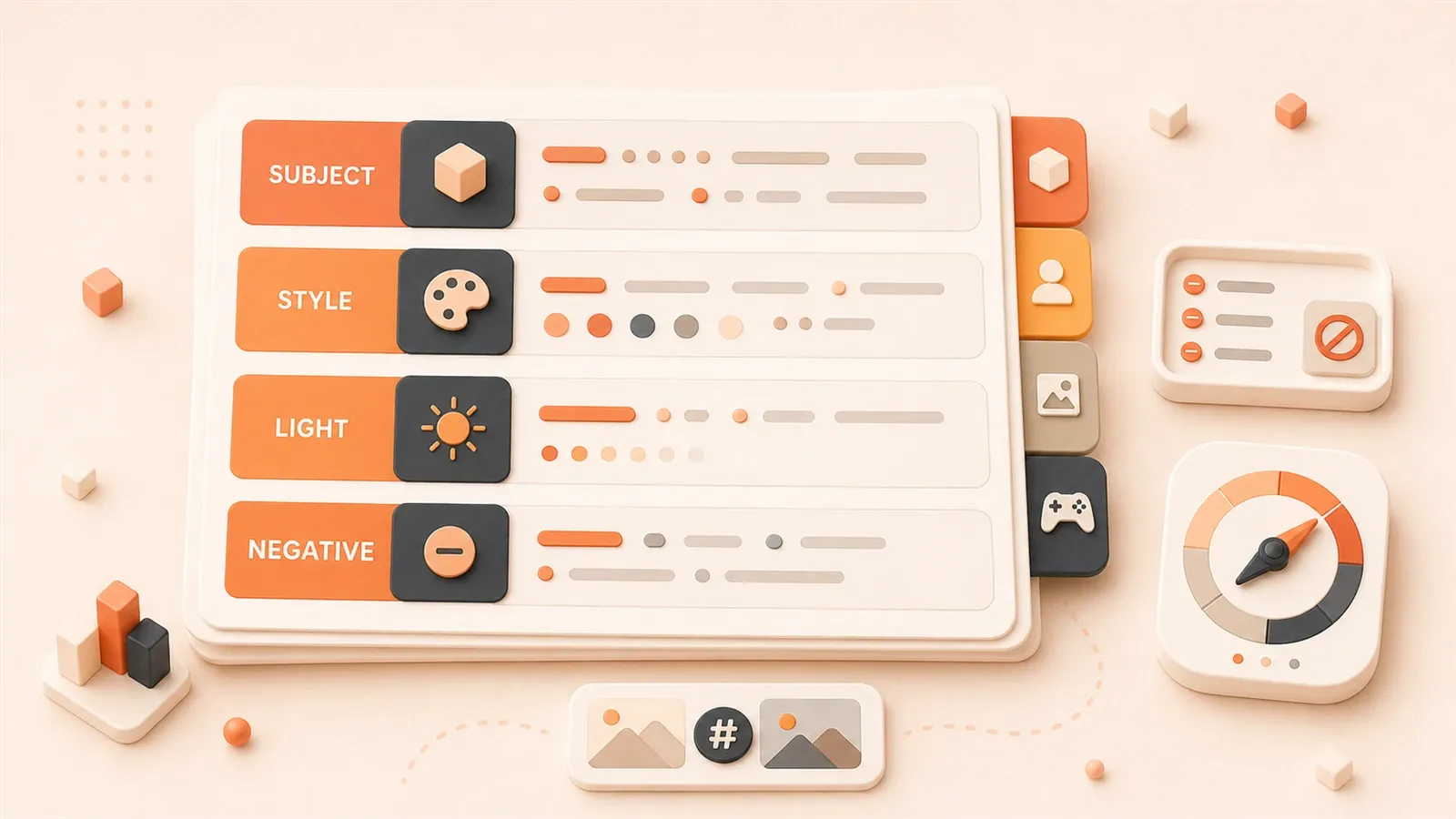
"Stability AI の Stable Diffusion 3.5 発表ページは、SD 3.5 系列の位置づけと prompt 追従性の背景確認に使いました。"
"Stability AI License ページは、Community License と Enterprise License の商用利用境界を確認するために使いました。2026-06-23 時点でも、年収 100 万ドルが重要な境界として示されています。"
"Hugging Face Diffusers ドキュメントは、prompt、negative prompt、pipeline、推論パラメータの基本文脈を確認するために使いました。"
"ComfyUI Text to Image チュートリアルは、文生画像 workflow における prompt の位置と基本ノード関係を確認するために使いました。"
"SDXL Base 1.0 model card は、モデルカード、基礎モデル、利用範囲を確認すべきことを読者に促す根拠として使いました。"
Prompt はキーワードの山ではなく、階層で設計する
prompt を書くとき、多くの人が同じ失敗をします。誰かの masterpiece, best quality, 8k, ultra detailed を見てそのままコピーし、さらに cinematic lighting, professional photography, award winning を足す。すると、出てくる画像は崩れるか、欲しかったスタイルから大きく外れます。
問題は、それらの語そのものではありません。同じ階層にまとめて積まれ、主体、場面、構図、スタイル、品質に分けられていないことです。モデルが受け取るのは、重みが近い単語の集合です。優先順位を持った画面説明ではありません。
正しい階層構造
安定した prompt は、通常 4 つの層で構成します。優先度が高い順に並べると次の通りです。
| 層 | 何を書くか | 必須項目 | 任意項目 | 例 |
|---|---|---|---|---|
| 主体層 | 画面の中心になる対象 | 主体 + 動作/姿勢 | 年齢、性別、服装、表情 | a woman sitting on a wooden chair |
| 場面層 | 環境と背景 | 場所または空間 | 光、天気、時間、雰囲気 | in a cozy library, warm afternoon light |
| 構図層 | レンズと画面フレーム | レンズ種別または構図語 | 角度、距離、余白、トリミング | medium shot, from side angle |
| 品質層 | 技術とスタイルの制約 | 基本スタイル語 | 品質語、アーティスト参照、レンダリング方式 | digital illustration, soft color palette |
なぜこの順番にするのか。拡散モデルの注意機構は、prompt の前半を優先して処理しやすいからです。主体層を最初に置くと、モデルはまず中心対象を描きやすくなります。場面と構図を中盤に置くと、画面の枠組みを制御できます。品質語は後半に置き、スタイル制約として使います。
悪い例 vs 正しい例
| 悪い例 | 問題 | 正しい例 | 改善点 |
|---|---|---|---|
masterpiece, best quality, 8k, beautiful woman, sitting, library, cinematic | 品質語が主体の位置を奪い、モデルが何を先に描くべきか判断しにくい | a woman sitting in a cozy library, warm afternoon light, medium shot, digital illustration, best quality | 主体を先に置き、層の順序を整える |
girl, cute, anime style, highly detailed, perfect face, white hair, blue eyes | 特徴語が混ざり、重みが衝突しやすい | a girl with white hair and blue eyes, anime style portrait, close-up, clean line art | 特徴をまとめて書き、スタイルを明確にする |
product photo, professional, expensive watch, luxury, gold, macro, sharp focus | 商用っぽい語を積んでいるだけで、具体的な構図がない | a gold luxury watch on marble surface, macro product shot, shallow depth of field, studio lighting, high resolution | 先に商品を書き、その後に撮影条件を書く |
この 3 つの例が示しているのは同じ問題です。単語が多いほどよいのではなく、層がはっきりしているほどよい。主体に何を描くのかを先に書く。場面がどこなのかを続ける。構図をどう取るのかを明確にする。スタイルと品質語は最後です。
各層の必須項目と任意項目
主体層の必須項目:
- 1 つの中心対象(人物、物、建物、動物)
- 基本動作または姿勢(sitting、standing、walking、holding)
主体層の任意項目:
- 年齢、性別、肌の色、体型
- 服装、髪型、アクセサリー
- 表情、視線、手の動き
- 数量(single、group、crowd)
場面層の必須項目:
- 少なくとも 1 つの場所または空間語(indoor、outdoor、street、forest、studio)
場面層の任意項目:
- 光の種類(sunlight、soft light、hard light、neon)
- 天気、時間(morning、night、rainy)
- 雰囲気語(calm、tense、cozy、cinematic)
- 背景 detail(simple background、busy background、bokeh)
構図層の必須項目:
- レンズ種別(portrait、medium shot、full body、landscape)
構図層の任意項目:
- 角度(front、side、back、from above、from below)
- 画面フレーム(close-up、wide shot、cropped)
- 余白の方向(centered、left aligned)
品質層の必須項目:
- 基本スタイル語(photography、illustration、anime、realistic)
品質層の任意項目:
- 品質語(best quality、high resolution、detailed)
- アーティスト風(style of artist name)
- レンダリング方式(soft shading、hard edge、line art)
- カメラや機材語(DSLR、film grain、HDR)
この階層構造は絶対ルールではありません。ただ、多くのコミュニティ実践からまとまってきた安定テンプレートです。prompt を書くときは、まずこの順序で表を埋め、それから具体的な場面に合わせて調整します。
重み構文と混合テクニック
階層構造が解決するのは「何を書くか、どこに書くか」です。ただし、さらに細かい制御が必要なこともあります。ある語を強調したい。2 つのスタイルを混ぜたい。画面をある状態から別の状態へ変化させたい。こういうときに重み構文や混合構文を使います。
重み構文:ある語を強める、または弱める
もっともよく使うのは、丸括弧に数値を付ける書き方です。
(keyword:1.5)    # 重みを 1.5 倍に上げる
(keyword:0.8)    # 重みを 0.8 倍に下げる
(keyword)        # 既定の重みは約 1.1(1 重の括弧)
((keyword))      # 既定の重みは約 1.21(2 重の括弧)
実際の例です。
a woman sitting in a library, (soft lighting:1.3), warm atmosphereここでは soft lighting の重みが上がり、モデルは柔らかい光をより強く意識します。もし次のように書くとします。
a woman sitting in a library, (harsh lighting:0.7), warm atmosphereharsh lighting の重みが下がり、画面は既定に近い光へ寄る可能性があります。
重みは大きいほどよいわけではありません。2.0 を超える重みは、画面の崩れ、色の異常、細部の欠落につながりやすくなります。通常は 0.7〜1.5 の範囲で調整するのが無難です。
混合構文:2 つの概念を交互に出す
角括弧と縦線を使うと、モデルは 2 つの語のあいだで交互にサンプリングします。
[keyword1|keyword2]例です。
a [cat|dog] sitting on a chairモデルは一部のサンプリングステップで cat を使い、別のステップで dog を使います。結果として、猫と犬の中間のような動物になることがあります。この構文はスタイル混合に向いています。たとえば次のように使います。
[anime style|realistic photography] portrait of a womanただし、混合は「半分ずつ」ではありません。結果はサンプリングステップ数、seed、モデル自体に左右されます。第 1 の語に寄ることもあれば、第 2 の語に寄ることもあります。
遷移構文:ある状態から別の状態へ移る
角括弧とコロンを使うと、生成途中で prompt を切り替えられます。
[from:to:0.5]数値 0.5 は、サンプリングステップの 50% が終わったあとで from が to に置き換わることを意味します。例です。
a [white:blue:0.3] dress前半 30% のサンプリングでは white dress を使い、後半 70% では blue dress を使います。白いドレスが少しずつ青へ変わるような結果になることがあります。
遷移構文は、動作、表情、スタイルを切り替えるときに便利です。たとえば次のように書けます。

a woman [smiling:crying:0.5]前半では微笑み、後半では泣き顔を使うため、途中の表情が生成されることがあります。ただし、この構文はモデルに敏感です。checkpoint が違うと結果も大きく変わります。
UI ごとの構文サポートの違い
重み構文や混合構文は、すべての UI で完全に同じではありません。よくある対応状況は次の通りです。
| UI | (keyword:1.5) | [keyword1|keyword2] | [from:to:0.5] | 説明 |
| --- | --- | --- | --- | --- |
| Automatic1111 WebUI | 対応 | 対応 | 対応 | もっとも一般的な構文サポート |
| ComfyUI | 対応(CLIP Text Encode ノード内) | 対応 | 対応 | ノードにテキストを入力すれば使える |
| InvokeAI | 対応 | 対応 | 一部対応 | 遷移構文は差が出ることがある |
| Diffusers API | 手動実装が必要 | 手動実装が必要 | 手動実装が必要 | 構文を pipeline 層で処理する必要がある |
ComfyUI で重み構文を使う場合は、CLIP Text Encode ノードの prompt 入力欄に (keyword:1.5) と直接書きます。追加ノードやプラグインは不要です。
避けたい落とし穴
-
重みを積みすぎない:1 つの prompt に 5 個を超える
(keyword:1.5)が同時に出ると、注意の配分が乱れ、画面が不安定になります。 -
混合構文を中心主体に使わない:
[man|woman] sittingは性別が曖昧な人物を生成することがあります。どちらかが明確に必要なら、直接書きます。 -
遷移構文には十分なサンプリングステップが必要:steps が少なすぎる場合、たとえば 10 steps では、遷移効果が見えにくくなります。通常は 20 steps 以上をおすすめします。
-
重み構文の効果はモデルごとに違う:同じ
(keyword:1.5)でも、SDXL と SD 1.5 では見え方が変わります。モデルを替えたら再テストします。 -
括弧の階層は 3 重を超えない:
(((keyword)))の重みは約 1.33 です。さらに重ねると制御しにくくなります。数値で(keyword:1.5)と指定するほうが明確です。
重み構文と混合構文は、細かな制御のための手段です。必須ではありません。多くの場面では、はっきりした階層構造だけで十分です。特定の要素を強調したい、スタイルを混ぜたい、遷移効果を作りたいときだけ追加で使います。
Negative Prompt は長いほどよいわけではない
Negative prompt の役割は、モデルに「何を描かないか」を伝えることです。多くの人は長い「万能の negative prompt リスト」をコピーします。たとえば次のようなものです。
low quality, worst quality, lowres, bad anatomy, bad hands, missing fingers, extra digits, cropped, blurry, text, watermark, signature, artist name, error, jpeg artifactsこの種のリストは SD 1.5 の時代にはある程度効果がありました。しかし SDXL や SD 3.5 では、negative prompt の働き方が変わっています。Hugging Face Diffusers のドキュメントによると、negative prompt は classifier-free guidance(CFG)の計算方向に影響します。長すぎたり、互いに衝突したりする negative prompt は、かえってモデルを狙いから外してしまいます。
3 ステップの設計フロー
より堅実なのは、問題に応じて逆方向に足していく方法です。
ステップ 1:失敗結果から問題を見分ける
画像を 1 枚生成したら、まず問題がどこにあるかを判断します。
| 問題タイプ | 具体的な見え方 | 対応する negative prompt |
|---|---|---|
| 手の問題 | 6 本指、指のねじれ、指の癒着 | bad hands, mutated hands, extra fingers, missing fingers |
| 顔の問題 | 目の位置ずれ、顔の変形、顔パーツの非対称 | distorted face, asymmetrical eyes, malformed face |
| 構図の問題 | 主体が中央にない、切り抜きがきつい、画面のバランスが悪い | cropped, off-center, bad composition |
| スタイルの問題 | 期待したスタイルではない、画風が混ざる | anime, realistic, sketch, oil painting(出したくないスタイルを書く) |
| 品質の問題 | ぼけ、ノイズ、低解像度 | blurry, low resolution, jpeg artifacts |
ステップ 2:カテゴリごとに足し、積みすぎない
毎回 1 つのカテゴリだけを直します。たとえば指に問題があるなら、手に関係する negative prompt だけを足します。品質、構図、スタイルの語を同時にすべて入れないようにします。例です。
# 手だけに問題がある
bad hands, mutated hands, extra fingers

# 構図だけに問題がある
cropped, bad composition, off-center
追加したら、もう一度生成して結果を見ます。手は改善したが顔に問題が出た場合は、そこで顔の語を足します。
bad hands, mutated hands, extra fingers, distorted face, asymmetrical eyesステップ 3:長さを抑え、衝突を避ける
Negative prompt は長いほどよいわけではありません。通常は 15〜20 語以内に抑えます。この長さを超えると、モデルは多すぎる「描くな」という指示を受け取り、何をすればよいのか判断しにくくなります。
衝突する語も避けます。たとえば positive prompt に anime style と書いているのに、negative prompt にも anime と書くと、モデルは矛盾した指示を受けます。negative prompt には、positive の反対語ではなく、出したくないスタイルを書きます。
よくある場面の Negative Prompt テンプレート
| 場面 | おすすめの negative prompt | 説明 |
|---|---|---|
| 写実人物 | bad hands, mutated hands, extra fingers, distorted face, blurry, low quality | 手と顔の問題を中心に抑える |
| 商品画像 | background, reflection, shadow, watermark, text, blurry, cropped | 背景の干渉と不要物を避ける |
| アニメスタイル | realistic, photo, 3d render, low quality, bad anatomy, extra fingers | 写実表現と 3D 要素を除外する |
| 室内デザイン | person, cluttered, messy, low quality, blurry, watermark | 人物と散らかった背景を避ける |
これらのテンプレートは出発点であり、固定の答えではありません。具体的な失敗結果に合わせて調整します。
積まないほうがよい語
negative prompt では、ほとんど効かない語や、新しい問題を入れやすい語があります。
worst quality:極端すぎます。モデルが「どんな品質も悪い」と解釈することがあります。normal quality:意味が曖昧で、「normal」が何を指すのか分かりにくい語です。artist name:特定のアーティスト風を明確に避けたい場合を除き、名前を書くとスタイルの幅を狭めます。watermark, signature, text:有効なことはありますが、多すぎるとモデルが文字要素全般を拒みます。欲しいポスター見出しまで出にくくなることがあります。
実用テクニック:CFG=0 で純粋な negative prompt の効果を見る
コミュニティでは、CFG=0 にして negative prompt の効果を見る方法があります。CFG を 0 にすると、モデルは positive prompt を完全に無視し、negative prompt だけを逆方向に使って生成します。これで negative prompt が実際に何を排除しているのかを確認できます。
ただし、この方法は通常生成には向きません。あくまでデバッグ手段です。通常の生成では、CFG は 7〜12 のあいだに置くことが多く、positive prompt と negative prompt が一緒に作用します。
Negative prompt はモデルによって効き方が違う
SDXL と SD 3.5 は、SD 1.5 ほど negative prompt に依存しません。公式 model card や Diffusers ドキュメントでも、新しいモデルほど prompt 追従性が高く、positive prompt だけで安定した結果が得られることがあると説明されています。
SDXL や SD 3.5 でも大量の negative prompt を積み続けると、モデルの表現力を制限してしまうことがあります。まず短い negative prompt で試し、失敗結果に合わせて段階的に追加します。
4 大シーン別テンプレート:商品画像 / アバター / ポスター / ゲーム素材
ここまでの章では共通構造を扱いました。この章では、よく使う 4 つのシーンに絞ってテンプレートを出します。実際の用途に合わせて調整すればよく、毎回ゼロから書く必要はありません。
シーン別の分解比較
| シーン | 用途の定義 | レンズ選択 | 余白の要件 | 仕様の境界 | スタイル例 |
|---|---|---|---|---|---|
| 商品画像 | 商品展示、EC メイン画像、詳細ページ | macro、close-up、正面またはやや俯瞰 | 四辺に余白、背景は清潔 | サイズはプラットフォームに合わせる。比率は 1:1 または 3:4 | 白背景、studio lighting、minimal |
| アバター | SNS、個人ブランド、ゲームキャラクター | portrait、close-up、中央構図 | 頭の周囲に余白、顔の切れを避ける | 比率 1:1、サイズ 512×512 以上 | 写実、anime、illustration |
| ポスター | イベント告知、コンテンツカバー、広告素材 | wide shot、hero composition、中央または三分割 | 上部にタイトル用スペース、下部に logo 領域 | 比率 2:3 または 9:16、高解像度 | cinematic、bold color、dynamic |
| ゲーム素材 | UI 要素、アイテムアイコン、キャラクター立ち絵 | 用途に合わせる:icon は正面、立ち絵は全身 | icon は輪郭を明確に、立ち絵はトリミング余地を残す | icon 256×256、立ち絵は用途次第 | pixel art、anime、concept art |
商品画像テンプレート
用途:EC メイン画像、商品詳細ページ、商品展示。
主要要件:商品が明瞭、背景がきれい、光が均一、不要物がない。
Prompt 例:
a [製品名] on white marble surface, macro product shot, shallow depth of field, studio lighting, clean background, high resolution, professional photography

Negative prompt:
background clutter, reflection, shadow, watermark, text, blurry, low quality調整ポイント:
- 製品名は具体物に置き換えます。たとえば
a gold luxury watch、a leather handbag。 - 背景の
white marble surfaceはsimple white background、wooden table、glass displayに変えられます。 shallow depth of fieldは背景をぼかし、商品を目立たせます。- 余白の方向:あとから logo を入れるなら、prompt に
centered, ample white spaceと書きます。
アバターテンプレート
用途:SNS アバター、個人ブランド画像、ゲームキャラクターの顔画像。
主要要件:顔が明瞭、表情が自然、スタイルが統一、重要部分が切れない。
Prompt 例(写実スタイル):
a [人物説明] portrait, close-up, looking at camera, soft natural lighting, shallow depth of field, high resolution, professional photography

Negative prompt:
bad hands, distorted face, asymmetrical eyes, blurry, low quality
Prompt 例(アニメスタイル):
a [人物説明] anime style portrait, close-up, looking at camera, clean line art, vibrant color, high quality

Negative prompt:
realistic, photo, 3d render, low quality, bad anatomy調整ポイント:
- 人物説明には性別、年齢、髪型、服装、表情を入れます。例:
a young woman with short black hair, confident smile。 looking at cameraは視線をカメラへ向けやすく、アバターに向いています。- 写実スタイルでは
professional photography、アニメスタイルではanime style, clean line artを使います。 - 比率は 1:1 をおすすめします。例:512×512 または 1024×1024。
ポスターテンプレート
用途:イベント告知、コンテンツカバー、広告素材。
主要要件:視覚的な強さ、タイトル領域の余白、主要素の中央配置または強調、スタイル統一。
Prompt 例:
a [テーマ説明] scene, wide shot, cinematic composition, dramatic lighting, dynamic pose, bold color palette, high resolution, poster design

Negative prompt:
text, watermark, signature, blurry, low quality, cropped調整ポイント:
- テーマ説明には人物、場面、動作を入れます。例:
a superhero standing on rooftop at sunset、a concert crowd with neon lights。 wide shotとcinematic compositionは映画的な画面を作りやすくします。bold color paletteはポスターの視覚的インパクトに向きます。- あとからタイトルを入れるなら、prompt に
top empty space for textと書くか、生成後に ComfyUI でトリミングします。
注意:ポスターでは通常、タイトルや logo を後工程で合成します。生成画像はあくまで基礎素材です。文字入りポスターを直接生成したい場合は、FLUX や SD 3.5 を試す価値があります。文字要素への対応が比較的強いからです。
ゲーム素材テンプレート
用途:UI 要素、アイテムアイコン、キャラクター立ち絵。
主要要件:スタイル統一、明確な輪郭、トリミング可能、ゲームエンジンに適合。
Prompt 例(アイテムアイコン):
a [アイテム名] icon, front view, clean outline, simple background, pixel art style, bright color, 256x256, game asset

Negative prompt:
realistic, photo, complex background, blurry, low quality
Prompt 例(キャラクター立ち絵):
a [キャラクター説明] full body, anime style, dynamic pose, clean background, concept art, high resolution, character design

Negative prompt:
bad hands, extra fingers, distorted face, low quality, messy background調整ポイント:

- アイテムアイコンでは
front view, clean outlineを使い、輪郭を明確にします。 - キャラクター立ち絵では
full bodyを使い、人物全体を出します。 pixel art styleまたはanime styleはゲームタイプに合わせて調整します。- ゲーム素材は多くの場合、後続のトリミング、レイヤー分け、書き出しが必要です。生成画像は最初の一歩です。
テンプレートは固定の答えではない
この 4 つのテンプレートは出発点であり、絶対標準ではありません。モデル、checkpoint、LoRA が違えば結果も変わります。この構造で最初の prompt を書き、実際の結果を見て調整してください。
大事なのは、各シーンの主要制約を覚えることです。商品画像はきれいに、アバターは正面の顔に、ポスターはインパクトに、ゲーム素材は切り出しやすさに寄せる。具体的な単語より、この制約のほうが重要です。
モデルが Prompt に与える影響:なぜ他人の prompt をコピーしても結果が違うのか
よくある状況があります。良さそうな prompt を見つけ、同じパラメータでコピーしたのに、結果がまったく違う。seed や設定の問題だと思いがちですが、根本原因はモデルにあることが多いです。
モデルごとの prompt 追従性
| モデル系統 | Prompt 追従の特徴 | スタイル傾向 | prompt の書き方への影響 |
|---|---|---|---|
| SD 1.5 | 追従性は弱めで、品質語に引っ張られやすい | 写実、アニメ、イラストそれぞれに成熟した checkpoint がある | より具体的な語が必要。品質語の比重が高い |
| SDXL | SD 1.5 より追従性が高く、構造理解も正確 | 汎用性が高く、公式基礎モデルは写実寄り | 主体語と場面語がより重要。品質語は少なくてよい |
| Stable Diffusion 3.5 | 追従性が明らかに上がり、複雑な prompt も理解しやすい | 公式には高品質な汎用モデルとして位置づけられる | 長めの prompt でも層を理解しやすい |
| FLUX.1 | Prompt 追従性と質感が強く、文字要素にも比較的強い | 写真感、映画感、ポスター風 | prompt に文字やブランド関連要素を入れやすい |
この表が示しているのは、同じ prompt でもモデルが違えば結果は変わるということです。prompt が間違っているというより、モデルの prompt 理解力が違います。
SD 1.5 の時代には、masterpiece, best quality, 8k を積む prompt が多くありました。モデルがこの種の品質語に強く反応したからです。SDXL や SD 3.5 になると、モデルは主体、場面、構図をより理解しやすくなりました。画面内容を明確に書くほうが、結果は安定します。品質語は補助であって、主役ではありません。
Checkpoint と LoRA が結果をどう変えるか
ダウンロードした「写実人物 checkpoint」や「アニメ風 checkpoint」は、基礎モデルの上で追加学習または融合されたものです。特定の語に対するモデルの反応を変えます。
たとえばアニメ風 checkpoint は、anime style, vibrant color, clean line art に強く反応する一方で、realistic photography, studio lighting には弱く反応するかもしれません。写実向け prompt をアニメ checkpoint にコピーすると、画面が混乱することがあります。
LoRA は「追加能力パック」に近いものです。特定のキャラクター、衣装、スタイル、概念をモデルに学ばせます。LoRA を使うなら、prompt にそのトリガーワードを合わせるほうが安定します。たとえば cyberpunk style LoRA は、prompt に cyberpunk や特定キーワードを書くことで有効になりやすい場合があります。
同じ prompt を別モデルで使ったら悪くなったときのチェックリスト
「モデルを替えたら悪くなった」ときは、この順番で確認します。
| チェック項目 | 起きやすい問題 | 修正方向 |
|---|---|---|
| 基礎モデル系統 | SD 1.5 用 prompt を SDXL や FLUX workflow に入れている | 対応する系統のサンプル workflow に替える |
| Checkpoint の種類 | 写実 prompt をアニメ checkpoint に入れている | スタイルに合う checkpoint に替える |
| LoRA トリガーワード | LoRA を使っているのに prompt にトリガーワードがない | LoRA のモデルカードを見て、トリガーワードを足す |
| Prompt の長さ | SDXL/SD 3.5 は長め prompt に耐えやすいが、SD 1.5 では処理しにくい | prompt を簡略化し、中心主体と場面を残す |
| 重み構文 | モデルによって (keyword:1.5) への反応が違う | 重み範囲を下げて再テストする |
| Negative prompt | 新しいモデルでは negative prompt への依存が下がる | negative prompt を短くし、重要な除外項目だけ残す |
| Workflow 構造 | 新しいモデルには別のノード構成が必要なことがある | 公式またはモデルカード推奨のサンプル workflow を使う |
このチェックリストの要点は、prompt は孤立したテキストではないということです。モデル、checkpoint、LoRA、workflow 構造と結びついています。モデルを替えるなら、prompt も調整する必要があります。
実用的なテスト方法
新しいモデルを手に入れたら、まず固定 prompt のセットで反応特性を見ます。
# テスト 1:主体だけ
a woman sitting on a chair

# テスト 2:主体 + 場面
a woman sitting on a chair in a library

# テスト 3:主体 + 場面 + スタイル
a woman sitting on a chair in a library, digital illustration

# テスト 4:主体 + 場面 + スタイル + 重み
a woman sitting on a chair in a library, digital illustration, (soft lighting:1.3)
seed、サイズ、steps、CFG を固定します。各テストで 3 枚生成し、モデルが prompt の各層にどう反応するか観察します。そうすれば、そのモデルが主体、場面、スタイル、重みにどれだけ敏感かが分かり、後続の prompt をどう書くか判断しやすくなります。
ComfyUI 実践:Workflow の中で Prompt を反復する
ここまでの章では prompt の構造と考え方を扱いました。この章では ComfyUI で実際にどう操作するかを見ます。ComfyUI の強みはノードの可視化です。prompt がどこにあり、どのノードと連動し、最終結果へどう影響するかが見えます。
Prompt ノードが workflow のどこにあるか
最小の文生画像 workflow は、通常次のノードで構成されます。
Load Checkpoint → CLIP Text Encode (positive) → KSampler → VAE Decode → Save Image
                → CLIP Text Encode (negative)
positive prompt は 1 つ目の CLIP Text Encode ノードに書きます。negative prompt は 2 つ目に書きます。どちらも conditioning 出力として KSampler に接続されます。KSampler は seed、steps、CFG、sampler などのパラメータに基づいて latent を生成します。
つまり、prompt だけで画面が決まるわけではありません。モデル、サンプリングパラメータ、VAE と一緒に働きます。ComfyUI で prompt を変えるときは、同時に次を確認します。
Load Checkpointのモデルが正しいか。KSamplerの seed が固定されているか。KSamplerの steps、CFG、sampler が安定しているか。VAE Decodeの VAE がモデルに合っているか。
Seed を固定して比較実験する
prompt の効果をテストするうえで最も重要なのは seed の固定です。KSampler ノードでは、seed と control_after_generate が重要な 2 つのパラメータです。
操作手順:
control_after_generateをfixedに設定する。- 現在の seed 値を記録する。
- prompt を変更する。たとえば光の語だけを変える。
- Queue Prompt をクリックして再生成する。
- 2 枚の差を比較し、光の語が与えた影響を判断する。
これで seed のランダム性による干渉を外し、prompt 変更の影響だけを見られます。複数の prompt 版をテストしたい場合は、seed=100、seed=101、seed=102 のように手動で seed を変え、それぞれの seed に prompt 版を対応させます。
パラメータ連動:Steps、CFG、Sampler が Prompt に与える影響
Prompt の効果はサンプリングパラメータにも左右されます。基本的な対応は次の通りです。
| パラメータ | prompt 効果への影響 | おすすめ範囲 |
|---|---|---|
| Steps(サンプリングステップ数) | 少なすぎると prompt の detail が落ちやすい。多すぎると detail が過剰に強調される | 20〜30(テスト段階)、30〜50(本番生成) |
| CFG(Classifier-Free Guidance Scale) | CFG が高いほど prompt に厳密に従う。低いほどモデルの自由度が上がる | 7〜12(通常)、4〜7(スタイル化)、12〜15(厳密な写実) |
| Sampler(サンプラー) | prompt への反応は少し変わるが、主に速度と detail に影響する | Euler、Euler a、DPM++ 2M Karras はよく使われる |
よくある組み合わせ:
- 写実人物:steps=30、CFG=8-10、sampler=DPM++ 2M Karras。
- アニメスタイル:steps=25-30、CFG=7-8、sampler=Euler a。
- 商品画像:steps=25-30、CFG=9-11、sampler=DPM++ 2M。
これらは固定の答えではありません。モデルや checkpoint が違えば最適値も変わります。prompt を固定し、steps、CFG、sampler だけを変えて結果を観察してください。
Batch 生成で比較するベストプラクティス
複数の prompt 版を一度にテストしたい場合は、batch ノードを使うか、手動で seed を変えます。ComfyUI にはいくつかのやり方があります。
方法 1:seed を手動で変える
KSampler で seed を手動変更し、毎回 1 つの prompt 版だけを変え、seed と対応画像を記録します。最も簡単で、少量の比較に向きます。
方法 2:batch ノードを使う
一部の custom node パックには batch 機能があります。たとえば Primitive ノードで seed をまとめて入力する、または専用の batch prompt ノードを使う方法です。数十枚単位で比較したいときに向いています。
方法 3:workflow 版を保存する
異なる prompt の workflow を別々の JSON として保存します。例:
portrait-prompt-v1.json  # 元の prompt
portrait-prompt-v2.json  # 光の語を追加
portrait-prompt-v3.json  # 重み語を追加
読み込むときは該当 JSON を直接ドラッグすればよく、毎回入力し直す必要がありません。
実験結果を記録する
prompt をテストするときは、次のように記録するのがおすすめです。
## Prompt テスト記録

- モデル:SDXL base 1.0
- Seed:12345
- Size:1024×1024
- Steps:30
- CFG:8
- Sampler:DPM++ 2M Karras
- Prompt バージョン 1:a woman sitting in a library, soft lighting
- Prompt バージョン 2:a woman sitting in a library, (soft lighting:1.3)
- 差分:バージョン 2 は光がより柔らかく、影も自然
こうして自分用の prompt 効果ライブラリを作れます。次に似た場面が来たら、過去の記録から直接調整できます。
商用と著作権リスク:Prompt に書いてはいけないもの
多くの人は prompt を「欲しい画像が出ればよいもの」と考えます。ただし商用利用では、prompt に書いた内容、生成画像の用途、モデルの license が法的リスクにつながります。この章では抽象論ではなく、チェックリストとして整理します。
避けるべき 3 種類の内容
第 1 類:ブランド名と商標
prompt に Nike shoes、Apple product、Coca-Cola logo と書き、生成画像に該当ブランド要素が現れ、それを商用プロジェクトで使うと、商標侵害になる可能性があります。ブランド要素を自分で描いたつもりがなくても、生成結果に含まれ、それを使用すれば問題になり得ます。
正しい対応:ブランド語をカテゴリ語に置き換えます。例:
Nike shoes→a pair of running shoes, sporty design。iPhone→a smartphone, modern design。Starbucks logo→a coffee shop logo, circular design。
顧客が特定ブランド要素を明確に求める場合は、AI 生成ではなく、正式に許諾されたブランド素材を使うべきです。
第 2 類:実在人物と公人

prompt に Taylor Swift portrait、Elon Musk face、celebrity name と書き、公人に似た画像を生成して商用利用すると、肖像権や人格権の侵害に関わる可能性があります。公人の肖像をどこまで保護するかは国によって異なりますが、リスクは広く存在します。
正しい対応:人物名を説明語に置き換えます。例:
Taylor Swift portrait→a young woman with blonde hair, singer style portrait。Elon Musk face→a middle-aged man with short hair, tech entrepreneur portrait。
架空キャラクターを生成したい場合は、その設定が自分のオリジナルであり、既存の公人を模倣していないことを確認します。
第 3 類:アーティスト風と著作物
prompt に style of artist name と書くと、特に現代アーティストの場合、生成画像がその作風に近づくことがあります。商用で使うと著作権上の争いに発展する可能性があります。「作風の参照は安全」と決めつけるべきではありません。アーティストごとに態度も異なります。
正しい対応:アーティスト名ではなく、スタイル説明語を使います。例:
style of Studio Ghibli→anime style, soft color palette, detailed background。style of Van Gogh→oil painting style, bold brush strokes, vibrant color。
特定アーティストへのオマージュを明確にしたい場合は、商用利用に対するそのアーティスト側の姿勢を調べるか、法律の専門家に相談するのが無難です。
モデル License チェックリスト
商用利用の前には、3 層の license を確認します。
第 1 層:基礎モデルの license
Stability AI は公式 license ページで、SDXL や SD 3.5 などのモデルの許諾境界を説明しています。重要な条項は次のようなものです。
- Community License:個人利用と非商用利用を認める一方、商用利用には収入しきい値があります。
- Enterprise License:収入しきい値を超える場合や特定用途では企業向け license が必要です。
- 生成画像の利用範囲:モデルによっては生成画像を商用素材として使えるものもあれば、出力用途に制限があるものもあります。
確認手順:
- Stability AI License にアクセスする。
- 使っている基礎モデルのバージョンを確認する。
- Community License の収入しきい値と利用範囲を照合する。
- 自分のプロジェクトに Enterprise License が必要か判断する。
第 2 層:コミュニティ checkpoint と LoRA の license
Civitai や Hugging Face からダウンロードしたコミュニティモデルには、それぞれモデルカードの license 説明があります。よくあるパターンは次の通りです。
- 一部の checkpoint は商用利用を明確に禁止しています。
- 一部の LoRA は非商用利用だけを許可しています。
- 一部のモデルはクレジット表記や出所表示を求めます。
確認手順:
- モデルカードを開き、License 欄を探す。
- 商用利用が許可されているか確認する。
- license が曖昧なら、作者に確認します。「ダウンロードできるから商用利用できる」とは考えないでください。
第 3 層:プラットフォームまたはサービス規約
Stability AI API などのクラウドサービスや API を使う場合、プラットフォーム規約が次を定めています。
- 生成画像を商用プロジェクトで使えるか。
- 生成画像を再配布できるか。
- 生成画像をサービスとして販売できるか。
確認手順:
- プラットフォームのサービス規約を開く。
- 生成コンテンツの利用権、配布権に関する説明を探す。
- 自分の用途が規約に合っているか確認する。
商用素材として使う前のチェックリスト
商用プロジェクトごとに、次の順番で確認します。
## 商用利用チェックリスト

1. □ 基礎モデル license は商用利用を許可しているか?
2. □ コミュニティ checkpoint/LoRA の license は商用利用を許可しているか?
3. □ プラットフォームまたはサービス規約は用途に合っているか?
4. □ Prompt にブランド名や商標語が入っていないか?
5. □ Prompt に実在人物名や公人名が入っていないか?
6. □ Prompt に確認が必要なアーティスト風の語が入っていないか?
7. □ 生成画像は広告、顧客納品、有料素材に使われるか?
8. □ 不確かな点がある場合、作者または法律の専門家に確認したか?
このチェックリストは法律助言ではなく、リスクの注意喚起です。不確かな状況では、商用利用が明確に許可されたモデルと素材を選ぶか、専門家に相談してください。
Prompt が効かないときの排障チェックリスト:問題の切り分けと修正方向
テンプレート通りに prompt を書いたのに、生成結果が期待と違う。そういうときは prompt 全体を書き直すのではなく、このチェックリストで順番に確認します。
すばやく見る排障表
| 問題の見え方 | より可能性が高い原因 | 優先して見る項目 | 修正方向 |
|---|---|---|---|
| 指がねじれる、6 本指、手がくっつく | モデルの手の表現が弱い、negative prompt が具体的でない | モデル種類、negative prompt に手の語があるか | 手に強い checkpoint に替え、bad hands, mutated hands, extra fingers を足す |
| 顔が崩れる、五官が非対称 | モデルの顔表現が弱い、prompt に顔の説明が少ない | モデル種類、positive prompt に顔の detail があるか | 写実人物 checkpoint に替え、顔の特徴語を足す |
| 構図が期待から外れる、切り抜きが悪い | prompt に構図語がない、サイズと prompt が合っていない | positive prompt にレンズや構図語があるか、縦横比設定 | medium shot, centered, full body を足し、比率を調整する |
| スタイルが合わない、画面が混ざる | モデルのスタイル傾向と prompt が衝突、LoRA トリガーワード不足 | Checkpoint の種類、LoRA にトリガーワードがあるか | スタイルに合う checkpoint に替え、LoRA トリガーワードを足す |
| 画面がぼける、detail が落ちる | Steps が少ない、CFG が低い、品質語が足りない | KSampler の steps と CFG、positive prompt の品質語 | steps を 25〜30、CFG を 7〜10 に上げ、品質語を足す |
| 色がおかしい、光が不自然 | モデルが光の語に弱い、重みが衝突 | 光の語に重みがあるか、衝突する光の語がないか | 光の語の重みを調整し、衝突語を消す |
| 主体が目立たず、画面が雑然とする | prompt の語が多すぎる、主体語の重みが弱い | positive prompt で主体が先頭にあるか、主体語に重みがあるか | 主体を prompt の先頭へ移し、重みで主体を強調する |
| 生成が極端に遅い、VRAM がいっぱい | 解像度が高すぎる、batch が大きい、後処理ノードが多い | サイズ設定、batch、workflow 構造 | サイズを 512×512 に下げ、batch を 1 にし、後処理ノードを無効化する |
順番に切り分け、一度に複数の変数を変えない
排障で最も避けたいのは、モデル、prompt、パラメータを同時に変えることです。3 箇所変えて結果がよくなっても、どれが効いたのか分かりません。次に似た問題が出たら、また最初から試すことになります。
おすすめの順番:
- seed、サイズ、steps、CFG、sampler を固定する。
- まずモデルを確認する:checkpoint が今回のシーンに合っているか、LoRA が正しく読み込まれているか。
- 次に prompt を確認する:主体語が先頭にあるか、構図語が明確か、品質語が多すぎないか。
- 最後にパラメータを確認する:steps が足りているか、CFG が妥当な範囲か。
- 毎回 1 項目だけを変え、比較生成して差分を記録する。
よくある問題の具体的な修正手順
問題 1:指の問題
# 確認手順
1. モデル確認:写実人物 checkpoint を使っているか?
2. negative prompt 確認:`bad hands, mutated hands, extra fingers` が入っているか?
3. positive prompt 確認:`hands visible, holding object` のような手の説明があるか?

# 修正方向
- モデルがアニメ checkpoint なら、写実モデルに替えてテストする。
- negative prompt に手の語を足し、重みを上げてもよい:(bad hands:1.2)。
- positive prompt で手の動作を明確にし、曖昧な説明を避ける。
問題 2:構図の問題
# 確認手順
1. positive prompt 確認:レンズ語(portrait、medium shot、full body)があるか?
2. サイズ確認:縦横比が構図に合っているか(アバターは 1:1、ポスターは 2:3 または 9:16)?
3. prompt 構造確認:主体語が先頭にあるか?

# 修正方向
- レンズ語を足す:`medium shot, centered composition`。
- サイズを調整する:アバターは 512×512 または 1024×1024、ポスターは 768×1152 など近い比率。
- 主体を prompt の 1 文目へ移す。
問題 3:スタイルが混ざる
# 確認手順
1. checkpoint 確認:目標スタイル(写実、アニメ、コンセプト)に合っているか?
2. LoRA 確認:正しく読み込まれ、トリガーワードがあるか?
3. prompt 確認:スタイル語が明確か、衝突するスタイル語がないか?

# 修正方向
- スタイルに合う checkpoint に替える。
- LoRA を使うなら、トリガーワードを確認して prompt に追加する。
- 衝突するスタイル語を削除する。たとえば positive に `anime` と書くなら、negative に `anime` を書かない。
問題 4:画面がぼける
# 確認手順
1. steps 確認:20 未満ではないか?
2. CFG 確認:7 未満ではないか?
3. 品質語確認:positive に `high resolution, detailed` がないか?

# 修正方向
- steps を 25〜30 に上げる。
- CFG を 7〜10 に設定する。
- 品質語を足す。ただし積みすぎない。
排障結果を記録する
排障後は、次のように記録することをおすすめします。
## 排障記録

- 元の問題:指がねじれる
- モデル:SDXL base → realisticVision checkpoint に変更
- Prompt: (bad hands:1.2) を追加
- 結果:手は改善したが、顔はまだ崩れる
- 次の一手:顔の negative prompt を追加する
こうして自分用の排障ライブラリを作れます。次に似た問題が出たら、過去の記録から直接調整できます。
次の一歩と参考リンク
サイト内記事
- ComfyUI 入門ガイド:インストールから最初の Stable Diffusion 画像生成まで
- ComfyUI Workflow 再利用ガイド:workflow を保存、読み込み、反復する方法
- Stable Diffusion モデル選定ガイド:SDXL vs SD 3.5 vs FLUX の比較
公式ドキュメント
- Stability AI License:商用利用 license の境界
- Hugging Face Diffusers ドキュメント:prompt と negative prompt の公式説明
- ComfyUI Text to Image チュートリアル:workflow 内の prompt ノード
Prompt はオカルトではなく、構造です。階層設計、重み構文、negative prompt の段階的な反復を押さえれば、ComfyUI で高品質な画像を安定して出せます。
覚えておきたいのは 3 点です。
- 先に主体、場面、構図を書き、最後にスタイル語と品質語を書く
- Negative prompt は失敗結果に合わせて段階的に足す。積みすぎない
- 商用利用の前にモデル License とプラットフォーム規約を確認する
Stable Diffusion の prompt テンプレートを再利用できるワークフローに変える方法
用途、主体、場面、構図、negative prompt、モデル、ComfyUI パラメータから、1 つの prompt をテスト可能で再利用しやすい画像生成フローへ変えます。
⏱️ 目安時間: 35 分
- 1
ステップ 1: 用途と画面の中心を決める
目的が商品画像、アバター、ポスター、ゲーム素材のどれかを判断し、主体、動作、素材、場面、構図を書き出します。 - 2
ステップ 2: 層ごとに positive prompt を埋める
主体層、場面層、構図層、品質層の順に並べます。最初から masterpiece、8k、cinematic などの品質語を積みません。 - 3
ステップ 3: 最小 prompt だけで 1 回目をテストする
モデル、サイズ、seed、sampler を固定し、主体、場面、構図、光が理解されているかだけを確認します。 - 4
ステップ 4: 失敗結果に合わせて negative prompt を足す
手、顔、構図、スタイル、品質の問題を分けて扱い、毎回小さな negative prompt のまとまりだけを追加します。 - 5
ステップ 5: ComfyUI で seed を固定して層ごとに反復する
目標に近い結果が出たら seed を固定し、各回で主体、背景、光、スタイル、パラメータのうち 1 種類だけを変更します。 - 6
ステップ 6: テンプレートと商用チェック結果を記録する
prompt、negative prompt、モデル、LoRA、サイズ、seed、CFG、sampler、license チェック結果を保存し、再利用と責任確認ができるようにします。
FAQ
他人の prompt をコピーしても、自分の画像がまったく違うのはなぜですか?
Negative prompt は長いほどよいですか?
商品画像、アバター、ポスター、ゲーム素材の prompt 構造は何が違いますか?
キーワードの重み、括弧、カンマ、順序はどこまで気にすべきですか?
同じ prompt を別モデルで使ったら悪くなった場合はどうしますか?
商用ポスターや商品画像でブランド名や実在人物名を直接書いてもよいですか?
20分で読めます · 公開日: 2026年6月3日 · 更新日: 2026年7月14日

ComfyUI と Stable Diffusion シリーズ: 入門、workflow、モデル選び、prompt
検索からこのページに来た場合は、前後の記事もあわせて読むと同じテーマの理解がかなり早く深まります。
前の記事
Stable Diffusion モデル選び完全ガイド:画質からライセンスまで実践判断
Stable Diffusion のモデル選びで迷う人向けに、SDXL、SD 3.5、FLUX.1 を画質、VRAM、エコシステム、商用ライセンスから比較し、ComfyUI での試走手順と避けたい落とし穴を整理します。
第 3 / 16 記事
次の記事
ComfyUIでControlNetを使う:OpenPose・Canny・Depthで構図とポーズを制御
ComfyUIでControlNetを組み、前処理とモデルを対応させ、strengthと適用区間を調整する方法を説明します。複数ControlNetの接続や、効かない場合の確認手順も扱います。
第 5 / 16 記事


コメント
GitHubアカウントでログインしてコメントできます