
Stable Diffusion 프롬프트 템플릿 가이드: 제품 이미지, 아바타, 포스터, 게임 에셋 작성법
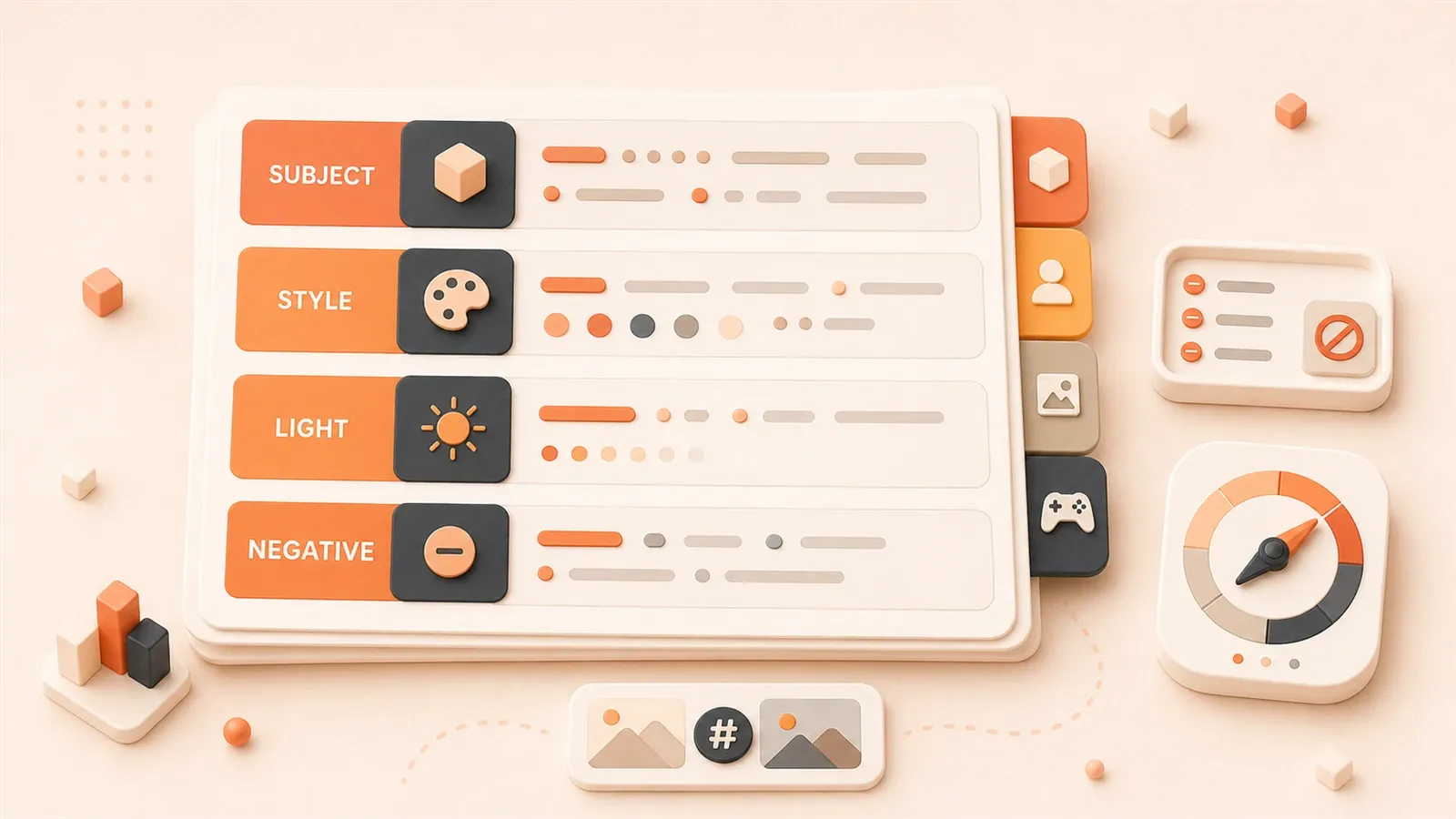
"Stability AI의 Stable Diffusion 3.5 발표 페이지는 SD 3.5 계열의 포지셔닝과 prompt 준수 배경을 확인하는 데 사용했습니다."
"Stability AI License 페이지는 Community License와 Enterprise License의 상업적 사용 경계를 확인하는 데 사용했습니다. 2026-06-23 기준으로도 연 매출 100만 달러가 중요한 기준으로 제시되어 있습니다."
"Hugging Face Diffusers 문서는 prompt, Negative prompt, pipeline, 추론 파라미터의 기본 맥락을 확인하는 데 사용했습니다."
"ComfyUI Text to Image 튜토리얼은 텍스트-이미지 workflow에서 prompt의 위치와 기본 노드 관계를 확인하는 데 사용했습니다."
"SDXL Base 1.0 model card는 모델 카드, 기본 모델, 사용 경계를 확인해야 한다는 점을 독자에게 상기시키는 근거로 사용했습니다."
Prompt는 키워드 더미가 아니라 계층 설계입니다
prompt를 쓸 때 많은 사람이 같은 실수를 합니다. 누군가의 masterpiece, best quality, 8k, ultra detailed를 보고 그대로 복사한 뒤, 거기에 cinematic lighting, professional photography, award winning까지 더합니다. 그러면 결과 이미지는 깨지거나 원하던 스타일에서 크게 벗어납니다.
문제는 그 단어들 자체가 아닙니다. 문제는 모두 같은 계층에 쌓여 있고, 주체, 장면, 구도, 스타일, 품질이 분리되지 않았다는 점입니다. 모델이 받는 것은 비슷한 가중치의 단어 묶음이지, 우선순위가 있는 화면 설명이 아닙니다.
올바른 계층 구조
안정적인 prompt는 보통 4개 계층으로 구성됩니다. 우선순위가 높은 순서로 보면 다음과 같습니다.
| 계층 | 무엇을 쓰는가 | 필수 항목 | 선택 항목 | 예시 |
|---|---|---|---|---|
| 주체 계층 | 화면의 중심 대상 | 주체 + 동작/자세 | 나이, 성별, 옷, 표정 | a woman sitting on a wooden chair |
| 장면 계층 | 환경과 배경 | 장소 또는 공간 | 빛, 날씨, 시간, 분위기 | in a cozy library, warm afternoon light |
| 구도 계층 | 렌즈와 화면 프레임 | 렌즈 종류 또는 구도 단어 | 각도, 거리, 여백, 크롭 | medium shot, from side angle |
| 품질 계층 | 기술과 스타일 제약 | 기본 스타일 단어 | 품질 단어, 작가 참조, 렌더링 방식 | digital illustration, soft color palette |
왜 이 순서일까요? 확산 모델의 attention 구조는 prompt 앞부분을 우선 처리하기 쉽습니다. 주체 계층을 먼저 두면 모델이 중심 대상을 먼저 잡기 쉽습니다. 장면과 구도를 중간에 두면 화면의 프레임을 제어할 수 있습니다. 품질 단어는 뒤쪽에 두고 스타일 제약으로 사용합니다.
나쁜 예 vs 올바른 예
| 나쁜 예 | 문제 | 올바른 예 | 개선점 |
|---|---|---|---|
masterpiece, best quality, 8k, beautiful woman, sitting, library, cinematic | 품질 단어가 주체 자리를 빼앗아 모델이 무엇을 먼저 그려야 할지 판단하기 어렵습니다 | a woman sitting in a cozy library, warm afternoon light, medium shot, digital illustration, best quality | 주체를 앞에 두고 계층 순서를 정리합니다 |
girl, cute, anime style, highly detailed, perfect face, white hair, blue eyes | 특징 단어가 섞여 가중치가 충돌하기 쉽습니다 | a girl with white hair and blue eyes, anime style portrait, close-up, clean line art | 특징을 묶고 스타일을 명확히 합니다 |
product photo, professional, expensive watch, luxury, gold, macro, sharp focus | 상업적인 단어만 쌓여 있고 구체적인 구도가 없습니다 | a gold luxury watch on marble surface, macro product shot, shallow depth of field, studio lighting, high resolution | 먼저 상품을 쓰고 촬영 조건을 뒤에 둡니다 |
이 3가지 예가 말하는 것은 같습니다. 단어가 많을수록 좋은 것이 아니라 계층이 분명할수록 좋습니다. 무엇을 그릴지 먼저 쓰고, 어디에 있는지 이어서 씁니다. 구도를 어떻게 잡을지 명확히 한 뒤, 스타일과 품질 단어를 마지막에 둡니다.
각 계층의 필수 항목과 선택 항목
주체 계층의 필수 항목:
- 중심 대상 1개: 인물, 물건, 건물, 동물
- 기본 동작 또는 자세: sitting, standing, walking, holding
주체 계층의 선택 항목:
- 나이, 성별, 피부색, 체형
- 의상, 헤어스타일, 액세서리
- 표정, 시선, 손동작
- 수량: single, group, crowd
장면 계층의 필수 항목:
- 최소 1개의 장소 또는 공간 단어: indoor, outdoor, street, forest, studio
장면 계층의 선택 항목:
- 빛의 종류: sunlight, soft light, hard light, neon
- 날씨와 시간: morning, night, rainy
- 분위기 단어: calm, tense, cozy, cinematic
- 배경 detail: simple background, busy background, bokeh
구도 계층의 필수 항목:
- 렌즈 또는 화면 종류: portrait, medium shot, full body, landscape
구도 계층의 선택 항목:
- 각도: front, side, back, from above, from below
- 화면 프레임: close-up, wide shot, cropped
- 여백 방향: centered, left aligned
품질 계층의 필수 항목:
- 기본 스타일 단어: photography, illustration, anime, realistic
품질 계층의 선택 항목:
- 품질 단어: best quality, high resolution, detailed
- 작가풍: style of artist name
- 렌더링 방식: soft shading, hard edge, line art
- 카메라나 장비 단어: DSLR, film grain, HDR
이 계층 구조는 절대 규칙은 아닙니다. 다만 많은 커뮤니티 실천에서 정리된 안정적인 템플릿입니다. prompt를 쓸 때는 먼저 이 순서로 표를 채우고, 구체적인 장면에 맞게 조정합니다.
가중치 문법과 혼합 기법
계층 구조가 해결하는 것은 “무엇을 어디에 쓸 것인가”입니다. 하지만 더 세밀한 제어가 필요한 경우도 있습니다. 어떤 단어를 강조하고 싶거나, 두 스타일을 섞고 싶거나, 생성 중에 한 상태에서 다른 상태로 바꾸고 싶을 수 있습니다. 이때 가중치 문법과 혼합 문법을 씁니다.
가중치 문법: 단어를 강하게 또는 약하게 만들기
가장 자주 쓰는 방식은 괄호와 숫자를 함께 쓰는 형태입니다.
(keyword:1.5)    # 가중치를 1.5로 올림
(keyword:0.8)    # 가중치를 0.8로 낮춤
(keyword)        # 기본 가중치는 약 1.1, 괄호 1겹
((keyword))      # 기본 가중치는 약 1.21, 괄호 2겹
실제 예입니다.
a woman sitting in a library, (soft lighting:1.3), warm atmosphere여기서는 soft lighting의 가중치가 올라가 모델이 부드러운 빛을 더 강하게 의식합니다. 반대로 다음처럼 쓰면:
a woman sitting in a library, (harsh lighting:0.7), warm atmosphereharsh lighting의 가중치가 낮아져 화면이 기본에 가까운 빛으로 갈 수 있습니다.
가중치는 클수록 좋은 것이 아닙니다. 2.0을 넘는 가중치는 화면 깨짐, 색상 이상, 세부 정보 손실로 이어지기 쉽습니다. 보통은 0.7~1.5 범위에서 조정하는 것이 안전합니다.
혼합 문법: 두 개념을 번갈아 내보내기
대괄호와 세로선을 쓰면 모델이 두 단어 사이를 번갈아 샘플링합니다.
[keyword1|keyword2]예를 들어:
a [cat|dog] sitting on a chair모델은 일부 sampling step에서는 cat을 쓰고, 다른 step에서는 dog를 씁니다. 결과는 고양이와 개 사이의 중간 같은 동물이 될 수 있습니다. 이 문법은 스타일 혼합에 더 적합합니다. 예를 들면:
[anime style|realistic photography] portrait of a woman다만 혼합이 “정확히 반반”이라는 뜻은 아닙니다. 결과는 sampling step 수, seed, 모델 자체에 따라 달라집니다. 첫 번째 단어에 치우칠 수도 있고, 두 번째 단어에 치우칠 수도 있습니다.
전환 문법: 한 상태에서 다른 상태로 이동하기
대괄호와 콜론을 쓰면 생성 중 prompt를 전환할 수 있습니다.
[from:to:0.5]숫자 0.5는 sampling step의 50%가 지난 뒤 from이 to로 바뀐다는 뜻입니다. 예:
a [white:blue:0.3] dress앞 30%의 sampling에서는 white dress를 쓰고, 뒤 70%에서는 blue dress를 씁니다. 하얀 드레스가 조금씩 파란색으로 변하는 듯한 결과가 나올 수 있습니다.
전환 문법은 동작, 표정, 스타일을 바꿀 때 유용합니다. 예를 들어:

a woman [smiling:crying:0.5]앞부분은 미소, 뒷부분은 우는 표정을 사용하므로 중간 표정이 생성될 수 있습니다. 다만 이 문법은 모델에 민감합니다. checkpoint가 달라지면 결과도 크게 달라질 수 있습니다.
UI별 문법 지원 차이
가중치 문법과 혼합 문법은 모든 UI에서 완전히 같지 않습니다. 자주 보는 지원 상황은 다음과 같습니다.
| UI | (keyword:1.5) | [keyword1|keyword2] | [from:to:0.5] | 설명 |
| --- | --- | --- | --- | --- |
| Automatic1111 WebUI | 지원 | 지원 | 지원 | 가장 일반적인 문법 지원 |
| ComfyUI | CLIP Text Encode 노드에서 지원 | 지원 | 지원 | 노드에 텍스트를 직접 입력하면 됩니다 |
| InvokeAI | 지원 | 지원 | 일부 지원 | 전환 문법은 차이가 날 수 있습니다 |
| Diffusers API | 수동 구현 필요 | 수동 구현 필요 | 수동 구현 필요 | pipeline 계층에서 문법을 처리해야 합니다 |
ComfyUI에서 가중치 문법을 쓸 때는 CLIP Text Encode 노드의 prompt 입력란에 (keyword:1.5)를 직접 쓰면 됩니다. 추가 노드나 플러그인은 필요 없습니다.
피해야 할 함정
-
가중치를 너무 많이 쌓지 않기: 하나의 prompt에
(keyword:1.5)가 5개를 넘게 동시에 나오면 attention 배분이 흔들리고 화면이 불안정해집니다. -
혼합 문법을 중심 주체에 쓰지 않기:
[man|woman] sitting은 성별이 애매한 인물을 만들 수 있습니다. 어느 쪽이 필요한지 명확하다면 직접 쓰세요. -
전환 문법에는 충분한 sampling step이 필요합니다: steps가 너무 적으면, 예를 들어 10 steps에서는 전환 효과가 잘 보이지 않습니다. 보통 20 steps 이상을 권장합니다.
-
가중치 문법의 효과는 모델마다 다릅니다: 같은
(keyword:1.5)라도 SDXL과 SD 1.5에서는 다르게 보입니다. 모델을 바꾸면 다시 테스트해야 합니다. -
괄호 계층은 3겹을 넘기지 않기:
(((keyword)))의 가중치는 약 1.33입니다. 더 겹치면 제어하기 어려워집니다. 숫자로(keyword:1.5)처럼 지정하는 편이 명확합니다.
가중치와 혼합 문법은 세밀한 제어 수단입니다. 필수는 아닙니다. 많은 경우 명확한 계층 구조만으로 충분합니다. 특정 요소를 강조하거나, 스타일을 섞거나, 전환 효과를 만들고 싶을 때만 추가로 사용하세요.
Negative prompt는 길다고 좋은 것이 아닙니다
Negative prompt의 역할은 모델에 “무엇을 그리지 말아야 하는지” 알려주는 것입니다. 많은 사람이 긴 범용 Negative prompt 목록을 복사합니다. 예를 들면:
low quality, worst quality, lowres, bad anatomy, bad hands, missing fingers, extra digits, cropped, blurry, text, watermark, signature, artist name, error, jpeg artifacts이런 목록은 SD 1.5 시대에는 어느 정도 효과가 있었습니다. 하지만 SDXL이나 SD 3.5에서는 Negative prompt의 작동 방식이 달라졌습니다. Hugging Face Diffusers 문서에 따르면 Negative prompt는 classifier-free guidance (CFG)의 계산 방향에 영향을 줍니다. 너무 길거나 서로 충돌하는 Negative prompt는 오히려 모델을 목표에서 벗어나게 할 수 있습니다.
3단계 설계 흐름
더 견고한 방식은 문제에 따라 역으로 추가하는 것입니다.
1단계: 실패 결과에서 문제 식별하기
이미지를 1장 생성했다면 먼저 문제가 어디에 있는지 판단합니다.
| 문제 유형 | 구체적인 모습 | 대응하는 Negative prompt |
|---|---|---|
| 손 문제 | 손가락 6개, 손가락 뒤틀림, 손가락 붙음 | bad hands, mutated hands, extra fingers, missing fingers |
| 얼굴 문제 | 눈 위치가 어긋남, 얼굴 변형, 얼굴 부위 비대칭 | distorted face, asymmetrical eyes, malformed face |
| 구도 문제 | 주체가 중앙에 없음, 크롭이 너무 강함, 화면 균형이 나쁨 | cropped, off-center, bad composition |
| 스타일 문제 | 기대한 스타일이 아님, 화풍이 섞임 | anime, realistic, sketch, oil painting처럼 원하지 않는 스타일 |
| 품질 문제 | 흐림, 노이즈, 저해상도 | blurry, low resolution, jpeg artifacts |
2단계: 범주별로 추가하고 쌓지 않기
매번 한 범주만 고칩니다. 손에만 문제가 있다면 손 관련 Negative prompt만 추가합니다. 품질, 구도, 스타일 단어를 한꺼번에 넣지 않습니다. 예:
# 손에만 문제가 있음
bad hands, mutated hands, extra fingers

# 구도에만 문제가 있음
cropped, bad composition, off-center
추가한 뒤 다시 생성해 결과를 봅니다. 손은 개선됐지만 얼굴 문제가 생겼다면 그때 얼굴 단어를 추가합니다.
bad hands, mutated hands, extra fingers, distorted face, asymmetrical eyes3단계: 길이를 줄이고 충돌 피하기
Negative prompt는 길수록 좋은 것이 아닙니다. 보통 15~20개 단어 안으로 제한합니다. 이 길이를 넘으면 모델이 너무 많은 “그리지 말라”는 지시를 받아 무엇을 해야 할지 판단하기 어려워집니다.
충돌하는 단어도 피해야 합니다. 예를 들어 positive prompt에 anime style이 있는데 Negative prompt에도 anime이 있으면 모델은 모순된 지시를 받습니다. Negative prompt에는 positive의 반대말이 아니라, 실제로 배제하고 싶은 스타일을 씁니다.
자주 쓰는 장면별 Negative prompt 템플릿
| 장면 | 추천 Negative prompt | 설명 |
|---|---|---|
| 사실적인 인물 | bad hands, mutated hands, extra fingers, distorted face, blurry, low quality | 손과 얼굴 문제를 중심으로 제어 |
| 제품 이미지 | background, reflection, shadow, watermark, text, blurry, cropped | 배경 간섭과 불필요한 요소를 피함 |
| 애니메이션 스타일 | realistic, photo, 3d render, low quality, bad anatomy, extra fingers | 사실적 표현과 3D 요소를 제외 |
| 실내 디자인 | person, cluttered, messy, low quality, blurry, watermark | 인물과 어수선한 배경을 피함 |
이 템플릿은 출발점이지 고정 답이 아닙니다. 구체적인 실패 결과에 맞춰 조정하세요.
쌓지 않는 편이 나은 단어
Negative prompt에는 거의 효과가 없거나 새로운 문제를 만들기 쉬운 단어가 있습니다.
worst quality: 너무 극단적입니다. 모델이 “어떤 품질도 나쁘게” 해석할 수 있습니다.normal quality: 의미가 모호합니다. “normal”이 무엇을 가리키는지 불분명합니다.artist name: 특정 작가풍을 명확히 피해야 하는 경우가 아니라면 스타일 폭을 좁힙니다.watermark, signature, text: 유효할 때도 있지만 너무 많으면 모델이 문자 요소 전반을 거부합니다. 원하는 포스터 제목까지 나오기 어려울 수 있습니다.
실용 기법: CFG=0으로 Negative prompt의 순수 효과 보기
커뮤니티에서는 CFG=0으로 Negative prompt의 효과를 보는 방법이 있습니다. CFG를 0으로 두면 모델은 positive prompt를 완전히 무시하고 Negative prompt만 역방향으로 사용해 생성합니다. 이를 통해 Negative prompt가 실제로 무엇을 배제하는지 확인할 수 있습니다.
다만 이 방법은 일반 생성용이 아닙니다. 디버깅 수단입니다. 일반 생성에서는 CFG를 보통 7~12 사이에 두고 positive prompt와 Negative prompt가 함께 작동합니다.
Negative prompt는 모델마다 다르게 작동합니다
SDXL과 SD 3.5는 SD 1.5만큼 Negative prompt에 의존하지 않습니다. 공식 model card와 Diffusers 문서에서도 최신 모델일수록 prompt 준수성이 높아 positive prompt만으로 안정적인 결과를 얻는 경우가 있다고 설명합니다.
SDXL이나 SD 3.5에서도 Negative prompt를 계속 많이 쌓으면 모델의 표현력을 제한할 수 있습니다. 먼저 짧은 Negative prompt로 시험하고 실패 결과에 맞춰 단계적으로 추가하세요.
4대 장면 템플릿: 제품 이미지 / 아바타 / 포스터 / 게임 에셋
앞 장들은 공통 구조를 다뤘습니다. 이 장에서는 자주 쓰는 4가지 장면의 템플릿을 바로 제공합니다. 실제 용도에 맞게 조정하면 되며, 매번 처음부터 쓸 필요는 없습니다.
장면별 분해 비교
| 장면 | 용도 정의 | 렌즈 선택 | 여백 요구 | 규격 경계 | 스타일 예시 |
|---|---|---|---|---|---|
| 제품 이미지 | 상품 전시, 이커머스 메인 이미지, 상세 페이지 | macro, close-up, 정면 또는 약한 내려다보기 | 사방 여백, 깨끗한 배경 | 플랫폼에 맞는 크기, 비율 1:1 또는 3:4 | 흰 배경, studio lighting, minimal |
| 아바타 | 소셜 미디어, 개인 브랜드, 게임 캐릭터 | portrait, close-up, 중앙 구도 | 머리 주변 여백, 얼굴 크롭 방지 | 비율 1:1, 512×512 이상 | 사실적, anime, illustration |
| 포스터 | 이벤트 홍보, 콘텐츠 커버, 광고 소재 | wide shot, hero composition, 중앙 또는 삼분할 | 상단 제목 공간, 하단 logo 영역 | 비율 2:3 또는 9:16, 고해상도 | cinematic, bold color, dynamic |
| 게임 에셋 | UI 요소, 아이템 아이콘, 캐릭터 일러스트 | 용도별 조정: icon은 정면, 캐릭터는 전신 | icon은 명확한 윤곽, 캐릭터는 크롭 공간 | icon 256×256, 캐릭터 비율은 상황별 | pixel art, anime, concept art |
제품 이미지 템플릿
용도: 이커머스 메인 이미지, 제품 상세 페이지, 상품 전시.
핵심 요구: 제품이 선명하고, 배경이 깨끗하며, 빛이 균일하고, 잡물이 없어야 합니다.
Prompt 예시:
a [제품명] on white marble surface, macro product shot, shallow depth of field, studio lighting, clean background, high resolution, professional photography

Negative prompt:
background clutter, reflection, shadow, watermark, text, blurry, low quality
조정 포인트:
- 제품명은 구체적인 대상으로 바꿉니다. 예:
a gold luxury watch,a leather handbag. - 배경
white marble surface는simple white background,wooden table,glass display로 바꿀 수 있습니다. shallow depth of field는 배경을 흐리게 해 제품을 강조합니다.- 여백 방향: 이후 logo를 넣어야 한다면 prompt에
centered, ample white space를 씁니다.
아바타 템플릿
용도: 소셜 미디어 아바타, 개인 브랜드 이미지, 게임 캐릭터 아바타.
핵심 요구: 얼굴이 선명하고, 표정이 자연스럽고, 스타일이 통일되며, 중요한 부분이 잘리지 않아야 합니다.
Prompt 예시(사실적 스타일):
a [인물 설명] portrait, close-up, looking at camera, soft natural lighting, shallow depth of field, high resolution, professional photography

Negative prompt:
bad hands, distorted face, asymmetrical eyes, blurry, low quality
Prompt 예시(애니메이션 스타일):
a [인물 설명] anime style portrait, close-up, looking at camera, clean line art, vibrant color, high quality

Negative prompt:
realistic, photo, 3d render, low quality, bad anatomy
조정 포인트:
- 인물 설명에는 성별, 나이, 헤어스타일, 의상, 표정을 넣습니다. 예:
a young woman with short black hair, confident smile. looking at camera는 눈이 카메라를 향하게 해 아바타에 적합합니다.- 사실적 스타일은
professional photography, 애니메이션 스타일은anime style, clean line art를 씁니다. - 비율은 1:1을 권장합니다. 예: 512×512 또는 1024×1024.
포스터 템플릿
용도: 이벤트 홍보, 콘텐츠 커버, 광고 소재.
핵심 요구: 시각적 임팩트, 제목 영역 여백, 중심 요소 강조, 스타일 통일.
Prompt 예시:
a [주제 설명] scene, wide shot, cinematic composition, dramatic lighting, dynamic pose, bold color palette, high resolution, poster design

Negative prompt:
text, watermark, signature, blurry, low quality, cropped
조정 포인트:
- 주제 설명에는 인물, 장면, 동작을 넣습니다. 예:
a superhero standing on rooftop at sunset,a concert crowd with neon lights. wide shot과cinematic composition은 영화 같은 화면을 만들기 쉽습니다.bold color palette는 포스터의 시각적 임팩트에 적합합니다.- 이후 제목을 넣어야 한다면 prompt에
top empty space for text를 쓰거나 생성 후 ComfyUI에서 크롭합니다.
주의: 포스터는 보통 제목과 logo를 후반 작업에서 합성해야 합니다. 생성 이미지는 기본 소재입니다. 텍스트가 포함된 포스터를 직접 생성하고 싶다면 FLUX나 SD 3.5를 시도할 수 있습니다. 문자 요소 지원이 더 강한 편입니다.
게임 에셋 템플릿
용도: UI 요소, 아이템 아이콘, 캐릭터 일러스트.
핵심 요구: 스타일 통일, 명확한 윤곽, 크롭 가능, 게임 엔진 적합성.
Prompt 예시(아이템 아이콘):
a [아이템명] icon, front view, clean outline, simple background, pixel art style, bright color, 256x256, game asset

Negative prompt:
realistic, photo, complex background, blurry, low quality
Prompt 예시(캐릭터 일러스트):
a [캐릭터 설명] full body, anime style, dynamic pose, clean background, concept art, high resolution, character design

Negative prompt:
bad hands, extra fingers, distorted face, low quality, messy background
조정 포인트:

- 아이템 아이콘은
front view, clean outline을 사용해 윤곽을 명확히 합니다. - 캐릭터 일러스트는
full body를 사용해 전신이 나오게 합니다. pixel art style또는anime style은 게임 유형에 맞게 조정합니다.- 게임 에셋은 보통 이후 크롭, 레이어 분리, 내보내기가 필요합니다. 생성 이미지는 첫 단계일 뿐입니다.
템플릿은 고정 답이 아닙니다
이 4가지 템플릿은 출발점이지 절대 표준이 아닙니다. 모델, checkpoint, LoRA가 다르면 결과도 달라집니다. 이 구조로 첫 prompt를 쓰고 실제 효과에 따라 조정하세요.
핵심은 각 장면의 제약을 기억하는 것입니다. 제품 이미지는 깨끗해야 하고, 아바타는 정면 얼굴이 중요하며, 포스터는 임팩트가 필요하고, 게임 에셋은 크롭 가능해야 합니다. 이런 제약이 구체적인 단어보다 중요합니다.
모델이 Prompt에 미치는 영향: 왜 남의 prompt를 복사해도 결과가 다른가
좋은 prompt를 보고 같은 파라미터로 복사했는데 결과가 완전히 다르게 나온 경험이 있을 수 있습니다. 많은 사람이 seed나 파라미터 문제라고 생각하지만, 근본 원인은 모델인 경우가 많습니다.
모델별 prompt 준수 능력
| 모델 계열 | Prompt 준수 특징 | 스타일 경향 | prompt 작성에 미치는 영향 |
|---|---|---|---|
| SD 1.5 | 준수 능력이 약하고 품질 단어에 쉽게 끌림 | 사실적, 애니메이션, 일러스트 모두 성숙한 checkpoint가 있음 | 더 구체적인 단어가 필요하고 품질 단어 비중이 높음 |
| SDXL | SD 1.5보다 준수 능력이 강하고 구조 이해가 정확함 | 범용성이 강하며 공식 기본 모델은 사실적 성향 | 주체와 장면 단어가 더 중요하고 품질 단어는 줄여도 됨 |
| Stable Diffusion 3.5 | 준수 능력이 뚜렷하게 향상되어 복잡한 prompt 이해가 좋음 | 공식적으로 고품질 범용 모델로 포지셔닝 | 더 긴 prompt도 계층을 이해하기 쉬움 |
| FLUX.1 | Prompt 준수와 화면 질감이 강하고 문자 요소 지원이 좋음 | 사진감, 영화감, 포스터 스타일 | prompt에 텍스트나 브랜드 관련 요소를 넣기 쉬움 |
이 표가 말하는 것은 간단합니다. 같은 prompt라도 모델이 다르면 결과가 다릅니다. prompt가 틀렸기 때문이 아니라 모델의 prompt 이해 능력이 다르기 때문입니다.
SD 1.5 시대에는 masterpiece, best quality, 8k를 쌓는 prompt가 많았습니다. 모델이 이런 품질 단어에 강하게 반응했기 때문입니다. SDXL과 SD 3.5에서는 모델이 주체, 장면, 구도를 더 잘 이해합니다. 화면 내용을 명확히 쓰면 결과가 더 안정됩니다. 품질 단어는 보조가 되고 주인공이 아닙니다.
Checkpoint와 LoRA가 결과를 바꾸는 방식
다운로드한 “사실적 인물 checkpoint”나 “애니메이션 스타일 checkpoint”는 기본 모델 위에서 추가 학습하거나 병합한 결과입니다. 특정 단어에 대한 모델 반응을 바꿉니다.
예를 들어 애니메이션 스타일 checkpoint는 anime style, vibrant color, clean line art에는 강하게 반응하지만 realistic photography, studio lighting에는 약하게 반응할 수 있습니다. 사실적 스타일 prompt를 애니메이션 checkpoint에 복사하면 화면이 혼란스러워질 수 있습니다.
LoRA는 “추가 능력 패키지”에 가깝습니다. 특정 캐릭터, 의상, 스타일, 개념을 모델에 학습시킵니다. LoRA를 쓴다면 prompt에 해당 트리거 단어를 맞추는 편이 안정적입니다. 예를 들어 cyberpunk style LoRA는 prompt에 cyberpunk 또는 특정 키워드를 써야 잘 활성화될 수 있습니다.
같은 prompt를 다른 모델에서 썼을 때 나빠지는 경우의 점검표
“모델을 바꿨더니 결과가 나빠졌다”면 이 순서로 확인합니다.
| 점검 항목 | 가능한 문제 | 수정 방향 |
|---|---|---|
| 기본 모델 계열 | SD 1.5 prompt를 SDXL 또는 FLUX workflow에 넣음 | 해당 계열의 예시 workflow로 교체 |
| Checkpoint 유형 | 사실적 prompt를 애니메이션 checkpoint에 넣음 | 스타일에 맞는 checkpoint로 교체 |
| LoRA 트리거 단어 | LoRA를 사용했지만 prompt에 트리거 단어가 없음 | LoRA 모델 카드를 확인해 트리거 단어 추가 |
| Prompt 길이 | SDXL/SD 3.5는 긴 prompt를 지원하지만 SD 1.5는 소화하기 어려울 수 있음 | prompt를 단순화하고 핵심 주체와 장면 유지 |
| 가중치 문법 | 모델마다 (keyword:1.5)에 대한 반응이 다름 | 가중치 범위를 낮추고 다시 테스트 |
| Negative prompt | 최신 모델은 부정어 의존도가 낮음 | Negative prompt를 줄이고 핵심 제외 항목만 유지 |
| Workflow 구조 | 새 모델에 다른 노드 체인이 필요할 수 있음 | 공식 또는 모델 카드 추천 예시 workflow 사용 |
이 점검표의 핵심은 prompt가 독립된 텍스트가 아니라는 점입니다. 모델, checkpoint, LoRA, workflow 구조와 묶여 있습니다. 모델을 바꾸면 prompt도 조정해야 합니다.
실용적인 테스트 방법
새 모델을 받으면 먼저 고정 prompt 묶음으로 반응 특성을 봅니다.
# 테스트 1: 주체만
a woman sitting on a chair

# 테스트 2: 주체 + 장면
a woman sitting on a chair in a library

# 테스트 3: 주체 + 장면 + 스타일
a woman sitting on a chair in a library, digital illustration

# 테스트 4: 주체 + 장면 + 스타일 + 가중치
a woman sitting on a chair in a library, digital illustration, (soft lighting:1.3)
seed, 크기, steps, CFG를 고정합니다. 각 테스트마다 3장을 생성해 모델이 prompt의 각 계층에 어떻게 반응하는지 관찰합니다. 그러면 이 모델이 주체, 장면, 스타일, 가중치에 얼마나 민감한지 알 수 있고, 이후 prompt를 어떻게 쓸지 판단하기 쉬워집니다.
ComfyUI 실전: Workflow에서 Prompt 반복하기
앞 장들은 prompt 구조와 이론을 다뤘습니다. 이번 장은 ComfyUI에서 실제로 어떻게 작업하는지 봅니다. ComfyUI의 장점은 노드 시각화입니다. prompt가 어느 단계에 있고, 어떤 노드와 연결되며, 최종 결과에 어떻게 영향을 주는지 볼 수 있습니다.
Prompt 노드가 workflow에서 어디에 있는가
최소 텍스트-이미지 workflow는 보통 다음 노드로 구성됩니다.
Load Checkpoint → CLIP Text Encode (positive) → KSampler → VAE Decode → Save Image
                → CLIP Text Encode (negative)
positive prompt는 첫 번째 CLIP Text Encode 노드에 쓰고, Negative prompt는 두 번째에 씁니다. 둘 다 conditioning 출력으로 KSampler에 연결됩니다. KSampler는 seed, steps, CFG, sampler 등 파라미터에 따라 latent를 생성합니다.
즉 prompt가 혼자 화면을 결정하는 것이 아닙니다. 모델, sampling 파라미터, VAE와 함께 작동합니다. ComfyUI에서 prompt를 바꿀 때는 동시에 다음을 확인해야 합니다.
Load Checkpoint의 모델이 올바른지.KSampler의 seed가 고정되어 있는지.KSampler의 steps, CFG, sampler가 안정적인지.VAE Decode의 VAE가 모델과 맞는지.
Seed를 고정해 비교 실험하기
prompt 효과를 테스트할 때 가장 중요한 것은 seed 고정입니다. KSampler 노드에서 seed와 control_after_generate가 핵심 파라미터입니다.
작업 순서:
control_after_generate를fixed로 설정합니다.- 현재 seed 값을 기록합니다.
- prompt를 수정합니다. 예를 들어 빛 단어 하나만 바꿉니다.
- Queue Prompt를 눌러 다시 생성합니다.
- 두 이미지를 비교해 빛 단어의 영향을 판단합니다.
이렇게 하면 seed 랜덤성을 제외하고 prompt 변경의 영향만 볼 수 있습니다. 여러 prompt 버전을 테스트하고 싶다면 seed=100, seed=101, seed=102처럼 수동으로 seed를 바꾸고 각 seed를 prompt 버전에 대응시킵니다.
파라미터 연동: Steps, CFG, Sampler가 Prompt에 미치는 영향
Prompt 효과는 sampling 파라미터의 영향을 받습니다. 기본 대응은 다음과 같습니다.
| 파라미터 | prompt 효과에 대한 영향 | 추천 범위 |
|---|---|---|
| Steps | 너무 적으면 prompt 세부 사항이 사라질 수 있고, 너무 많으면 세부가 과하게 강화됩니다 | 20-30(테스트 단계); 30-50(최종 생성) |
| CFG (Classifier-Free Guidance Scale) | CFG가 높을수록 prompt를 엄격히 따르고, 낮을수록 모델 자유도가 커집니다 | 7-12(일반); 4-7(스타일화); 12-15(엄격한 사실적 표현) |
| Sampler | sampler마다 prompt 반응이 조금 다르지만 주로 속도와 세부 표현에 영향을 줍니다 | Euler, Euler a, DPM++ 2M Karras가 흔한 선택 |
자주 쓰는 조합:
- 사실적 인물: steps=30, CFG=8-10, sampler=DPM++ 2M Karras.
- 애니메이션 스타일: steps=25-30, CFG=7-8, sampler=Euler a.
- 제품 이미지: steps=25-30, CFG=9-11, sampler=DPM++ 2M.
이 조합은 고정 답이 아닙니다. 모델과 checkpoint가 다르면 최적 파라미터도 달라집니다. prompt를 고정하고 steps, CFG, sampler만 바꿔 결과를 관찰하세요.
Batch 생성 비교의 베스트 프랙티스
여러 prompt 버전을 한 번에 테스트하고 싶다면 batch 노드를 쓰거나 seed를 수동으로 바꿀 수 있습니다. ComfyUI에는 몇 가지 방식이 있습니다.
방법 1: seed 수동 변경
KSampler에서 seed를 손으로 바꾸고, 매번 prompt 버전 하나만 바꾸며 seed와 해당 이미지를 기록합니다. 가장 단순하고 소량 비교에 적합합니다.
방법 2: batch 노드 사용
일부 custom node 패키지는 batch 기능을 제공합니다. 예를 들어 Primitive 노드로 여러 seed를 입력하거나, 전용 batch prompt 노드를 사용할 수 있습니다. 수십 장의 비교 이미지를 생성해야 할 때 적합합니다.
방법 3: workflow 버전 저장
서로 다른 prompt의 workflow를 각각 JSON으로 저장합니다.
portrait-prompt-v1.json  # 원본 prompt
portrait-prompt-v2.json  # 빛 단어 추가
portrait-prompt-v3.json  # 가중치 단어 추가
불러올 때 해당 JSON을 바로 드래그하면 되고, 매번 다시 입력할 필요가 없습니다.
실험 결과 기록하기
prompt를 테스트할 때는 다음처럼 기록하는 것이 좋습니다.
## Prompt 테스트 기록

- 모델: SDXL base 1.0
- Seed: 12345
- Size: 1024×1024
- Steps: 30
- CFG: 8
- Sampler: DPM++ 2M Karras
- Prompt 버전 1: a woman sitting in a library, soft lighting
- Prompt 버전 2: a woman sitting in a library, (soft lighting:1.3)
- 차이: 버전 2는 빛이 더 부드럽고 그림자가 더 자연스러움
이렇게 하면 자신만의 prompt 효과 라이브러리를 만들 수 있습니다. 다음에 비슷한 장면을 만나면 과거 기록에서 바로 조정할 수 있습니다.
상업 및 저작권 리스크: Prompt에 쓰면 안 되는 것
많은 사람이 prompt를 “원하는 이미지가 나오면 되는 것”으로 생각합니다. 하지만 상업적 사용에서는 prompt에 쓴 내용, 생성 이미지의 용도, 모델 license가 모두 법적 리스크를 만들 수 있습니다. 이 장에서는 추상론 대신 체크리스트로 정리합니다.
반드시 피해야 할 3가지 내용
첫 번째: 브랜드명과 상표
prompt에 Nike shoes, Apple product, Coca-Cola logo를 쓰면 생성 이미지에 해당 브랜드 요소가 나타날 수 있습니다. 이를 상업 프로젝트에 사용하면 상표권 문제가 될 수 있습니다. 브랜드 요소를 직접 그린 것이 아니더라도, 결과에 포함된 이미지를 사용하는 것 자체가 문제가 될 수 있습니다.
올바른 방식: 브랜드 단어를 카테고리 단어로 바꿉니다. 예:
Nike shoes→a pair of running shoes, sporty design.iPhone→a smartphone, modern design.Starbucks logo→a coffee shop logo, circular design.
고객이 특정 브랜드 요소를 명확히 요구한다면 AI 생성이 아니라 브랜드가 허가한 소재를 사용해야 합니다.
두 번째: 실제 인물과 공인

prompt에 Taylor Swift portrait, Elon Musk face, celebrity name을 쓰고 공인과 비슷한 이미지를 만들어 상업적으로 사용하면 초상권이나 인격권 문제가 될 수 있습니다. 국가마다 공인 초상 보호 범위는 다르지만 리스크는 일반적으로 존재합니다.
올바른 방식: 인물명을 설명 단어로 바꿉니다. 예:
Taylor Swift portrait→a young woman with blonde hair, singer style portrait.Elon Musk face→a middle-aged man with short hair, tech entrepreneur portrait.
가상의 캐릭터를 생성하고 싶다면 설정이 직접 만든 것이고 기존 공인을 모방하지 않는지 확인하세요.
세 번째: 작가 스타일과 저작권 작품
prompt에 style of artist name을 쓰면, 특히 동시대 작가의 경우 생성 이미지가 해당 작가의 작품 스타일에 가까워질 수 있습니다. 상업 프로젝트에 쓰면 저작권 논쟁이 생길 수 있습니다. 작가마다 “스타일 모방”에 대한 태도가 다르므로, 안전하다고 기본 가정하면 안 됩니다.
올바른 방식: 작가명 대신 스타일 설명어를 씁니다. 예:
style of Studio Ghibli→anime style, soft color palette, detailed background.style of Van Gogh→oil painting style, bold brush strokes, vibrant color.
특정 작가 스타일에 대한 오마주를 명확히 하고 싶다면 상업적 사용에 대한 작가 측 입장을 먼저 확인하거나 법률 자문을 받는 것이 좋습니다.
모델 License 체크리스트
상업적 사용 전에는 3개 license 계층을 확인해야 합니다.
첫 번째 계층: 기본 모델 license
Stability AI는 공식 license 페이지에서 SDXL, SD 3.5 등 모델의 허용 범위를 설명합니다. 핵심 조항은 다음과 같습니다.
- Community License: 개인 및 비상업 사용을 허용하지만, 상업 사용에는 매출 기준이 있습니다.
- Enterprise License: 매출 기준을 넘거나 특정 용도에는 기업 license가 필요합니다.
- 생성 이미지의 사용 범위: 어떤 모델은 생성 이미지를 상업용 소재로 쓸 수 있고, 어떤 모델은 출력 용도를 제한합니다.
확인 단계:
- Stability AI License에 접속합니다.
- 사용 중인 기본 모델 버전을 확인합니다.
- Community License의 매출 기준과 사용 범위를 대조합니다.
- 프로젝트에 Enterprise License가 필요한지 판단합니다.
두 번째 계층: 커뮤니티 checkpoint와 LoRA license
Civitai나 Hugging Face에서 다운로드한 커뮤니티 모델은 각 model card에 license 설명이 있습니다. 흔한 경우:
- 일부 checkpoint는 상업적 사용을 명확히 금지합니다.
- 일부 LoRA는 비상업 사용만 허용합니다.
- 일부 모델은 출처 표기나 크레딧을 요구합니다.
확인 단계:
- model card를 열고 License 필드를 찾습니다.
- 상업적 사용이 허용되는지 확인합니다.
- license가 모호하다면 작성자에게 먼저 확인하세요. “다운로드할 수 있다”가 “상업적으로 쓸 수 있다”는 뜻은 아닙니다.
세 번째 계층: 플랫폼 또는 서비스 약관
Stability AI API 같은 클라우드 서비스나 API를 사용한다면 플랫폼 약관이 다음을 규정할 수 있습니다.
- 생성 이미지를 상업 프로젝트에 쓸 수 있는지.
- 생성 이미지를 재배포할 수 있는지.
- 서비스로 판매할 수 있는지.
확인 단계:
- 플랫폼 서비스 약관을 엽니다.
- 생성 콘텐츠 사용권과 배포권 설명을 찾습니다.
- 본인의 용도가 약관에 맞는지 확인합니다.
상업용 소재 사용 전 체크리스트
상업 프로젝트마다 이 순서로 확인하세요.
## 상업적 사용 체크리스트

1. □ 기본 모델 license가 상업적 사용을 허용하는가?
2. □ 커뮤니티 checkpoint/LoRA license가 상업적 사용을 허용하는가?
3. □ 플랫폼 또는 서비스 약관이 용도와 맞는가?
4. □ Prompt에 브랜드명이나 상표 단어가 있는가?
5. □ Prompt에 실제 인물명이나 공인명이 있는가?
6. □ Prompt에 확인이 필요한 작가 스타일 단어가 있는가?
7. □ 생성 이미지를 광고, 고객 납품, 유료 소재에 쓰는가?
8. □ 불확실한 항목이 있다면 작성자나 법률 전문가에게 확인했는가?
이 체크리스트는 법률 자문이 아니라 리스크 알림입니다. 불확실한 상황에서는 상업적 사용이 명확히 허용된 모델과 소재를 선택하거나 전문가에게 문의하세요.
Prompt가 먹히지 않을 때의 배제 체크리스트: 문제 위치와 수정 방향
템플릿대로 prompt를 썼는데 결과가 기대와 다르다면, 전체 prompt를 다시 쓰지 말고 이 체크리스트를 순서대로 확인하세요.
빠른 배제 표
| 문제 양상 | 더 가능성 높은 원인 | 우선 확인 항목 | 수정 방향 |
|---|---|---|---|
| 손가락이 꼬임, 손가락 6개, 손이 붙음 | 모델의 손 표현 능력이 약함, Negative prompt가 구체적이지 않음 | 모델 유형, Negative prompt에 손 관련 단어가 있는지 | 손 표현이 강한 checkpoint로 바꾸고 bad hands, mutated hands, extra fingers 추가 |
| 얼굴 변형, 이목구비 비대칭 | 모델의 얼굴 표현 능력이 약함, prompt에 얼굴 설명 부족 | 모델 유형, positive prompt에 얼굴 detail이 있는지 | 사실적 인물 checkpoint로 바꾸고 얼굴 특징 단어 추가 |
| 구도가 예상과 다름, 크롭 오류 | prompt에 구도 단어 부족, 크기와 prompt 불일치 | positive prompt의 렌즈/구도 단어, 가로세로 설정 | medium shot, centered, full body 추가, 비율 조정 |
| 스타일이 맞지 않음, 화면이 혼란스러움 | 모델 스타일 성향과 prompt 충돌, LoRA 트리거 단어 누락 | Checkpoint 유형, LoRA 트리거 단어 여부 | 스타일에 맞는 checkpoint로 교체, LoRA 트리거 추가 |
| 화면이 흐림, 세부 정보 손실 | Steps가 적음, CFG가 낮음, 품질 단어 부족 | KSampler의 steps와 CFG, positive prompt 품질 단어 | steps를 25-30, CFG를 7-10으로 올리고 품질 단어 추가 |
| 색상 이상, 빛이 부자연스러움 | 모델이 빛 단어에 약하게 반응, 가중치 충돌 | 빛 단어에 가중치가 있는지, 충돌하는 빛 단어 여부 | 빛 단어 가중치 조정, 충돌하는 빛 단어 삭제 |
| 주체가 두드러지지 않음, 화면이 복잡함 | Prompt에 단어가 너무 많음, 주체 가중치 부족 | positive prompt가 주체 우선인지, 주체 단어에 가중치가 있는지 | 주체를 prompt 앞쪽으로 옮기고 가중치로 강조 |
| 생성 속도가 매우 느림, VRAM 부족 | 해상도 과도, batch가 큼, 후처리 노드가 많음 | 크기 설정, batch, workflow 구조 | 크기를 512×512로 낮추고 batch를 1로 설정, 후처리 노드 비활성화 |
순서대로 확인하고 한 번에 여러 변수를 바꾸지 않기
배제에서 가장 피해야 할 것은 모델, prompt, 파라미터를 동시에 바꾸는 일입니다. 3곳을 바꿨더니 결과가 좋아졌더라도 무엇이 효과를 냈는지 알 수 없습니다. 다음에 비슷한 문제가 나오면 다시 처음부터 시도해야 합니다.
권장 순서:
- seed, 크기, steps, CFG, sampler를 고정합니다.
- 먼저 모델을 확인합니다. checkpoint가 현재 장면에 맞는지, LoRA가 제대로 로드되었는지 봅니다.
- 그다음 prompt를 확인합니다. 주체 단어가 앞에 있는지, 구도 단어가 명확한지, 품질 단어가 적당한지 봅니다.
- 마지막으로 파라미터를 확인합니다. steps가 충분한지, CFG가 합리적인 범위인지 봅니다.
- 매번 한 항목만 바꾸고 비교 생성한 뒤 차이를 기록합니다.
자주 생기는 문제의 구체적 수정 단계
문제 1: 손가락 문제
# 확인 단계
1. 모델 확인: 사실적 인물 checkpoint를 쓰고 있는가?
2. Negative prompt 확인: `bad hands, mutated hands, extra fingers`가 포함되어 있는가?
3. positive prompt 확인: `hands visible, holding object` 같은 손 설명이 있는가?

# 수정 방향
- 모델이 애니메이션 checkpoint라면 사실적 모델로 테스트합니다.
- Negative prompt에 손 관련 단어를 추가하고, 가중치를 높일 수 있습니다: (bad hands:1.2).
- positive prompt에서 손동작을 명확히 쓰고 모호한 설명을 피합니다.
문제 2: 구도 문제
# 확인 단계
1. positive prompt 확인: 렌즈 단어(portrait, medium shot, full body)가 있는가?
2. 크기 확인: 가로세로 비율이 구도와 맞는가? 아바타는 1:1, 포스터는 2:3 또는 9:16.
3. prompt 구조 확인: 주체 단어가 앞에 있는가?

# 수정 방향
- 렌즈 단어 추가: `medium shot, centered composition`.
- 크기 조정: 아바타는 512×512 또는 1024×1024, 포스터는 768×1152 또는 비슷한 비율.
- 주체를 prompt 첫 문장으로 옮깁니다.
문제 3: 스타일 혼란
# 확인 단계
1. checkpoint 확인: 목표 스타일(사실적, 애니메이션, 컨셉)에 맞는가?
2. LoRA 확인: 제대로 로드되었고 트리거 단어가 있는가?
3. prompt 확인: 스타일 단어가 명확한가, 충돌하는 스타일 단어가 있는가?

# 수정 방향
- 스타일에 맞는 checkpoint로 바꿉니다.
- LoRA를 쓴다면 트리거 단어를 확인해 prompt에 추가합니다.
- 충돌하는 스타일 단어를 삭제합니다. 예를 들어 positive에 `anime`이 있다면 negative에 `anime`을 쓰지 않습니다.
문제 4: 화면 흐림
# 확인 단계
1. steps 확인: 20 미만인가?
2. CFG 확인: 7 미만인가?
3. 품질 단어 확인: positive에 `high resolution, detailed`가 빠졌는가?

# 수정 방향
- steps를 25-30으로 올립니다.
- CFG를 7-10으로 설정합니다.
- 품질 단어를 추가하되 너무 많이 쌓지 않습니다.
배제 결과 기록하기
배제 후에는 다음처럼 기록하는 것이 좋습니다.
## 배제 기록

- 원래 문제: 손가락 뒤틀림
- 모델: SDXL base → realisticVision checkpoint로 변경
- Prompt: (bad hands:1.2) 추가
- 결과: 손은 개선됐지만 얼굴은 여전히 변형
- 다음 단계: 얼굴 Negative prompt 추가
이렇게 하면 자신만의 배제 경험 라이브러리를 만들 수 있습니다. 다음에 비슷한 문제가 생기면 기록에서 바로 조정할 수 있습니다.
다음 단계와 참고 자료
사이트 내 글
- ComfyUI 입문 가이드: 설치부터 첫 Stable Diffusion 이미지 생성까지
- ComfyUI Workflow 재사용 가이드: workflow 저장, 가져오기, 반복 방법
- Stable Diffusion 모델 선택 가이드: SDXL vs SD 3.5 vs FLUX 비교
공식 문서
- Stability AI License: 상업적 사용 license 경계
- Hugging Face Diffusers 문서: prompt와 Negative prompt 공식 설명
- ComfyUI Text to Image 튜토리얼: workflow 안의 prompt 노드
Prompt는 감이 아니라 구조입니다. 계층 설계, 가중치 문법, Negative prompt의 단계적 반복을 익히면 ComfyUI에서 고품질 이미지를 안정적으로 만들 수 있습니다.
기억할 것은 3가지입니다.
- 먼저 주체, 장면, 구도를 쓰고 마지막에 스타일과 품질 단어를 씁니다
- Negative prompt는 실패 결과에 맞춰 단계적으로 추가하고 쌓지 않습니다
- 상업적 사용 전 모델 License와 플랫폼 약관을 확인합니다
Stable Diffusion 프롬프트 템플릿을 재사용 가능한 workflow로 바꾸는 방법
용도, 주체, 장면, 구도, Negative prompt, 모델, ComfyUI 파라미터를 기준으로 하나의 prompt를 테스트 가능하고 재사용하기 쉬운 이미지 생성 흐름으로 바꿉니다.
⏱️ Estimated time: 35 min
- 1
Step 1: 용도와 화면의 핵심 정하기
목표가 제품 이미지, 아바타, 포스터, 게임 에셋 중 무엇인지 먼저 판단하고, 주체, 동작, 재질, 장면, 구도를 적습니다. - 2
Step 2: 계층별로 positive prompt 채우기
주체 계층, 장면 계층, 구도 계층, 품질 계층 순서로 배치합니다. 처음부터 masterpiece, 8k, cinematic 같은 품질 단어를 쌓지 않습니다. - 3
Step 3: 최소 prompt로 첫 테스트하기
모델, 크기, seed, sampler를 고정하고 주체, 장면, 구도, 빛이 이해되는지만 확인합니다. - 4
Step 4: 실패 양상에 맞춰 Negative prompt 추가하기
손, 얼굴, 구도, 스타일, 품질 문제를 분리해 처리하고, 매번 작은 부정어 묶음만 추가합니다. - 5
Step 5: ComfyUI에서 seed를 고정하고 계층별로 반복하기
목표에 가까운 결과가 나오면 seed를 고정합니다. 각 라운드에서는 주체, 배경, 빛, 스타일, 파라미터 중 한 종류만 바꿉니다. - 6
Step 6: 템플릿과 상업용 점검 결과 기록하기
prompt, Negative prompt, 모델, LoRA, 크기, seed, CFG, sampler, license 점검 결론을 저장해 재사용과 책임 추적이 가능하게 합니다.
FAQ
다른 사람의 prompt를 복사했는데 왜 제 이미지는 완전히 다르게 나오나요?
Negative prompt는 길수록 좋은가요?
제품 이미지, 아바타, 포스터, 게임 에셋의 prompt 구조는 무엇이 다른가요?
키워드 가중치, 괄호, 쉼표, 순서를 얼마나 신경 써야 하나요?
같은 prompt를 다른 모델에서 쓰니 나빠졌다면 어떻게 하나요?
상업용 포스터나 제품 이미지에서 브랜드명이나 실제 인물명을 바로 써도 되나요?
7분 읽기 · 게시일: 2026년 6월 3일 · 수정일: 2026년 7월 14일

ComfyUI와 Stable Diffusion 실전 가이드
검색으로 들어왔다면 같은 시리즈의 이전 글이나 다음 글로 이동하는 것이 가장 빠릅니다.
이전
Stable Diffusion 모델 선택 가이드: 이미지 품질부터 라이선스까지 실전 판단
어떤 Stable Diffusion 모델을 골라야 할지 막막하다면 SDXL, SD 3.5, FLUX.1을 이미지 품질, VRAM, 생태계 성숙도, 상업적 라이선스 기준으로 비교하고 ComfyUI 테스트 절차와 흔한 함정을 확인해 보세요.
16편 중 3편
다음
ComfyUI ControlNet 사용법: OpenPose·Canny·Depth로 포즈와 구도 제어하기
ComfyUI에서 ControlNet을 연결하고 전처리기와 모델을 맞추는 방법, strength와 적용 구간 조정, 다중 ControlNet 연결과 미작동 문제 해결을 설명합니다.
16편 중 5편


댓글
GitHub로 로그인하여 댓글을 남기세요