
Cocos スプライトシート実践:1 枚の大画像を複数のアニメーションフレームに分割する完全ガイド
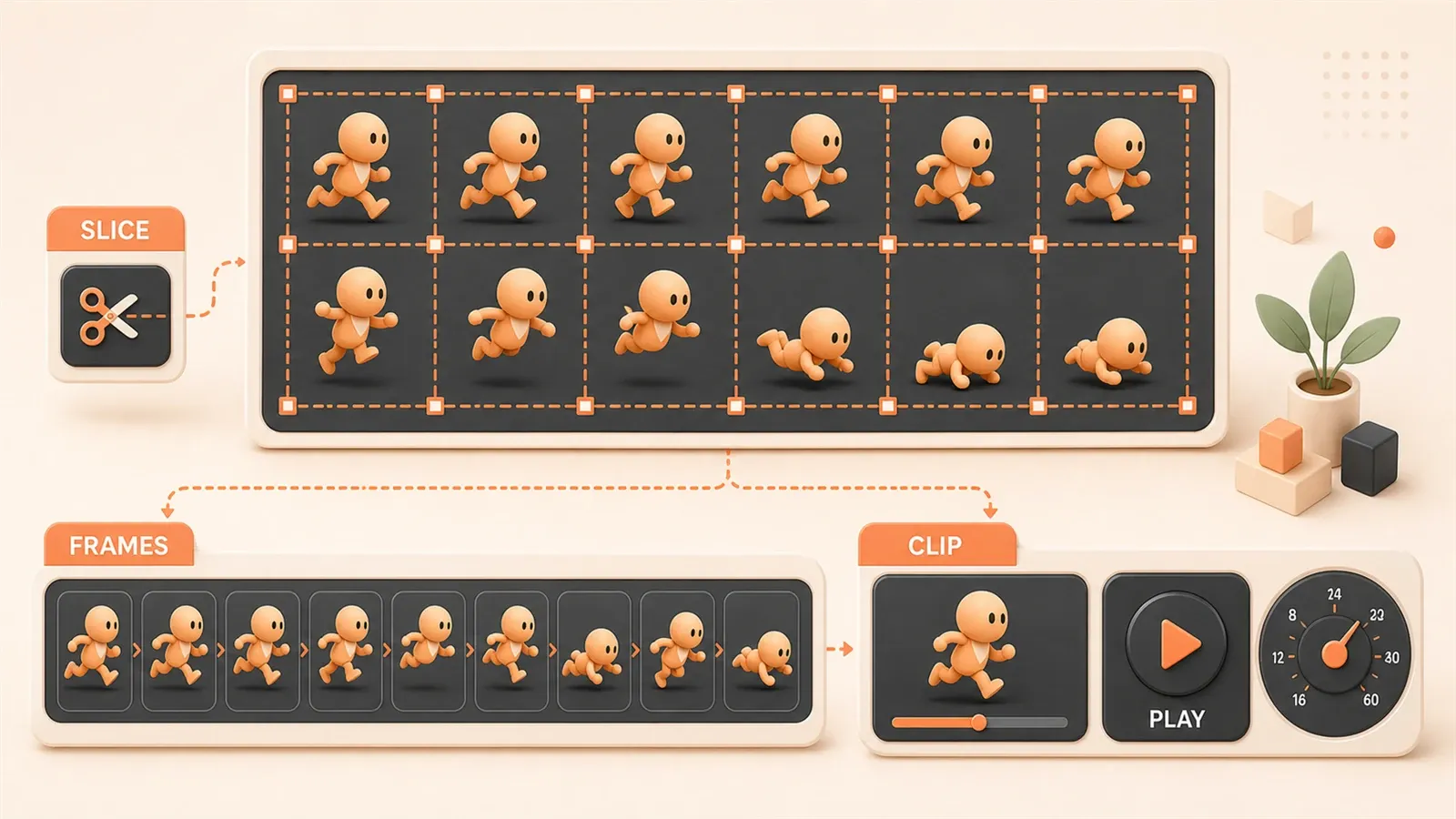
"Cocos Creator 3.x のアトラス形式:TexturePacker 5.x でエクスポートした plist のみサポート。"
"スプライトシートはテクスチャ切り替えを減らし Draw Call を大きく下げる。ゲーム性能最適化の基本手法のひとつ。"
Midjourney や Stable Diffusion でキャラクターの連続フレームを生成した——立ち、走り出し、走る、止まる。8 フレームが 1 枚に整然と並んでいる。
一見、完璧に見える。
でも Cocos Creator に入れると問題が浮かぶ。8 枚の独立画像ではなく、1 枚の大画像だ。各ポーズをどう切り出す? どう再生可能な Animation Clip にする?
plist もなく、手切りは遅すぎる。ここでは無料オンラインツールからプロ向けソフトまで 3 つの方法を紹介し、いちばん楽なルートを選べるようにする。
Sprite Sheet とは? ゲーム開発で欠かせない理由
Sprite Sheet は国内では「精灵图」「图集」とも呼ばれる。複数の小画像を 1 枚にまとめ、設定ファイルで各フレームの位置とサイズを記録する仕組みだ。
例えば 8 フレーム、各 64×64 px のキャラアニメ。バラバラなら PNG が 8 枚。スプライトシートなら 512×64 や 256×256 の 1 枚にまとめ、plist や json で「1 フレーム目は (0,0)、2 フレーム目は (64,0)」と管理する。
なぜわざわざ? 理由は 2 つ。
Draw Call の削減。GPU が描画命令を出す回数だ。8 枚バラなら、同じシーンでもテクスチャ切り替えのたびに 8 回処理が必要。1 枚にまとめれば 1 回で済み、レンダリング効率が上がる。モバイルのような制約のある環境では差がはっきり出る。
Cocos 公式ドキュメントによると、複雑シーンで Draw Call を数十回から数回に下げると 60 FPS を安定させやすい。小さなゲームで実測したところ、散在画像からアトラスへ替えただけで低スペック Android のカクつきが目に見えて減った。
メモリ断片化の低減。TexturePacker 公式テストでは、アトラスは散在画像より 30〜50% メモリを節約できる。散在は各画像が独立バッファを持ち、アライメントやフォーマット変換のオーバーヘッドが積み上がる。1 枚にまとめると割り当てがコンパクトになり、GPU 処理も楽になる。
設定ファイルの形式は? Cocos Creator は plist、汎用ツールは json が多い。plist は Apple 系の XML 形式で、SpriteFrame 名・座標・サイズ・回転を記録する。json も同様だが簡潔で、多くのオンラインツールや Unity も対応している。
3 つの分割方法: どれがいちばん楽か
大画像 1 枚、設定ファイルなし——どう切る? シーンに合わせて 3 案から選ぶ。
方法 1:TexturePacker(プロ向け)
ゲーム業界の定番。Cocos、Unity、SpriteKit など多数のエンジン向けにパック/分割に特化している。

メリット:MaxRects・Grid・Shelf などの自動レイアウト、PVRTC(iOS)・ETC(Android)のピクセル最適化、回転・トリム・透明圧縮、Cocos 用 plist 出力、数百枚の一括処理。
デメリット:有料。ベーシック $49、プロ $199。インディー小規模案件では費用対効果を要検討。Windows/macOS のみ(Linux 非対応)。
向いている場面:長期運用、大量アート、継続更新の商用ゲーム。本番リリースなら投資の価値あり。
方法 2:オンライン自動スライス
インストール不要。連結成分検出で透明背景の独立ブロックを見つけ、境界ボックスで切り出す。
試した中でおすすめは 2 つ。
ImgCrop(imgcrop.com)。スプライトシートを投げるとフレームを自動認識し、個別 PNG で出力。「視覚順序で名前付け」で上→下・左→右に並べ、リネームの手間を省ける。
画像ツールボックス(imgtool.net)。同様の機能に加え、バッチ処理とフォーマット変換も可能。
メリット:無料・高速。50 フレームのキャラで試したら 3 秒で揃ったファイル名付き出力。
デメリット:複雑レイアウト、重なり、非透明背景は苦手。ネット必須なので機密素材は避ける。
向いている場面:プロトタイプ、一度きり、少量素材。AI 生成の数枚アニメを切り出すだけなら十分。
方法 3:手動スライス(Photoshop / GIMP)
画像を開き、スライスツールで線を引いて 1 枚ずつ書き出す古典的手法。
メリット:不規則形状や特殊レイアウトを精密に制御できる。PS に慣れていれば数枚は大きな負担ではない。
デメリット:効率が低く、ミスしやすい。数十フレームは目が疲れる。素材差し替えのたびにやり直し。命名規則も崩れやすい。
向いている場面:特殊レイアウト、一度きり、手描き素材で自動ツールが効かない場合。
方法比較表
| 方法 | コスト | 効率 | 精度 | 向いている場面 |
|---|---|---|---|---|
| TexturePacker | $49 〜 | 高 | 高 | 商用、長期運用 |
| オンラインツール | 無料 | 中 | 中 | プロトタイプ、少量 |
| 手動スライス | 時間 | 低 | カスタム | 特殊レイアウト、一度きり |
実践:大画像からアニメまで 5 ステップ
「AI 生成キャラアニメ → Cocos Creator で再生可能な Animation Clip」を例に、流れを追う。
ステップ 1:素材の準備
Midjourney で走りアニメを生成したとする。プロンプト例:character running animation sprite sheet, 8 frames, transparent background。出力は 8 フレーム横並びの PNG。
確認は 2 点。
- 背景透明。PNG で透明領域がきれいか。AI 出力は端にノイズが残ることがあるので PS やオンラインツールで除去。
- フレーム順。左→右が動作の連続か。AI は順序が乱れることがあるので目視確認。
命名例:原画像を character_run_sheet.png に。
ステップ 2:分割方法を選ぶ
手早く試すなら ImgCrop(imgcrop.com)へ PNG をアップロード。
チェックする 2 項目:

- 「視覚順序で名前付け」——左→右で
frame_01.png〜frame_08.png - 「元サイズを保持」——AI の解像度を維持
分割 → ダウンロード。数秒で終わる。
TexturePacker なら、スプライトシートを読み込み「既存アトラス分割」モード(散在パックではない)で plist + SpriteFrame を出力。ピクセルフォーマット最適化もここでできる。
ステップ 3:Cocos Creator へインポート
Cocos Creator 3.8 LTS を開き、切り出し PNG を assets/sprites/character/ などへドラッグ。
各 PNG に .meta が自動生成される。プロパティで画像タイプが sprite-frame(デフォルト)か確認。
TexturePacker 出力(plist 付き)なら plist + PNG をまとめてドラッグ。Atlas として認識され、複数 SpriteFrame 子リソースができる。
ステップ 4:Animation Clip を作る
8 つの SpriteFrame を 1 本のアニメにする。
- Hierarchy 右クリック → Create → Sprite でノード作成
- Inspector → Add Component → Animation
- assets 右クリック → Create → Animation clip、名前
character_run.anim - Clip を Animation コンポーネントの
Clipsへドラッグ
ここからが本番。
Window → Animation でエディターを開き、Sprite ノードを選択。8 つの SpriteFrame をトラックへドラッグすると 8 キーフレームができる。デフォルト間隔 1 秒は遅すぎる。
下部の Sample を 10 か 12 に。走りは約 10 fps が自然。再生ボタンでプレビューし、順番に切り替わるか確認。
ステップ 5:スクリプトで再生制御
Animation Clip ができたら、ゲーム内で呼び出す。
自動ループの例:
// CharacterController.ts
import { _decorator, Component, Animation } from 'cc';
const { ccclass, property } = _decorator;

@ccclass('CharacterController')
export class CharacterController extends Component {

    @property(Animation)
    animation: Animation | null = null;

    start() {
        if (this.animation) {
            // 走りアニメーションを再生、ループモード
            this.animation.play('character_run');
            // ループ再生に設定
            const state = this.animation.getState('character_run');
            if (state) {
                state.repeatCount = Infinity;
            }
        }
    }
}
Sprite ノードにアタッチし Animation 参照をバインド。起動と同時に走り始める。
走りから停止へ切り替える例:
playAnimation(name: string) {
    if (this.animation) {
        this.animation.crossFade(name, 0.2); // 0.2 秒でフェード、唐突さを防ぐ
    }
}

// 呼び出し:走るのを止める
this.playAnimation('character_idle');
crossFade で 0.2 秒かけてブレンドしないと、切り替えがカクッと見える。
よくあるつまずき
事前に知っておくとデバッグ時間を省ける。
つまずき 1:Cocos Creator 3.x が旧 TexturePacker を認識しない
TexturePacker 4.x 以前の plist を Cocos Creator 3.0+ へ入れると Atlas format not supported。
Cocos Creator 3.x はパーサー変更で 5.x 形式のみ。対処は 5.x へ上げるか、assets 右クリック → Create → Auto Atlas で散在画像から自動アトラス。

つまずき 2:フレーム名の順序が逆
frame_01.png 〜 と出ても順序が狂うことがある。AI 出力が右→左だと「視覚順序」命名で先頭が最終フレームになり、走りが逆再生に見える。
分割前に並び方向を確認。必要なら手動リネーム、PS バッチ改名、TexturePacker の空間ソート方向設定。
つまずき 3:透明ピクセルのトリム
Sprite の Trim は透明端を切り詰める最適化だが、フレームサイズが揃わないと位置が飛ぶ。例:64×64 と 64×70 が混在すると 2 フレーム目の基準点がずれる。
SpriteFrame の Trim Type を None か Custom にし、全フレームサイズを統一。
つまずき 4:Animation Clip の速度
デフォルト Sample 60 だと 8 フレームが 0.13 秒で終わり、瞬間移動のように見える。
走りは 8〜12 fps(10 か 12 が無難)、待機・呼吸は 6〜8 fps。キーフレーム間隔を手動ドラッグでも調整できる。
性能最適化: アトラス設計
アトラスサイズ
1 枚 2048×2048 px を超えない。低スペック端末の上限を超えるとエラーや画質低下の原因になる。
50 フレーム級の長アニメは 2 枚に分割。TexturePacker の Max Size を 2048 にすると超過分を自動で別アトラスに。
ピクセルフォーマット
- iOS:PVRTC。TexturePacker で
PVRTC 4bppならサイズ約 1/4。 - Android:ETC1 / ETC2。広くサポートされ圧縮効率も良い。
- 汎用テスト:RGBA8888(非圧縮)。大きいが互換性最高。
本番はターゲット別に選ぶ。TexturePacker のマルチフォーマット出力で iOS / Android セットを一度に作れる。
Auto Atlas(動的合图)
assets 右クリック → Create → Auto Atlas に散在 SpriteFrame を入れると、ビルド時に自動アトラス化され Draw Call が減る。
素材が少ない案件向け。大量アートなら TexturePacker で事前パックした方が制御しやすい。
Draw Call 監視
Profiler でリアルタイム Draw Call を確認。同一キャラの全フレームを 1 アトラスにまとめれば理想は 1 回。アニメ切替で Draw Call が跳ねるなら、関連フレームを 1 枚に統合を検討。
まとめ
AI 生成スプライトシート 1 枚を Cocos Creator の Animation Clip にする流れは次の 5 段階。
- 素材確認(透明背景・フレーム順)
- 分割方法選択(手早さならオンライン、本番なら TexturePacker)
- Cocos へインポート(PNG または Atlas)
- Animation Clip 作成(ドラッグ・間隔調整・プレビュー)
- スクリプト制御(ループ・切替・crossFade)
注意点はバージョン互換、命名順、Trim 設定、Sample 調整。この 5 ステップを踏めば、キャラがゲーム内で走り出す。
スプライトシート分割とアニメーション作成フロー
AI 生成スプライトシートから Cocos Creator で再生可能な Animation Clip まで
⏱️ 目安時間: 15 分
- 1
ステップ 1: 素材の準備
AI 生成 PNG の背景が透明か、フレーム並びが正しいか(左から右へ連続)を確認。character_run_sheet.png など分かりやすい名前を付ける。 - 2
ステップ 2: 分割方法の選択
プロトタイプは ImgCrop などのオンラインツールで「視覚順序で名前付け」「元サイズを保持」をオン。商用は TexturePacker 5.x でピクセルフォーマット最適化が可能。 - 3
ステップ 3: Cocos Creator へインポート
分割後 PNG を assets/sprites/character/ へドラッグし、画像タイプが sprite-frame(デフォルト)か確認。アトラスなら plist + PNG をそのままドラッグ。 - 4
ステップ 4: Animation Clip の作成
Sprite ノードに Animation コンポーネントを追加し、.anim を Clips にバインド。SpriteFrame をトラックへドラッグし、サンプリングレートを 10〜12 に(走りは 10 fps 推奨)。 - 5
ステップ 5: スクリプトで再生制御
Sprite ノードにスクリプトを付け、animation.play('character_run') でループ、crossFade('new_anim', 0.2) で滑らかに切り替え。
FAQ
なぜ小画像をスプライトシートにまとめるのか?
plist 設定ファイルがない場合は?
TexturePacker 4.x を Cocos Creator 3.x に入れるとエラーになる
アニメが速すぎる/遅すぎる
フレーム名の順序が乱れて逆再生になる
透明ピクセル裁剪で位置が飛ぶ
アトラスサイズの目安は?
5分で読めます · 公開日: 2026年5月20日 · 更新日: 2026年7月14日

AI と Cocos 小ゲーム開発実践
検索からこのページに来た場合は、前後の記事もあわせて読むと同じテーマの理解がかなり早く深まります。
前の記事
Cocos Creator AI アート素材整理実践:生成からインポートまでの完全ワークフロー
インディー開発者向け AI アート素材整理の実践ガイド。Cocos Creator のリソースディレクトリ構造、命名規則、アトラス作成、Draw Call 最適化の完全フロー。SOON プラットフォームでの生成からエンジンへのインポートまで、再現可能な標準ワークフローを解説。
第 7 / 21 記事
次の記事
ミニゲーム UI 素材の命名規則:透明画像、ボタン、アイコン、キャラクター素材
ミニゲーム UI 素材の命名規則をマスターしましょう。ボタン状態、アイコン分類、キャラクターアニメーションフレームの命名公式を網羅。Tencent ゲームチームの 7 つの黄金ルールで、プロジェクトファイルを一目瞭然にし、チーム協業効率を 80% 向上。
第 9 / 21 記事


コメント
GitHubアカウントでログインしてコメントできます