
ミニゲーム UI 素材の命名規則:透明画像、ボタン、アイコン、キャラクター素材
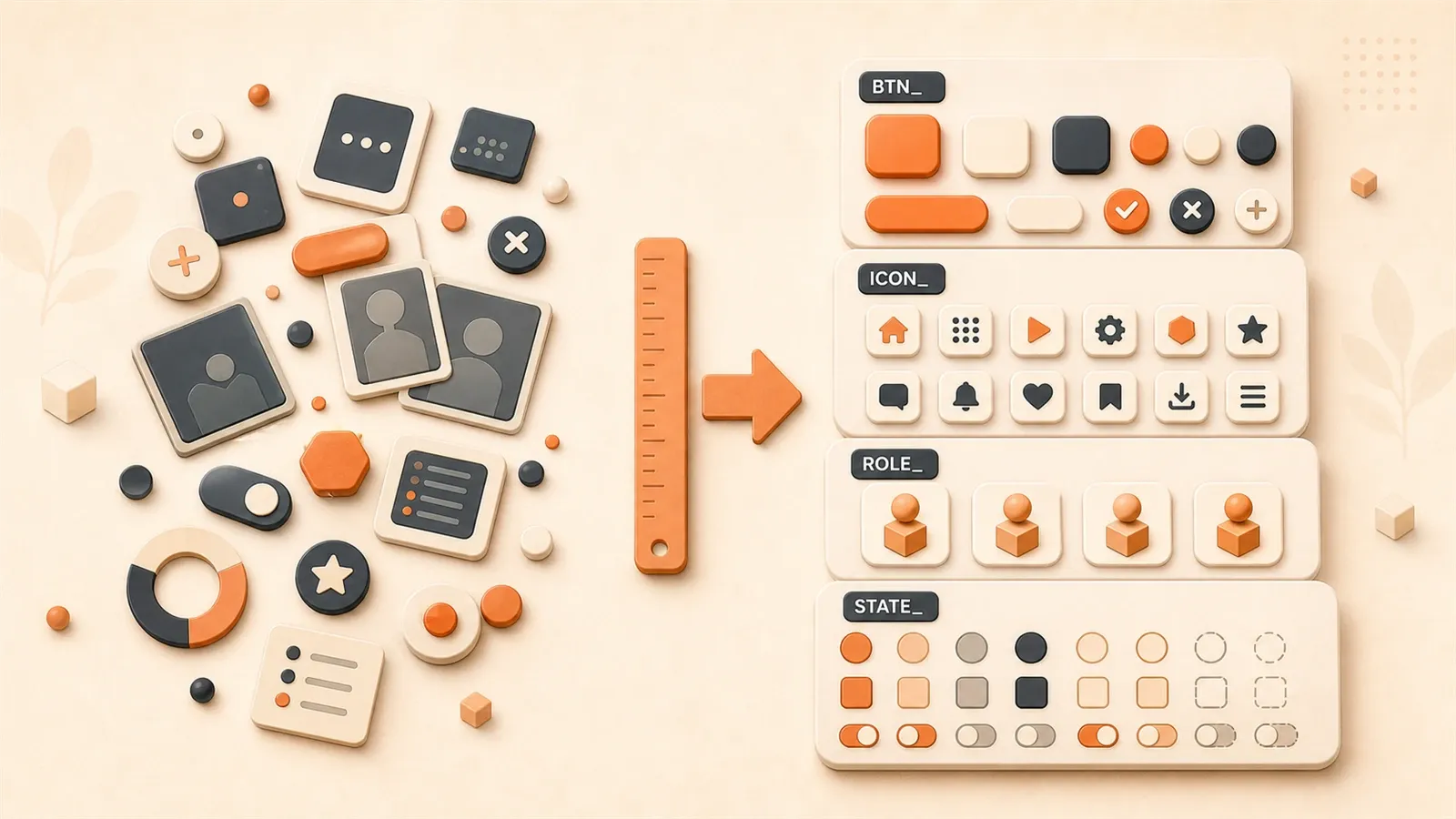
プロジェクトフォルダに、こんなファイルが散らばっていませんか?btn_ok.png、button_confirm.png、按钮_确定.png。3 つの命名スタイル、3 つの解釈、3 つの協業トラブルの始まりです。
私も同じ轍を踏みました。最初のミニゲームプロジェクトが終わったとき、アートフォルダには 200 枚以上の素材があり、半分は英語略語、半分は中国語直訳、残りは 新建文件夹 (2).png のような名前でした。ファイル探しは針の穴に糸を通すような作業。UI を直すたびに、どれがどの状態か半日かけて確認していました。
この記事は 1 つの問題を解決します:命名公式 1 つで UI 素材を一目でわかるようにする方法。 プレフィックス、カテゴリ、機能、状態——4 要素を組み合わせれば十分です。
第 1 章:命名混乱のリアルな代償 — なぜ規則が重要か
まず実話から。
昨年、友人 2 人とカジュアルミニゲームを作りました。私がコード、老王がアート、小李が企画。2 か月目、老王からボタン素材 12 枚が届きました。命名は全部 按钮1.png から 按钮12.png。どれが確認、どれがキャンセルか聞くと、「見ればわかる」とのこと。
画面の 12 枚の画像を見つめました。どれも似た大きさの角丸矩形で、色が少し違うだけ。対応関係を整理するのに 15 分。リリース後、老王がボタンの配色を変更し、また 12 枚送ってきました。今度は 新按钮1.png から 新按钮12.png。古い画像は残ったまま、フォルダには 24 個の「ボタン」が混在。
Tencent WeChat ゲームチームの統計では、適切な命名でファイル検索時間を 80% 節約できるとされています。小さな数字ではありません。1 日 10 回、1 回 3 分探すと 30 分。規則化後は 6 分。1 か月で 12 時間の節約——新機能のプロトタイプが 1 本作れる時間です。
自動化スクリプトではさらに厄介です。btn_ で始まる PNG を一括差し替えするツールを書きました。結果、半日走っても 1 枚も見つからず——老王の命名には btn_ がなく、全部中国語だったからです。スクリプトは無駄になり、手作業で 2 時間。
コードでの素材参照も同様です。次の 2 行を比べてください:
// 規則に沿った命名
this.confirmButton.spriteFrame = assets.get('btn_ok_pressed');

// 規則なし
this.confirmButton.spriteFrame = assets.get('button2');
1 行目は「確認ボタンの押下状態」とすぐわかります。2 行目の button2 は?アートフォルダを開いて button2.png を確認する必要があります。UI を直すたびにこの手間が積み重なり、コードの可読性は崩れます。
第 2 章:汎用命名公式 — 1 つの公式ですべてをカバー
「規則」という言葉に怯えないでください。コア公式はシンプルです:
prefix_function_state.pngもう少し完全な形:
[email protected]4 要素が左から右へ、段階的に具体化されます。例:[email protected]。メールモジュール、アイコンカテゴリ、検索機能、押下状態、2 倍解像度。各部分に明確な意味があります。
よく使うプレフィックス早見表
Tencent Cloud Cocos Creator 基礎チュートリアルと UI 設計規範を参考に、最もよく使う 15 略語を整理しました:
| 略語 | 全称 | 適用シーン |
|---|---|---|
bg | background | 画面背景、ポップアップ背景 |
nav | navbar | ナビゲーションバー要素 |
tab | tabbar | タブバーアイコン |
btn | button | 各種ボタン |
icon | icon | 機能アイコン、状態アイコン |
img | image | 汎用画像素材 |
txt | text | 文字画像(タイトルなど) |
pop | popup | ポップアップ関連 |
bar | bar | プログレスバー、ステータスバー |
mask | mask | マスクレイヤー |
sep | separator | 区切り線 |
del | delete | 削除ボタン・アイコン |
add | add | 追加ボタン・アイコン |
msg | message | 通知、吹き出し |
logo | logo | ロゴ画像 |
共通点は短く、覚えやすく、一目で用途がわかること。button ではなく btn、background ではなく bg。長いほどタイプミスしやすく、文字数も増えます。
モジュール固有 vs 共通リソース
命名前に 1 つ考えてください:この素材は 1 モジュール専用か、プロジェクト全体で使うか?
共通リソース:モジュールプレフィックスなし、カテゴリから始める。ホーム背景は bg_home.png(home_bg.png ではない)。背景は他モジュールでも再利用されるため、カテゴリ分類の方が探しやすい。
モジュール固有リソース:モジュールプレフィックス付きで一括処理しやすくする。メールモジュールの検索アイコンは mail_icon_search.png。メール UI を差し替えるとき、mail_ プレフィックスで関連素材を一括検索できる。
サイズ差のある命名
同じボタンに大小 2 バージョンがある場合、機能名の後にサイズを付けます:
btn_ok_big_n.png      # 大サイズ確認ボタン(通常状態)
btn_ok_small_n.png    # 小サイズ確認ボタン(通常状態)
または具体的な数値:

btn_ok_128_n.png      # 幅 128px の確認ボタン
btn_ok_64_n.png # 幅 64px の確認ボタンどちらでもよい。プロジェクト内で統一することが重要。big/small と数値と l/s を混在させない。混乱の原因はルール自体ではなく、統一されていないことです。
第 3 章:ボタンとアイコンの命名 — 状態が一目でわかる
ボタンは UI 素材の中で数が最多、状態も最も複雑です。通常 4 状態:通常、押下、選択、無効。Douban UI 命名規範では、英語単語または略語で統一することを推奨しています:
| 状態 | 全称 | 略語 | 例 |
|---|---|---|---|
| 通常 | normal | n / def | btn_ok_n.png |
| ホバー | hover | h | btn_ok_h.png |
| 押下 | pressed | p / pre | btn_ok_p.png |
| 選択 | selected | s / sel | btn_ok_s.png |
| 無効 | disabled | d / dis | btn_ok_d.png |
私は 1 文字略語を好みます。短いから。btn_ok_n.png は btn_ok_normal.png より 5 文字短く、タイプも速い。チームが全称に慣れているなら全称で統一。btn_ok_normal と btn_ok_n を混在させない。
ボタン命名の実践
「確認」ボタン、青い角丸、4 状態すべてある場合:
btn_ok_n.png          # 通常状態
btn_ok_p.png          # 押下状態
btn_ok_s.png          # 選択状態
btn_ok_d.png          # 無効状態
赤・緑バージョンもある場合:
btn_blue_ok_n.png     # 青確認ボタン(通常)
btn_red_ok_n.png      # 赤確認ボタン(通常)
btn_green_ok_n.png    # 緑確認ボタン(通常)
順序:カテゴリ(btn)+ 色(blue)+ 機能(ok)+ 状態(n)。アルファベット順ソートで同色ボタンがまとまり、一括差し替えしやすくなります。
アイコン命名:機能優先
アイコンはボタンと違い、状態数が少ない。多くは通常と無効の 2 つ:
icon_search_n.png     # 検索アイコン(通常)
icon_search_d.png # 検索アイコン(無効)機能説明を正確に。icon1.png ではなく icon_search.png や icon_delete.png。ファイル名だけで用途がわかる。
よくある誤り
button_确认_正常.png のような命名を見たことがあります。英語プレフィックス、中国語機能、中国語状態の混在。一見わかりやすいが:
- ソート混乱:中国語のファイルシステムソートは不安定
- スクリプト互換性:正規表現マッチが複雑になる
- チーム協業:国際化対応時、中国語名をすべて変更する必要がある
最も安全なのは英語小文字+アンダースコア。btn_ok_n.png——簡潔、ソート可能、正規表現対応、国際化対応。
第 4 章:キャラクター素材の命名 — アニメーションフレームの混乱を防ぐ
キャラクター素材は UI ボタンより複雑です。主人公に 7〜8 種類のアクション(待機、歩行、走行、攻撃、被弾、死亡、ジャンプ)、各方向(上下左右または 8 方向)、各方向に複数フレーム。
最大の落とし穴はフレーム番号。初めてキャラアニメを作ったとき、1 桁番号を使いました:
hero_run_left_1.png
hero_run_left_2.png
hero_run_left_3.png
...
hero_run_left_10.png一見正常。問題はファイルソート。hero_run_left_10.png が hero_run_left_1.png と hero_run_left_2.png の間に入る。文字列ソートでは 10 の先頭文字 1 が 2 より前に来るから。
完全な災害。
それ以降、2 桁番号を強制:
hero_run_left_00.png
hero_run_left_01.png
hero_run_left_02.png
...
hero_run_left_09.png
hero_run_left_10.png00〜09 はすべて 10 より小さく、ソートが正常に。100 フレーム超なら 3 桁(000〜999)。
キャラクター命名公式
完全なスプライト命名公式:
character_action_direction_frame.png例:
hero_idle_down_00.png— 主人公_待機_下向き_0 フレーム目player_run_left_01.png— プレイヤー_走行_左向き_1 フレーム目enemy_attack_right_02.png— 敵_攻撃_右向き_2 フレーム目
アクション語彙早見表
| アクション | 英語 | 略語(任意) |
|---|---|---|
| 待機 | idle | — |
| 歩行 | walk | — |
| 走行 | run | — |
| 攻撃 | attack | atk |
| 被弾 | hurt | — |
| 死亡 | death | die |
| ジャンプ | jump | — |
| 詠唱 | cast | — |
略語は好み次第。atk は短いが新メンバーには不明。全称は汎用的、略語は簡潔。20 フレーム以下なら全称、20 超なら略語を検討——ファイル名が長すぎるとパス表示が切れる。
方向識別
最もシンプルな 4 方向:up、down、left、right。
8 方向は番号 0〜7 も可能(0 が上、1 が右上……)。ただし番号は覚えにくい。私は方向名を直接使います:
hero_attack_up.png
hero_attack_upright.png
hero_attack_right.png
hero_attack_downright.png
hero_attack_down.png
hero_attack_downleft.png
hero_attack_left.png
hero_attack_upleft.png
8 方向名は長いが、読めば意味がわかる。4 方向や左右のみなら方向名が最も安全。8 方向以上なら番号の方がコンパクト。
第 5 章:Cocos Creator リソースディレクトリ構造 — 分類保存で効率 UP
命名規則は「ファイル名」の問題。ディレクトリ構造は「置き場所」の問題。両方整えて初めて素材探しが本当に速くなります。
Tencent Cloud Cocos Creator 基礎チュートリアルの推奨構造:
assets/
├── textures/           # テクスチャ素材
│   ├── ui/             # UI 要素(ボタン、プログレスバー)
│   ├── icons/          # 機能アイコン
│   ├── backgrounds/    # 背景画像
│   └── characters/     # キャラクタースプライト
├── audio/              # 音声ファイル
│   ├── effects/        # 効果音
│   └── music/          # BGM
├── animations/         # アニメーションクリップ
├── prefabs/            # プレハブ
└── scripts/            # TypeScript スクリプト
共通 vs モジュール固有:分けて保管
すべての素材を textures/ui/ に詰め込んだことがあります。300 ファイルが 1 フォルダに。開くのに時間、スクロールに時間、探すのに時間。
「共通リソース」と「モジュール固有リソース」を分ける方が良い:
共通リソースは textures/ 直下の 1 階層サブディレクトリ。例:textures/icons/ に全モジュール共通アイコン。
モジュール固有リソースはモジュール専用ディレクトリ:
assets/
├── modules/
│   ├── login/          # ログインモジュール
│   │   ├── textures/   # ログイン画面専用素材
│   │   ├── prefabs/    # ログイン画面プレハブ
│   │   └── scripts/    # ログインロジック
│   ├── battle/         # バトルモジュール
│   │   ├── textures/   # バトル画面素材
│   │   ├── prefabs/    # バトルプレハブ
│   │   └── scripts/    # バトルスクリプト
モジュール変更時に assets 全体を探す必要がない。バトル UI は modules/battle、ログイン UI は modules/login だけ見ればよい。

過度な細分化は避ける
細かすぎる分類も逆効果。textures/ui/buttons/blue/rounded/ の 5 階層、各フォルダに 2〜3 ファイルだけ。ディレクトリツリーを辿る方がファイル名を見るより遅い。
1 階層分類で十分——特定カテゴリが 50 スプライト超の場合のみ例外。textures/ui/ にボタン・プログレスバー・区切り線、textures/icons/ にアイコン、textures/backgrounds/ に背景。3 階層以内で一目瞭然。
プレハブとスクリプトは近くに
プレハブ(prefabs)とスクリプト(scripts)は対応素材と同階層に。ログインボタンプレハブは modules/login/prefabs/、素材は modules/login/textures/。2 ディレクトリが並び、参照パスが短く、変更時にディレクトリをまたがない。
Cocos Creator 公式ドキュメントも同じ原則を述べています:関連ファイルは近くに置き、クロスディレクトリ参照を減らす。パスが短いほどプロジェクトは明確、移行・リファクタも楽。
第 6 章:7 つの命名黄金ルール — Tencent ゲームチームの経験
Tencent WeChat ゲームチームがまとめた命名黄金ルールを、実践経験と合わせて解説します。
1. 簡潔に:十分な情報、過度な冗長さなし
ファイル名はキー情報を伝えつつ、長すぎない。
良い例:btn_ok_n.png — ボタン、確認機能、通常状態と一目瞭然。
悪い例:button_confirm_normal_state_blue_rounded_large.png — 情報過多、読みにくく、タイプも大変。
私のやり方:3〜5 単語セグメントに収める。5 超なら二次情報(「rounded」など)を削除。詳細はコードコメントで補足。
2. 段階的ネスト:概括から具体へ
命名順序は認知ロジックに合わせる:大カテゴリ → 小機能 → 詳細。
environment_forest_tree_01.png環境素材 → 森シーン → 木 → 1 番目のバリエーション。
同カテゴリファイルが自動的にまとまる。environment_forest で検索すれば森素材がすべて出る。
3. 合理的ソート:アルファベット順検索を容易に
プレフィックス選択がソート効果に影響。最重要カテゴリを先頭に。
キャラ素材:hero_ 始まりは character_hero_ より良い。主人公素材が h エリアに集中し、c エリアを探す必要がない。
4. 形式統一:snake_case または camelCase を一貫
プロジェクトで 1 形式を選び、徹底。
私は snake_case(小文字+アンダースコア)を好みます:
- ファイルシステム互換性(大文字小文字問題なし)
- 可読性(単語境界が明確)
- 正規表現マッチが簡単(
_で分割)
チームが camelCase なら camelCase で統一。混在はスクリプト処理の障害に。
5. 番号統一:01/02 または 001/002、1 桁禁止
第 4 章で詳述。1 桁番号はソート混乱の原因。ゼロパディング必須。
2 ルール:
- 99 フレーム以下 → 2 桁(
00〜99) - 99 超 → 3 桁(
000〜999)
6. 文法統一:動詞形を一貫
spin と spinning、attack と attacking のように 2 書き方がある動詞。
1 つを選び、徹底。
誤り:
cha_sonic_spin_01.png
cha_sonic_spinning_02.png
同じアクションなのに命名不一致。スクリプト検索で片方が漏れる。
正しい:
cha_sonic_spin_01.png
cha_sonic_spin_02.png
7. 綴り統一:スペル基準を一貫
英英・米英で綴りが異なる場合:ambience(英)vs ambiance(米)、colour(英)vs color(米)。
1 基準を選ぶ(通常は米式が汎用的)。bg_ambience.png と bg_ambiance.png を混在させない。

第 7 章:透明画像と特殊素材の命名テクニック
一部 UI 素材は命名に追加配慮が必要です。
透明 PNG の命名
透明背景 PNG はゲーム UI で頻出:ボタン、アイコン、オーバーレイ効果。_trans または _overlay サフィックスで識別:
btn_trans_round.png        # 透明角丸ボタン(枠なし)
icon_overlay_star.png      # 星オーバーレイアイコン(バッジ用)
透明素材はファイル名だけでは判別しにくい。サフィックスで背景透明を明示。使用時に確認不要。
マスクレイヤーの命名
マスク(mask)は画像裁切、角丸効果に使用:
mask_rounded.png           # 角丸マスク
mask_circle.png            # 円形マスク
mask_gradient.png # グラデーションマスクマスクファイル数は通常少ない。textures/ui/masks/ または textures/ui/ 直下で可。
多言語リソースの命名
国際化プロジェクトでは複数言語の文字画像が必要:
title_zh.png               # 中国語タイトル
title_en.png               # 英語タイトル
title_ja.png               # 日本語タイトル
または ISO 言語コード:
btn_start_zh-CN.png        # 簡体字中国語
btn_start_zh-TW.png        # 繁体字中国語
btn_start_en-US.png        # 米国英語
btn_start_ja-JP.png        # 日本語
完全 ISO コードは正確だが長い。言語 5 未満なら略称(zh/en/ja)で十分。
マルチ解像度対応の命名
モバイルゲームは画面密度に対応:通常、高解像度、超高解像度。Cocos Creator は @1x、@2x、@3x サフィックスを推奨:
[email protected]            # 通常密度(1 倍)
[email protected]            # 高密度(2 倍)
[email protected]            # 超高密度(3 倍)
iOS/Android 標準と一致。TexturePacker などのツールも自動認識。
注意:倍率サフィックスは状態の後。[email protected] は btn_ok@2x_n.png より明確——先に素材(確認ボタン通常状態)、次に倍率。
特殊文字の扱い
ファイル名にスペース、括弧、中国語を含めない。すべて回避。
スペース → アンダースコア。btn ok.png → btn_ok.png。
括弧 → 削除または数字。btn_ok(1).png → btn_ok_01.png。
中国語 → 英語に統一。按钮_确定.png → btn_ok.png。
特殊文字はクロスプラットフォームで問題化。Windows は中国語ファイル名可だが Linux サーバーは非対応の場合あり。FTP 転送で文字化け、CI/CD ビルドでパス解析失敗。最も安全なのは英語小文字、特殊文字なし。
まとめ
命名規則のコア公式は 4 要素の配列:プレフィックス、機能、状態、詳細。
btn_ok_n.png — カテゴリ(ボタン)+ 機能(確認)+ 状態(通常)。hero_run_left_00.png — キャラ + アクション + 方向 + フレーム。この公式をマスターすれば 90% の UI 素材命名をカバーできます。
残り 10% は細部ルール:2 桁番号でソート混乱防止、英語徹底でクロスプラットフォーム問題回避、略語統一でスクリプト失效防止。命名自体より、実務での効率を左右する部分です。
次の 3 つから始めましょう:
- 既存プロジェクトを確認:アートフォルダを開き、命名不適切なファイルを本文の公式でリネーム
- 略語語彙表を作成:チームで略語標準(bg/btn/icon/nav)を合意し、掲示
- ディレクトリ構造を整理:共通リソースとモジュール固有を分離。1 フォルダに詰め込まない
命名規則は一度きりの作業ではなく、継続的な習慣。btn_ok_n.png、2 桁番号、英語徹底に慣れると、プロジェクトファイルはどんどん整理され、素材探しはどんどん速くなります。
プロジェクト命名規則を作る 3 ステップ
混乱から整理へ。実行可能な命名規則を 3 ステップで構築する。
⏱️ 目安時間: 30 分
- 1
ステップ 1: 既存プロジェクトを確認
アートフォルダを開き、命名が不適切なファイル(中国語名、1 桁番号、プレフィックスなしなど)を洗い出し、本文の命名公式でリネームする。 - 2
ステップ 2: 略語語彙表を作成
チームで略語標準(bg/btn/icon/nav/tab など)を合意し、目立つ場所に掲示。全員が同じルールに従うようにする。 - 3
ステップ 3: ディレクトリ構造を整理
共通リソース(textures/ 直下)とモジュール固有リソース(modules/モジュール名/)を分離。すべてのファイルを 1 フォルダに詰め込まない。
FAQ
ボタン状態の略語は n/p/s/d と normal/pressed/selected/disabled、どちらを使う?
キャラクターアニメーションフレームの番号はなぜ 2 桁必須?
透明背景 PNG はどう命名する?
多言語リソースはどう命名する?
モジュール固有リソースと共通リソースの区別は?
命名公式の「状態」は必須?
アンダースコアの代わりにキャメルケースを使える?
9分で読めます · 公開日: 2026年5月20日 · 更新日: 2026年7月14日

AI と Cocos 小ゲーム開発実践
検索からこのページに来た場合は、前後の記事もあわせて読むと同じテーマの理解がかなり早く深まります。
前の記事
Cocos スプライトシート実践:1 枚の大画像を複数のアニメーションフレームに分割する完全ガイド
Cocos Creator スプライトシート実践ガイド。1 枚の大画像を複数のアニメーションフレームに分割する方法を解説。TexturePacker から無料オンラインツールまで 3 つの手法を比較し、AI 生成アートを再生可能な Animation Clip に変えるワークフローを紹介します。
第 8 / 21 記事
次の記事
Cocos Creator キャラクター移動と攻撃:ノードからアニメーションまでの実装
ノード構成からアニメーションステートマシンまで、Cocos Creator キャラクター制御の 3 層実装を解説。キーボード・タッチ・バーチャルジョイスティックの 3 種入力制御の完全コード例付き
第 10 / 21 記事


コメント
GitHubアカウントでログインしてコメントできます