
Cocos Creator WeChat ミニゲーム構築・デバッグ完全ガイド:Build パネルから開発者ツールまで
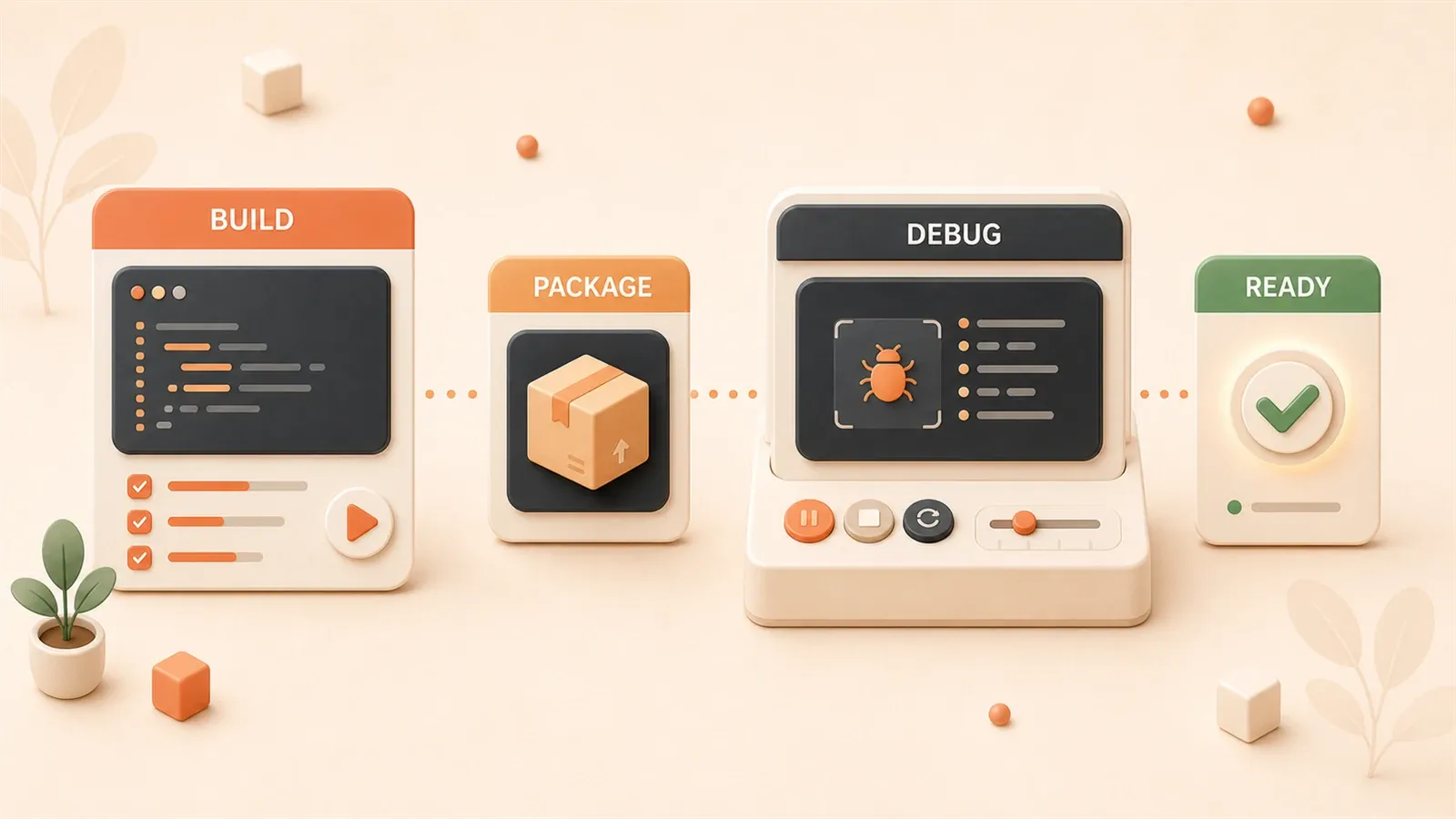
数週間かけて、ようやく Cocos Creator でゲームが完成した。
コードも書き終え、素材もインポートし、アニメーションも動いている。Build パネルを開いて WeChat ミニゲームプラットフォームに公開しようとした——ここからが本当の難所だ。
libVersion フィールドのエラー。実機の黒画面。パッケージサイズ超過。iOS 構築の直接失敗。これらはゲーム開発チュートリアルには出てこないが、どれも公開の段階でプロジェクトを止めてしまう。
この記事では、Build パネルの各パラメータの設定方法から、構築出力ディレクトリ内のファイルの役割、WeChat 開発者ツールでの実機デバッグ手順まで、フロー全体を分解して解説する。最後に 2026 年の WeChat ミニゲームインセンティブ政策も読み解く——公開後の収益最大化も事前に計画しておきたいところだ。
Cocos プロジェクトを WeChat ミニゲームに公開する準備中の方、すでに落とし穴を踏んで解決策を探している方に、このガイドが役立てば幸いだ。
Build パネルのパラメータ設定
まず Build パネルを開く。
Cocos Creator では 2 つの方法がある。メニューバーから「プロジェクト → 構築・公開」をクリックするか、ショートカット Ctrl+Shift+B(Mac は Cmd+Shift+B)を押す。パネルが開くと、公開パスから初期シーン、MD5 Cache から AppID まで、さまざまなパラメータが並ぶ——初めて見ると戸惑うかもしれない。
一つずつ見ていこう。
共通パラメータ:基本設定
公開パス:構築出力ディレクトリの場所。デフォルトではプロジェクトルートに build フォルダが生成される。別パスにも変更できるが、デフォルトのままがおすすめ——出力ディレクトリ構造が固定され、後のデバッグも楽になる。
初期シーン:ゲーム起動時に最初に読み込むシーン。通常は Boot シーンか Loading シーンを選ぶ。複数エントリがある場合は、メインエントリを選択する。
構築対象シーン:プロジェクト内の全シーンが一覧表示される。パッケージに含めるシーンにチェックを入れる。チェックなしのシーンは最終パッケージに含まれない。よくある問題:全シーンにチェックを入れてパッケージサイズが膨らむケース。本当に必要なシーンだけ選び、他はリモートリソースサーバーに置くのが定石だ。
MD5 Cache:これを有効にすべきか?
有効にすると、全リソースファイル名に MD5 サフィックスが付く。メリット:リソース更新時にクライアントがファイル変更を自動検出し、古いキャッシュの読み込みを防げる。デメリット:コード内のリソースアクセス方法を変更する必要がある。
例えば元々 resources.load('texture/hero') だった場合、MD5 Cache 有効後は URL が texture/hero-abc123.png のようになる。この API で正しい URL を取得する:
// MD5 サフィックス付きリソースパスを取得
const url = assetManager.utils.getUrlWithUuid('texture/hero', {
    isScene: false,
    type: 'png'
});
この API は Cocos Creator 3.x の標準用法。2.x ではロジックがやや異なるが、核心は同じ——リソースパスをハードコードせず、エンジンに任せること。
WeChat ミニゲーム専用パラメータ:プラットフォーム設定
AppID:必須項目。
AppID がないと構築ボタンを押した時点でエラーになる。テスト用 AppID も使えるが、機能制限が多い——オープンデータドメインが使えない、本番公開できない、広告収益化も制限される。
AppID 申請フロー:WeChat 公式プラットフォームにログイン → ミニプログラム管理 → ミニゲーム追加 → AppID 取得。審査に 1〜3 日かかるので、早めに準備しておこう。
デバッグモード:構築出力にデバッグ関連のコードとリソースが追加される。本番公開時はオフ推奨だが、開発段階ではオンにしておくとデバッグ時間を大幅に節約できる。
エンジン分離:パッケージサイズを大幅に削減できるオプション。
有効にすると、Cocos エンジンコードはゲーム本体にパッケージされず、WeChat サーバーから読み込まれる。前提条件:
- Debug Base Library バージョン ≥ 2.9.0(WeChat 開発者ツールで設定)
- WebAssembly 機能には WeChat クライアント v7.0.17 以上が必要
メリット:初回パッケージを 4MB 以下に抑えられる。デメリット:エンジン読み込みに時間がかかり、初回起動時に短い待ち時間が発生する。リソースが多いプロジェクトなら、エンジン分離はほぼ必須と考えてよい。
サブドメイン設定:ランキング、フレンド共有などオープンデータドメイン機能を使う場合、ここでサブドメイン情報を設定する。サブドメインは独立した実行環境で、メインゲームと分離され、ソーシャルデータを処理する。設定ミスはランキング機能の不具合につながる。
見落としがちなポイント
構築パネル下部に「構築」ボタンがあり、その横に「生成」ボタンがある。
「構築」を押しただけで終わりと思う人が多い。実際、「構築」は出力ディレクトリを生成するだけで、最終的なコードパッケージはまだ作られていない。「生成」をクリックして初めて、game.js、game.json などのエントリファイルが生成される。
初回公開時、私も「構築」だけ押して WeChat 開発者ツールにインポートし、「エントリファイルが見つかりません」エラーに遭遇した——「生成」を押していなかったのが原因。この小さなポイント、公式ドキュメントには書いてあるが見落としやすい。
構築出力の解析とよくある落とし穴
構築完了後、プロジェクトルートの build フォルダを確認しよう。
中に wechatgame ディレクトリがある——WeChat ミニゲームプラットフォーム向けの構築出力だ。このディレクトリを開くと、さまざまなファイルとフォルダが見える。Cocos が生成したものもあれば、WeChat ミニゲーム固有の設定もある。一つずつ役割を見ていこう。
主要設定ファイルの解説
game.js:エンジン起動エントリ。
WeChat ミニゲームプラットフォームがゲームを読み込む際、最初に実行されるファイル。Cocos エンジンの初期化コードとシーン読み込みロジックが含まれる。手動で編集する必要はないが、構築に問題がある場合は構文エラーがないか確認する。

game.json:グローバル設定ファイル。
{
    "deviceOrientation": "portrait",
    "networkTimeout": {
        "request": 60000,
        "connectSocket": 60000,
        "uploadFile": 60000,
        "downloadFile": 60000
    },
    "enginePlugins": [
        "cocos"
    ],
    "optimization": {
        "render": true,
        "fps": true
    }
}
主要フィールドの説明:
deviceOrientation:画面方向。portraitは縦、landscapeは横networkTimeout:ネットワークリクエストのタイムアウト(ミリ秒)enginePlugins:エンジンプラグイン設定。エンジン分離有効時は"cocos"が表示されるoptimization:パフォーマンス最適化オプション。renderとfpsはデフォルトで有効
project.config.json:WeChat 開発者ツールのプロジェクト設定。
{
    "miniprogramRoot": "./",
    "setting": {
        "urlCheck": false,
        "es6": true,
        "postcss": true,
        "minified": true
    },
    "compileType": "game",
    "libVersion": "2.25.0",
    "appid": "wx1234567890abcdef",
    "projectname": "my-game"
}ここに落とし穴がある——libVersion フィールドだ。
落とし穴リスト:5 つのよくある問題
落とし穴 1:libVersion フィールドが無効
症状:WeChat 開発者ツールで基本ライブラリバージョンが無効というエラー。
原因:Cocos 構築時に自動生成された libVersion が、WeChat プラットフォームが現在サポートするバージョンと一致しない。例えば出力が "2.25.0" でも、開発者ツールには "2.20.3" や "latest" しかない。
解決策:project.config.json の libVersion を手動で "widelyUsed" または "latest" に変更。
{
    "libVersion": "widelyUsed"
}
widelyUsed は WeChat が推奨する安定版で互換性が最も高い。latest は最新版で機能は多いが新たな問題もある。まず widelyUsed で試し、安定したら latest を検討しよう。
落とし穴 2:self is not defined
症状:構築は成功するが、実機実行時に self is not defined エラー。
原因:プロジェクトで socket.io ライブラリを使用している。WeChat ミニゲーム環境には window.self グローバルオブジェクトがなく、socket.io の一部バージョンがこれにアクセスしようとする。
解決策:socket.io v1.4.4 に変更。
npm install [email protected] --savev1.4.4 は WeChat ミニゲーム環境と互換性のある最後の安定版。それ以降のバージョンは大幅にリファクタリングされ、self への依存が追加されている。高バージョンが必須の場合は、ソースを手動でパッチし self を window または global に置き換える。
落とし穴 3:循環参照 JSON エラー
症状:構築時に JSON ファイルの循環参照エラー。
原因:コード内のグローバルオブジェクトが誤ってシリアライズされている。例えば window.global に複雑なオブジェクトが格納され、構築時に Cocos が JSON 変換を試みると、オブジェクト内部に循環参照を発見する。
解決策:window.global の初期化ロジックを確認。
// 誤った書き方:グローバルオブジェクトに自身への参照
window.global = {
    self: window.global  // 循環参照
};

// 正しい書き方:自身への参照を避ける
window.global = {
    config: {},
    gameState: {}
};構築前にこのような循環参照を除去する。複雑なオブジェクトを保存する必要がある場合は、JSON.stringify と JSON.parse で手動シリアライズし、循環参照部分をスキップする。
落とし穴 4:エンジン分離後に MiniGameCenter が消失
症状:エンジン分離を有効にして構築成功したが、WeChat 開発者ツールで MiniGameCenter 関連機能が見つからない。
原因:MiniGameCenter は WeChat ミニゲームのサービスコンポーネントで、エンジンコードに依存する。エンジン分離後、MiniGameCenter の一部機能が無効になる。
解決策:一時的にエンジン分離をオフにする。
MiniGameCenter の全機能(広告テスト、アプリ内課金など)が必要なら、まずエンジン分離をオフにしてエンジンコードを初回パッケージに含める。機能テスト完了後、本番公開前にエンジン分離を再検討しよう。
落とし穴 5:iOS 構築失敗
症状:iOS プラットフォーム版の構築時に、依存ライブラリやリソースファイルが見つからないエラー。
原因:iOS 構築フローは WeChat ミニゲームより複雑。以下を確認:
- Xcode バージョンが一致しているか(Xcode 12 以上推奨)
- 依存ライブラリのパスが正しいか(Podfile や Carthage 設定を確認)
- リソースファイルが完全か(特に画像、音声ファイル)
解決策:
- Xcode を開き、構築ログで具体的なエラーメッセージを確認
- Podfile の依存ライブラリバージョンとローカルインストール版が一致しているか確認
- 構築キャッシュをクリア:
rm -rf build/ios、再構築
iOS 構築の問題は多岐にわたる。具体的なエラーは個別に分析が必要だが、多くの場合キャッシュクリアと再構築で解決する。
パッケージサイズ制限:サイズを抑える方法
WeChat ミニゲームには 2 つのパッケージサイズ制限がある:
- 初回パッケージ:4MB
- 合計パッケージ:20MB(初回 + サブパッケージ)
超過したらどうするか?
方法 1:リソースのリモート化
大部分の画像・音声をリモートサーバーに置き、初回パッケージにはコードと必要最小限のリソースだけを含める。Cocos の assetManager はリモート URL からのリソース読み込みをサポート:
assetManager.loadRemote('https://your-server.com/assets/hero.png', (err, texture) => {
    if (err) {
        console.error('リソース読み込み失敗', err);
        return;
    }
    // 読み込んだリソースを使用
});
リモートリソース読み込みの課題:初回読み込みに時間がかかり、プレイヤー体験に遅延が生じる。よく使うリソースは初回パッケージに残し、あまり使わないものをリモートに置くのがベター。
方法 2:サブパッケージ読み込み
WeChat ミニゲームはサブパッケージをサポート。ゲームを複数モジュールに分割し、各モジュールを 1 つのサブパッケージにする。プレイヤーが特定シーンに入った時点で対応サブパッケージを読み込む。
// game.json でサブパッケージを設定
{
    "subpackages": [
        {
            "name": "level-1",
            "root": "subpackages/level-1"
        },
        {
            "name": "level-2",
            "root": "subpackages/level-2"
        }
    ]
}
サブパッケージ読み込みには Cocos の構築フローの追加設定が必要。詳細は Cocos 公式ドキュメントの「サブパッケージ構築」章を参照。
WeChat 開発者ツールでのデバッグ
構築が完了したら、WeChat 開発者ツールに進む。
ここで多くの人が間違える——「新規プロジェクト」をクリックして誤ったディレクトリを選ぶ。正しくは「プロジェクトをインポート」をクリックし、Cocos 構築出力の build/wechatgame ディレクトリを選択する。
インポート後、プロジェクト設定画面が表示される。主要な設定項目:
基本ライブラリバージョン設定
右上の「詳細」ボタンをクリックし、「ローカル設定」タブを開く。
「デバッグ基本ライブラリ」のドロップダウンがある。ここで widelyUsed または latest を選択——先ほど project.config.json を修正したのと同じ。存在しないバージョンを選ぶとツールがエラーを出す。
合法ドメインの検証をスキップ
テスト段階では、リソースサーバーのドメインが WeChat 公式プラットフォームにまだ登録されていないことがある。この場合「合法ドメイン、web-view(ビジネスドメイン)、TLS バージョン、HTTPS 証明書を検証しない」にチェックを入れる。
チェック後、ツールは未登録ドメインへのリクエストをブロックしなくなる。ただし本番公開前にドメインをホワイトリストに追加すること——さもないとプレイヤーがリモートリソースを読み込めない。

実機デバッグのフロー
ツールバーの「実機デバッグ」ボタンをクリック。
WeChat 開発者ツール v1.05 以降では実機デバッグ v2 が提供されている。旧版と比べて改善点:
- QR コードプレビューがより安定
- リモートデバッグと Chrome DevTools のシームレス連携
- ブレークポイントデバッグ、パフォーマンス監視の同期表示
具体的なフロー:
- 「実機デバッグ」をクリックして QR コードを生成
- スマートフォンで WeChat を開き、QR コードをスキャンしてデバッグモードに入る
- ツール画面右側にデバッグパネルが表示される——Chrome DevTools と同様
デバッグパネルの主要機能:
- Console:ログ出力を確認。
console.logの内容がリアルタイム表示 - Sources:ソースコードを確認。ブレークポイント設定も可能
- Network:ネットワークリクエストを確認。リソース読み込みの成否をチェック
- Memory:メモリ分析ツール。メモリリークの有無を確認
実機デバッグはシミュレータより現実に近い。特に低スペック Android 端末では、シミュレータと実機のパフォーマンス差が大きい。複数機種で実機デバッグを繰り返すことを推奨。
パフォーマンス監視ツールの使い方
WeChat 開発者ツールにはパフォーマンス監視ツール一式が搭載されている。
ツールバー右側の「開発ツールボックス」ボタンをクリックすると、診断パネルが開く。主要機能:
実機パフォーマンス監視
QR コードをスキャン後、スマートフォンでゲームを実行すると、ツールが FPS、メモリ、CPU データをリアルタイム表示。
データはグラフ形式で表示される:
- FPS が安定しているか(60FPS が理想、30FPS 以下で明らかなカクつき)
- メモリが継続的に増加していないか(増え続けるならメモリリークの可能性)
- CPU 使用率が高すぎないか(50% 超えは計算負荷が高いサイン)
初回画面レンダリング分析
「初回画面レンダリング」オプションをクリックすると、ゲーム起動から初回画面完全表示までの時間を記録。
このデータは非常に重要。プレイヤーの待ち時間が 3 秒を超えると、離脱率が明らかに上昇する。初回画面レンダリングが 3 秒超なら最適化が必要:
- 初回画面のリソース数を削減
- 画像サイズを小さく
- 非必須リソースを初回画面後に読み込む
読み込みパフォーマンス分析
全リソースの読み込み時間が一覧表示される。どのリソースが最も遅いか把握し、ピンポイントで最適化できる。
例えば 2MB の PNG 画像が 500ms かかる場合:
- WebP 形式に変換(サイズ 30〜50% 削減)
- 画像解像度を圧縮
- キャッシュにプリロード
ランタイムパフォーマンス分析
ゲーム実行中のパフォーマンスボトルネックを記録。
シーン切り替え時に FPS が急落する場合、ツールが原因を特定——アニメーション計算量過多、スクリプト実行時間過長など。
高性能モード:iOS 向け最適化
iOS 端末では、WeChat ミニゲームに「高性能モード」がある。
有効にすると、ゲームは WeChat クライアントとプロセスを共有せず、独立プロセスで実行される。CPU とメモリリソースがより独立し、パフォーマンスが大幅に向上。
公式テストデータ:iPhone 11 Pro Max で水族館 Demo の FPS が 13 から 49 に向上——かなりの改善幅だ。
有効化方法
- WeChat 公式プラットフォームにログイン
- 「生産提效包」管理ページに入る
- iOS 高性能モードサービスを開通
開通後、game.json に設定を追加:
{
    "iOSHighPerformance": true
}
メモリ制限に注意
高性能モードには追加のメモリ制限がある:
- 2GB RAM 端末(iPhone 8、iPhone 7):1GB 制限
- 3GB RAM 端末(iPhone 11、iPhone 12):1.4GB 制限
制限超過でメモリ警告、最悪クラッシュ。リソースが多いゲームはメモリピークに注意。
実測のアドバイス:
- 高性能モード有効後、FPS は明らかに向上するがメモリ使用量も増加
- 低スペック端末(iPhone 8)ではリソースを 800MB 以下に抑えるのが安全
- 高スペック端末(iPhone 12)では 1.2GB まで許容可能
高性能モード有効後は、実機パフォーマンス監視を実行し、FPS とメモリが安全範囲内か確認しよう。
2026 年 WeChat ミニゲーム政策の解説
ゲームが公開されたら、次は運営と収益だ。
2026 年、WeChat ミニゲームは新しいインセンティブ政策を発表——開発者にとって追い風だ。主要条項を簡潔に解説する。
IAP(アプリ内課金)インセンティブ新政策
アプリ内課金で収益化するゲームには、初回公開期の追加インセンティブがある。
インセンティブ比率:100% 超
内訳:
- 基本分配:70%(開発者 70%、WeChat プラットフォーム 30%)
- 初回公開インセンティブ:追加 40%
合計すると、初回公開期の開発者実質比率は 70% + 40% = 110%。その通り、流水の 10% 多い。
このインセンティブには時間枠がある——新規ゲーム初回公開期の最初 1000 万元流水が 110% インセンティブ対象。1000 万元超過後は基本 70% に戻る。
インセンティブ金上限:400 万元(2026 上半期)
1 ゲームの初回公開期インセンティブ上限は 400 万元。流水が 1000 万元を突破した場合、インセンティブ金は比例計算:1000 万 × 40% = 400 万——ちょうど上限。
初回成長インセンティブ:流水 200 万元ごとに追加 5% 現金
初回インセンティブに上乗せ。例えば初回公開期流水 600 万元の場合:

- 基本分配:600 万 × 70% = 420 万
- 初回インセンティブ:600 万 × 40% = 240 万(上限 400 万以内)
- 成長インセンティブ:600 万 ÷ 200 万 = 3 回、各 5%、合計 600 万 × 15% = 90 万
合計:420 + 240 + 90 = 750 万元
比較:インセンティブ政策なしなら 600 万流水で 420 万のみ。政策適用で 330 万多く受け取れる。
IAA(広告収益化)インセンティブ新政策
広告収益化(IAA)のゲームにもインセンティブがある。
軽量 IAA ゲーム:30 日間流水 40% インセンティブ金
軽量ゲームとはカジュアル、パズル、マッチ 3 などシンプルなゲームプレイのもの。ユーザー数は多いが個人の課金意欲は低く、広告収益化に適している。
計算方法:公開後 30 日間の広告流水 × 40% をインセンティブ金として支給。
中重度 IAA ゲーム:90 日間流水 35% インセンティブ金
中重度ゲームとはアクション、RPG、ストラテジーなど複雑なゲームプレイのもの。ユーザー数は相対的に少ないが、個人のプレイ時間が長く、広告表示回数も多い。
計算方法:公開後 90 日間の広告流水 × 35%。
収益最大化戦略
政策条項がわかったら、どう最大化するか?
初回公開タイミングの計画
初回インセンティブ期は最初 1000 万元流水のみ対象。ゲームのポテンシャルが大きいなら、ユーザーアクティビティが高い時期(夏休み、祝日など)に初回公開を設定しよう。インセンティブ期間内に流水を素早く伸ばせる。
例:
- 通常期間の初回公開:インセンティブ期流水 500 万、インセンティブ金 200 万
- 冬休みの初回公開:インセンティブ期流水 1000 万、インセンティブ金 400 万(上限)
2 倍の差。
流水ペースのコントロール
インセンティブ金は流水比例で支給される。流水が急成長するとインセンティブ期が早く終わる。段階的プロモーションを検討:
- 初回公開期:小規模プロモーションでユーザーフィードバックをテスト
- インセンティブ期間内:大規模プロモーションで流水を急伸
- インセンティブ期後:安定運営、コスト管理
インセンティブ期間内の流水最大化と、プロモーションコスト過多の回避を両立できる。
収益化モデルの選択
アプリ内課金か広告収益化か?
- シンプルなゲームプレイ、大量ユーザー:広告収益化が適切。軽量 IAA インセンティブ 40%
- 複雑なゲームプレイ、課金意欲が高いユーザー:アプリ内課金が適切。初回インセンティブ 110%
ハイブリッド収益化も可能——アプリ内課金メイン、広告サブ。WeChat プラットフォームもハイブリッドをサポートし、インセンティブ政策はそれぞれ計算される。
審査資格チェックリスト
公開前に必要な資格:
- ソフト著作権:ゲームコードの著作権帰属を証明
- ICP 登録:ドメイン登録。リモートリソースサーバーがある場合に必要
- 版号:ネットゲーム出版物番号。正式リリースに必須(ミニゲームは現在「試運営」資格で先行可能、版号は後から追加)
- プライバシーポリシー:ゲーム起動時に表示し、ユーザー同意後に入場
- 未成年者向け依存症対策:実名認証、プレイ時間制限、課金上限
申請にかかる期間:
- ソフト著作権:1〜2 か月
- ICP 登録:1〜2 週間
- 版号:3〜6 か月(最長)
- 依存症対策機能:開発 1〜2 週間、WeChat 公式 API 連携
早めに計画を。版号申請が最も長いので、ゲーム開発段階から準備を始めよう。
政策情報は WeChat 公式コミュニティの 2026 年インセンティブ政策ドキュメントに基づく。具体条項は変更される可能性があるため、公開前に WeChat 公式プラットフォームで最新版を確認すること。
まとめ
Cocos Creator で WeChat ミニゲームを公開するフローは短くはないが、分解すれば各ステップに道筋がある。
Build パネルのパラメータ:AppID 必須、MD5 Cache 有効後の URL 変換、エンジン分離の前提条件、「構築」と「生成」の違い。
構築出力ディレクトリ:game.js、game.json、project.config.json それぞれに役割がある。落とし穴リストの 5 問題——libVersion 無効、self 未定義、循環参照、MiniGameCenter 消失、iOS 構築失敗——それぞれに対応する解決策がある。
WeChat 開発者ツールのデバッグ:プロジェクトインポート、基本ライブラリバージョン設定、実機デバッグ、パフォーマンス監視。iOS 高性能モードは FPS を大幅に向上させるが、メモリ制限に注意。
2026 年インセンティブ政策:アプリ内課金初回 110%、インセンティブ上限 400 万元、広告収益化 35〜40%。初回公開タイミング、流水ペース、収益化モデル——この 3 点を計画すれば収益は倍増も可能。
公開準備中なら、この順序で進めよう:
- Build 設定を確認し、パラメータ説明と照合
- 構築完了後、落とし穴リストで問題をチェック
- 実機デバッグを複数回実行し、FPS とメモリを監視
- 公開前に資格を準備し、初回公開タイミングでインセンティブを最大化
WeChat ミニゲームプラットフォームの政策と技術詳細は急速に更新される。この記事は 2026 年上半期の公式ドキュメントと実践経験に基づく。今後の更新で再確認が必要になるかもしれないが、構築フローとデバッグ方法の核心は安定している。
質問があれば、コメント欄で交流しよう。
Cocos Creator WeChat ミニゲーム公開フロー
構築設定から実機デバッグまでの完全操作手順
⏱️ 目安時間: 60 分
- 1
ステップ 1: Build パネルのパラメータを設定
AppID を入力(必須)、初期シーンを設定、構築対象シーンにチェック、MD5 Cache とエンジン分離オプションを設定。エンジン分離には Debug Base Library ≥ 2.9.0 が必要。 - 2
ステップ 2: 構築と生成を実行
「構築」をクリックして出力ディレクトリを生成し、続けて「生成」で game.js、game.json などのエントリファイルを作成。両方完了しないと WeChat 開発者ツールのインポートでエラーになる。 - 3
ステップ 3: 構築出力を確認
build/wechatgame ディレクトリを開き、game.js、game.json、project.config.json の設定を確認。libVersion を 'widelyUsed' または 'latest' に変更し、バージョン無効エラーを回避。 - 4
ステップ 4: WeChat 開発者ツールにインポート
「プロジェクトをインポート」(新規作成ではない)をクリックし、build/wechatgame ディレクトリを選択。デバッグ基本ライブラリを 'widelyUsed' に設定し、テスト用に「合法ドメインを検証しない」にチェック。 - 5
ステップ 5: 実機デバッグとパフォーマンス監視
実機デバッグ v2 で QR コードをスキャンしてプレビューし、Console ログ、Network リクエスト、Memory 分析を確認。「開発ツールボックス」で FPS、初回画面レンダリング時間、リソース読み込みパフォーマンスをチェック。
FAQ
構築後、WeChat 開発者ツールで「エントリファイルが見つかりません」と表示される場合は?
libVersion フィールドのエラーはどう解決する?
実機で「self is not defined」エラーが出る原因は?
パッケージサイズを 4MB 制限以内に抑えるには?
iOS 高性能モードの有効化方法と制限は?
2026 年の WeChat ミニゲームインセンティブ政策は?
11分で読めます · 公開日: 2026年5月22日 · 更新日: 2026年7月14日

AI と Cocos 小ゲーム開発実践
検索からこのページに来た場合は、前後の記事もあわせて読むと同じテーマの理解がかなり早く深まります。
前の記事
Cocos Creator ミニゲーム公開前チェックリスト:パフォーマンス・パッケージ・互換性・審査を完全網羅
Cocos Creator ミニゲーム公開前の必須チェックリスト。パフォーマンス(FPS/メモリ/DrawCall)、パッケージサイズ(4MB 制限)、互換性(画面/機種)、審査(資格/プライバシー)の 4 モジュール 15 項目を網羅。各項目に具体的な数値基準と回避策を示し、審査通過率を高めます
第 13 / 21 記事
次の記事
WeChat ミニゲームエンジンプラグイン実践:設定からトラブル解決までの完全ガイド
WeChat ミニゲームエンジンプラグインはエンジンの重複ダウンロードを減らし、起動速度を 0.5〜2 秒短縮、離脱率を 60% 低減できます。本記事では設定手順、5 つのトラブル対処、実測比較、パッケージ最適化との組み合わせを解説します。
第 15 / 21 記事


コメント
GitHubアカウントでログインしてコメントできます