
AI 도구끼리 호환되지 않나요? MCP 프로토콜로 모든 도구를 매끄럽게 연결하는 법(실전 포함)
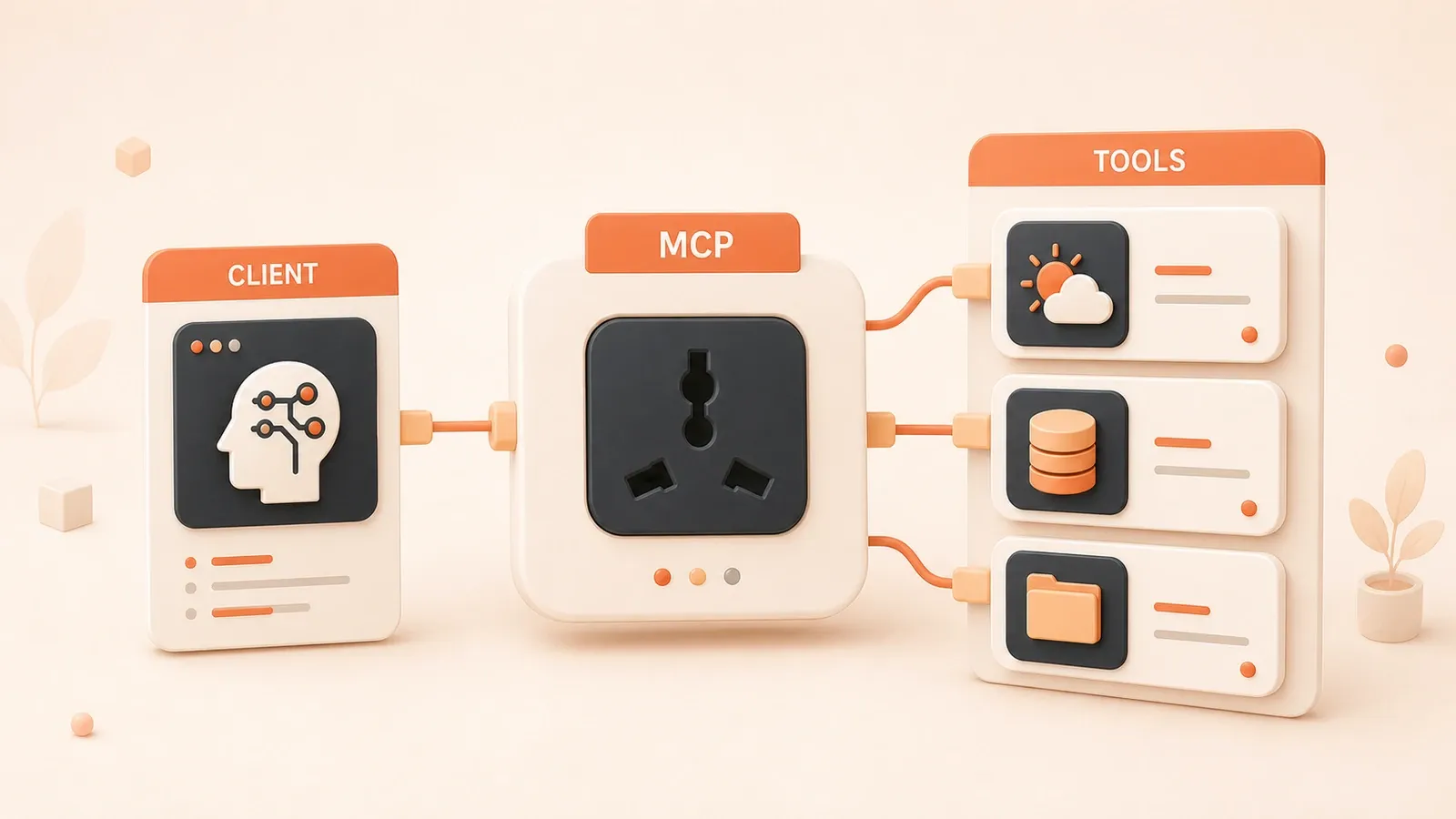
이틀 동안 나를 미치게 했던 통합 문제
말하기 조금 부끄럽지만, 작년에 Claude에 회사 GitHub 저장소를 연결하려고 했습니다. AI가 코드 리뷰를 도와주면 효율이 얼마나 오를까 기대했죠. 하지만 결과는 어땠을까요? 꼬박 이틀 동안 수백 줄의 어댑터 코드를 작성하고 새벽 3시까지 디버깅했는데도 원인을 알 수 없는 버그만 잔뜩 남았습니다. 더 답답한 건 GitHub 연결을 겨우 끝내자마자 사장님이 Slack까지 연결해 메시지를 처리해 달라고 했다는 점입니다. 결국 처음부터 다시 해야 했습니다.
그때는 정말 욕이 나올 뻔했습니다. 왜 AI 도구마다 연결 방식이 제각각일까? 왜 통일된 표준은 없을까?
그러다 2024년 11월, Anthropic이 MCP(Model Context Protocol)를 공개했습니다. 처음에는 저도 대수롭지 않게 여겼습니다. ‘또 새 프로토콜이네. 또 새로운 걸 배워야 한다니, 정말 귀찮다’고 생각했죠. 하지만 2025년 3월 OpenAI도 이 표준을 공식 채택했다는 소식을 보고 심상치 않다는 걸 알았습니다. 두 AI 거물이 동시에 하나의 프로토콜에 베팅하는 일은 업계에서도 흔치 않습니다.
오늘은 지난 몇 달간 MCP를 연구하며 얻은 경험을 공유하려고 합니다. 공식 문서를 옮겨 적은 두루뭉술한 소개가 아니라, MCP가 무엇인지 제대로 이해하고 더 나아가 실제 문제를 어떻게 해결하는지 함께 살펴보겠습니다. 믿어도 좋습니다. 생각보다 훨씬 간단합니다.
MCP란 대체 무엇일까요? USB 인터페이스 이야기
이해하기 쉬운 비유부터 살펴봅시다
저는 MCP를 설명할 때 USB 인터페이스에 빗대는 것을 특히 좋아합니다. 2000년 무렵의 컴퓨터를 기억하시나요? 마우스를 연결하려면 PS/2 포트가 필요했고, 키보드는 또 다른 포트를 썼습니다. 프린터에는 병렬 포트, 스캐너에는 SCSI가 필요해 컴퓨터 뒤편이 온갖 슬롯으로 빼곡했습니다. 기기를 바꾸면 맞는 포트를 찾아야 했고, 포트가 부족하면 확장 카드까지 사야 했습니다.
그러다 USB가 등장했습니다. 하나의 인터페이스에 어떤 기기든 연결할 수 있게 됐습니다. 마우스, 키보드, USB 메모리, 프린터, 휴대전화까지 모두 USB 포트 하나로 해결됐죠. 그 간결함은 그야말로 질적인 도약이었습니다.
MCP가 하려는 일도 바로 이것입니다. AI 도구 세계의 ‘USB 인터페이스’가 되는 것이죠.
구체적으로 MCP는 개방형 AI 도구 상호 운용 표준 프로토콜입니다. 조금 더 쉽게 말하면, AI 도구와 다양한 데이터 소스 사이의 연결을 표준화하고 단순화합니다. 데이터 소스마다 별도의 어댑터 코드를 작성할 필요 없이, 데이터 소스가 MCP Server를 제공하기만 하면 MCP를 지원하는 모든 AI 도구가 바로 연결할 수 있습니다.
"MCP 프로토콜 공개 후 반년 만에 Hugging Face 커뮤니티에는 1,000개가 넘는 MCP 서버가 등장했고, GitHub의 awesome-mcp-servers 프로젝트는 3만 개가 넘는 Stars를 받았습니다. 개발 도구, 커뮤니케이션 및 협업, 데이터 저장 등 20개가 넘는 분야를 아우릅니다."
실제로 어떤 문제를 해결하나요?
더 직설적으로 말해 보겠습니다. MCP가 해결하는 문제는 아주 현실적입니다.
문제 1: 반복 작업이 너무 많습니다
과거에는 AI 도구마다 데이터 소스를 별도로 연결해야 했습니다. GitHub를 연결하려면 코드 한 세트를 작성하고, Slack을 연결하려면 또 한 세트, 데이터베이스를 연결하려면 다시 한 세트를 작성해야 했죠. 당시 저는 서로 다른 커넥터 일곱 개를 관리했는데, 업데이트가 생길 때마다 일곱 곳을 모두 수정해야 했습니다. 생각만 해도 골치가 아픕니다.

문제 2: AI는 충분히 똑똑하지만 데이터에 닿지 못합니다
AI 도구는 자기만의 작은 세계에 고립되어 있어 실제로 필요한 데이터에 접근하지 못했습니다. AI가 프로젝트 문서를 읽게 하고 싶나요? 데이터베이스를 조회하거나 주문 데이터를 분석하게 하고 싶나요? 안타깝지만 매번 별도의 글루 코드를 작성해야 했습니다.
문제 3: 파편화된 생태계가 시간을 낭비하게 합니다
Claude용으로 작성한 커넥터는 GPT에서 쓸 수 없고, GPT용 커넥터는 다른 AI 도구에서 사용할 수 없습니다. 모두가 같은 기능을 위해 바퀴를 다시 발명하며 코드를 N번씩 작성하고 있었습니다.
MCP는 이 문제들을 한꺼번에 해결하기 위해 등장했습니다.
MCP의 핵심 아키텍처: 놀라울 만큼 간결합니다
단 세 개 계층으로 구성됩니다
MCP 아키텍처 다이어그램을 처음 봤을 때 가장 크게 느낀 점은 ‘간결하다’는 것이었습니다. 전체 시스템이 명확한 세 개 계층으로 구성됩니다.
┌──────────────────────────────────────┐
│    MCP Host(호스트 애플리케이션)      │
│    - Claude Desktop, ChatGPT 등       │
│    - 연결과 사용자 인터페이스 관리    │
└──────────────┬───────────────────────┘
               │
               ↓ JSON-RPC 2.0 통신
┌──────────────────────────────────────┐
│    MCP Client(클라이언트)             │
│    - 서버와의 통신 담당               │
│    - 요청 전송 및 응답 처리           │
└──────────────┬───────────────────────┘
               │
               ↓ JSON-RPC 2.0 통신
┌──────────────────────────────────────┐
│    MCP Server(서버)                   │
│    - Resources(리소스)                │
│    - Tools(도구)                      │
│    - Prompts(프롬프트)                │
└──────────────────────────────────────┘
정말 영리한 설계입니다. Host는 전체를 관리하고, Client는 통신을 담당하며, Server는 구체적인 기능을 제공합니다. 책임이 명확하고 결합도도 낮습니다.
Server가 제공하는 세 가지 핵심 기능
MCP Server는 AI 도구에 주로 세 가지를 제공합니다.
1. Resources(리소스)
데이터 소스에 해당합니다. 파일 내용, 데이터베이스 레코드, API가 반환한 데이터 등이 포함됩니다. AI 도구는 Resources를 통해 다양한 구조화 데이터에 접근할 수 있습니다.
예를 들어 GitHub의 MCP Server는 저장소 정보, PR 목록, Issue 세부 정보를 Resources로 노출할 수 있습니다. AI가 호출하면 바로 데이터를 가져옵니다.
2. Tools(도구)
실제로 작업을 수행하는 기능입니다. AI는 이러한 도구를 호출해 파일을 생성하거나 메시지를 보내고 데이터베이스를 업데이트하는 등 실제 작업을 실행할 수 있습니다.
예를 들어 Slack의 MCP Server는 ‘메시지 보내기’, ‘채널 만들기’ 같은 도구를 제공합니다. AI는 데이터를 읽는 데 그치지 않고 실제로 일을 처리할 수 있습니다.
3. Prompts(프롬프트)
조금 특별한 기능으로, 사전에 정의된 프롬프트 템플릿입니다. 자주 하는 작업을 위한 ‘바로 가기’라고 생각하면 됩니다. AI가 특정 업무를 더 잘 이해하고 수행하도록 돕습니다.
예를 들어 코드 리뷰 MCP Server는 ‘코드 품질 검사’, ‘보안 취약점 스캔’ 같은 Prompt 템플릿을 제공할 수 있습니다. AI는 이를 호출하는 즉시 무엇을 해야 하는지 알 수 있습니다.

기존 방식과 비교해 봅시다
이전의 통합 방식은 다음과 같았습니다.
Claude ──┐
         ├──→ GitHub API(어댑터 코드 필요)
GPT   ──┐│
        │└──→ Slack API(어댑터 코드 필요)
        └───→ Postgres(어댑터 코드 필요)
AI 도구마다 각 데이터 소스에 개별적으로 연결해야 하므로 N×M의 복잡도를 가집니다. AI 도구 10개를 데이터 소스 10개에 연결하려면 코드 100세트가 필요합니다.
MCP를 사용하면 다음과 같이 바뀝니다.
Claude ──┐
GPT   ──┼──→ MCP Client ──┬──→ GitHub MCP Server
Gemini──┘                  ├──→ Slack MCP Server
                          └──→ Postgres MCP Server
AI 도구는 MCP Client만 구현하면 모든 MCP Server에 연결할 수 있습니다. 데이터 소스도 MCP Server만 구현하면 모든 AI 도구에서 사용할 수 있습니다. 복잡도가 N+M으로 줄어듭니다. 도구 10개와 데이터 소스 10개라면 코드 20세트만 있으면 됩니다.
데이터 소스가 많을수록 이 차이는 더욱 두드러집니다.
실전: 날씨 조회 MCP Server 만들기
이론은 충분히 살펴봤으니 이제 직접 만들어 봅시다. 간단하지만 완전한 예제인 날씨 조회 서비스를 구현하겠습니다. 걱정할 필요 없습니다. 정말 어렵지 않고, 저도 처음에 5분 만에 실행에 성공했습니다.
준비 사항
다음이 필요합니다.
- Python 3.10 이상(이미 설치했겠죠?)
- FastMCP 프레임워크(공식 권장 Python 프레임워크로 매우 편리합니다)
설치는 간단합니다.
pip install fastmcp전체 코드
코드는 길지 않지만 필요한 기능은 모두 갖춘 완전한 예제를 작성했습니다.
from fastmcp import FastMCP
import httpx
from datetime import datetime

mcp = FastMCP("Weather Service")

@mcp.tool()
async def get_weather(city: str) -> dict:
    """
    지정한 도시의 날씨 정보를 가져옵니다.

    Args:
        city: 도시 이름(예: 베이징, 상하이)

    Returns:
        날씨 정보가 담긴 딕셔너리
    """
    # 여기서는 OpenWeatherMap의 무료 API를 사용합니다.
    # 실제로 사용할 때는 API Key를 발급받아야 합니다(빠르고 무료입니다).
    API_KEY = "your_api_key_here"
    url = f"http://api.openweathermap.org/data/2.5/weather"

    async with httpx.AsyncClient() as client:
        try:
            response = await client.get(
                url,
                params={
                    "q": city,
                    "appid": API_KEY,
                    "units": "metric",  # 화씨 대신 섭씨 사용
                    "lang": "zh_cn"     # 중국어 설명
                }
            )
            response.raise_for_status()
            data = response.json()

            # 반환 데이터에서 중요한 항목만 정리합니다.
            return {
                "city": data["name"],
                "temperature": data["main"]["temp"],
                "feels_like": data["main"]["feels_like"],
                "description": data["weather"][0]["description"],
                "humidity": data["main"]["humidity"],
                "wind_speed": data["wind"]["speed"],
                "timestamp": datetime.now().isoformat()
            }

        except httpx.HTTPError as e:
            # 네트워크 문제나 API 장애 때문에 전체 서비스가 중단되지 않게 합니다.
            return {
                "error": f"날씨 정보를 조회할 수 없습니다: {str(e)}"
            }

@mcp.resource("weather://current")
async def current_weather_status() -> str:
    """
    현재 날씨 서비스의 상태 정보를 제공합니다.
    """
    return f"날씨 서비스 실행 중, 업데이트 시각: {datetime.now().strftime('%Y-%m-%d %H:%M:%S')}"

# 서버 시작
if __name__ == "__main__":
    mcp.run()
Claude Desktop 설정하기(실수하기 쉬운 부분)
코드는 완성됐습니다. 이제 Claude에서 사용하려면 어떻게 해야 할까요? Claude Desktop의 설정 파일을 수정해야 합니다.
설정 파일 위치:
- macOS:
~/Library/Application Support/Claude/claude_desktop_config.json - Windows:
%APPDATA%\Claude\claude_desktop_config.json
내용은 다음과 같이 작성합니다.
{
  "mcpServers": {
    "weather": {
      "command": "python",
      "args": [
        "-m",
        "fastmcp",
        "run",
        "/Users/yourname/projects/weather_server.py"
      ],
      "env": {
        "PYTHONPATH": "/Users/yourname/projects"
      }
    }
  }
}
주의하세요. 저도 다음 함정에 모두 빠져 봤습니다.
- 반드시 절대 경로를 사용해야 합니다. 편하다고 상대 경로를 사용하면 파일을 찾지 못합니다.
- JSON 형식은 엄격하게 지켜야 합니다. 쉼표 하나가 많거나 따옴표 하나가 빠져도 오류가 발생하는데, 오류 메시지도 명확하지 않습니다. 먼저 온라인 JSON 검증기로 검사하는 것이 좋습니다.
- 설정을 마친 뒤 Claude Desktop을 다시 시작해야 합니다. 다시 시작하지 않으면 적용되지 않습니다. 저는 처음에 재시작을 잊어버리고 30분이나 멍하니 기다렸습니다.
다시 시작하면 Claude에서 새로운 도구 아이콘을 볼 수 있습니다. 아이콘을 열면 ‘weather’ 서비스가 연결되었다고 표시됩니다. Claude에게 ‘베이징 날씨를 확인해 줘’라고 요청해 보세요. 방금 작성한 MCP Server를 자동으로 호출합니다.
실제로 호출에 성공하는 모습을 처음 봤을 때는 꽤 신이 났습니다. 그동안 고생한 시간이 길었으니까요.

실제 활용 사례: MCP로 무엇을 할 수 있을까요?
이론과 Demo를 모두 살펴봤습니다. 그렇다면 실제 프로젝트에서 MCP로 무엇을 할 수 있을까요? 몇 가지 실제 사례를 조사해 봤는데 상당히 흥미로웠습니다.
GitHub 통합: 코드 리뷰 자동화
한 오픈 소스 프로젝트는 MCP를 이용해 GitHub를 연결하고 다음 기능을 구현했습니다.
- 새로 제출된 PR을 자동 분석해 코드 품질 점수 제공
- 잠재적인 보안 취약점과 성능 문제 탐지
- PR 요약 및 변경 사항 설명 자동 생성
- 과거 데이터를 바탕으로 적합한 리뷰어 추천
공유된 내용에 따르면 이 시스템을 도입한 뒤 코드 리뷰 효율이 4배 향상됐습니다. 반복적인 검사 작업이 대부분 자동화되어 사람이 비즈니스 로직과 아키텍처 설계에 집중할 수 있었기 때문입니다.
Slack 통합: 스마트 업무 도우미
또 다른 사례는 Slack 통합입니다. MCP Server를 통해 AI 어시스턴트는 다음과 같은 작업을 수행할 수 있습니다.
- 매일 회의록 자동 정리
- 메시지 지능형 분류 및 우선순위 지정
- 대화 내용을 바탕으로 할 일 자동 생성
- 중요한 논의가 진행될 때 관련자에게 능동적으로 알림
한 팀은 반복적인 정보 정리 작업이 자동화되면서 정보 처리 효율이 60% 향상됐다고 했습니다. 매일 절약한 시간은 더 가치 있는 업무에 쓸 수 있습니다.
기업 활용: 비즈니스 시스템 연결
기업 환경에서는 더욱 실용적입니다.
- Google Drive 통합: AI가 사내 문서를 검색하고 요약해 필요한 정보를 빠르게 찾을 수 있습니다.
- Postgres 데이터베이스 통합: SQL을 작성하지 않고 자연어로 데이터를 조회할 수 있습니다.
- CRM 시스템 통합: 고객 정보를 자동 업데이트하고 영업 보고서를 생성합니다.
이 활용 사례들의 공통점은 AI를 기업의 기존 데이터 시스템과 연결해 실제 비즈니스 데이터에 접근하고 처리할 수 있게 한다는 것입니다. 더 이상 장난감이 아니라 생산성 도구가 됩니다.
마치며
MCP의 가치를 한 문장으로 요약한다면 이렇게 말하겠습니다. AI 도구와 데이터 소스의 연결을 블록 조립처럼 간단하게 만듭니다.
과거에는 AI 도구와 데이터 소스마다 별도의 어댑터 코드를 작성해야 해 반복 작업이 많고 유지 관리 비용도 높았습니다. 이제 데이터 소스가 MCP Server만 제공하면 MCP를 지원하는 모든 AI 도구에서 사용할 수 있습니다. 이것이 바로 표준화의 힘입니다.
MCP에 관심이 있다면 다음과 같이 시작해 보세요.
- 직접 실습하기: 이 글의 날씨 조회 코드를 복사하고 매개변수를 수정한 뒤 Claude Desktop에 배포해 보세요.
- 기존 리소스 살펴보기: GitHub의 awesome-mcp-servers 프로젝트를 확인해 보세요. 3,000개가 넘는 서버가 준비되어 있습니다.
- 나만의 Server 개발하기: 특정한 요구 사항이 있다면 MCP Server를 직접 개발해 보세요.
- 커뮤니티 참여하기: 실전 경험을 공유해 다른 개발자를 도와주세요.
이제 첫 MCP Server를 만들 준비가 되셨나요?
FAQ
MCP 프로토콜이란 무엇인가요?
비유하자면:
• USB 인터페이스가 컴퓨터 주변기기 연결 방식을 통일한 것처럼
• MCP는 AI 도구의 데이터 연결 방식을 통일합니다.
OpenAI와 Anthropic은 왜 모두 MCP를 지원하나요?
장점:
• 독점 프로토콜이 아닌 개방형 표준입니다.
• 개발자가 AI 도구마다 별도의 어댑터 코드를 작성할 필요가 없습니다.
• 통합 복잡도를 크게 낮춥니다.
MCP Server는 어떤 기능을 제공하나요?
1) Resources(리소스):
• 데이터 접근 제공
2) Tools(도구):
• 작업 실행 기능 제공
3) Prompts(프롬프트):
• 사전 정의된 작업 템플릿 제공
이 세 가지 기능을 통해 AI 도구는 데이터를 읽고, 작업을 수행하고, 과제를 이해할 수 있습니다.
MCP 개발을 빠르게 시작하려면 어떻게 해야 하나요?
단계:
1) fastmcp 패키지 설치
2) 서버 코드 작성(이 글의 날씨 조회 예제 참고)
3) Claude Desktop의 JSON 파일 설정
4) 다시 시작해 사용
전체 과정은 5~10분이면 됩니다.
MCP는 실제로 어디에 활용할 수 있나요?
• GitHub 코드 리뷰 자동화
• Slack 스마트 어시스턴트
• 기업 CRM/ERP 통합
• 자연어를 이용한 데이터베이스 조회
• 문서 검색 및 요약
• IoT 기기 제어 등
AI가 데이터에 접근하거나 작업을 수행해야 하는 모든 상황에 적용할 수 있습니다.
2분 읽기 · 게시일: 2025년 11월 25일 · 수정일: 2026년 9월 4일


댓글
GitHub로 로그인하여 댓글을 남기세요