
Como escrever prompts para o Veo 3: fórmula em 5 passos e 10 modelos
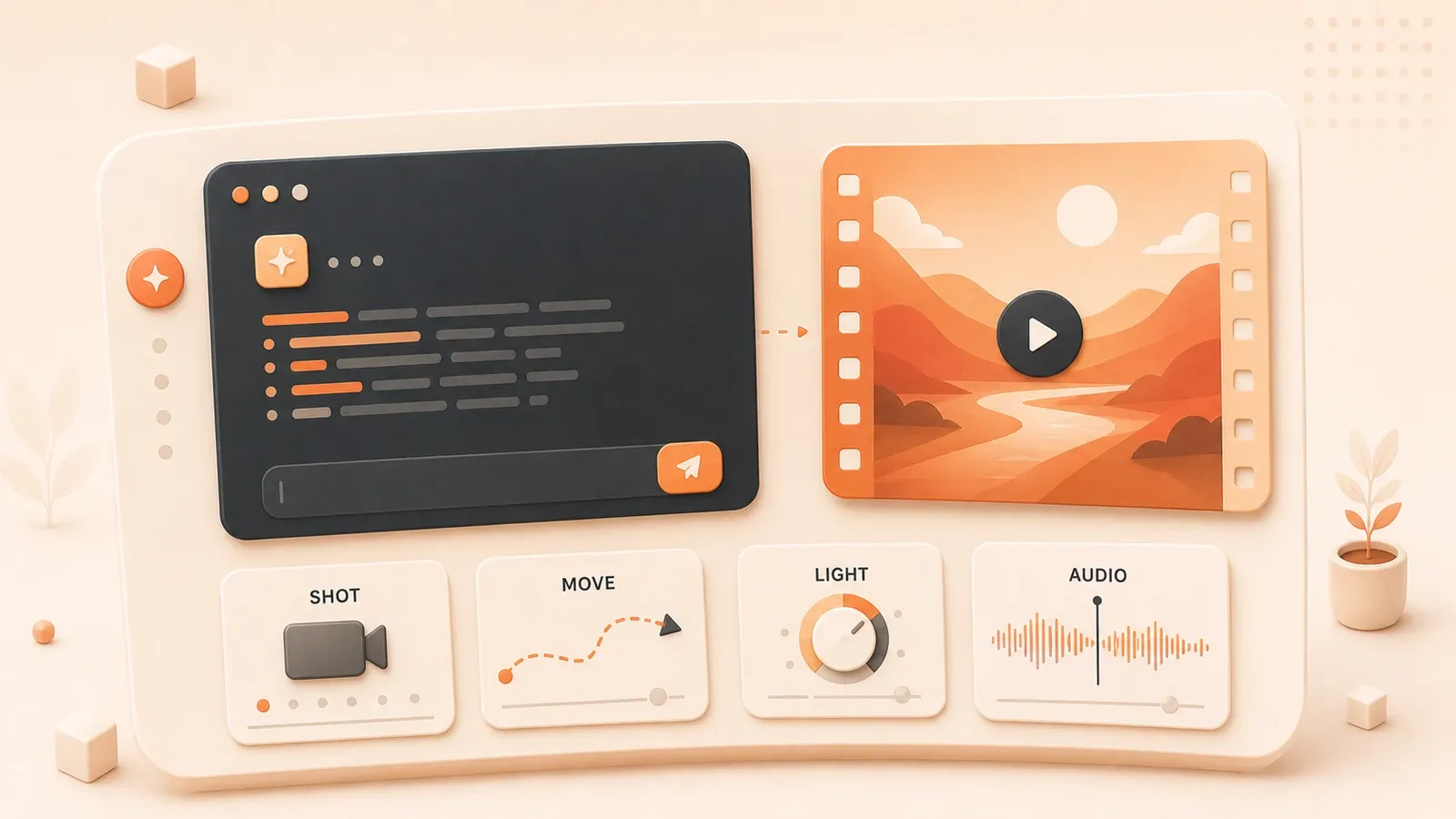
Você digita apenas “uma garota caminhando na praia”, e o vídeo criado pelo Veo 3 sai desfocado, com movimentos rígidos e bem longe da atmosfera bonita e romântica que imaginou. Enquanto isso, os trabalhos publicados por outras pessoas nas redes sociais parecem cenas de cinema: imagens refinadas, movimentos de câmera naturais e até efeitos sonoros perfeitamente sincronizados.
O problema, na verdade, não é o Veo 3. O prompt é que não foi específico o bastante. Escrever um prompt para o Veo 3 não é simplesmente juntar algumas palavras. É mais parecido com orientar um diretor de fotografia profissional: você precisa explicar a lente, o ângulo, a iluminação, o que o sujeito fará e até quais sons devem aparecer.
Neste artigo, compartilho um sistema testado para escrever prompts no Veo 3. Vamos dos 5 elementos essenciais a 10 modelos prontos para adaptar, além dos erros comuns e das técnicas avançadas. Ao final, você também conseguirá escrever prompts capazes de gerar vídeos de alta qualidade.
Por que seus vídeos no Veo 3 nunca ficam como você espera?
Antes de entrar no método, vale entender por que as tentativas falham. Muita gente pensa que basta descrever uma cena em linguagem natural e escrever tudo o que vier à cabeça. Na prática, porém, um prompt para o Veo 3 funciona mais como uma linguagem de instruções estruturada.
Pense em um pedido no restaurante. Você não pode dizer apenas “quero algo gostoso”, porque o garçom não saberá o que trazer. É preciso dizer se você quer comida de Sichuan ou cantonesa, apimentada ou suave, acompanhada de arroz ou macarrão. Com o Veo 3 acontece a mesma coisa: ele precisa de “instruções” claras.
Segundo dados oficiais do Google, prompts detalhados podem elevar a qualidade da geração em mais de 60% em comparação com prompts simples. Mas o que significa “detalhado”? Não é escrever mais, e sim fornecer informações completas.
Os 3 erros mais comuns ao escrever prompts
Erro 1: descrição simples demais
Muita gente resume o prompt a uma frase, como “uma pessoa correndo” ou “um gato brincando”. Isso oferece poucas informações, então o Veo 3 só pode adivinhar. Ele talvez gere um homem de meia-idade, de roupa social, correndo em uma esteira no escritório; ou um jovem de roupa esportiva correndo no parque. Qual dos dois você queria? O modelo não sabe.
Compare com este exemplo:
❌ Prompt ruim: “uma pessoa correndo”
✅ Prompt bom: “plano de acompanhamento lateral, um homem jovem de roupa esportiva preta corre pela rua da cidade pela manhã, com passos leves e firmes, enquanto a luz do sol incide sobre ele. Qualidade cinematográfica, atmosfera inspiradora e tons quentes. SFX: passos da corrida e sons da cidade ao amanhecer.”
Percebeu a diferença? O prompt bom deixa claros a câmera, o personagem, a ação, o ambiente, o estilo e os efeitos sonoros.
Erro 2: excesso de informação sem prioridade
No outro extremo, há quem acumule todos os detalhes imagináveis em um grande parágrafo, até o Veo 3 perder o foco. É como dizer a um diretor de fotografia: “quero close-up, grande angular, acompanhamento, câmera lenta, nascer do sol e também entardecer…” Qualquer profissional ficaria perdido.
A recomendação oficial do Google Cloud é manter o prompt entre 10 e 25 palavras. Se for curto demais, faltará informação; se for longo demais, poderá ficar confuso. O importante é destacar os elementos visuais essenciais.
Erro 3: ignorar as instruções de áudio
Esse ponto passa despercebido por muita gente. Um dos grandes diferenciais do Veo 3 é gerar áudio sincronizado, incluindo diálogos, efeitos sonoros e som ambiente. Mas, se o prompt não orientar o áudio, o resultado pode vir sem som ou com efeitos aleatórios que não combinam com as imagens.
Depois de algumas tentativas, você perceberá que prompts com instruções de áudio produzem vídeos muito mais completos, com aparência de material finalizado.
A fórmula de 5 elementos para prompts do Veo 3
Agora que identificamos o problema, vamos à solução. Com base no guia oficial do Google e na minha própria experiência, resumi um método em 5 elementos. Seguir essa fórmula pode aumentar bastante a taxa de acerto.
Fórmula completa:
[Técnica de câmera] + [Descrição do sujeito] + [Ação] + [Ambiente] + [Estilo e atmosfera]Parece simples, não é? Mas cada elemento tem seus detalhes. Vamos analisar um por um.
Elemento 1: técnica de câmera (Camera Work)
Esta parte informa ao Veo 3 qual plano, qual ângulo e qual movimento de câmera devem ser usados. Assim como em uma filmagem real, o primeiro passo é definir a abordagem visual.
Tipos de plano:
- Close-up: mostra detalhes, como expressões faciais ou movimentos das mãos
- Plano médio (medium shot): enquadra o personagem da cintura para cima ou de corpo inteiro
- Plano aberto/plano geral (wide shot): mostra uma cena ampla e valoriza o ambiente
- Plano aéreo (aerial shot): filma de cima, em grande altitude
Movimentos de câmera:
- Dolly in/out: a câmera avança ou recua
- Plano de acompanhamento (tracking shot): a câmera acompanha o sujeito em movimento
- Panorâmica (pan): a câmera gira para os lados ou para cima e para baixo
- Movimento de grua (crane shot): a câmera sobe ou desce verticalmente
- Plano estático (static shot): a câmera não se move
Alguns exemplos:
- “close-up com avanço lento” → começa em plano médio e se aproxima aos poucos do rosto
- “plano de acompanhamento lateral” → a câmera se move ao lado do sujeito
- “plano aéreo descendo lentamente” → começa no alto e perde altitude gradualmente
Ponto importante: se você não especificar o movimento, o Veo 3 tende a gerar um plano estático. Para criar dinamismo, descreva o movimento com clareza.
Elemento 2: sujeito (Subject)
O sujeito é o foco do vídeo e geralmente será uma pessoa, um animal ou um objeto. Quanto mais específica for a descrição, mais consistente será o personagem gerado.
O que incluir ao descrever uma pessoa:

- Idade e gênero: “uma mulher asiática de cerca de 25 anos”
- Roupa e aparência: “usa um sobretudo bege, com os cabelos longos soltos ao vento”
- Expressão: “sorrindo”, “com um olhar gentil”
- Características físicas: “corpo esguio”, “postura elegante”
Exemplo:
- ❌ Simples: “uma garota”
- ✅ Detalhado: “uma mulher asiática de cerca de 30 anos, com camisa branca, cabelos longos soltos, olhar gentil e um sorriso no rosto”
Dica: se quiser manter o mesmo personagem em várias gerações, salve esse trecho da descrição e reutilize-o sempre. O Veo 3 tende a criar personagens parecidos a partir de prompts semelhantes.
Elemento 3: ação (Action)
O sujeito, sozinho, não basta: ele precisa fazer alguma coisa. Descreva a ação de modo específico o bastante para que seja possível visualizar a cena.
Níveis de detalhe na ação:
- Genérico: “caminha” → específico: “passeia tranquilamente”
- Genérico: “olha” → específico: “ergue a cabeça e observa o horizonte”
- Genérico: “sorri” → específico: “sorri de leve, apertando os cantos dos olhos”
Você também pode acrescentar a velocidade e pequenos detalhes do movimento:
- “ela vira a cabeça lentamente enquanto a brisa movimenta seus cabelos longos”
- “ele acena depressa para se despedir, vira-se e vai embora”
- “o gato inclina a cabeça e, de repente, salta sobre o brinquedo”
Quanto mais viva for a descrição, mais natural ficará o vídeo.
Elemento 4: ambiente (Environment)
O ambiente define a atmosfera do vídeo. Nesta parte, descreva o local, a hora, o clima e a iluminação.
Uma descrição completa do ambiente inclui:
- Local: praia, cafeteria, rua urbana, floresta…
- Horário: nascer do sol, meio-dia, entardecer, noite
- Clima: ensolarado, nublado, chuvoso, com neblina
- Luz: luz solar quente, luz superior suave, luz lateral dramática
- Detalhes: ondas quebrando na costa, folhas balançando, trânsito intenso
Exemplo:
“Uma praia dourada ao pôr do sol, com a luz alaranjada e quente incidindo sobre a areia, ondas suaves chegando à costa e algumas gaivotas voando ao longe.”
Uma boa descrição do ambiente dá personalidade e atmosfera ao vídeo.
Elemento 5: estilo e atmosfera (Style & Mood)
Esta última parte define o estilo visual e a emoção geral. É ela que determina se o resultado parecerá cinematográfico, documental ou animado.
Estilos visuais:
- Cinematográfico (cinematic): imagem e composição de filme
- Documental (documentary): estilo de filmagem realista e natural
- Animado (animated): estilo de desenho animado
- Stop-motion: estilo semelhante ao filme O Fantástico Sr. Raposo
Clima emocional:
- Romântico, tranquilo, tenso, misterioso, inspirador, acolhedor…
Textura visual:
- “alta definição em 4K”, “colorização cinematográfica”, “tons quentes”, “tons frios”, “alto contraste”, “profundidade de campo rasa”
Exemplo completo:
“Qualidade cinematográfica, atmosfera romântica, tons quentes, profundidade de campo rasa e luz natural suave.”
Como combinar os 5 elementos
Agora basta reunir os cinco elementos em um prompt completo para o Veo 3:
[Close-up com avanço lento] + [uma mulher asiática de 25 anos, com camisa branca, sorrindo] + [afasta delicadamente uma mecha de cabelo do rosto e olha para a câmera] + [em uma cafeteria, com a luz da tarde entrando pela janela e iluminando seu rosto] + [qualidade cinematográfica, profundidade de campo rasa, tons quentes e atmosfera romântica]O resultado fica assim:
“Close-up com avanço lento. Uma mulher asiática de 25 anos usa uma camisa branca e, com um olhar gentil, sorri enquanto afasta delicadamente uma mecha de cabelo do rosto e olha para a câmera. Ao fundo, uma cafeteria com iluminação quente; a luz da tarde entra pela janela e incide sobre seu rosto. Qualidade cinematográfica, profundidade de campo rasa, tons quentes e atmosfera romântica.”
Pronto: esse é um prompt completo. Experimente a fórmula e você perceberá uma grande melhora na qualidade dos vídeos gerados.
3 técnicas essenciais para prompts de áudio
O áudio merece uma seção própria. A maior diferença entre o Veo 3 e outras ferramentas de vídeo com IA é a capacidade nativa de gerar som. Em outras ferramentas, você ainda precisa adicionar voz e efeitos depois; no Veo 3, tudo pode sair de uma vez. Para isso, porém, o prompt deve orientar o áudio explicitamente.
Segundo o guia oficial do Google DeepMind, há três formas de orientar o áudio: diálogo, efeitos sonoros e som ambiente. Vamos ver cada uma.
Técnica 1: orientar o diálogo com aspas
Para fazer um personagem falar, basta colocar a fala entre aspas.
Formato padrão:
Personagem diz: "fala específica"Exemplos:
- A mulher diz: “A paisagem aqui é linda.”
- O homem diz: “Precisamos ir.”
- Ela diz baixinho: “Obrigada.”
Atenção: a fala não pode ser longa demais. A recomendação oficial é usar um texto que caiba em 8 segundos, aproximadamente 20 a 30 caracteres em chinês. Se a fala for longa, o Veo 3 fará o personagem falar mais rápido, e o resultado soará artificial.
Este exemplo é longo demais:
❌ “O tempo está ótimo hoje, o sol está brilhando, a brisa é agradável, isso deixa todo mundo feliz e eu queria ficar aqui para sempre aproveitando este momento maravilhoso.”
Transforme-o em uma frase curta:
✅ “O dia está lindo. Queria ficar aqui para sempre.”
Técnica 2: orientar efeitos sonoros com SFX
SFX é a sigla de Sound Effects, ou efeitos sonoros. Use esse marcador para descrever os sons presentes na imagem.
Formato padrão:
SFX: descrição específica do somExemplos:
- SFX: ondas quebrando na costa e gaivotas cantando ao longe
- SFX: som de uma xícara sendo colocada delicadamente sobre a mesa
- SFX: folhas secas farfalhando sob os passos
- SFX: ronco do motor do carro dando partida
Ao descrever o efeito, você pode incluir estas dimensões:
- Volume: suave, alto
- Distância: ao longe, bem perto
- Característica: nítido, grave, agudo
Técnica 3: orientar o som ambiente com Ambient
O som ambiente cria a paisagem sonora de fundo. Ao contrário do efeito sonoro, ele não corresponde a um ruído isolado, mas ao conjunto de sons do cenário.
Formato padrão:
Ambient: som de fundo da atmosferaExemplos:
- Ambient: tranquilidade de uma praia ao entardecer, com uma brisa suave
- Ambient: jazz suave e conversas discretas em uma cafeteria
- Ambient: pássaros pela manhã na floresta e vento passando pelas folhas
- Ambient: barulho de uma rua urbana, com fluxo de carros e pedestres
O som ambiente cria a sensação de presença. Acrescente-o ao prompt e o vídeo ganhará vida imediatamente.
Como combinar os três tipos de áudio
Um prompt completo pode incluir diálogo, efeitos sonoros e som ambiente ao mesmo tempo:
Close-up de uma mulher jovem sentada ao lado da janela de uma cafeteria. Ela leva a xícara aos lábios, toma um pequeno gole e sorri enquanto olha para fora. A luz quente da tarde incide sobre seu rosto. Qualidade cinematográfica, profundidade de campo rasa e atmosfera acolhedora.

Ela diz: "Uma tarde assim é perfeita."
SFX: som da xícara sendo colocada delicadamente sobre a mesa
Ambient: música suave e conversas discretas dentro da cafeteria
O vídeo gerado assim terá imagem, fala, efeitos sonoros e atmosfera, com um resultado muito mais completo.
10 modelos de prompt prontos para usar
Depois da teoria, chegamos à parte mais prática: 10 modelos que você pode copiar e adaptar. Todos seguem a estrutura de 5 elementos; basta alterar os detalhes conforme a sua necessidade.
Modelo 1: close-up emocional de uma pessoa
Ideal para cenas emotivas, aberturas de vlog e vídeos de entrevista.
Close-up com avanço lento. Uma mulher asiática de 25 anos usa uma camisa branca e olha para a câmera com um olhar gentil e um sorriso, afastando delicadamente uma mecha de cabelo do rosto. Ao fundo, a iluminação quente de uma cafeteria; a luz da tarde entra pela janela e incide sobre seu rosto. Qualidade cinematográfica, profundidade de campo rasa, tons quentes e atmosfera romântica. Ela diz: "Este é meu momento favorito." Ambient: jazz suave e conversas discretas em uma cafeteria.Sugestões de adaptação:
- Troque as características da pessoa: idade, gênero e roupa
- Mude o ambiente: substitua a cafeteria por um parque, uma livraria ou uma casa
- Altere a fala e a emoção
Modelo 2: vídeo de apresentação de produto
Ideal para e-commerce, publicidade de produto e vídeos de unboxing ou avaliação.
Plano giratório de 360 graus. Um smartwatch prateado está sobre uma base de veludo preto e gira lentamente para mostrar todos os ângulos. A tela acende e exibe a hora e os dados de frequência cardíaca. Ao fundo, um degradê preto puro, com iluminação superior que cria uma aparência sofisticada. Qualidade 4K, estilo de fotografia de produto, alto contraste e atmosfera tecnológica. SFX: leve som mecânico da rotação e alerta da tela acendendo.Sugestões de adaptação:

- Troque o produto por um celular, cosmético, calçado ou qualquer outro item
- Ajuste a cor e a iluminação do fundo
- Altere o tipo de rotação, usando 360 graus ou ângulos específicos
Modelo 3: paisagem natural
Ideal para vlogs de viagem, documentários de natureza e apresentações de destinos.
Plano aéreo descendo lentamente sobre picos cercados por nuvens e neblina. A luz da manhã atravessa as nuvens e ilumina o vale; ao longe, uma cachoeira desce em meio à floresta densa e verde. A câmera parte de uma vista aérea e desce gradualmente até a metade da montanha. Luz suave das 6h, envolta em névoa. Qualidade cinematográfica, escala épica, tons frios e atmosfera tranquila. Ambient: brisa nas montanhas, água da cachoeira ao longe e canto dos pássaros.Sugestões de adaptação:
- Troque a paisagem por praia, deserto, cidade ou lago
- Ajuste o horário para nascer do sol, entardecer ou noite
- Mude a direção do movimento de câmera
Modelo 4: cena esportiva
Ideal para vlogs de fitness, publicidade de marcas esportivas e vídeos curtos inspiradores.
Plano de acompanhamento lateral. Um atleta corre devagar pela areia da praia; sua silhueta se torna mais nítida sob a luz da manhã, com passos leves, respiração regular e suor brilhando ao sol. Ao fundo, o céu clareia sobre o mar calmo no momento do nascer do sol. Câmera lenta a 0,5x, qualidade cinematográfica, atmosfera inspiradora e tons quentes. SFX: passos na areia, ondas do mar e respiração.Sugestões de adaptação:
- Troque a atividade por ciclismo, natação, yoga ou basquete
- Mude o local para academia, parque ou rua
- Use velocidade normal ou câmera lenta
Modelo 5: preparo de alimentos
Ideal para criadores de gastronomia, publicidade de restaurantes e tutoriais de culinária.
Close-up em vista superior com câmera fixa. As mãos de um chef profissional dispõem ingredientes em um elegante prato branco, com movimentos precisos e delicados, e acrescentam a decoração final. A bancada da cozinha está limpa e organizada, sob uma luz superior suave. A câmera mantém o foco nas mãos e nos ingredientes. Estilo de fotografia gastronômica, qualidade 4K, tons quentes e atmosfera profissional. SFX: leve som da louça e pequenos ruídos dos ingredientes sendo colocados no prato.Sugestões de adaptação:
- Troque o processo por cortar, saltear, assar ou preparar um drinque
- Ajuste o ângulo para vista lateral, 45 graus ou close-up
- Mude o tipo de alimento
Modelo 6: time-lapse urbano
Ideal para vídeos promocionais de cidades, aberturas de documentários e transições.
Time-lapse em plano aberto com câmera fixa. O horizonte da cidade muda do entardecer para a noite; as luzes dos edifícios se acendem aos poucos, o tráfego cria rastros luminosos nas ruas e o céu passa do laranja ao azul-escuro. Filmado das 19h às 21h. Qualidade cinematográfica, escala épica, alto contraste e atmosfera urbana moderna. Ambient: o ruído da cidade dá lugar gradualmente à atmosfera noturna.Sugestões de adaptação:
- Troque o período por nascer do sol ou do meio-dia ao entardecer
- Ajuste o tipo de cidade: metrópole moderna, centro histórico ou cidade litorânea
- Mude o clima para ensolarado, chuvoso ou com neblina
Modelo 7: momento fofo com um pet
Ideal para criadores de conteúdo sobre animais, temas de pets e vídeos curtos acolhedores.
Close-up ao nível dos olhos. Um golden retriever está sentado na grama, inclina a cabeça e olha para a câmera com uma expressão inocente e adorável. De repente, põe a língua para fora e abana o rabo. Ao fundo, o gramado verde de um parque e árvores desfocadas, sob o sol da tarde. Profundidade de campo rasa, qualidade cinematográfica, atmosfera acolhedora e tons claros. SFX: respiração ofegante do cachorro e o rabo batendo na grama.Sugestões de adaptação:
- Troque o pet por gato, coelho, pássaro ou outro animal
- Ajuste a ação para brincar, dormir ou correr
- Mude o cenário para casa, pet shop ou espaço ao ar livre
Modelo 8: demonstração de interface futurista
Ideal para divulgar apps, apresentar produtos tecnológicos e criar vídeos conceituais sobre o futuro.
Perspectiva de gravação de tela. Uma interface holográfica se abre sobre um fundo escuro; linhas azuis delineiam gráficos de dados e modelos 3D, enquanto um dedo desliza pelo ar para controlar os fluxos e as mudanças nos dados. Fundo preto puro, com efeito de projeção holográfica de alta tecnologia. Estilo futurista, alto contraste, tons frios de azul e atmosfera de ficção científica. SFX: efeitos sonoros de interface tecnológica e som de dados em movimento.Sugestões de adaptação:
- Troque a interface por mapa, painel ou visualização de dados
- Ajuste a paleta para verde, roxo ou multicolorido
- Altere o tipo de interação
Modelo 9: apresentação de dança
Ideal para vídeos de dança, performances artísticas e videoclipes.
Plano aberto em ângulo baixo, orbitando lentamente. Uma pessoa dança uma coreografia contemporânea em um espaço industrial vazio, com movimentos fluidos e vigorosos e linhas corporais elegantes, enquanto luzes e sombras se projetam no chão. A iluminação lateral cria um efeito dramático diante das paredes de concreto cinza. Qualidade cinematográfica, sensibilidade artística, alto contraste e equilíbrio entre força e beleza. Música de fundo com batida marcante, sons dos passos e da respiração.Sugestões de adaptação:
- Troque o estilo por balé, dança de rua ou dança folclórica
- Mude o cenário para teatro, espaço externo ou edifício marcante
- Altere a iluminação e a atmosfera
Modelo 10: cena de história emocionante
Ideal para curtas-metragens, vídeos emocionais e histórias de marca.
Plano médio sobre o ombro, avançando lentamente. Um casal de idosos está sentado em um banco de parque, abraçado. O homem segura delicadamente a mão da mulher e os dois contemplam em silêncio o pôr do sol ao longe. Ao fundo, árvores do parque e um céu laranja-avermelhado sob a luz quente do entardecer. Profundidade de campo rasa, qualidade cinematográfica, atmosfera nostálgica e acolhedora, tons quentes. Ambient: canto dos pássaros no parque e folhas farfalhando com a brisa.Sugestões de adaptação:
- Troque a relação entre os personagens por amigos, pai e filho ou mãe e filha
- Ajuste a emoção para alegria, despedida ou reencontro
- Mude o cenário e o horário
Dicas de uso
Você não precisa memorizar os modelos. Basta lembrar estes pontos principais:
- Troque os detalhes e preserve a estrutura: mantenha os 5 elementos do modelo e altere apenas o conteúdo específico
- Ajuste à duração do vídeo: o Veo 3 aceita 4, 6 ou 8 segundos; use 8 segundos para ações complexas
- Use o áudio conforme a necessidade: se não houver diálogo, mantenha apenas SFX ou Ambient
- Faça várias tentativas: a geração por IA tem certo grau de aleatoriedade, então teste algumas versões e escolha a melhor
Guia para evitar problemas: 5 erros comuns e suas soluções
Os modelos ajudam, mas ainda há armadilhas na prática. A seguir, reuni 5 problemas comuns nas minhas próprias tentativas e na comunidade, além de como resolvê-los.
Erro 1: prompt simples demais e com pouca informação
Sintoma: você escreve “uma pessoa correndo”, mas o vídeo gerado fica muito diferente do que imaginava.
Causa: o Veo 3 precisa de informações suficientes para entender sua intenção. Uma descrição simples obriga o modelo a adivinhar.
Solução:
Complete o prompt com a fórmula de 5 elementos. No mínimo, inclua: tipo de plano + descrição do sujeito + ação + cenário + estilo.
❌ Exemplo incorreto:
Uma pessoa correndo✅ Exemplo correto:
Plano de acompanhamento lateral. Um homem jovem de roupa esportiva preta corre pela rua da cidade pela manhã, com passos leves e firmes, enquanto a luz do sol incide sobre ele. Qualidade cinematográfica, atmosfera inspiradora e tons quentes. SFX: passos da corrida e sons da cidade ao amanhecer.Erro 2: excesso de informação e detalhes demais
Sintoma: você escreve um parágrafo enorme, com mais de dez elementos visuais, mas o resultado fica confuso, cheio de coisas e sem nenhum destaque.
Causa: em 8 segundos, o Veo 3 só consegue mostrar uma quantidade limitada de conteúdo. O excesso de informação faz o modelo perder o foco.
Solução:
Concentre-se nos 3 a 5 elementos visuais mais importantes e mantenha o prompt entre 20 e 40 palavras. Lembre-se da recomendação do Google: o ideal é usar de 10 a 25 palavras.
❌ Exemplo incorreto, com excesso de informação:
Close-up, plano aberto, plano aéreo, uma mulher jovem com vestido vermelho, chapéu, óculos escuros e colar, caminhando, correndo, dançando e girando na praia, sobre a areia, nas pedras e no píer, com gaivotas, ondas, pôr do sol, nuvens e estrelas...✅ Exemplo correto, com foco no essencial:
Close-up com avanço lento. Uma mulher jovem de vestido vermelho caminha pela areia da praia, enquanto a brisa movimenta seus cabelos longos. Entardecer e luz quente do pôr do sol. Qualidade cinematográfica e atmosfera romântica. SFX: ondas e vento.Erro 3: não orientar a câmera e deixar o Veo decidir
Sintoma: sem um movimento de câmera especificado, o Veo gera um plano estático e sem dinamismo.
Causa: quando o movimento não é informado, o Veo tende a usar uma câmera estática.
Solução:
Deixe claros o tipo de plano e o movimento em todos os prompts. Se quiser um efeito dinâmico, descreva-o explicitamente.
Movimentos de câmera comuns:
- Avançar/recuar: dolly in/out, slowly pushing forward
- Acompanhar: tracking shot, following
- Orbitar: orbit around, circling
- Descer em plano aéreo: aerial shot descending
- Manter fixa, de forma explícita: static shot, fixed camera
Erro 4: instruções de áudio ausentes ou pouco claras
Sintoma: o vídeo gerado não tem som, ou os efeitos não correspondem às imagens.
Causa: sem instruções de áudio no prompt, o Veo não sabe quais sons deve gerar.
Solução:
Inclua pelo menos um elemento de áudio: diálogo, efeito sonoro ou som ambiente. Use o formato padrão:
- Diálogo:
Personagem diz: "fala" - Efeito sonoro:
SFX: som específico - Som ambiente:
Ambient: atmosfera sonora
Lembre-se: a fala precisa caber em 8 segundos, cerca de 20 a 30 caracteres em chinês.
Erro 5: diálogo longo demais e fala artificial
Sintoma: você escreve uma fala longa e o personagem do vídeo fala depressa demais, como se estivesse lendo um texto às pressas.
Causa: os vídeos gerados pelo Veo 3 duram no máximo 8 segundos. Uma fala longa é comprimida nesse intervalo.
Solução:
Use uma fala que possa ser dita em até 8 segundos. Faça o teste lendo em voz alta: se passar desse tempo, está longa demais.

❌ Fala longa demais:
Ela diz: "O tempo está ótimo hoje, o sol está brilhando, a brisa é agradável, isso deixa todo mundo feliz e eu queria ficar aqui para sempre aproveitando este momento maravilhoso."✅ Fala simplificada:
Ela diz: "O dia está lindo. Queria ficar aqui para sempre."Outra opção é dividir o texto em várias falas curtas e gerar um clipe diferente para cada uma.
Técnicas avançadas: 3 formas de deixar seus vídeos mais profissionais
Depois de dominar o básico, experimente estas 3 técnicas para elevar o nível dos vídeos.
Método 1: usar prompts negativos
Um prompt negativo diz ao Veo o que não deve gerar. Essa técnica é especialmente útil para eliminar elementos indesejados.
Princípio de uso:
Em vez de dizer apenas “no XXX”, descreva de forma específica o que deve ser excluído.
Exemplo:
❌ Pouco específico:
Um deserto, no buildings✅ Específico:
Uma paisagem desértica desolada, com dunas de areia até o horizonte, sem edifícios, sem estradas e sem qualquer objeto construído pelo ser humano, apenas o ambiente natural intocado.Usos comuns:
- Excluir legendas: se o vídeo apresentar textos inesperados, acrescente “No subtitles”
- Excluir elementos específicos: pessoas, textos ou determinada cor
- Destacar um fundo limpo: em uma apresentação de produto, por exemplo, peça um fundo simples
Método 2: manter a consistência do personagem
Para criar uma série de vídeos, você talvez precise manter a aparência do mesmo personagem. O Veo 3 tem uma característica útil: prompts semelhantes tendem a gerar personagens parecidos.
Como fazer:
- Crie uma “ficha de personagem”: depois de conseguir um personagem satisfatório, salve separadamente o trecho que descreve a pessoa.
Exemplo de ficha:
Uma mulher asiática de 28 anos, com cabelos longos soltos, camisa branca, jeans, sorriso acolhedor e corpo esguio- Reutilize a mesma descrição: em cada novo prompt, mantenha esse trecho exatamente igual e altere apenas a ação e o cenário.
Primeiro vídeo:
Close-up de uma mulher asiática de 28 anos, com cabelos longos soltos, camisa branca, jeans, sorriso acolhedor, lendo em uma cafeteria...Segundo vídeo:
Plano de acompanhamento de uma mulher asiática de 28 anos, com cabelos longos soltos, camisa branca, jeans, sorriso acolhedor, caminhando em um parque...Mantendo a descrição central, a aparência do personagem tende a ficar muito parecida.
Método 3: controle preciso com timestamps, em nível avançado
Esta técnica avançada permite criar uma sequência com vários planos em uma única geração. Com timestamps, você controla exatamente a duração e o conteúdo de cada trecho.
Formato:
[00:00-00:02] Descrição do primeiro plano
[00:02-00:05] Descrição do segundo plano
[00:05-00:08] Descrição do terceiro planoExemplo:
[00:00-00:03] Plano aberto de uma rua urbana, com carros e pedestres sob a luz da manhã
[00:03-00:06] Close-up avançando em direção a uma mulher jovem que caminha pela rua e sorri
[00:06-00:08] Plano médio: ela entra em uma cafeteria e abre a porta

Qualidade cinematográfica, atmosfera da vida urbana e tons quentes
Ambient: sons da cidade, trânsito e sino da porta da cafeteriaObservações:
- Recomenda-se dar de 2 a 3 segundos a cada plano; menos do que isso pode deixar o ritmo apressado
- A duração total não deve ultrapassar o limite do Veo 3, de no máximo 8 segundos
- É preciso planejar com cuidado o conteúdo e a transição de cada plano
Essa técnica é mais complexa. Domine primeiro o método básico e só depois experimente-a.
Conclusão
Depois de tudo isso, vamos resumir.
O núcleo de um bom prompt para o Veo 3 é a fórmula de 5 elementos: técnica de câmera + descrição do sujeito + ação + ambiente + estilo e atmosfera. Quando esses cinco pontos ficam claros, metade do trabalho já está feita.
Não se esqueça do áudio. A vantagem do Veo 3 é gerar som sincronizado: use aspas para diálogos, SFX para efeitos sonoros e Ambient para o som ambiente. Guarde esses três formatos.
Os 10 modelos estão prontos para você usar. Não é necessário decorá-los; o essencial é entender a estrutura e trocar os detalhes conforme o objetivo.
Escrever prompts é uma habilidade que exige prática. No começo, talvez pareça trabalhoso, mas depois de algumas tentativas você perceberá os padrões. Comece com os modelos e, aos poucos, encontre seu próprio estilo.
Acima de tudo, não tenha medo de errar. A geração por IA tem certa aleatoriedade, e um mesmo prompt pode produzir versões diferentes. Tente mais de uma vez e escolha a melhor. Cada tentativa que não funciona também faz parte do aprendizado.
Agora é hora de experimentar. Escolha um modelo, altere os detalhes e gere seu primeiro vídeo no Veo 3. Quando aparecer aquela cena com qualidade cinematográfica, a sensação de realização será incrível.
O Veo 3 também continua evoluindo, e o Google seguirá aprimorando o modelo e adicionando novos recursos. Acompanhe as novidades oficiais: a próxima atualização pode trazer recursos ainda mais poderosos.
Boa criação. Espero ver o que você vai produzir!
FAQ
Como escrever prompts para o Veo 3 gerar vídeos de alta qualidade?
• técnica de câmera + descrição do sujeito + ação + ambiente + estilo e atmosfera
Resultado:
• prompts detalhados podem melhorar a qualidade da geração em mais de 60% em comparação com prompts simples
• o ideal é manter o prompt entre 10 e 25 palavras
• concentre-se em 3 a 5 elementos visuais essenciais
Como orientar o Veo 3 a gerar áudio?
1) Use aspas para os diálogos:
• formato: 'personagem diz: "fala"'
• a fala deve caber em 8 segundos (cerca de 20 a 30 caracteres em chinês)
2) Use SFX para os efeitos sonoros:
• formato: 'SFX: descrição específica do som'
3) Use Ambient para o som ambiente:
• formato: 'Ambient: som de fundo da atmosfera'
O que acontece quando o prompt é simples demais?
Inclua todas as informações essenciais:
• tipo de plano
• descrição do sujeito
• ação
• cenário
• estilo
Complete o prompt com a fórmula de 5 elementos. No mínimo, inclua: tipo de plano + descrição do sujeito + ação + cenário + estilo.
O que acontece quando o prompt é longo demais?
Recomendações:
• segundo o Google, o ideal é manter o prompt entre 10 e 25 palavras
• concentre-se nos 3 a 5 elementos visuais mais importantes
• evite acumular detalhes demais
Motivo: em 8 segundos, o Veo 3 só consegue mostrar uma quantidade limitada de conteúdo.
Como manter o mesmo personagem em vídeos diferentes?
1) depois de gerar um personagem satisfatório pela primeira vez, salve separadamente a parte do prompt que o descreve
2) reutilize sempre a mesma descrição e altere apenas a ação e o cenário
Exemplo: 'uma mulher asiática de 28 anos, com cabelos longos soltos, camisa branca, jeans e um sorriso acolhedor'
Mantendo a descrição central, a aparência do personagem tende a ficar muito parecida.
Por que o vídeo gerado não tem som?
Solução:
• inclua pelo menos um elemento de áudio: diálogo, efeito sonoro ou som ambiente
• use o formato padrão: aspas para diálogos, SFX para efeitos sonoros e Ambient para som ambiente
Lembre-se: a fala precisa caber em 8 segundos (cerca de 20 a 30 caracteres em chinês).
24 min de leitura · Publicado em: 4 dez 2025 · Atualizado em: 4 set 2026

Guia Veo3
Você está lendo o primeiro post desta série. Continue para o próximo ou abra o hub da série para ver toda a trilha.
Anterior
Você está no início desta série.
Próximo
Quanto custa o Veo 3 por mês? Pro vs Ultra e dicas para economizar
Guia completo dos planos do Veo 3: comparação entre Pro (US$ 19,99/mês) e Ultra (US$ 249,99/mês), regras de consumo de créditos, custos ocultos e dicas para escolher sem gastar à toa. Inclui comparação de preço com Runway, Pika e outras ferramentas de vídeo por IA.
Parte 2 de 9


Comentários
Entre com GitHub para comentar