
¿Cómo escribir prompts para Veo 3? Fórmula de 5 pasos + 10 plantillas para crear videos cinematográficos sin experiencia
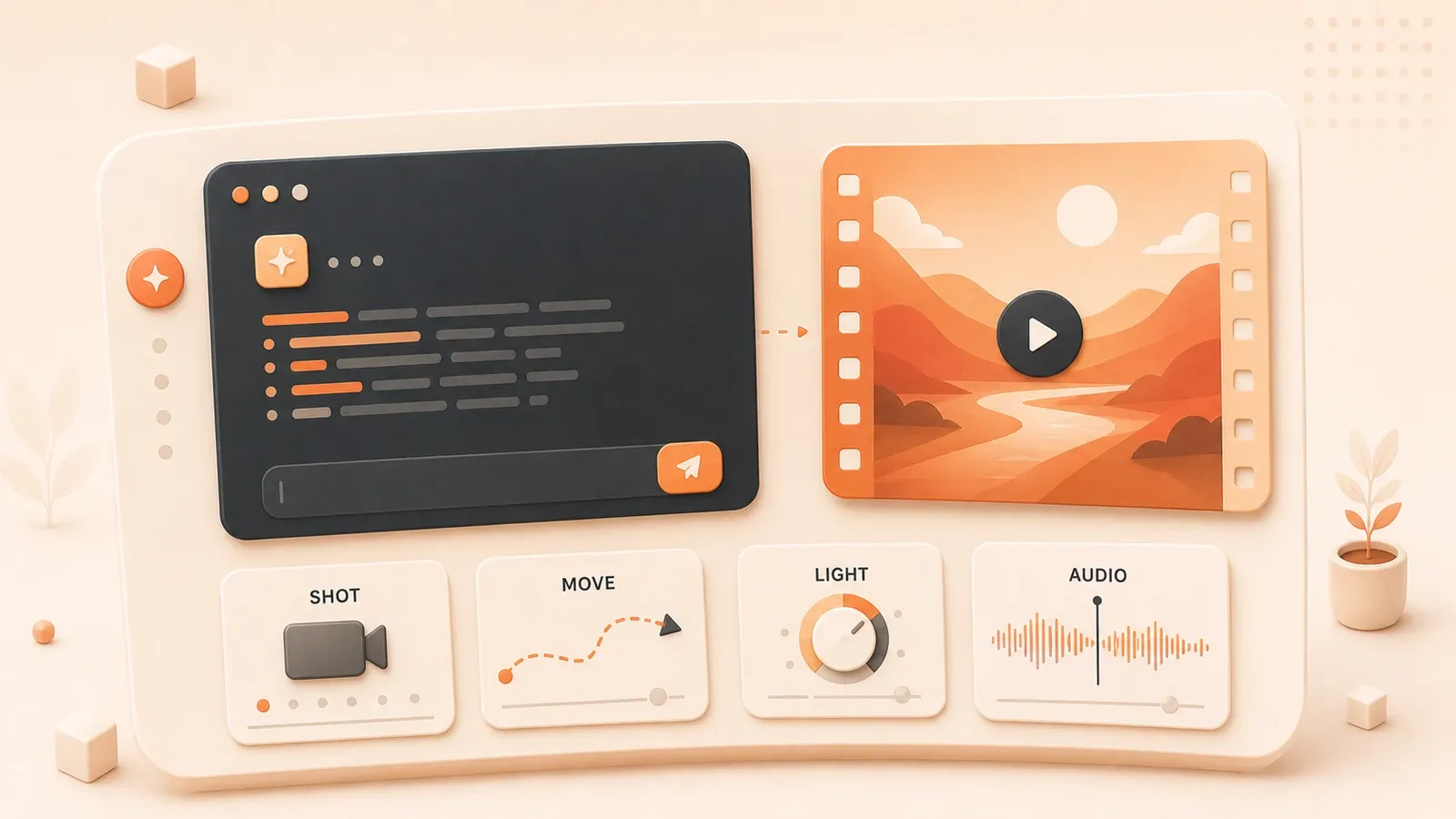
Escribes «una chica caminando por la playa» y Veo 3 genera un video borroso, con movimientos rígidos, nada parecido a esa escena romántica que imaginabas. Mientras tanto, en redes sociales otros publican trabajos con planos preciosos como fragmentos de película, movimientos de cámara fluidos y efectos de sonido perfectamente sincronizados.
En realidad no es culpa de Veo 3, sino de que el prompt no es lo bastante específico. Escribir prompts para Veo 3 no es poner unas palabras al azar: es dar instrucciones a un director de fotografía profesional — qué lente, qué ángulo, qué luz, qué hace el sujeto e incluso qué sonido debe escucharse.
Este artículo comparte un sistema de escritura de prompts para Veo 3 ya probado en la práctica. Desde los 5 elementos clave hasta 10 plantillas listas para usar, pasando por errores comunes y técnicas avanzadas. Al terminar, también podrás escribir prompts que generen videos de alta calidad.
¿Por qué tus videos con Veo 3 nunca salen como quieres?
Antes de entrar en el método, aclaremos por qué falla. Mucha gente cree que un prompt es solo describir la escena con lenguaje natural, escribiendo lo que se le ocurre. En realidad, el prompt de Veo 3 es más bien un lenguaje de instrucciones estructurado.
Es como pedir en un restaurante. No basta con decir «quiero algo rico»: el camarero no sabrá qué traerte. Tienes que indicar si quieres comida picante o suave, arroz o pasta. Veo 3 funciona igual: necesita instrucciones claras.
Los datos oficiales de Google muestran que los prompts detallados mejoran la calidad más de un 60% frente a los simples. ¿Qué significa «detallado»? No más palabras, sino información completa.
Los 3 errores más comunes en los prompts
Error 1: descripción demasiado simple
Muchos escriben el prompt en una sola frase, como «una persona corriendo» o «un gato jugando». Esa información es insuficiente y Veo 3 solo puede adivinar. Puede generarte un hombre de mediana edad en traje corriendo en una cinta de gimnasio en la oficina, o un joven con ropa deportiva corriendo en el parque. ¿Cuál quieres? No lo sabe.
Compara esto:
❌ Prompt malo: «una persona corriendo»
✅ Prompt bueno: «Plano de seguimiento lateral, un joven con ropa deportiva negra corriendo por la calle de la ciudad al amanecer, zancadas ligeras y enérgicas, la luz del sol sobre su cuerpo. Calidad cinematográfica, atmósfera motivadora, tonos cálidos. SFX: pasos al correr, sonido ambiental de ciudad al amanecer.»
¿Ves la diferencia? El buen prompt especifica plano, personaje, acción, entorno, estilo y audio.
Error 2: sobrecarga de información sin foco
El otro extremo es acumular todos los detalles posibles en un párrafo largo, y entonces Veo 3 no capta lo esencial. Es como decirle al fotógrafo: «quiero primer plano, gran angular, seguimiento, cámara lenta, amanecer y atardecer a la vez…». Se vuelve loco.
La recomendación oficial de Google Cloud es mantener el prompt entre 10-25 palabras. Demasiado corto, falta información; demasiado largo, genera confusión. Lo clave es resaltar los elementos visuales más importantes.
Error 3: ignorar la guía de audio
Es algo que muchos pasan por alto. Una de las grandes ventajas de Veo 3 es generar audio sincronizado: diálogo, efectos y sonido ambiental. Pero si no lo indicas en el prompt, o sale un video mudo o el sonido no encaja con la imagen.
Tras varios intentos verás que los prompts con guía de audio producen videos mucho más terminados, con sensación de producto final.
La fórmula de 5 elementos para prompts de Veo 3
Bien, ya identificamos el problema; ahora la solución. Basándome en la guía oficial de Google y en mi experiencia, resumí una fórmula de 5 elementos. Si la sigues, la tasa de éxito sube notablemente.
Fórmula completa:
[Técnica de cámara] + [Descripción del sujeto] + [Acción] + [Entorno] + [Estilo y atmósfera]Suena sencillo, pero cada elemento tiene sus matices. Vamos uno por uno.
Elemento 1: técnica de cámara (Camera Work)
Aquí le dices a Veo 3 qué lente, qué ángulo y cómo se mueve la cámara. Como en un rodaje real: primero defines el plano.
Tipos de plano:
- Primer plano (close-up): detalles, expresión facial, manos
- Plano medio (medium shot): busto o cuerpo entero
- Gran angular / plano general (wide shot): escena amplia, entorno
- Plano aéreo (aerial shot): vista desde arriba
Movimientos de cámara:
- Dolly in/out: la cámara avanza o retrocede
- Plano de seguimiento (tracking shot): la cámara sigue al sujeto
- Paneo (pan): la cámara gira horizontal o verticalmente
- Grúa (crane shot): movimiento vertical de la cámara
- Fijo (static shot): cámara sin movimiento
Ejemplos:
- «Primer plano con avance lento» → de plano medio a primer plano del rostro
- «Plano de seguimiento lateral» → la cámara sigue al sujeto de lado
- «Plano aéreo con descenso lento» → vista desde arriba que baja gradualmente
Punto clave: si no especificas el movimiento de cámara, Veo 3 genera un plano estático por defecto. Para dinamismo, dilo explícitamente.
Elemento 2: descripción del sujeto (Subject)
El sujeto es el foco del video: normalmente una persona, un animal u objeto. Cuanto más concreta la descripción, más consistente el personaje.
Aspectos clave al describir personas:

- Edad y género: «mujer asiática de unos 25 años»
- Vestimenta: «con gabardina beige, pelo largo al viento»
- Expresión: «sonriendo», «mirada tierna»
- Físico: «figura esbelta», «postura elegante»
Ejemplos:
- ❌ Simple: «una chica»
- ✅ Detallado: «una mujer asiática de unos 30 años, camisa blanca, pelo largo suelto, mirada tierna, sonriendo»
Truco: si quieres mantener el mismo personaje en varias generaciones, guarda esta descripción y reutilízala. Veo 3 genera personajes similares con prompts parecidos.
Elemento 3: acción (Action)
No basta con el sujeto: tiene que moverse. La acción debe ser lo bastante concreta para visualizar la escena.
Niveles de descripción de la acción:
- Genérico: «caminar» → concreto: «pasear con calma»
- Genérico: «mirar» → concreto: «levantar la vista hacia el horizonte»
- Genérico: «reír» → concreto: «sonreír suavemente, con los ojos entrecerrados»
También puedes añadir velocidad y detalle:
- «Gira lentamente la cabeza, la brisa mueve su pelo largo»
- «Saluda con la mano y se da la vuelta para irse»
- «El gato inclina la cabeza y de pronto salta hacia el juguete»
Cuanto más vívida la acción, más vivo el video.
Elemento 4: entorno (Environment)
El entorno define la atmósfera general. Describe lugar, hora, clima y luz.
Una descripción completa del entorno incluye:
- Lugar: playa, cafetería, calle urbana, bosque…
- Hora: amanecer, mediodía, atardecer, noche
- Clima: soleado, nublado, lluvia, niebla
- Luz: sol cálido, luz superior suave, luz lateral dramática
- Detalles: olas en la orilla, hojas meciéndose, tráfico urbano
Ejemplo:
«Playa dorada al atardecer, luz naranja cálida sobre la arena, olas suaves en la orilla, gaviotas volando a lo lejos.»
Un buen entorno llena el video de atmósfera.
Elemento 5: estilo y atmósfera (Style & Mood)
Esta parte define el estilo visual y el tono emocional: cinematográfico, documental, animado…
Estilos visuales:
- Cinematográfico (cinematic): calidad y composición de película
- Documental (documentary): estilo realista y natural
- Animado (animated): estilo de dibujo animado
- Stop-motion: como El fantástico señor Zorro
Atmósfera emocional:
- Romántica, tranquila, tensa, misteriosa, motivadora, acogedora…
Textura de imagen:
- «4K», «paleta cinematográfica», «tonos cálidos», «tonos fríos», «alto contraste», «poca profundidad de campo»
Ejemplo completo:
«Calidad cinematográfica, atmósfera romántica, tonos cálidos, poca profundidad de campo, luz natural suave.»
Combinar los 5 elementos
Ahora une los 5 elementos en un prompt completo de Veo 3:
[Primer plano con avance lento] + [mujer asiática de 25 años, camisa blanca, sonriendo] + [aparta suavemente el pelo del rostro y mira a cámara] + [cafetería, luz de tarde entrando por la ventana] + [calidad cinematográfica, poca profundidad de campo, tonos cálidos, atmósfera romántica]Unido queda así:
«Primer plano con avance lento, una mujer asiática de 25 años con camisa blanca, mirada tierna, sonriendo mientras aparta suavemente el pelo del rostro y mira a cámara. Fondo de cafetería con luz cálida, sol de tarde entrando por la ventana. Calidad cinematográfica, poca profundidad de campo, tonos cálidos, atmósfera romántica.»
Así tienes un prompt completo. Prueba la fórmula y verás cómo sube la calidad del video.
3 técnicas clave para prompts de audio
Conviene hablar aparte del audio. La gran diferencia de Veo 3 frente a otras herramientas es generar audio de forma nativa. Otras te dan el video y luego tienes que doblar y añadir efectos; Veo 3 lo hace en un paso. Pero debes guiarlo explícitamente en el prompt.
Según la guía oficial de Google DeepMind, hay tres formas de guiar el audio: diálogo, efectos y sonido ambiental. Vamos una por una.
Técnica 1: guía de diálogo (con comillas)
Si quieres que el personaje hable, el formato es simple: encierra la línea entre comillas.
Formato estándar:
el personaje dice: "línea de diálogo"Ejemplos:
- La mujer dice: «Qué paisaje tan hermoso»
- El hombre dice: «Es hora de irnos»
- Ella susurra: «Gracias»
Importante: el diálogo no debe ser largo. La recomendación oficial es que quepa en 8 segundos, unas 15-25 palabras. Si es más largo, Veo 3 acelera el habla y suena poco natural.
Por ejemplo, esto es demasiado:
❌ «Hoy hace un día estupendo, el sol brilla, la brisa es suave, me siento muy bien y me gustaría quedarme aquí para siempre disfrutando de este momento tan bonito»
Mejor en frases cortas:
✅ «Hoy hace un día estupendo, me gustaría quedarme aquí»
Técnica 2: guía de efectos (etiqueta SFX)
SFX es la abreviatura de Sound Effects (efectos de sonido). Sirve para describir sonidos concretos de la escena.
Formato estándar:
SFX: descripción concreta del sonidoEjemplos:
- SFX: olas rompiendo en la orilla, gaviotas a lo lejos
- SFX: taza de café posándose suavemente sobre la mesa
- SFX: pasos sobre hojas secas
- SFX: rugido del motor al arrancar el coche
Al describir efectos, puedes añadir:
- Volumen: suave, fuerte
- Distancia: lejano, cercano
- Carácter: nítido, grave, agudo
Técnica 3: guía de sonido ambiental (etiqueta Ambient)
El sonido ambiental crea el paisaje sonoro de fondo. A diferencia de un efecto concreto, es la atmósfera acústica de toda la escena.
Formato estándar:
Ambient: sonido de fondo atmosféricoEjemplos:
- Ambient: calma de la playa al atardecer, brisa suave
- Ambient: jazz suave y murmullos en una cafetería
- Ambient: canto de aves y viento entre hojas en un bosque al amanecer
- Ambient: bullicio de calle urbana, tráfico y gente
El sonido ambiental da sensación de presencia. Pruébalo en el prompt y el video cobra vida al instante.
Combinar los tres tipos de audio
Un prompt completo puede incluir diálogo, efectos y ambiente a la vez:
Primer plano, una joven sentada junto a la ventana de una cafetería, levanta la taza y da un sorbo, sonríe y mira hacia fuera. Luz cálida de tarde en su rostro. Calidad cinematográfica, poca profundidad de campo, atmósfera acogedora.

Ella dice: «Qué tarde tan bonita.»
SFX: taza de café posándose suavemente sobre la mesa
Ambient: música suave y murmullos en la cafetería
Así el video tendrá imagen, diálogo, efectos y atmósfera: un resultado muy completo.
10 plantillas de prompts listas para usar
La teoría ya está; ahora lo más práctico: 10 plantillas que puedes usar directamente. Cada una sigue la estructura de 5 elementos; adapta los detalles a tu necesidad.
Plantilla 1: primer plano emocional de personaje
Ideal para emociones, intros de vlog o entrevistas.
Primer plano con avance lento, una mujer asiática de 25 años con camisa blanca, mirada tierna, sonriendo mientras mira a cámara y aparta suavemente el pelo del rostro. Fondo de cafetería con luz cálida, sol de tarde entrando por la ventana. Calidad cinematográfica, poca profundidad de campo, tonos cálidos, atmósfera romántica. Ella dice: «Este es mi momento favorito.» Ambient: jazz suave y murmullos en la cafetería.Sugerencias de modificación:
- Cambia rasgos del personaje: edad, género, ropa
- Cambia el entorno: parque, librería, casa
- Ajusta el diálogo y la emoción
Plantilla 2: video de presentación de producto
Ideal para e-commerce, promoción de producto o unboxing.
Plano giratorio de 360 grados, un smartwatch plateado sobre pedestal de terciopelo negro, gira lentamente mostrando todos los ángulos, la pantalla se enciende con hora y datos de frecuencia cardíaca. Fondo negro degradado, luz superior que aporta sensación premium. Calidad 4K, estilo de fotografía de producto, alto contraste, atmósfera tecnológica. SFX: ligero sonido mecánico al girar, pitido al encender la pantalla.Sugerencias de modificación:

- Cambia el producto: móvil, cosmético, zapatos…
- Ajusta color de fondo e iluminación
- Cambia el tipo de rotación (360° o ángulos concretos)
Plantilla 3: fragmento de paisaje natural
Ideal para vlogs de viaje, documentales de naturaleza o escenas ambientales.
Plano aéreo con descenso lento, picos envueltos en niebla, luz del amanecer atravesando las nubes hacia el valle, cascada a lo lejos, bosque frondoso. La cámara baja desde vista aérea hasta media montaña. Luz suave de las 6 de la mañana, niebla ligera. Calidad cinematográfica, sensación épica, tonos fríos, atmósfera tranquila. Ambient: brisa de montaña, agua de cascada a lo lejos, canto de aves.Sugerencias de modificación:
- Cambia el paisaje: playa, desierto, ciudad, lago
- Ajusta la hora: amanecer, atardecer, noche
- Cambia la dirección del movimiento de cámara
Plantilla 4: escena deportiva
Ideal para vlogs de fitness, marcas deportivas o videos motivacionales.
Plano de seguimiento lateral, un atleta corre por la arena de la playa al amanecer, su figura se define poco a poco, zancadas ligeras, respiración uniforme, sudor brillando bajo el sol. Fondo de cielo que aclara y mar en calma, momento del amanecer. Cámara lenta (0,5x), calidad cinematográfica, atmósfera motivadora, tonos cálidos. SFX: pasos en la arena, olas, respiración.Sugerencias de modificación:
- Cambia el deporte: ciclismo, natación, yoga, baloncesto
- Cambia el escenario: gimnasio, parque, calle
- Ajusta la velocidad: normal o cámara lenta
Plantilla 5: preparación de comida
Ideal para food bloggers, restaurantes o tutoriales de cocina.
Plano cenital fijo en primer plano, manos de chef profesional colocando ingredientes en un plato blanco elegante, movimientos precisos, decoración final. Encimera de cocina limpia, luz superior suave. Foco en manos e ingredientes. Estilo de fotografía gastronómica, calidad 4K, tonos cálidos, atmósfera profesional. SFX: ligero choque de vajilla, sonidos sutiles al colocar ingredientes.Sugerencias de modificación:
- Cambia el proceso: cortar, saltear, hornear, coctelería
- Cambia el ángulo: lateral, 45°, primer plano
- Cambia el tipo de comida
Plantilla 6: time-lapse urbano
Ideal para promos de ciudad, intros documentales o transiciones.
Gran angular fijo en time-lapse, skyline urbano del atardecer a la noche, luces de edificios encendiéndose, coches formando estelas de luz, cielo pasando de naranja a azul oscuro. Grabación de las 19:00 a las 21:00. Calidad cinematográfica, sensación épica, alto contraste, atmósfera de ciudad moderna. Ambient: bullicio urbano que cede paso a la calma nocturna.Sugerencias de modificación:
- Cambia el periodo: amanecer, mediodía a atardecer
- Cambia el tipo de ciudad: metrópolis, ciudad antigua, costera
- Ajusta el clima: soleado, lluvia, niebla
Plantilla 7: momento adorable con mascota
Ideal para creadores de mascotas, contenido animal o videos tiernos.
Primer plano a la altura de los ojos, un golden retriever sentado en el césped, inclina la cabeza mirando a cámara con expresión tierna, saca la lengua y mueve la cola. Fondo de césped verde y árboles desenfocados en un parque, sol de tarde. Poca profundidad de campo, calidad cinematográfica, atmósfera acogedora, tonos brillantes. SFX: jadeo del perro, cola golpeando el césped.Sugerencias de modificación:
- Cambia la mascota: gato, conejo, ave…
- Cambia la acción: jugar, dormir, correr
- Cambia el escenario: casa, tienda de mascotas, exterior
Plantilla 8: demo de interfaz tecnológica
Ideal para promos de apps, productos tech o conceptos futuristas.
Vista de grabación de pantalla, interfaz holográfica desplegándose sobre fondo oscuro, luz azul delineando gráficos y modelos 3D, dedo deslizando en el aire, datos fluyendo y cambiando. Fondo negro puro, efecto holográfico de alta tecnología. Estilo futurista, alto contraste, tonos fríos azules, atmósfera de ciencia ficción. SFX: sonidos de interfaz tecnológica, flujo de datos.Sugerencias de modificación:
- Cambia el tipo de interfaz: mapa, panel, visualización de datos
- Ajusta la paleta: verde, morado, multicolor
- Cambia la forma de interacción
Plantilla 9: fragmento de baile
Ideal para videos de danza, actuaciones artísticas o videoclips.
Gran angular en ángulo bajo con giro lento alrededor, un bailarín ejecuta danza contemporánea en un espacio industrial vacío, movimientos fluidos y potentes, líneas corporales elegantes, sombras proyectadas en el suelo. Luz lateral dramática, pared de hormigón gris. Calidad cinematográfica, sensación artística, alto contraste, fuerza y belleza. Música de fondo con ritmo marcado, sonido de pasos, respiración.Sugerencias de modificación:
- Cambia el estilo: ballet, hip-hop, danza folclórica
- Cambia el escenario: teatro, exterior, arquitectura singular
- Ajusta luz y atmósfera
Plantilla 10: fragmento de historia emocional
Ideal para microcortos, videos emotivos o historias de marca.
Plano medio a la altura de hombros con avance lento, una pareja de ancianos sentada en un banco del parque, abrazados, el señor toma suavemente la mano de la señora, miran en silencio el atardecer. Fondo de árboles y cielo anaranjado, luz cálida del atardecer. Poca profundidad de campo, calidad cinematográfica, atmósfera nostálgica y tierna, tonos cálidos. Ambient: canto de aves en el parque, brisa entre las hojas.Sugerencias de modificación:
- Cambia la relación: amigos, padre e hijo, madre e hija
- Ajusta la emoción: alegría, despedida, reencuentro
- Cambia escena y hora
Consejos de uso
Con estas plantillas no hace falta memorizarlas; recuerda unos puntos clave:
- Cambia detalles, mantén la estructura: conserva los 5 elementos; solo sustituye el contenido
- Ajusta según la duración: Veo 3 admite 4, 6 y 8 segundos; acciones complejas, usa 8 segundos
- Audio opcional: si no necesitas diálogo, deja solo SFX o Ambient
- Prueba varias veces: la generación con IA tiene aleatoriedad; genera varias versiones y elige la mejor
Guía de errores: 5 fallos comunes y cómo solucionarlos
Ya tienes las plantillas, pero en la práctica siguen apareciendo trampas. Aquí resumo 5 problemas frecuentes — míos y de la comunidad — y cómo resolverlos.
Error 1: prompt demasiado simple, información insuficiente
Síntoma: escribes «una persona corriendo» y el video no se parece en nada a lo que imaginabas.
Causa: Veo 3 necesita información suficiente para entender tu intención. Una descripción mínima lo obliga a adivinar.
Solución:
Completa con la fórmula de 5 elementos. Como mínimo: tipo de plano + sujeto + acción + escena + estilo.
❌ Ejemplo incorrecto:
una persona corriendo✅ Ejemplo correcto:
Plano de seguimiento lateral, un joven con ropa deportiva negra corriendo por la calle de la ciudad al amanecer, zancadas ligeras y enérgicas, la luz del sol sobre su cuerpo. Calidad cinematográfica, atmósfera motivadora, tonos cálidos. SFX: pasos al correr, sonido ambiental de ciudad al amanecer.Error 2: sobrecarga de información, demasiados detalles
Síntoma: escribes un párrafo largo con una docena de elementos visuales y el video sale desordenado, con de todo pero sin foco.
Causa: Veo 3 solo puede mostrar contenido limitado en 8 segundos. Demasiada información impide priorizar.
Solución:
Céntrate en 3-5 elementos visuales clave; mantén el prompt entre 20-40 palabras. Recuerda la recomendación de Google: 10-25 palabras es lo ideal.
❌ Ejemplo incorrecto (sobrecarga):
Primer plano, gran angular, plano aéreo, una joven con vestido rojo, sombrero, gafas de sol, collar, caminando, corriendo, bailando, girando en playa, arena, rocas, muelle, con gaviotas, olas, atardecer, nubes, estrellas...✅ Ejemplo correcto (con foco):
Primer plano con avance lento, una joven con vestido rojo pasea por la arena de la playa, la brisa mueve su pelo largo. Atardecer, luz cálida del sol poniente. Calidad cinematográfica, atmósfera romántica. SFX: olas, viento.Error 3: ignorar la guía de cámara y dejar que Veo decida
Síntoma: no especificas movimiento de cámara y Veo genera un plano estático sin dinamismo.
Causa: sin indicación explícita, Veo usa plano fijo por defecto.
Solución:
En cada prompt define tipo de plano y movimiento. Para dinamismo, dilo claramente.
Movimientos habituales:
- Avance/retroceso: dolly in/out, slowly pushing forward
- Seguimiento: tracking shot, following
- Órbita: orbit around, circling
- Descenso aéreo: aerial shot descending
- Fijo (explícito): static shot, fixed camera
Error 4: guía de audio ausente o poco clara
Síntoma: el video sale sin sonido o el audio no coincide con la imagen.
Causa: sin guía de audio en el prompt, Veo no sabe qué generar.
Solución:
Incluye al menos un elemento de audio (diálogo/efecto/ambiente). Formato estándar:
- Diálogo:
el personaje dice: "línea" - Efectos:
SFX: sonido concreto - Ambiente:
Ambient: sonido atmosférico
Recuerda: el diálogo no debe superar lo que cabe en 8 segundos (unas 15-25 palabras).
Error 5: diálogo demasiado largo, habla poco natural
Síntoma: escribes un diálogo largo y en el video el personaje habla muy rápido, como leyendo un guion.
Causa: Veo 3 genera videos de máximo 8 segundos; un diálogo largo se comprime en ese tiempo.
Solución:
Mantén el diálogo dentro de 8 segundos. Prueba léelo en voz alta: si supera 8 segundos, es demasiado.

❌ Diálogo demasiado largo:
Ella dice: «Hoy hace un día estupendo, el sol brilla, la brisa es suave, me siento muy bien y me gustaría quedarme aquí para siempre disfrutando de este momento tan bonito.»✅ Diálogo simplificado:
Ella dice: «Hoy hace un día estupendo, me gustaría quedarme aquí.»O divídelo en frases cortas y genera clips distintos.
Técnicas avanzadas: 3 métodos para videos más profesionales
Con lo básico dominado, si quieres subir un nivel más, prueba estas 3 técnicas avanzadas.
Método 1: usar prompts negativos
Los prompts negativos le dicen a Veo qué no generar. Especialmente útil para excluir elementos no deseados.
Principio de uso:
No basta con «no XXX»; usa descripciones concretas para excluir.
Ejemplos:
❌ Poco específico:
un paisaje desértico, no buildings✅ Descripción concreta:
Paisaje desértico árido, dunas infinitas, sin edificios, sin carreteras, sin objetos artificiales, solo naturaleza pura.Casos habituales:
- Excluir subtítulos: si aparecen subtítulos inesperados, añade «No subtitles»
- Excluir elementos concretos: sin personas, sin texto, sin cierto color
- Enfatizar fondo limpio: en presentación de producto, fondo minimalista
Método 2: mantener consistencia del personaje
Si haces una serie de videos, necesitas que el mismo personaje se vea igual en cada clip. Veo 3 tiende a generar personajes similares con prompts parecidos.
Cómo hacerlo:
- Crea una «ficha de personaje»: tras generar un personaje que te convenza, guarda por separado la descripción física.
Ejemplo de ficha:
Una mujer asiática de 28 años, pelo largo suelto, camisa blanca y vaqueros, sonrisa cálida, figura esbelta- Reutiliza la misma descripción: en cada nuevo prompt mantén idéntica la descripción del personaje; solo cambia acción y escena.
Primer video:
Primer plano, una mujer asiática de 28 años, pelo largo suelto, camisa blanca y vaqueros, sonrisa cálida, leyendo en una cafetería...Segundo video:
Plano de seguimiento, una mujer asiática de 28 años, pelo largo suelto, camisa blanca y vaqueros, sonrisa cálida, paseando por el parque...Si la descripción central es idéntica, la apariencia será muy similar.
Método 3: control preciso con marcas de tiempo (avanzado)
Técnica avanzada para crear secuencias de varios planos en una sola generación. Con marcas de tiempo controlas la duración y el contenido de cada plano.
Formato:
[00:00-00:02] descripción del primer plano
[00:02-00:05] descripción del segundo plano
[00:05-00:08] descripción del tercer planoEjemplo:
[00:00-00:03] Gran angular, calle urbana, tráfico y peatones, sol de la mañana
[00:03-00:06] Primer plano con avance, una joven camina por la calle sonriendo
[00:06-00:08] Plano medio, entra en una cafetería y abre la puerta

Calidad cinematográfica, atmósfera de vida urbana, tonos cálidos
Ambient: sonido urbano, tráfico, timbre al abrir la puerta de la cafeteríaNotas:
- Cada plano: 2-3 segundos recomendados; menos parece apresurado
- Duración total: no superar el límite de Veo 3 (máximo 8 segundos)
- Planifica con cuidado contenido y transición de cada plano
Es una técnica compleja; domina primero lo básico antes de probarla.
Conclusión
Resumamos lo esencial.
El núcleo de escribir prompts para Veo 3 es la fórmula de 5 elementos: técnica de cámara + descripción del sujeto + acción + entorno + estilo y atmósfera. Si aclaras estos cinco puntos, ya llevas la mitad del camino.
No olvides la guía de audio. La ventaja de Veo 3 es generar audio sincronizado: comillas para diálogo, SFX para efectos, Ambient para ambiente. Memoriza estas tres formas.
Tienes 10 plantillas listas para usar. No hace falta aprendérselas de memoria: entiende la estructura y adapta los detalles a tu caso.
Escribir prompts es una habilidad que se afina con la práctica. Al principio puede parecer tedioso, pero tras unos intentos verás el patrón. Empieza con las plantillas y poco a poco desarrolla tu estilo.
Lo más importante: no tengas miedo al fracaso. La generación con IA tiene aleatoriedad; el mismo prompt puede dar varias versiones. Prueba varias veces y elige la mejor. Los intentos fallidos también enseñan.
Ahora prueba: elige una plantilla, ajusta los detalles y genera tu primer video con Veo 3. Cuando veas un plano de nivel cinematográfico, la satisfacción merece la pena.
Por cierto, Veo 3 sigue evolucionando: Google optimiza el modelo y añade funciones. Mantente al día con las novedades oficiales; la próxima actualización puede traer capacidades aún más potentes.
¡Ánimo, espero ver tus creaciones!
FAQ
¿Cómo escribir prompts de Veo 3 para generar videos de alta calidad?
• Técnica de cámara + descripción del sujeto + acción + entorno + estilo y atmósfera
Resultado:
• Los prompts detallados mejoran la calidad más de un 60% frente a los simples
• La longitud ideal es de 10-25 palabras
• Céntrate en 3-5 elementos visuales clave
¿Cómo guiar a Veo 3 para generar audio?
1) Diálogo con comillas:
• Formato: 'el personaje dice: "línea de diálogo"'
• El diálogo debe caber en 8 segundos (unas 15-25 palabras)
2) Efectos de sonido con la etiqueta SFX:
• Formato: 'SFX: descripción concreta del sonido'
3) Sonido ambiental con la etiqueta Ambient:
• Formato: 'Ambient: sonido de fondo atmosférico'
¿Qué pasa si el prompt es demasiado simple?
Debe incluir información completa:
• Tipo de plano
• Descripción del sujeto
• Acción
• Escena
• Estilo
Completa con la fórmula de 5 elementos; como mínimo: tipo de plano + sujeto + acción + escena + estilo.
¿Qué pasa si el prompt es demasiado largo?
Recomendaciones:
• Google sugiere mantener el prompt entre 10-25 palabras
• Céntrate en 3-5 elementos visuales más importantes
• Evita acumular demasiados detalles
Motivo: Veo 3 solo puede mostrar contenido limitado en 8 segundos.
¿Cómo mantener la consistencia del personaje entre videos distintos?
1) Tras generar un personaje que te convenza, guarda por separado la descripción física
2) Usa la misma descripción en cada generación; solo cambia la acción y la escena
Ejemplo: 'Una mujer asiática de 28 años, pelo largo suelto, camisa blanca y vaqueros, sonrisa cálida'
Si la descripción central es idéntica, la apariencia del personaje será muy similar.
¿Por qué el video generado no tiene sonido?
Solución:
• Incluye al menos un elemento de audio (diálogo/efecto/ambiente)
• Usa el formato estándar: comillas para diálogo, SFX para efectos, Ambient para ambiente
Recuerda: el diálogo no debe superar lo que se puede decir en 8 segundos (unas 15-25 palabras).
21 min de lectura · Publicado el: 4 dic 2025 · Actualizado el: 21 ago 2026

Guía de Veo3
Estás leyendo el primer artículo de esta serie. Continúa con el siguiente o abre el hub para ver toda la ruta.
Artículos relacionados

Control de movimiento de cámara en Veo 3: 7 lenguajes de plano para que tus videos con IA parezcan cine

Comentarios
Inicia sesión con GitHub para dejar un comentario