
Veo 3 Image-to-Video in der Praxis: Präzise Videosteuerung mit Reference Image
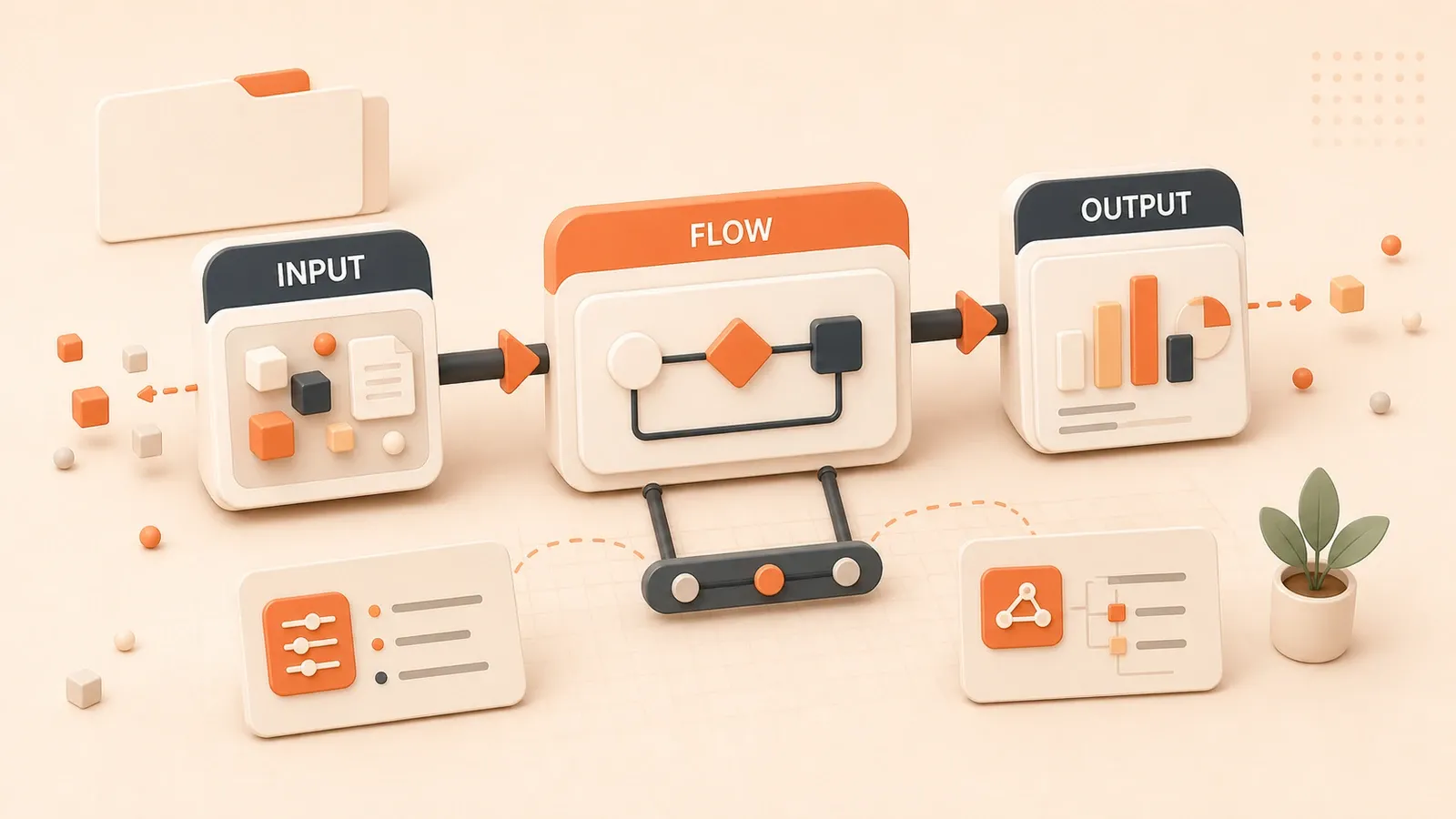
Das größte Problem bei reinem Text-to-Video ist nicht die Qualität, sondern die fehlende Kontrolle. Schreiben Sie „junge Frau mit sanftem Lächeln“, interpretiert die KI das jedes Mal anders – aus zehn Versuchen passt vielleicht einer. Bei Serienvideos oder Produkt-Demos, wo Charaktere, Blickwinkel und Gesten konsistent bleiben müssen, wird das schnell zum Lotteriespiel.
Die Bildführung von Veo 3 löst genau das: Ein Referenzbild setzt klare Grenzen – Erscheinungsbild, Stil und Startpunkt der Kamera sind festgelegt. Die Iterationen sinken von über 50 auf unter fünf.
Dieser Artikel erklärt die drei Modi – First Frame, First & Last Frame und Reference Image – plus Prompt-Schreibweise und einen praxisnahen Workflow.
Warum ist reines Text-to-Video so schwer kontrollierbar?
Die Wurzel liegt in der Mehrdeutigkeit natürlicher Sprache.
Schreiben Sie „ein Mädchen geht langsam am Meer entlang“ – was liest die KI? Ist „langsam“ 0,5 oder 1 Meter pro Sekunde? Ist „gehen“ ein gemütlicher Spaziergang oder nachdenkliches Pacing? Ist „am Meer“ Felsküste, Sandstrand oder Holzsteg? Dieselben sieben Wörter, hundert verschiedene Bilder im Kopf.
Die KI ergänzt fehlende Details aus Trainingsmustern – oft nicht so, wie Sie es meinen.
Ein prägnantes Beispiel: Ich wollte eine Szene „Mädchen dreht sich um und lächelt“. Einfach, oder? Die KI lieferte dutzende Varianten – manche Lächeln wirkten wie Verkaufsgespräche, manche Drehungen fast stürzend, manche drehten 180° und zeigten den Rücken. Jede Version „passte“ zur Beschreibung, keine entsprach meiner Vorstellung.
Das ist die erste Falle: Mehrdeutigkeit der natürlichen Sprache. Sie glauben, klar formuliert zu haben – überall bleiben Grauzonen.
Die zweite Falle ist härter: unvorhersehbare „kreative“ Ergänzungen der KI.
Sie fügt Elemente hinzu, die Sie nie erwähnt haben. „Person sitzt im Café“ – plötzlich Hintergrundfiguren oder seltsame Objekte am Fenster. Hände verzerren sich (sechs Finger sind fast normal), Arme biegen sich unmöglich, Gesichtsausdrücke werden beim Blinzeln deformiert.
Am frustrierendsten: Keine gezielte Korrektur. Unzufrieden? Alles von vorn. Anders als bei Bildern mit Inpainting ist Video-Generierung All-or-Nothing – annehmen oder löschen.
Statistiken zeigen: Creator mit reinem Text-to-Video brauchen im Schnitt 10 bis 50 Versuche für ein brauchbares Ergebnis. Bei einer Minute Wartezeit pro Versuch sind das 10 bis 50 Minuten reines Warten – plus Prompt-Schreiben und Parameter-Tuning. Ein 8-Sekunden-Clip kann leicht ein bis zwei Stunden kosten.
Das ist kein kreatives Arbeiten, das ist Glücksspiel.
Mit Bildführung holen wir die Kontrolle zurück.
Die drei Bildführungsmodi von Veo 3 im Detail
Veo 3 bietet drei Modi für unterschiedliche Szenarien. Im Einzelnen:
Modus 1: First Frame (First Frame to Video)
Am intuitivsten: Sie laden ein Bild hoch, die KI nutzt es als erstes Frame und generiert die folgende Bewegung per Prompt.
Typischer Einsatz: Statische Illustrationen animieren.
Letztes Jahr für einen Kunden: Der Designer lieferte detaillierte Café-Szenen im Cartoon-Stil – warme Gelbtöne, viele Details. Der Kunde wollte Bewegung für mehr Atmosphäre. Früher: teure Handanimation oder Verzicht.
Heute: Illustration in den First-Frame-Modus, Prompt: „slow dolly-in, leaves gently swaying outside the window, steam rising from the coffee on the table“. Acht Sekunden, beim ersten Versuch. Entscheidend: Der Cartoon-Stil blieb perfekt erhalten – kein steifes Morphing, sondern echte Bewegung im Originalstil.
Kernwert des First-Frame-Modus: Den künstlerischen Stil des Ausgangsbilds bewahren.
Ob Aquarell, Ölmalerei, Flat Illustration oder Foto – Veo 3 animiert und behält den Stil. Für Marken mit visuellen Richtlinien ein echter Gewinn.
Tipps:

- Hochauflösende Bilder, mindestens 1080p. Unscharfes Input = unscharfes Output
- Prompt beschreibt nicht, was im Bild schon da ist („a café“), sondern die gewünschte Bewegung („dolly-in, swaying leaves“)
- Bewegungsamplitude zu stark oder zu schwach? „subtle movement“ oder „dynamic motion“ ergänzen
Modus 2: First & Last Frame (First & Last Frame to Video)
Fortgeschrittener: Zwei Bilder – Start und Ende – die KI füllt die Übergänge dazwischen.
Klingt simpel, ist enorm mächtig.
Klassischer Einsatz: Kamerabewegung. Ein 180°-Orbit von Front zu Rücken – früher lange Prompts wie „camera rotates clockwise, uniform speed, constant height…“ mit unsicheren Ergebnissen. Jetzt: Front- und Rückansicht rendern, in den Modus laden, Prompt: „smooth 180-degree arc shot“ – fertig.
Extremer Test: Objekt-Morphing. First Frame: echte Person, Last Frame: Cartoon-Version derselben Person. Die KI erzeugt einen flüssigen Übergang von Real zu Cartoon.
Auch für Brand-Animation: Logo A als Start, Logo B als Ende, KI generiert die Morph-Transition – spart teure Motion-Design-Auslagerung.
Tipps:
- Stil und Auflösung von Start- und Endframe möglichst angleichen
- Bei großen Unterschieden (Tag zu Nacht) 8 Sekunden wählen – mehr Raum für die KI
- Prompt beschreibt den Übergang, nicht nur Start und Ende: „The camera performs a smooth dolly-in, gradually revealing more details“
Modus 3: Reference Image (Stil- und Charakterkonsistenz)
Mein persönlicher Favorit.
Die ersten beiden Modi steuern, wie ein Video beginnt/endet. Reference Image steuert, wie Person oder Produkt im gesamten Video aussieht.
Bis zu drei Referenzbilder aus verschiedenen Winkeln – egal ob Strand, Café oder Raumschiff: Das Motiv bleibt konsistent.
Pflicht für Serien-Content.
Beispiel: Markenmaskottchen, zehn Episoden, unterschiedliche Settings. Früher: jedes Mal neues Design, keine Serie möglich. Mit Reference Image: drei Standardansichten hochladen, zehn Szenen generieren – Form, Farben, Proportionen identisch.
Produktdemo: Bluetooth-Lautsprecher mit ungewöhnlichem Design. Drei Produktfotos, fünf Nutzungsszenen – Wohnzimmer, Outdoor, Büro, Fitnessstudio, Küche. In jedem Clip identische Produktdetails. Kunde genehmigte sofort – halbes Budget gegenüber Live-Action.
Tipps:
- Drei Referenzbilder aus Front, Seite und 3/4-Ansicht
- Einfacher Hintergrund – keine störenden Elemente
- Motiv „driftet“ (Farbe ändert sich)? Unschärfstes Referenzbild ersetzen
- Einheitliche Beleuchtung – nicht ein Bild Sonne, ein Bild Innenlicht
Die Modi schließen sich nicht aus. Kombination: Reference Image für Charakterkonsistenz plus First & Last Frame für Kamerabewegung – Kontrollierbarkeit über 90 %.
Praxis: Vom Bild zum fertigen Video
Genug Theorie – der komplette Workflow von null bis brauchbarem Clip.
Schritt 1: Die richtige Plattform
Die vollständigen Veo-3-Funktionen liegen vor allem auf Google Flow. Die Gemini App bietet eine abgespeckte Version – nur Basis-First-Frame. Für First & Last Frame oder Reference Image: Flow.
Nach dem Login im Prompt Builder „Frames to Video“ wählen. Qualität unbedingt auf „Highest Quality“ – sonst läuft ein älteres Modell mit schlechteren Ergebnissen.
Flow kann regional eingeschränkt sein. Die Logik gilt auch für Runway, Kling und andere Plattformen: Bilder als Leitplanke für die Generierung.
Schritt 2: Bildmaterial vorbereiten
Oft unterschätzt, aber entscheidend.
Bildqualität = Videoqualität. Meine Standards:
- Auflösung: mindestens 1080p, 2K besser
- Komposition: Motiv zentriert oder leicht versetzt, nicht am Rand (Zuschnitt-Risiko)
- Schärfe: keine Unschärfe, wenig Rauschen
- Stil-Einheit: bei mehreren Referenzbildern gleiche Beleuchtung und Farbton
Einmal mit einem beliebigen 720p-Bild aus dem Netz getestet – Ergebnis katastrophal: starkes Rauschen, verschwommene Details. Mit 2K-Bild sofort zwei Stufen besser.
JPG oder PNG – ich nutze meist JPG wegen schnellerem Upload.
Schritt 3: Prompt schreiben (der Knackpunkt)
Prompts mit Bildern funktionieren anders als bei reinem Text-to-Video.
Kernprinzip: Nicht beschreiben, was im Bild schon steht – sondern die gewünschte Bewegung.
Falsch:
Bild: Mädchen am Meer
Prompt: „A girl standing by the sea“ (redundant)
Richtig:
Bild: Mädchen am Meer
Prompt: „She turns towards the camera with a gentle smile, her hair flowing in the ocean breeze, golden hour backlight“
Das Bild definiert was, der Prompt wie es sich bewegt.
Drei Pflichtelemente im Prompt:
-
Kamera und Bewegung (Camera & Motion)
- „handheld close-up“
- „slow dolly-in“
- „steady tracking left“
- „locked-off“ (nur Motiv bewegt sich, Kamera fix)
-
Licht und Zeit (Lighting & Time)
- „golden hour backlight“ (warme Stimmung)
- „soft diffused light“ (Innenräume)
- „noir hard shadows“ (Film-Noir-Drama)
-
Aktion und Verhalten (Action & Behavior)
- Konkret statt vage
- Nicht „smile“, sondern „warm smile, eyes crinkling with joy“
- Nicht „walk“, sondern „walks slowly forward, light steps, occasionally glancing down“
Bei First & Last Frame die Struktur anpassen:
„The camera performs a smooth 180-degree arc shot, starting from the frontal view of the character and gradually circling around to end at the back view, maintaining consistent height and speed throughout the movement.“
Wichtig: klar sagen, von wo nach wo und wie der Übergang verläuft.
Schritt 4: Parameter setzen
Wichtige Entscheidungen:
- Dauer: 8 Sekunden bevorzugt. 4 s zu kurz, 6 s awkward, 8 s passt meist
- Auflösung: meist 1080p. 720p schneller, aber Qualitätsverlust
- Anzahl Varianten: 2–4 pro Durchlauf – mehr Auswahl
- Seed: für reproduzierbare Ergebnisse festen Wert setzen (0–4294967295). Ohne Seed: jedes Mal zufällig
Versionen:

- Veo 3.1 Fast: schnell, Text-to-Video und First & Last Frame, ohne Reference Image
- Veo 3.1 Vollversion: alle Funktionen, höchste Qualität, langsamer
Meine Routine: Fast zum Testen, Vollversion für das finale Ergebnis.
Schritt 5: Generieren und Fehler beheben
Generieren, 30–90 Sekunden warten – Zeit für Kaffee.
In 90 % der Fälle: gut, aber kleine Mängel. Normal. Häufige Probleme:
Problem 1: Motiv driftet oder verformt sich
- Symptom: Gesicht ändert sich, Produktfarbe weicht ab
- Ursache: Referenzbilder unscharf oder zu wenige
- Lösung: unschärfstes Bild ersetzen oder dritte Ansicht ergänzen
Problem 2: Bewegung fühlt sich falsch an
- Symptom: zu schnell/langsam oder falsche Richtung
- Ursache: Prompt zu vage
- Lösung: konkrete Bewegungswörter – „slow and steady“, „quick but smooth“
Problem 3: Stil weicht vom Ausgangsbild ab
- Symptom: Cartoon-Input, Output wird realistischer
- Ursache: KI-Eigeninterpretation
- Lösung: am Prompt-Ende „maintaining the [original style] style“, z. B. „maintaining the watercolor painting style“
Problem 4: First/Last-Frame-Übergang ruckelt
- Symptom: harte Sprünge in der Mitte
- Ursache: Start/Ende zu unterschiedlich oder Dauer zu kurz
- Lösung: 8 Sekunden wählen oder Frames näher aneinander bringen
Nicht entmutigen lassen. Selbst 2–3 Anpassungen schlagen 50 Versuche bei Text-to-Video. Jede Iteration hat eine klare Richtung – kein Raten.
Das ist der größte Vorteil von Image-to-Video: vorhersehbare Iteration.
Fortgeschrittene Techniken für professionellere Ergebnisse
Nach den Basics – Praxis-Learnings für die nächste Qualitätsstufe.
Technik 1: Mehrere Clips konsistent verbinden
Acht Sekunden reichen selten. Für längere Videos: Clips verkettet.
Schlüssel: Letztes Frame eines Clips als First Frame des nächsten.
Ablauf: Nach Clip 1 letztes Frame als Screenshot speichern, als First Frame für Clip 2 hochladen – nahtloser Übergang ohne Sprung.
Mit Reference Image noch besser: dieselbe Referenzgruppe für einheitliches Erscheinungsbild, First & Last Frame pro Segment für Kamerabewegung.
Beispiel: Sänger-Performance, fünf Segmente – Publikum, Seite, Rücken, Close-up, Totale. Pro Segment First & Last Frame, drei Referenzbilder des Sängers durchgängig. In der Schnittsoftware zusammengefügt – wirkt wie One-Shot, sind fünf separate Generierungen.
Technik 2: Kreative Stil-Transfer-Anwendungen
Spannend: visuellen Stil eines Bildes in einen anderen Video-Stil überführen.
Klassisch: Foto zu Anime. Foto als First Frame, Prompt: „anime style, cel-shaded, vibrant colors“ – Übergang von Real zu Anime. Gut für Intros oder künstlerische Shorts.
Umgekehrt: Anime zu Realismus – „Realpersonierung“ von Figuren, teils beeindruckend.
Oder: Materialien vereinheitlichen. Verschiedene Quellen – Fotos, Illustrationen, 3D – mit einheitlichem Stil-Prompt zu konsistentem Video-Look.
Technik 3: Vollständiger Workflow
Image-to-Video ist nur ein Glied in der Kette.
Mein Pipeline:
-
Vorphase: Midjourney/DALL-E für Konzeptbilder
- 10–20 Minuten für hochwertige Keyframes
- Schnelles Testen von Komposition und Stil
-
Mitte: Veo 3 Bild zu Video
- First Frame, First & Last Frame oder Reference Image je nach Bedarf
- Meist 2–5 Iterationen bis zufrieden
-
Post: Schnittsoftware
- Premiere/Final Cut/CapCut
- Farbkorrektur, Übergänge, Timing
- Wichtig: Farbton aller Segmente angleichen
-
Audio: KI-Tools für Musik und Voice
- Suno/Udio für Hintergrundmusik
- ElevenLabs/Azure TTS für Sprecher
- Soundeffekte (z. B. Epidemic Sound)
Ergebnis: 1–2 Minuten hochwertiger Short in 2–3 Stunden. Vor einem Jahr: Outsourcing (tausende Euro) oder eigene Produktion (Woche Vorbereitung plus Dreh plus Schnitt).
Technik 4: Kommerzielle Anwendungen
Wie lässt sich das monetarisieren?
Szenario 1: Produktvideos
Produktbilder des Kunden, Nutzungsszenen generieren. Abrechnung pro Clip – 8 Sekunden, 500–1000 Yuan, 5–10 Clips pro Tag möglich.
Szenario 2: Markenmaskottchen-Serien
Reference Image für konsistentes Maskottchen, ganze Staffel Shorts. Projektbasiert, 10–20 Episoden, 10.000–30.000 Yuan.
Szenario 3: Social-Media-Matrix
Printdesigns, Poster, Produktfotos als Video-Varianten. Video-Engagement oft 3–5× höher als bei Bildern – viele Marken zahlen dafür.
Szenario 4: Bildungsvideos
Illustrationen animieren – Geschichte, Wissenschaft, Produkt-Tutorials. Große Nachfrage bei Schulen und Creators.
Ein Bekannter bedient vor allem KMU-Marken. Seit Image-to-Video: doppeltes Auftragsvolumen – schnelle Lieferung, kontrollierbare Kosten, hohe Kundenzufriedenheit.
Tipp: Nicht nur Technik verkaufen. Kunden wollen Marketing- und Content-Lösungen, nicht „Veo-3-Video“. Geschäftsbedarf verstehen, visuelles Konzept liefern – Technik ist Mittel zum Zweck.
Kostenvergleich: Image-to-Video vs. Text-to-Video
Wie viel Zeit und Geld spart Bildführung wirklich?

Zeitkosten
Text-to-Video:
- Durchschnitt: 10–50 Versuche
- Wartezeit pro Versuch: 30–120 Sekunden
- Gesamt: 5–100 Minuten Warten plus Prompt-Arbeit
- Praxis: an einem Nachmittag oft 1–2 brauchbare Clips
Image-to-Video:
- Durchschnitt: 2–5 Versuche
- Wartezeit: 30–120 Sekunden
- Gesamt: 1–10 Minuten Warten plus Bildvorbereitung
- Praxis: 5–8 brauchbare Clips pro Nachmittag
Zeitersparnis: 80–90 %
Besonders bei klaren visuellen Vorgaben (Markenvideo, Produktshow) ist Image-to-Video ein Qualitätssprung.
Rechenkosten
Bei Credit-/Punkte-Abrechnung, 1 Einheit pro Generierung:
- Text-to-Video: 10–50 Einheiten bis zum brauchbaren Ergebnis
- Image-to-Video: 2–5 Einheiten
Kostenersparnis: 80–90 %
Bei Pay-per-Use-APIs summiert sich das monatlich – genug für zusätzliche Tools.
Qualitätsstabilität
Schwer in Zahlen zu fassen, aber spürbar:
Text-to-Video:
- Hohe Zufälligkeit, Lotterie-Charakter
- Unvorhersehbares Ergebnis
- Gut für freie kreative Exploration
Image-to-Video:
- Stabil, kontrollierbar, klare Untergrenze
- Richtung vorhersehbar
- Ideal für kommerzielle Projekte mit Vorgaben
Für veröffentlichte Markeninhalte ist das Risiko deutlich geringer. „50 Versuche, kein brauchbares Ergebnis“ akzeptiert kein Kunde.
Wiederverwertung kreativer Assets
Versteckter Vorteil von Image-to-Video.
Illustrationen, Produktfotos, 3D-Renderings – alles lag ungenutzt auf der Festplatte. Jetzt als Video zweite Lebensdauer.
Für Creator und Marken mit Bestandsmaterial: Bestand aktivieren. Manche haben Blog-Bilder der letzten drei Jahre in Shorts umgewandelt und die Content-Matrix vervielfacht.
Gesamtrechnung: Wer regelmäßig Video produziert, steigert Effizienz um Faktor 3–5 und senkt Kosten um über 80 % – keine Übertreibung, sondern Erfahrungswerte aus eigener Praxis und dem Umfeld.
Fazit
Kernbotschaft: Bildführung verwandelt KI-Video vom Blindbox-Spiel in präzise Steuerung.
Reines Text-to-Video ist nicht schlecht – für freie, unklare kreative Exploration. Wenn Sie aber wissen, welches Bild Sie wollen, oder Referenzmaterial haben, schlagen Image-to-Video Text-to-Video in Effizienz und Qualität.
Drei Modi, drei Einsätze:
- First Frame: Statik animieren, Stil bewahren
- First & Last Frame: Kamerabewegung und Übergänge präzise steuern
- Reference Image: Personen/Produkte in Serienvideos konsistent halten
Mit diesen Modi, richtigen Prompts und Parametern sinken Ihre „Ziehungen“ von 50 auf unter fünf.
Mein Rat: Mit dem einfachsten First-Frame-Modus starten. Lieblingsfoto oder Illustration hochladen, einfache Bewegungsbeschreibung – Ergebnis ansehen. Nach 2–3 Anpassungen haben Sie ein Gefühl dafür.
Sobald Sie erlebt haben, wie befriedigend „Ergebnis entspricht Erwartung“ ist, wollen Sie selten zurück zu reinem Text-to-Video.
Abschließend: Die Techniken gelten nicht nur für Veo 3. Runway, Kling, Pika und andere Tools folgen derselben Logik – Bilder als klare Leitplanke, weniger Mehrdeutigkeit, mehr Kontrolle. Auch ohne Zugang zu Veo 3 bleiben die Methoden nützlich.
Probieren Sie es aus. Auf Ihrer Festplatte liegen sicher ein paar gute Bilder – lassen Sie sie sich bewegen.
FAQ
Was unterscheidet die drei Bildführungsmodi von Veo 3?
• Bild wird als erstes Videobild genutzt
• Behält den künstlerischen Stil des Ausgangsbilds
First & Last Frame:
• Zwei Bilder steuern Anfang und Ende
• KI füllt die Übergänge dazwischen
• Ideal für Kamerabewegungen
Reference Image:
• Bis zu 3 Referenzbilder hochladen
• Sichert einheitliches Erscheinungsbild von Personen oder Produkten in Serienvideos
Wie viel Zeit spart Image-to-Video gegenüber reinem Text-to-Video?
• Durchschnittliche Versuche sinken von 10–50 auf 2–5
• 80–90 % weniger Wartezeit
Effizienzvergleich:
• Text-to-Video: an einem Nachmittag oft nur 1–2 brauchbare Clips
• Image-to-Video: 5–8 brauchbare Clips möglich
Wie halte ich Charaktere mit Bildführung konsistent?
1) Drei Referenzbilder aus unterschiedlichen Winkeln hochladen:
• Frontal
• Seitlich
• 3/4-Ansicht
2) Einfacher Hintergrund, einheitliche Beleuchtung
3) Bei Serienvideos dieselbe Referenzgruppe durchgängig verwenden – so bleibt das Erscheinungsbild identisch
Worauf muss ich beim Prompt achten?
Drei Elemente im Prompt:
1) Kamera und Bewegung (z. B. slow dolly-in)
2) Licht und Tageszeit (z. B. golden hour backlight)
3) Aktion und Verhalten (konkret formulieren, keine vagen Beschreibungen)
Wie verbinde ich mehrere 8-Sekunden-Clips zu einem langen Video?
1) Letztes Bild eines Clips als First Frame des nächsten nutzen
2) Reference Image für einheitliches Erscheinungsbild
3) Nach dem ersten Clip letztes Frame extrahieren und als First Frame hochladen
4) Vorgang wiederholen
5) In der Schnittsoftware Farbton und Übergänge angleichen
Welchen Einfluss hat die Bildqualität auf das Ergebnis?
Empfehlungen:
• Mindestens 1080p (2K besser)
• Motiv zentriert im Bild
• Scharf, ohne Rauschen
Bei mehreren Referenzbildern:
• Einheitliche Beleuchtung und Farbton
Hinweis: Unscharfe 720p-Bilder führen zu körnigen Videos mit unscharfen Details
12 Min. Lesezeit · Veröffentlicht am: 7. Dez. 2025 · Aktualisiert am: 14. Juli 2026

Veo3 Guide
Wenn du über die Suche hier gelandet bist, kommst du am schnellsten weiter, indem du zum vorherigen oder nächsten Beitrag dieser Serie springst.
Vorheriger
Veo 3 Charakterkonsistenz: Mit Scenebuilder kohärente Mehrfach-Szenen-Videos erstellen
Lernen Sie, wie Sie mit Scenebuilder in Veo 3 das Problem inkonsistenter Charaktere in Mehrfach-Szenen-Videos lösen – inklusive Schritt-für-Schritt-Anleitung, Prompt-Vorlagen und Praxistipps für stabile KI-Videofiguren.
Teil 5 von 9
Nächster
Veo 3 Video verlängern: 8-Sekunden-Limit überwinden und professionelle Clips über 1 Minute
Veo 3 erzeugt pro Durchlauf nur 8 Sekunden? Dieser Guide zeigt drei Wege – Flow Scene Builder, Gemini API und Schnittsoftware – für Videos über 1 Minute, inklusive Tipps zur Charakterkonsistenz.
Teil 7 von 9


Kommentare
Melde dich mit GitHub an, um einen Kommentar zu hinterlassen