
Veo 3 Video verlängern: 8-Sekunden-Limit überwinden und professionelle Clips über 1 Minute
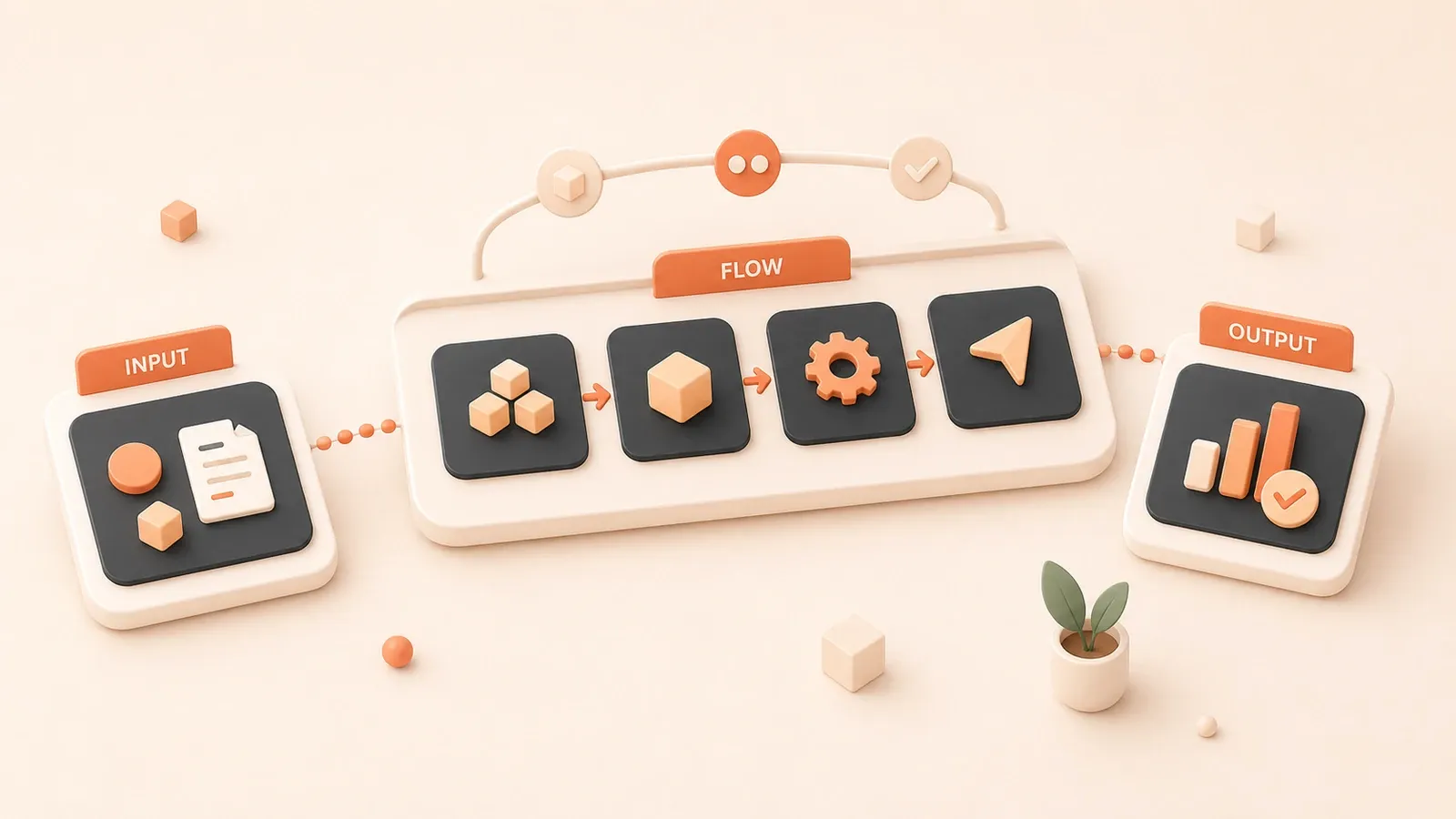
Veo 3 erzeugt pro Durchlauf maximal 8 Sekunden. In der Oberfläche gibt es zwar einen Extend-Button – doch nach dem Klick wechselt das System automatisch zu Veo 2 Fast: ohne Audio und mit spürbar geringerer Bildqualität als Veo 3. Wer Veo-3-Qualität und Audio behalten will, kommt mit Extend praktisch nicht weiter.
Mehrere 8-Sekunden-Clips einfach aneinanderzufügen scheitert meist an der Charakterkonsistenz: Kleidungsfarbe, Hintergrund, Lichtstil – alles driftet leise zwischen den Segmenten auseinander. Für eine 45-Sekunden-Produktdemo kann allein das Ausgleichen dieses Drifts enorm viel Zeit kosten.
Dieser Artikel stellt drei Verlängerungsansätze vor: Flow Scene Builder (am stabilsten), Gemini-API-Automatisierung (bis 148 Sekunden) und externe Schnittsoftware (am flexibelsten) – plus konkrete Methoden für konsistente Charaktere.
Warum Veo 3 nur 8 Sekunden erzeugt
Zuerst die Hintergründe: Google will uns nicht absichtlich bremsen – es ist ein Kompromiss der Architektur. Veo 3 balanciert Verarbeitungszeit, Ressourcen und Ausgabequalität, um hohe Bildqualität und Audio zu liefern. Sie können 4, 6 oder 8 Sekunden wählen – länger geht nicht.
Noch frustrierender: Der Extend-Button wechselt zu Veo 2 Fast – ohne Audio und mit schlechterer Qualität als Veo 3. Deshalb liest man auf Reddit und TikTok oft: „Ich will Veo-3-Qualität – warum muss ich auf Veo 2 runterstufen?“
Ehrlich gesagt: Google könnte längere Clips nativ unterstützen – aktuell müssen wir selbst Lösungen finden.
Drei Methoden zur Video-Verlängerung im Detail
Methode 1: Flow Scene Builder + Frames-to-Video-Workflow (Empfehlung)
Das ist meine meistgenutzte Methode – ideal, wenn Veo-3-Qualität und vollständiges Audio bleiben sollen. Etwas aufwendiger, aber am stabilsten.
Konkrete Schritte:
-
Ersten Clip erzeugen: In Google Flow den ersten 8-Sekunden-Clip generieren und „Highest Quality“ wählen (das ist Veo 3).
-
Letztes Frame speichern: Nach der Generierung den Cursor ans letzte Frame ziehen und mit „+“ als Asset speichern. Das wird der Startpunkt des nächsten Clips.
-
Zu Frames-to-Video wechseln: Modus „Frames to Video“ wählen und das gespeicherte letzte Frame hochladen.
-
Rollenbeschreibung vollständig wiederholen: Der am leichtesten übersehene, aber wichtigste Schritt. Im Prompt müssen Sie alle Rollenbeschreibungen aus dem ersten Clip wiederholen – Aussehen, Kleidung, Hintergrund, Licht, Stimmung, sogar Sound. Nicht kürzen oder umschreiben – wortgleich übernehmen.
Beispiel: War der Prompt im ersten Clip
“A 35-year-old Asian woman with long black hair, wearing a white blouse and blue jeans, standing in a modern office with natural daylight, smiling warmly.”
Dann im zweiten Clip dieselbe Beschreibung plus neue Aktion:
“A 35-year-old Asian woman with long black hair, wearing a white blouse and blue jeans, standing in a modern office with natural daylight, turning to face the camera.”
-
Zur Timeline hinzufügen: Nach der Generierung „Add to Scene“ klicken und den neuen Clip zur Timeline hinzufügen.
-
Übergänge trimmen: Zwischen zwei Clips können 1–2 Frames überlappen – leicht trimmen für flüssige Übergänge.
-
Wiederholen: Schritte 2–6 wiederholen, bis die Ziel-Länge erreicht ist.
Hinweise:
- Während der Generierung nicht zur Asset-Bibliothek zurücknavigieren – sonst bricht der Prozess ab.
- Bei jedem Frames-to-Video die Rollenbeschreibung vollständig angeben, sonst „Charakter-Drift“ – ich habe beschreibungen gekürzt und plötzlich war aus Langhaar Kurzhaar geworden.
- Nach jeder Verlängerung die Konsistenz prüfen; bei starker Abweichung sofort korrigieren, nicht erst nach zehn Clips.
Vorteile: Höchste Veo-3-Qualität und vollständiges Audio.
Nachteile: Manuell, zeitaufwendig.

Methode 2: Gemini API automatische Verlängerung (am effizientesten)
Für schnelle längere Videos (bis etwa 2,5 Minuten) mit etwas Programmiererfahrung ist das sehr effektiv.
Grundprinzip:
Über die Gemini API Veo für den Startclip aufrufen, dann mit dem „extend“-Parameter je 7 Sekunden verlängern – maximal 20 Mal, insgesamt 148 Sekunden. Automatisiert, ohne manuelles Frame-Speichern und Bild-Upload.
Schritte:
- API-Schlüssel in Google AI Studio beantragen (Free-Tier mit Tageskontingent).
- Startvideo per API erzeugen:
import google.generativeai as genai

genai.configure(api_key='YOUR_API_KEY')

prompt = "A cat playing piano in a cozy living room"
video = genai.generate_video(prompt=prompt, duration=8)

# 延长视频
for i in range(10):  # 延长10次,总共约80秒
    video = genai.extend_video(video, duration=7)
Technische Punkte:
- Je Verlängerung 7 Sekunden, nicht länger.
- Die API referenziert automatisch visuelle und textuelle Infos des vorherigen Clips.
- API-Kontingent überwachen, um Limits zu vermeiden.
Vorteile: Hohe Automatisierung, gut für Batch, spart manuelle Arbeit.
Nachteile: Programmierkenntnisse nötig, Kontingent-Limits, Free-Tier oft knapp.
Methode 3: Externe Schnittsoftware (am flexibelsten)
Für feine Nachbearbeitung oder das Zusammenfügen verschiedener Szenen brauchen Sie professionelle Editoren.
Tool-Vergleich:
| Tool | Merkmale | Zielgruppe | Preis |
|---|---|---|---|
| CapCut | KI-Untertitel, Sound-Bibliothek, One-Click-Export | Schnelle Ergebnisse ohne komplexen Schnitt | Kostenlos |
| Premiere Pro 2025 | Professionell, KI-Bearbeitung, Mehrsprachen-Untertitel | Feinschliff, filmische Qualität | Abo |
| DaVinci Resolve | Starke Farbkorrektur, kostenlose Pro-Tools | Budgetbewusst mit Pro-Features | Free + Paid |
Best Practices beim Zusammenschnitt:
- Crossfade-Übergänge: 0,5 Sekunden Crossfade an Schnittstellen reduziert harte Sprünge deutlich.
- KI-Audio-Matching: CapCuts Beat-Sync lässt Schnitte im Takt laufen und kaschiert kleine Unterschiede.
- Hintergrundmusik: Durchgängige BGM verbessert den Gesamteindruck und lenkt vom Zusammenschnitt ab.
Welche Methode passt?
- Qualität und Zeit für Feinschliff → Methode 1.
- Code und Batch → Methode 2.
- Freie Nachbearbeitung → Methode 3.
Oft kombiniere ich: Methode 1 für hochwertige Clips, CapCut für Schnitt und Sound.
Lange Videos mit Flow Scene Builder
Flow Scene Builder und Frames-to-Video nutzen, um 8-Sekunden-Clips auf über 1 Minute zu verlängern – bei Veo-3-Qualität und vollem Audio
Estimated time: PT30M
-
1
Step 1: Ersten Clip erzeugen
In Google Flow ersten 8-Sekunden-Clip generieren, Highest Quality (Veo 3) wählen -
2
Step 2: Letztes Frame speichern
Nach Generierung Cursor ans letzte Frame, mit + als Asset speichern – Startpunkt des nächsten Clips -
3
Step 3: Zu Frames-to-Video wechseln
Modus Frames to Video wählen, gespeichertes letztes Frame hochladen -
4
Step 4: Rollenbeschreibung vollständig wiederholen
Im Prompt alle Rollenbeschreibungen aus Clip 1 wiederholen (Aussehen, Kleidung, Hintergrund, Licht, Stimmung, Sound) – nicht kürzen -
5
Step 5: Zur Timeline hinzufügen
Nach Generierung Add to Scene klicken -
6
Step 6: Übergänge trimmen
1–2 überlappende Frames trimmen für flüssige Übergänge -
7
Step 7: Verlängerung wiederholen
Schritte 2–6 wiederholen bis Ziel-Länge
6 Praxis-Tipps für Charakterkonsistenz
Nach den Verlängerungsmethoden das größte Problem: Wie bleibt die Figur von Anfang bis Ende gleich? Am Anfang lieferten fünf Clips oft drei verschiedene Personen – als hätte die KI Gedächtnisverlust. Aus vielen Tests diese sechs Tipps:
Tipp 1: Character Bible anlegen
Der erste Schritt in jedem Projekt: Ein Dokument mit allen Rollendetails:
- Alter, Geschlecht, Hautfarbe
- Frisur, Haarfarbe, Länge
- Kleidung (Farbe, Schnitt)
- Accessoires (Brille, Kette, Uhr)
- Mimik (Lächeln, Blick)
- Hintergrund
Kernpunkt: Bei jedem neuen Clip den kompletten Block einfügen – nicht kürzen. Die KI unterscheidet fein: „white blouse“ und „white top“ können zwei Kleidungsstücke sein.
Tipp 2: Scene Builder gezielt nutzen
„Add to Scene“ lässt Veo 3 den vorherigen Clip visuell referenzieren – deutlich höhere Konsistenz. In meinen Tests mindestens 50 % besser als isolierte Clips.
Tipp 3: Image-to-Video-Workflow (am zuverlässigsten)
Der stabilste Ansatz:

- Mit Imagen 3 ein perfektes Standbild der Figur erzeugen.
- Als Referenz in Veo 3 Image-to-Video importieren.
- Bei jeder Verlängerung dieses Bild als visuelle Basis nutzen.
Die KI hat so eine klare Referenz und driftet seltener ab. Damit habe ich ein 90-Sekunden-Interview gemacht – Moderator durchgehend identisch, sogar Falten in der Kleidung.
Tipp 4: Prompt-Konsistenz
Identischer Rollentext in jedem Clip. Klingt mechanisch, wirkt aber. Je spezifischer die Beschreibung, desto stabiler das Ergebnis.
Gute Beschreibung:
“A 28-year-old woman with shoulder-length curly red hair, wearing round tortoiseshell glasses and a navy blue cardigan over a white turtleneck.”
Schwache Beschreibung:
“A young woman with nice hair and glasses.”
Zu vage – die KI interpretiert jedes Mal anders.
Tipp 5: Jump To und Extend Scene
Beide nutzen Kontext des vorherigen Clips – trotzdem im neuen Prompt die vollständige Rollenbeschreibung einfügen. Copy-Paste dauert zehn Sekunden.
Tipp 6: Multimodaler Advanced-Workflow (Fortgeschritten)
Für Tech-Enthusiasten:
- Gemini 2.5 Pro analysiert semantische Merkmale der Figur.
- Imagen 3.0 erzeugt Referenzbilder.
- Veo erzeugt Video.
- „Identity Vector“ etablieren, um Drift zu reduzieren.
Komplex, aber beeindruckend – jemand nutzte das für einen 3-Minuten-Short, inklusive identischer Muttermal-Position.
Praxisbeispiele und häufige Fragen
Beispiel 1: Produktdemo (45 Sekunden)
Szenario: Drei Kernfunktionen einer App zeigen.
Ansatz: Drei 15-Sekunden-Clips, gleiche Hand, einheitlicher UI-Stil.
Kernpunkte:
- Gleiche Gesten, Licht, Kamerawinkel.
- Dasselbe Handy-Modell und derselbe Schreibtisch.
- Im Prompt explizit: „dieselben Hände, dasselbe Handy, derselbe Tisch“.
Letzte Woche so für einen Kunden – kein Bruch im Schnitt, Kunde dachte an Live-Aufnahme.
Beispiel 2: Interview (1 Minute 30)
Szenario: TV-Moderator stellt drei Nachrichtenthemen vor.
Ansatz: Gemini API bis 90 Sekunden, plus Scene Builder.
Kernpunkte:

- Feste Kamera (Moderator zentral).
- Einheitlicher Hintergrund (Studio, Bildschirme, Licht).
- Gleiche Kleidung (dunkler Anzug, Krawatte).
Schwierig bei Nahaufnahmen – Image-to-Video mit Imagen-Referenzfoto des Moderators.
Häufige Fragen
F: Warum sieht meine Figur jedes Mal anders aus?
A: In 90 % der Fälle zu kurze Prompts oder ständiges „Verbessern“ der Beschreibung. Copy-Paste ist Ihr Freund – nicht optimieren.
F: Warum wechselt Extend zu Veo 2?
A: Extend unterstützt nur Veo 2 Fast – Google-Limit. Für Veo 3: Frames-to-Video.
F: Darf ich Flow-Videos kommerziell nutzen?
A: Google-Veo-Nutzungsbedingungen prüfen. Veo 3 ist experimentell – vor Veröffentlichung klären.
F: Welche Schnittsoftware?
A: Schnell: CapCut. Feinschliff: Premiere Pro. Budget + Pro: DaVinci Resolve (Free-Version stark).
Zusammenfassung und nächste Schritte
Drei Kernmethoden:
- Flow Scene Builder + Frames-to-Video: Veo-3-Qualität und Audio, erfordert Geduld.
- Gemini API: Batch und lange Clips (bis 148 s), Programmierkenntnisse nötig.
- Externe Schnittsoftware: Feine Nachbearbeitung und Multi-Szenen.
Charakterkonsistenz ist der Schlüssel – wichtigste Tipps: Character Bible, Image-to-Video, identische Prompts.
Öffnen Sie Google Flow und testen Sie Scene Builder: Starten Sie mit 8 Sekunden, verlängern Sie schrittweise per Frames-to-Video. Beim ersten Mal kleine Hürden – nach ein paar Versuchen läuft es.
Bookmarken Sie diesen Artikel – bei Inkonsistenz die sechs Tipps der Reihe nach prüfen. Vielleicht gelingt Ihnen bald ein 3-Minuten-KI-Short, den Freunde für Profi-Produktion halten.
Viel Erfolg bei Ihrer Produktion!
FAQ
Warum erzeugt Veo 3 nur 8 Sekunden Video?
Veo 3 muss bei Verarbeitungszeit, Ressourcenverbrauch und Ausgabequalität abwägen, um hohe Bildqualität und Audio zu liefern.
Hinweis:
• Obwohl die Oberfläche einen Extend-Button zeigt, wechselt er zu Veo 2 Fast (ohne Audio, geringere Qualität)
• Für Veo-3-Qualität ist der Frames-to-Video-Workflow nötig
Wie verlängere ich 8 Sekunden auf über 1 Minute?
1) Flow Scene Builder + Frames-to-Video:
• Am stabilsten
• Behält Veo-3-Qualität und Audio
2) Gemini API automatische Verlängerung:
• Am effizientesten
• Bis 148 Sekunden, je 7 Sekunden pro Verlängerung
3) Externe Schnittsoftware:
• Am flexibelsten
• Für feine Nachbearbeitung
Wie halte ich Charaktere über mehrere Clips konsistent?
1) Character Bible anlegen (detaillierte Rollendokumentation)
2) Scene-Builder-Funktion nutzen (Konsistenz +50 %)
3) Image-to-Video-Workflow (am zuverlässigsten, Referenzbild mit Imagen 3)
4) Identische Prompts (vollständige Rollenbeschreibung wiederholen)
5) Jump To und Extend Scene nutzen
6) Multimodaler Advanced-Workflow (Identity Vector etablieren)
Warum wechselt der Extend-Button zu Veo 2?
Für Veo-3-Qualität und vollständiges Audio müssen Sie den Frames-to-Video-Workflow nutzen: letztes Frame manuell speichern und als Startpunkt des nächsten Clips verwenden.
Welche Limits hat die Gemini-API-Verlängerung?
• Je Verlängerung 7 Sekunden, nicht länger
• Maximal 20 Verlängerungen, insgesamt 148 Sekunden
Funktionsweise:
• Die API referenziert beim Verlängern automatisch visuelle und textuelle Infos des vorherigen Clips
Hinweise:
• API-Kontingent im Blick behalten – Free-Tier reicht oft nicht
• Geeignet für Nutzer mit Programmierkenntnissen und Batch-Bedarf
Welche Schnittsoftware soll ich wählen?
• Schnell fertig: CapCut (kostenlos, einfach, KI-Untertitel und Beat-Sync)
• Feinschliff: Premiere Pro (professionell, KI-gestützte Bearbeitung)
• Budgetbewusst mit Pro-Features: DaVinci Resolve (starke kostenlose Version)
Schnitt-Tipps:
• Crossfades und Hintergrundmusik kaschieren Unterschiede zwischen Clips
8 Min. Lesezeit · Veröffentlicht am: 7. Dez. 2025 · Aktualisiert am: 14. Juli 2026

Veo3 Guide
Wenn du über die Suche hier gelandet bist, kommst du am schnellsten weiter, indem du zum vorherigen oder nächsten Beitrag dieser Serie springst.
Vorheriger
Veo 3 Image-to-Video in der Praxis: Präzise Videosteuerung mit Reference Image
Schluss mit dem KI-Video-Losverfahren! Erklärt Veo 3 Reference Image, First Frame und First & Last Frame – steuern Sie Videos per Bild, sparen Sie 80 % Iterationszeit. Mit Workflow und Prompt-Tipps.
Teil 6 von 9
Nächster
Mit Veo 3 Geld verdienen? Kompletter KI-Video-Monetarisierungsguide: 5 Geschäftsmodelle + echte Einnahmefälle
Vertiefte Analyse von 5 Monetarisierungspfaden mit Veo 3: von Plattform-Traffic-Sharing über Wissensprodukte bis zu Individualaufträgen und API-Entwicklung. Echte Fälle: 200.000 Yuan in 7 Monaten, 180.000 Follower in 8 Tagen. Inkl. Kosten-Nutzen-Analyse und Fallstricke.
Teil 8 von 9


Kommentare
Melde dich mit GitHub an, um einen Kommentar zu hinterlassen